
Come importare email da qualsiasi piattaforma con Email AI
Import Email Templates with Email AI ti permette di trasformare un'email esistente in un template HITLEAD modificabile, senza doverlo ricostruire da zero. Questo articolo mostra come importare un'email dalla tua casella di posta o da una piattaforma di marketing precedente, scegliere l'editor giusto e verificare il template convertito prima di usarlo in una Campaign.
Cos'è Import Email Templates with Email AI?
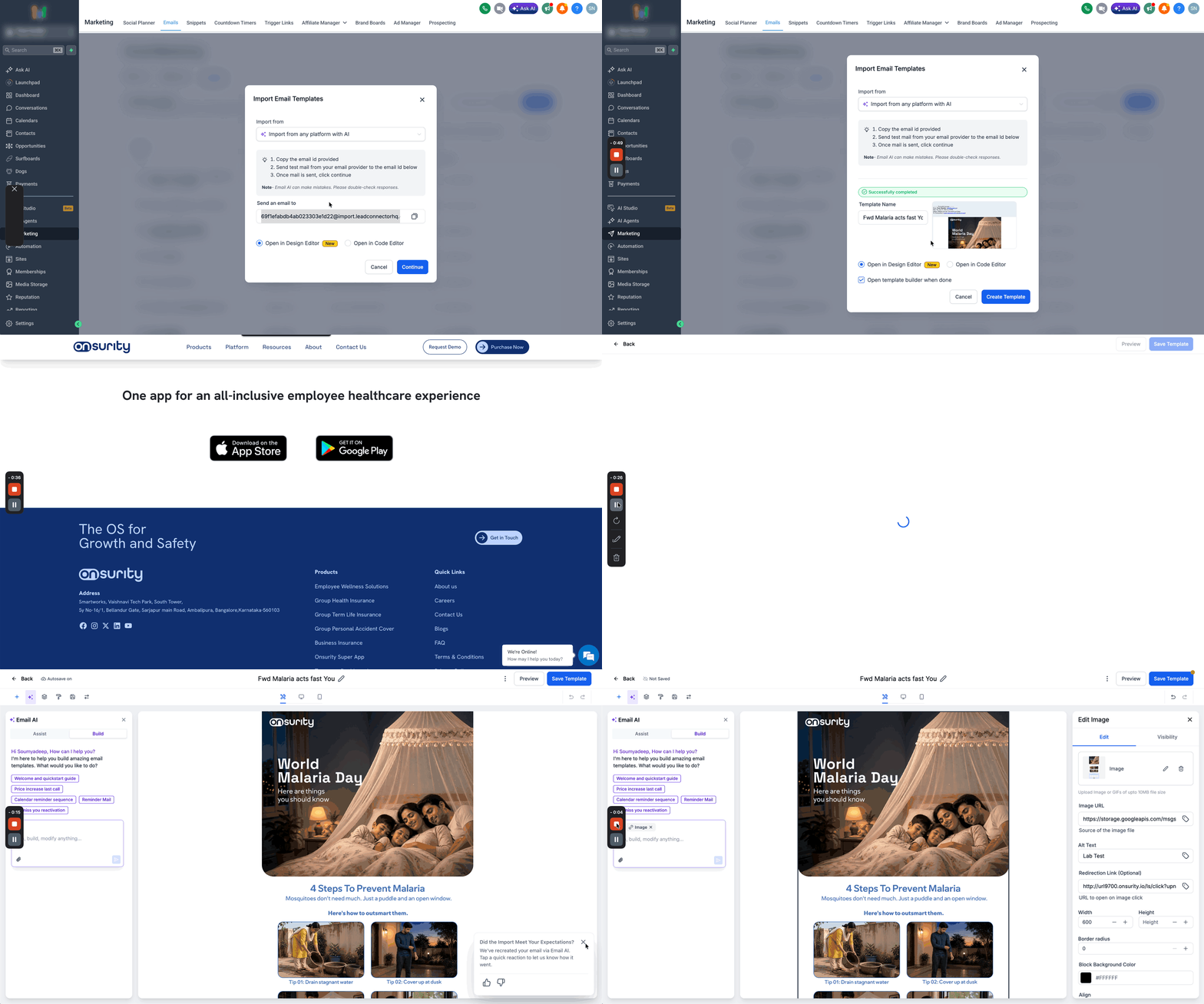
Email AI converte un'email esistente in un template HITLEAD riutilizzabile, leggendo il messaggio che invii a un indirizzo email di importazione univoco. Una volta ricevuta l'email, HITLEAD usa l'intelligenza artificiale per ricreare la struttura del messaggio, che potrai continuare a modificare nel Design Editor o nel Code Editor.
Import Email Templates with Email AI ti aiuta a portare le Campaign da strumenti come Mailchimp, ActiveCampaign, Kajabi, HubSpot o qualsiasi altra piattaforma email in HITLEAD. Invece di ricostruire manualmente i layout, copiare il testo e ricreare i pulsanti, puoi importare l'email originale e iniziare subito a modificare la versione convertita.
Vantaggi principali
- Flessibilità di piattaforma: Importa email dalla tua casella di posta o da piattaforme di marketing precedenti, senza essere limitato a un singolo provider.
- Onboarding clienti più rapido: Porta le email ad alte prestazioni di un cliente in HITLEAD in pochi minuti.
- Meno lavoro manuale: Converti un'email esistente in un template modificabile invece di ricreare il layout da zero.
- Ottimizzazione assistita dall'AI: Usa Email AI per apportare miglioramenti dopo l'importazione.
- Asset di Campaign riutilizzabili: Trasforma le email esistenti in template che possono essere modificati, salvati e usati per Campaign future.
- Scelta dell'editor: Apri il template importato nel Design Editor per la modifica visiva o nel Code Editor per il controllo a livello HTML.
Opzioni di importazione supportate
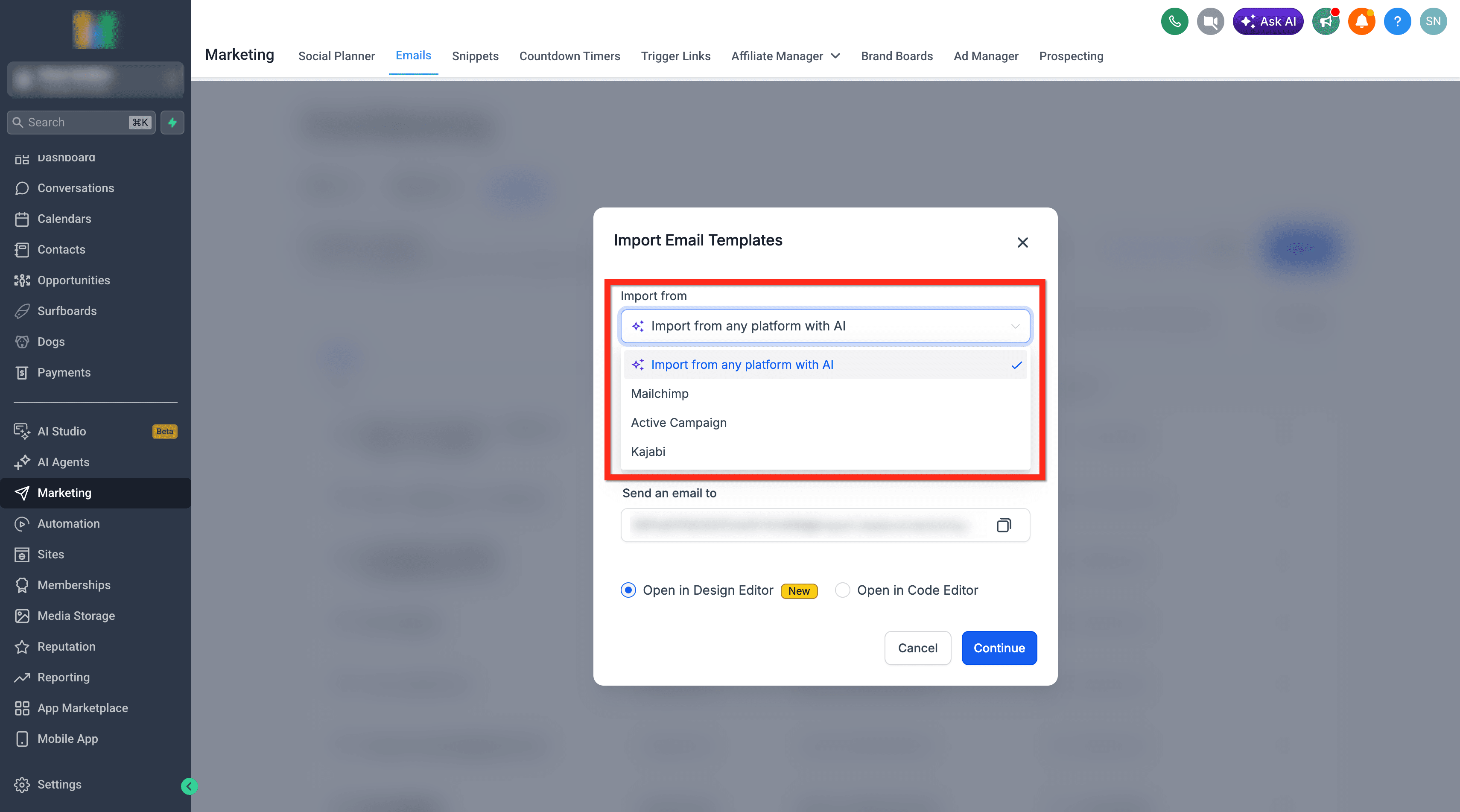
Il menu a tendina di importazione ti aiuta a scegliere la fonte che corrisponde meglio all'origine dell'email. Selezionare l'opzione corretta fornisce a HITLEAD un contesto migliore quando Email AI converte l'email in un template modificabile.
Le opzioni di importazione disponibili includono:
- Import from any platform with AI
- Mailchimp
- Active Campaign
- Kajabi
Usa Import from any platform with AI quando l'email proviene da una casella di posta, da un provider non elencato nel menu a tendina o da una fonte esterna generica. Usa un'opzione specifica per piattaforma quando l'email è stata creata in uno degli strumenti elencati.
Come importare template email con Email AI
Un'importazione corretta inizia inviando o inoltrando l'email all'indirizzo email dinamico mostrato in HITLEAD. Dopo la ricezione, HITLEAD può convertirla in un template modificabile che potrai rivedere, correggere e salvare per uso futuro.
Importante: Email AI può commettere errori. Verifica sempre il template importato prima di usarlo in una Campaign attiva. Controlla layout, immagini, pulsanti, link, spaziatura, testo, personalizzazione e visualizzazione mobile.
-
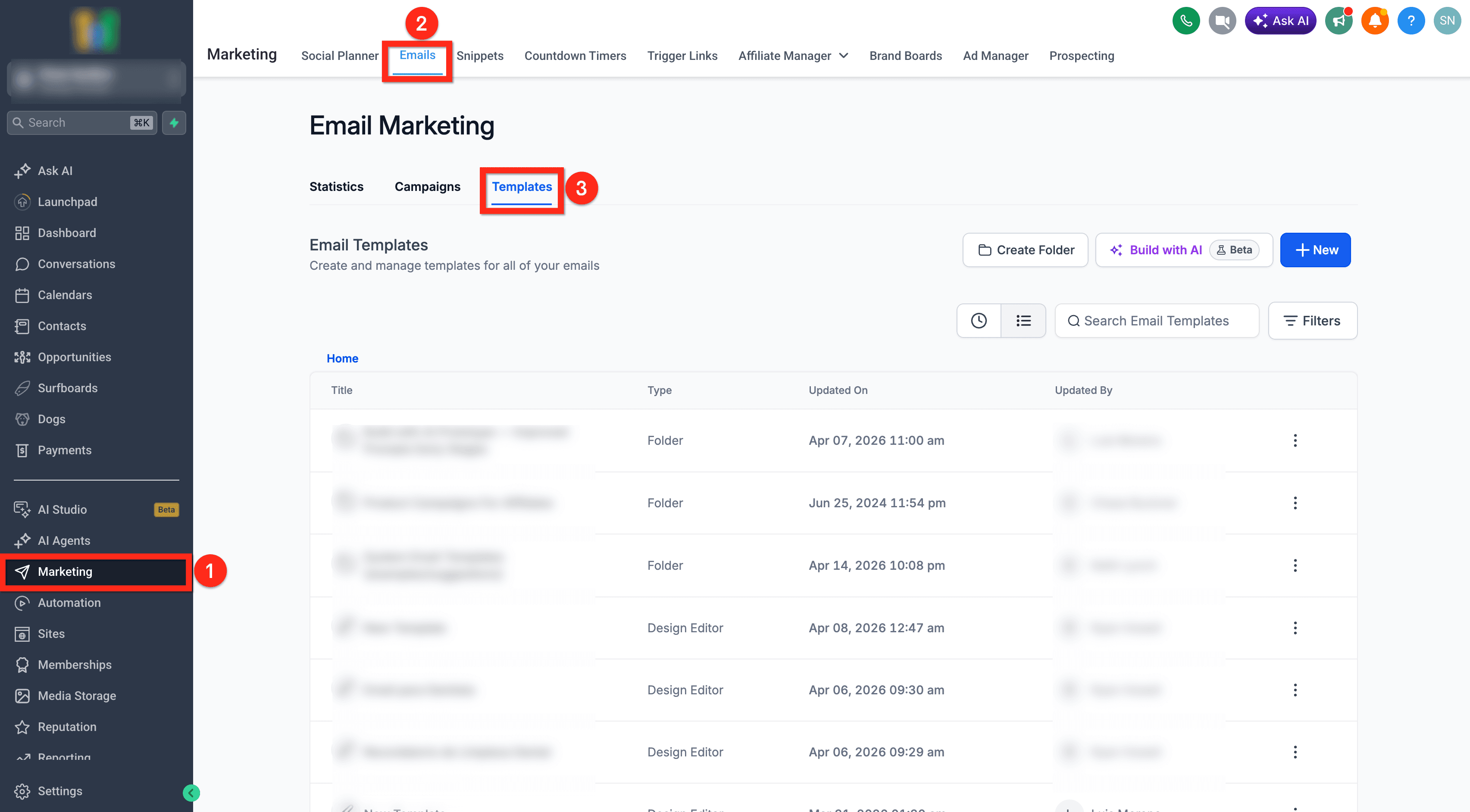
Vai su Marketing nel menu di navigazione a sinistra.
-
Clicca su Emails nel menu di navigazione in alto.
-
Apri Templates.
-
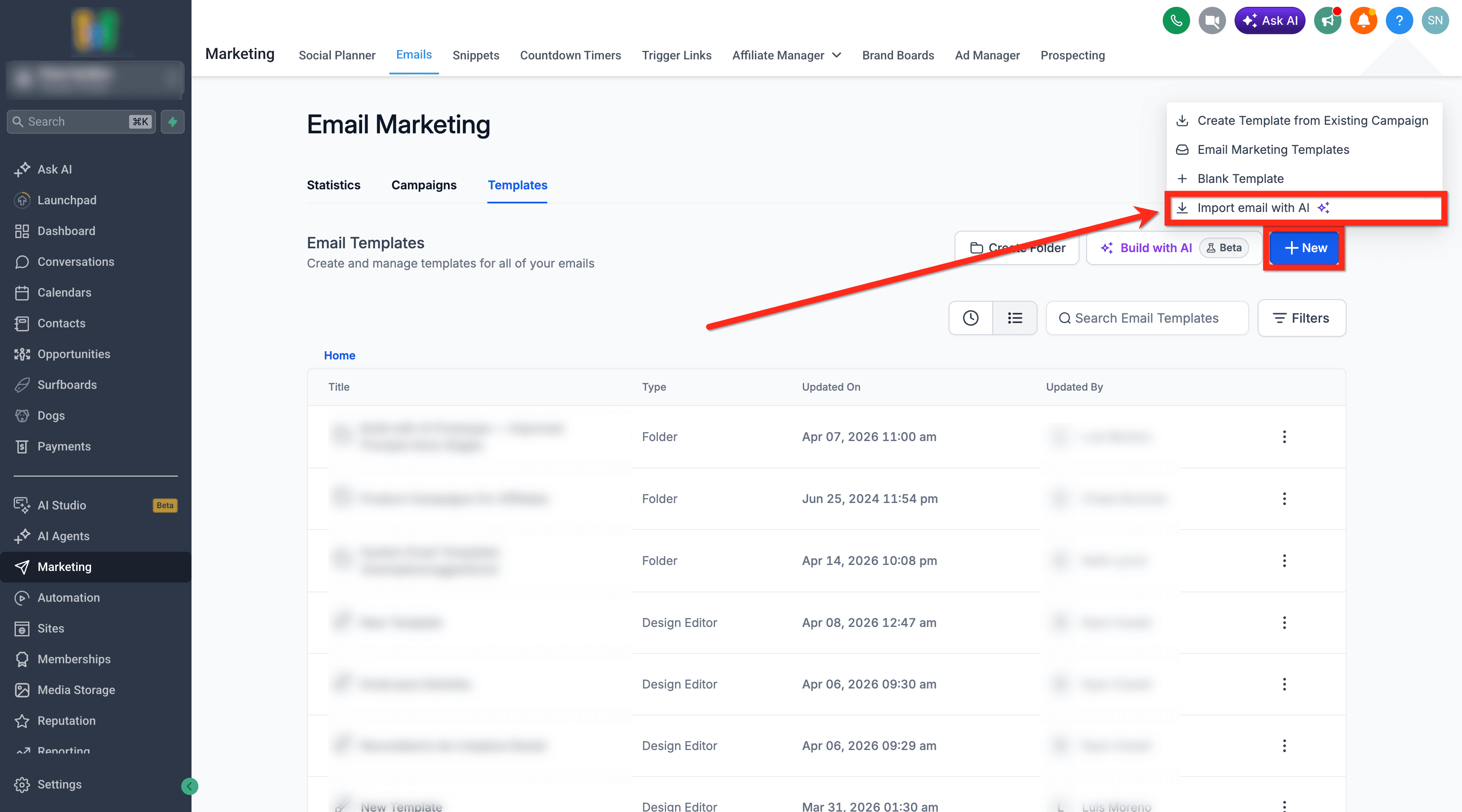
Clicca su + New.
-
Seleziona Import Email with AI.
-
Nella modale Import Email Templates, scegli da dove stai importando l'email.
- Seleziona Import from any platform with AI per email provenienti da una casella di posta o da una piattaforma non supportata.
- Seleziona una piattaforma elencata, come Mailchimp, Active Campaign o Kajabi, quando applicabile.
-
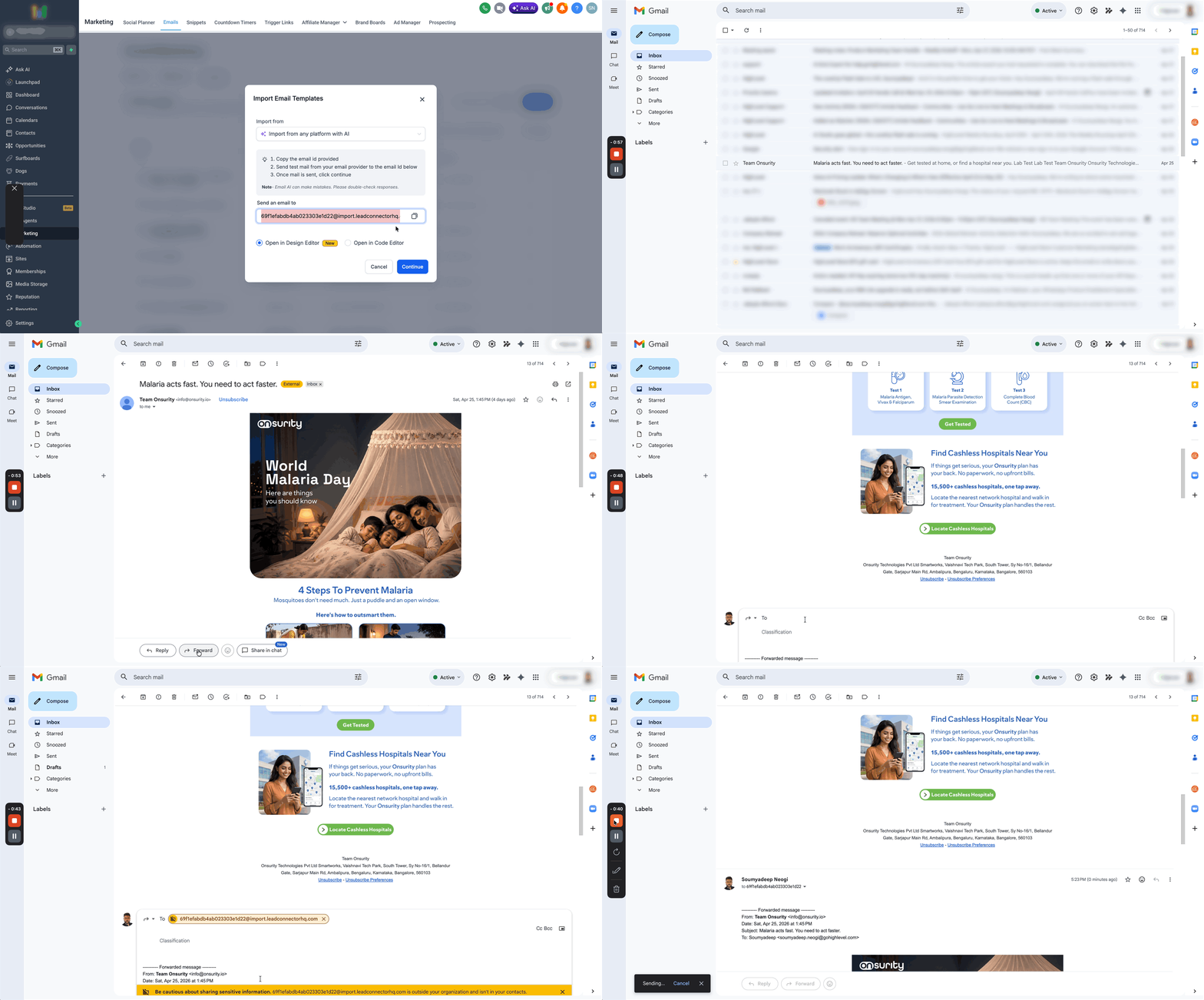
Copia l'indirizzo email dinamico mostrato sotto Send an email to.
-
Dalla tua casella di posta o dalla piattaforma di marketing precedente, invia un'email di test o inoltra l'email all'indirizzo di importazione copiato.
-
Torna alla schermata Email Import dopo aver inviato l'email.
-
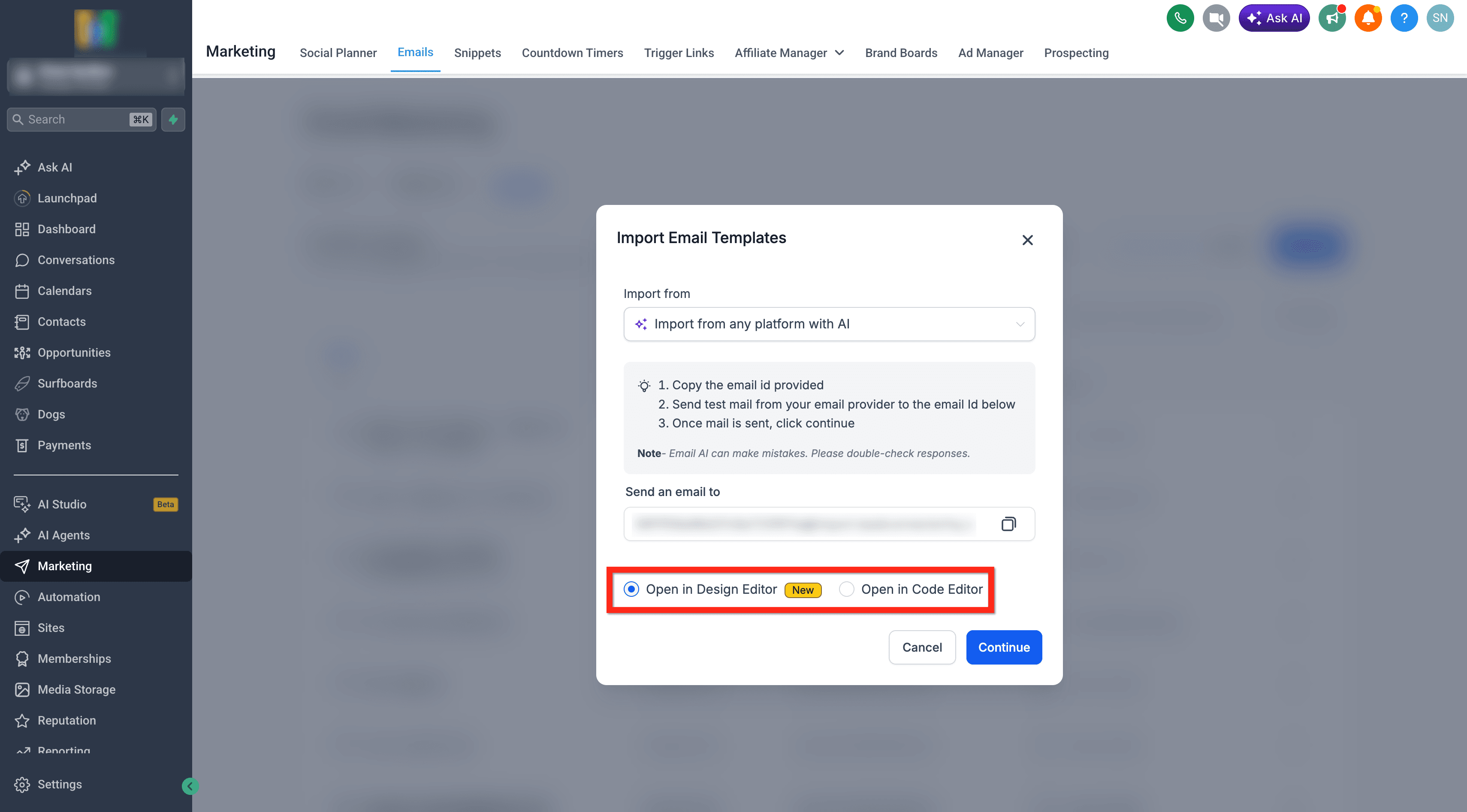
Scegli se aprire il template convertito nel Design Editor o nel Code Editor.
-
Clicca su Continue.
-
Verifica l'email importata e apporta le modifiche necessarie prima di salvarla o usarla in una Campaign.
Design Editor vs. Code Editor
Scegliere l'editor giusto determina come modificherai l'email importata dopo la conversione con Email AI. Il Design Editor è ideale per la modifica visiva, mentre il Code Editor è più adatto a chi ha bisogno di controllo diretto sull'HTML dell'email.
Scegli Open in Design Editor quando vuoi:
- Modificare il template visivamente con controlli drag-and-drop
- Regolare testo, pulsanti, immagini e layout senza lavorare nel codice
- Apportare aggiornamenti di marketing rapidi dopo l'importazione
- Consegnare il template a utenti che preferiscono un editor visivo
Scegli Open in Code Editor quando vuoi:
- Rivedere o modificare l'HTML dell'email direttamente
- Mantenere un flusso di lavoro basato sul codice per layout personalizzati
- Apportare modifiche tecniche che richiedono conoscenze HTML
- Continuare a lavorare con un template originariamente costruito come HTML personalizzato
Domande frequenti
D: Da quali piattaforme posso importare i template?
Puoi importare da qualsiasi piattaforma email che ti consente di inviare un'email di test o una Campaign, tra cui Mailchimp, Klaviyo, ConvertKit, ActiveCampaign, Constant Contact e molte altre. Usa Import from any platform with AI quando il provider non è elencato nel menu a tendina.
D: Posso inoltrare un'email dalla mia casella di posta invece di inviare un'email di test da un'altra piattaforma?
Sì. Puoi inoltrare un'email esistente dalla tua casella di posta all'indirizzo di importazione dinamico mostrato in HITLEAD.
D: La formattazione e le immagini originali dell'email resteranno intatte?
Email AI è progettato per preservare la struttura, l'HTML, le immagini e gli elementi di design dell'email durante l'importazione. Verifica sempre il template convertito prima di usarlo in una Campaign attiva, poiché alcuni elementi potrebbero richiedere piccole correzioni.
D: Posso usare subito il template importato nelle Campaign?
Sì. Una volta importato, il template può essere usato nelle Campaign email o nelle automazioni dopo averlo revisionato, modificato e salvato.
D: Cosa succede se aggiorno il template originale sull'altra piattaforma?
Re-importa la versione aggiornata inviando o inoltrando l'email aggiornata all'indirizzo di importazione generato dal sistema mostrato in HITLEAD.
D: Funziona anche con le email in testo semplice?
Sì. Le email in testo semplice possono essere importate, ma il Code Editor è più adatto alle email HTML con contenuto strutturato.
D: Dove appaiono i template importati nel mio account HITLEAD?
I template importati appaiono in Marketing > Emails > Templates, proprio come i template creati manualmente.
D: Devo usare il Design Editor o il Code Editor?
Usa il Design Editor se vuoi modificare visivamente l'email senza codice. Usa il Code Editor se hai bisogno di controllo HTML diretto o stai lavorando con un'email codificata su misura.
D: Cosa devo verificare dopo aver importato il template?
Controlla layout, immagini, pulsanti, link, spaziatura, branding, testo, merge field e visualizzazione mobile prima di salvare o inviare l'email.
D: Posso importare email di competitor o email ricevute da altri mittenti?
Puoi inoltrare un'email dalla tua casella di posta per usarla come punto di partenza per un nuovo template modificabile. Assicurati che il template finale utilizzi il tuo branding, i tuoi contenuti, i tuoi link e messaggi conformi prima dell'invio.
Articoli correlati
- Come usare l'Email Builder e il suo editor inline
- Come visualizzare in anteprima e testare le tue Campaign/template email
- Come usare l'importatore di template email Kajabi
- Importare e modificare template email di Mailchimp nel Design Editor di HITLEAD
- Come importare template email da ActiveCampaign
Questo articolo è stato utile?