
Capire i parametri UTM per le campagne email
Scopri cosa sono i parametri UTM, come funzionano e come usarli nelle tue campagne email di HITLEAD per misurare meglio le performance delle tue attività di marketing.
Cos'è il tracciamento UTM?
I parametri UTM sono codici brevi aggiunti in fondo agli URL. Aiutano strumenti come Google Analytics a identificare le fonti del traffico sul tuo sito web. Includendo i parametri UTM nelle tue campagne email di HITLEAD, puoi analizzare come i tuoi messaggi influenzano il traffico e le conversioni sul sito.
Nell'implementazione attuale sono supportati di default 3 parametri UTM:
a. utm_source = email: Campo obbligatorio, selezionato di default con il valore "email" per il tracciamento interno.
b. utm_medium = email marketing: Campo obbligatorio, ma il valore è personalizzabile. Il valore di default è "email marketing".
c. utm_campaign = Nome Campaign (Data di invio): Campo opzionale, il cui valore può essere scelto dai menu a tendina.
Puoi aggiungere fino a 5 parametri aggiuntivi specificando il valore come testo.
Best practice per i parametri UTM
- Evita dati personali (PII): Non usare informazioni identificabili (es. codici fiscali, indirizzi). Queste informazioni sono limitate dalle piattaforme di analytics.
- Usa i parametri essenziali: Attieniti a
utm_source,utm_mediumeutm_campaignper chiarezza e un'analisi efficace. - Uniformità nel formato: I parametri UTM sono case sensitive. Scegli una regola di capitalizzazione e applicala in modo coerente.
- Preferisci gli underscore: Usa gli underscore (_) invece degli spazi per evitare problemi di codifica.
Quando i parametri UTM non funzionano?
- Trigger Links: Per i link sotto i Trigger Links, i parametri UTM non funzionano in questa versione.
- Sintassi errata: I link devono avere i prefissi necessari come
https://ed essere corretti, soprattutto se salvati come custom value. - Email di test: È consigliabile inviare Campaign di prova per testare i parametri UTM.
Come usare i parametri UTM
- Vai a Email Marketing: Accedi alla sezione Email Marketing della piattaforma.
- Apri le Impostazioni: Clicca sulla pagina Settings sotto Email Campaign.
- Rivedi le opzioni di tracciamento: Clicca sull'opzione Tracking per visualizzare i parametri UTM di default.
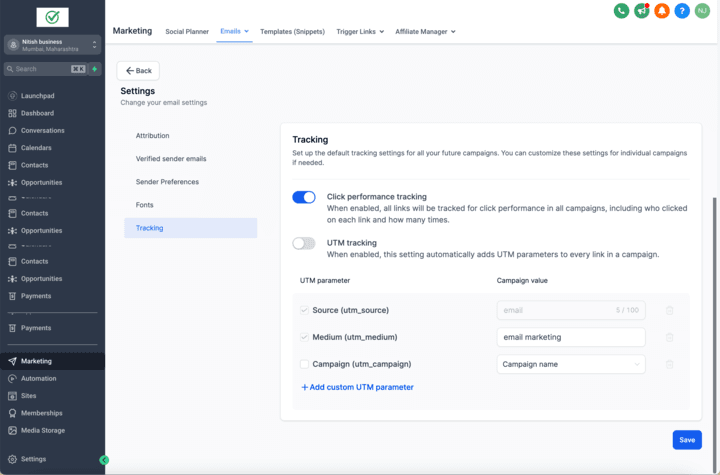
- Abilita i parametri UTM di default: Per applicare i parametri UTM a tutte le campagne di default, attiva l'interruttore di abilitazione.
- Modifica i valori di default: Modifica i valori di
utm_mediumoutm_campaignsecondo necessità. - Aggiungi parametri personalizzati: Clicca su Add Custom Parameter per specificare parametri aggiuntivi e i relativi valori.
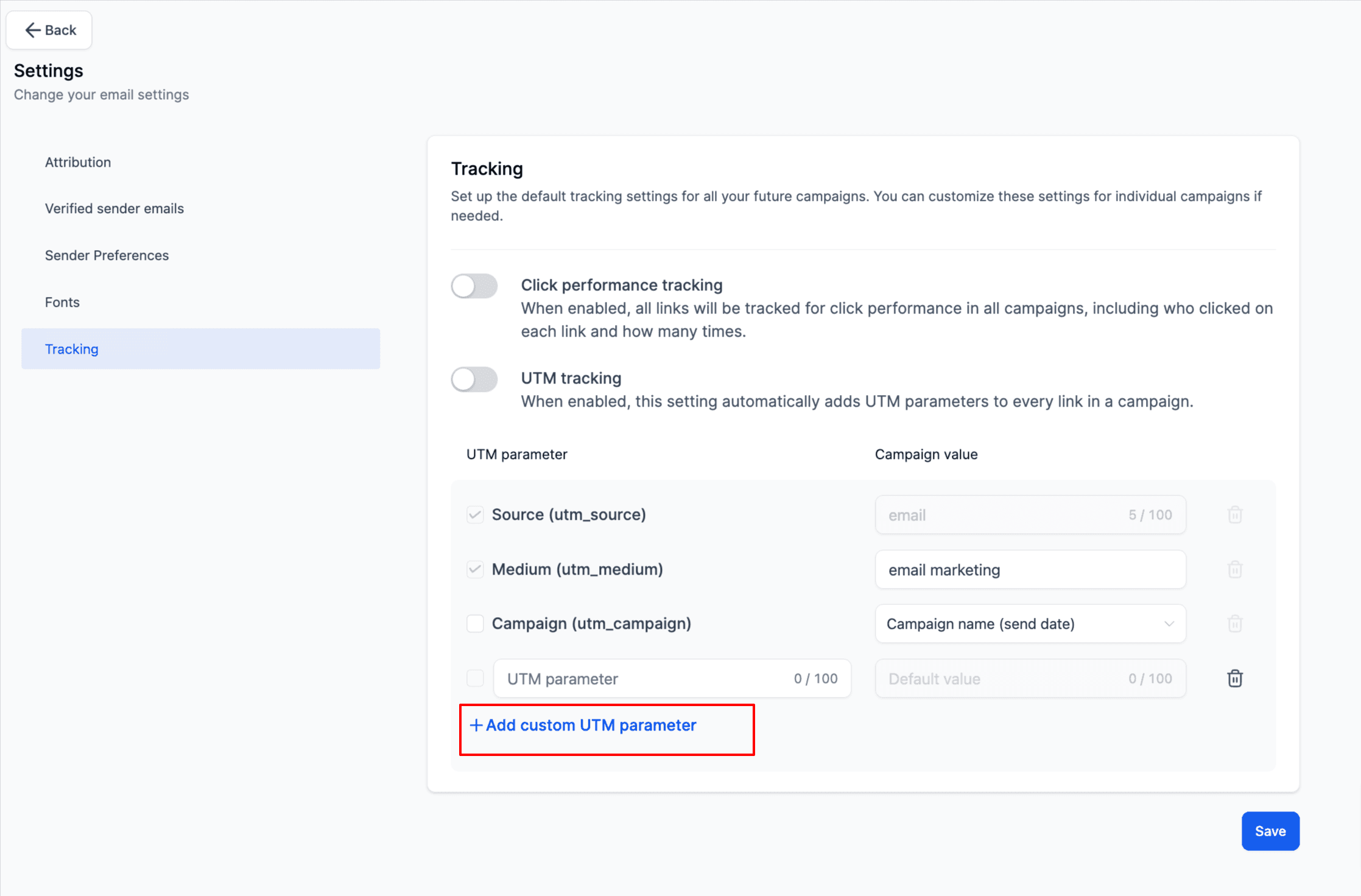
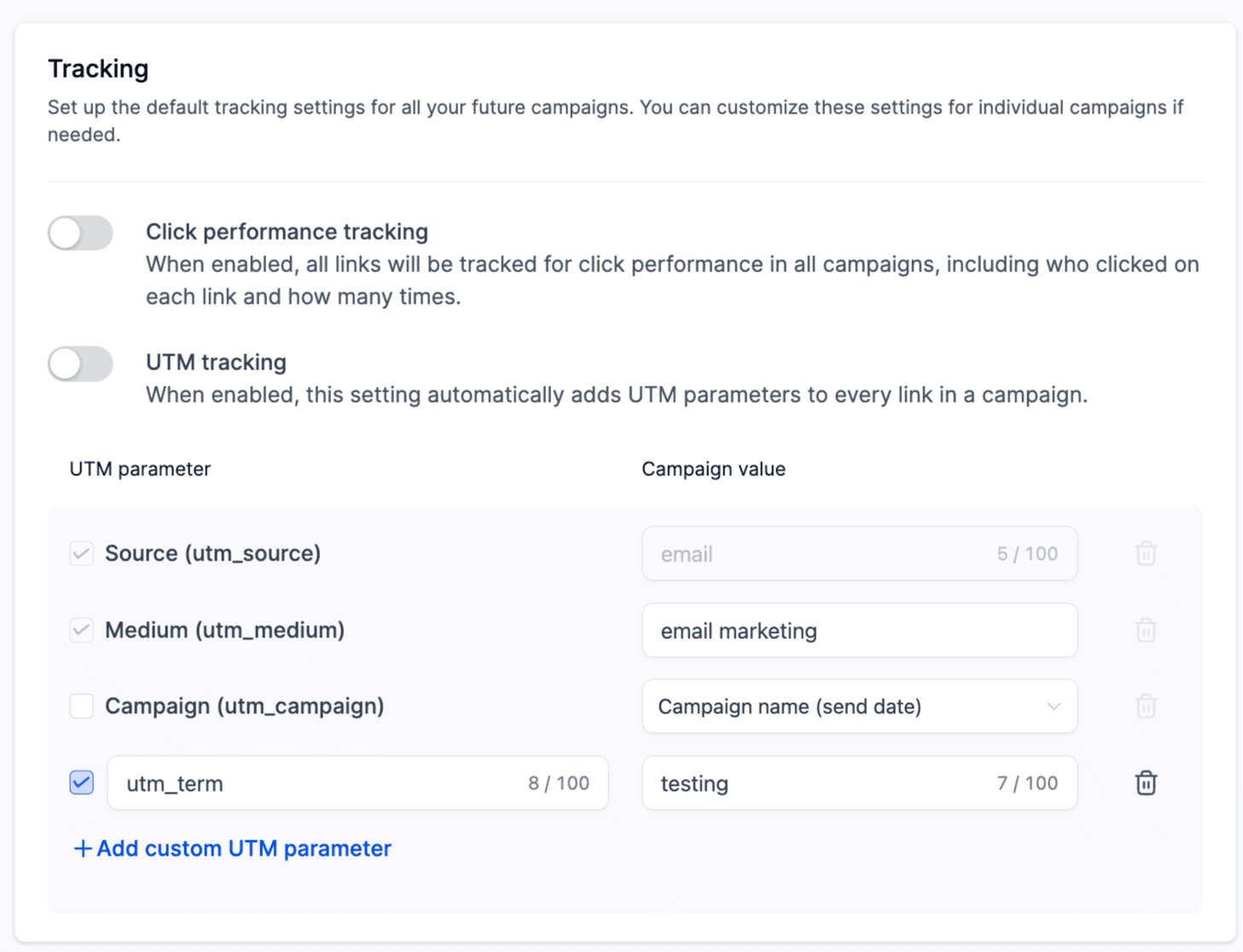
- Seleziona i parametri: Spunta le caselle accanto ai parametri UTM che vuoi aggiungere alle tue campagne.
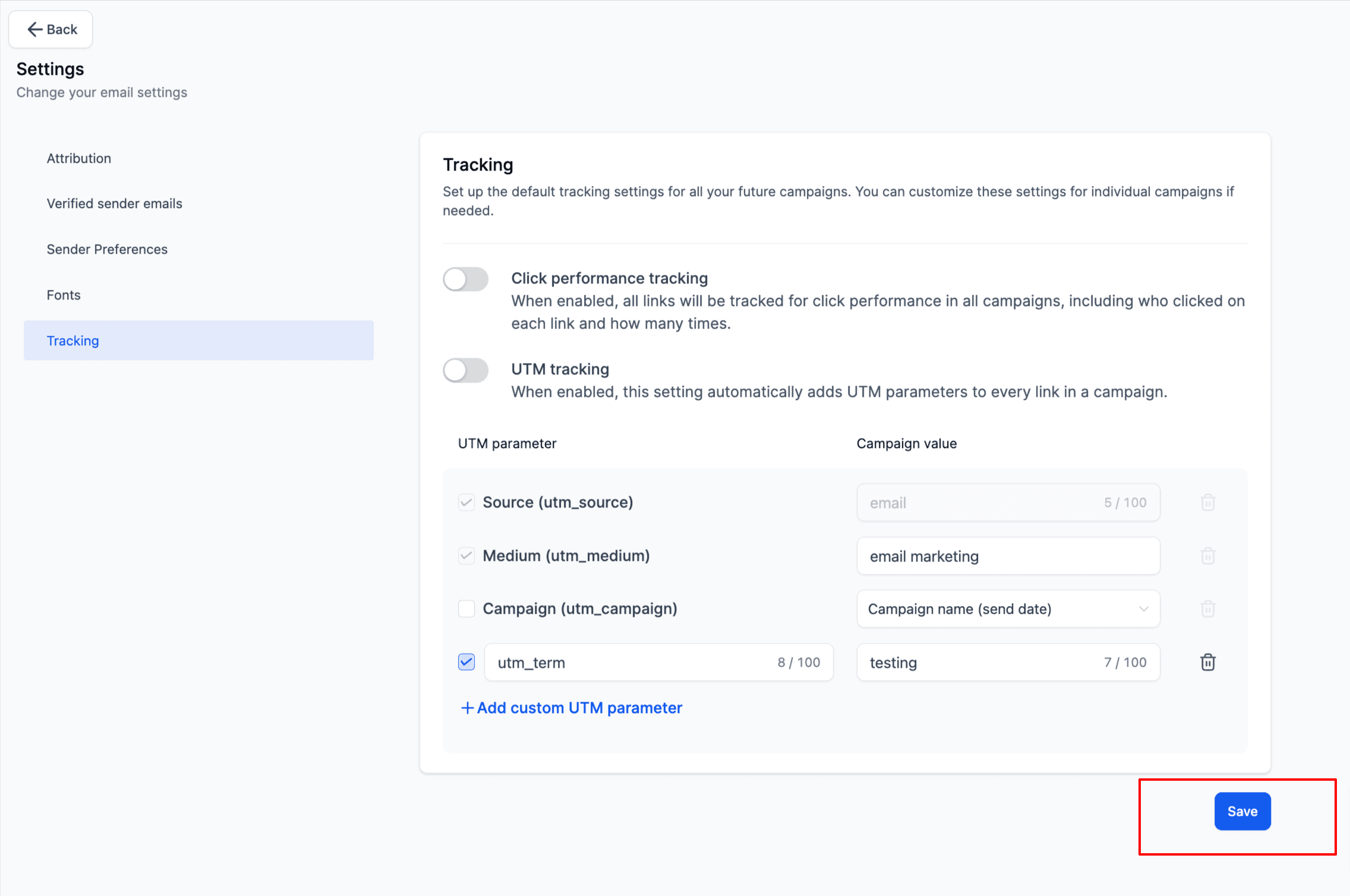
- Salva le modifiche: Clicca su Save per applicare le Impostazioni.
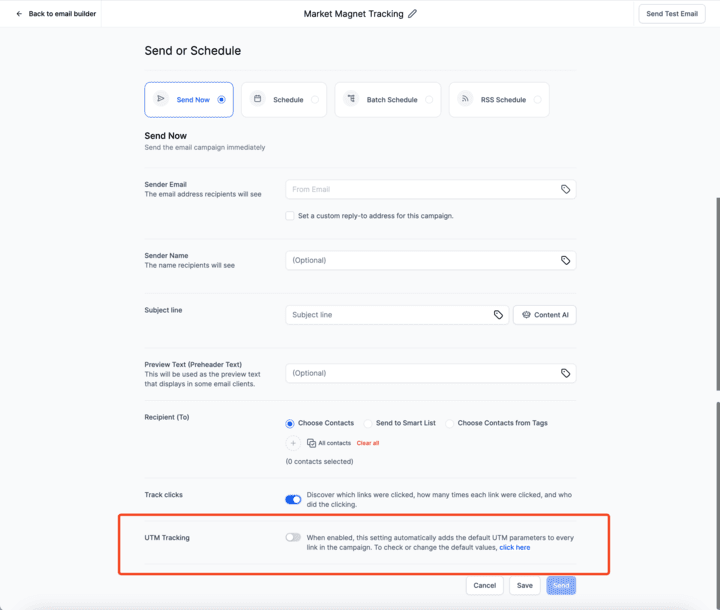
- Disabilita per campagne specifiche: Per disabilitare i parametri UTM per una Campaign specifica, disattiva l'opzione di tracciamento nella pagina Send o Schedule.
Questo articolo è stato utile?