
Usare "Add Tags" nella pagina Send or Schedule: Campaign Email
Semplifica la configurazione delle tue Campaign email su HITLEAD creando nuovi Tag direttamente dalla pagina Send or Schedule. Questa funzione fa risparmiare tempo, elimina la necessità di pre-creare i Tag e aumenta la flessibilità per i tuoi Workflow di marketing automation.
INDICE DEI CONTENUTI
- Cos'è la funzione Add Tags nella pagina Send or Schedule?
- Vantaggi principali dell'aggiunta di Tag nella pagina Send or Schedule
- Come aggiungere Tag nella pagina Send or Schedule
- Domande frequenti
- Articoli correlati
Cos'è la funzione Add Tags nella pagina Send or Schedule?
La funzione "Create New Tags" nella pagina Send or Schedule consente di creare nuovi Tag per i Contatti al volo, durante la pianificazione o l'invio di Campaign email in HITLEAD. I Tag servono a segmentare i Contatti, attivare automazioni e organizzare i destinatari della Campaign. In precedenza, i Tag dovevano essere creati in anticipo dalla sezione Contatti o Tag; ora puoi aggiungerli istantaneamente durante la configurazione della Campaign, rendendo il processo più rapido e intuitivo.
Vantaggi principali dell'aggiunta di Tag nella pagina Send or Schedule
Ottieni maggiore efficienza e flessibilità nel tuo email marketing con questa funzione:
- Crea e applica nuovi Tag immediatamente senza uscire dal Workflow della Campaign.
- Elimina la necessità di pianificare o pre-creare Tag nella sezione Contatti.
- Semplifica la configurazione delle automazioni taggando i Contatti mentre pianifichi o invii le email.
- Riduci i cambi di contesto e risparmia tempo durante la creazione della Campaign.
- Migliora l'organizzazione e la segmentazione della Campaign con la gestione dei Tag in tempo reale.
Come aggiungere Tag nella pagina Send or Schedule
Configurare e utilizzare questa funzione è semplice e garantisce che le tue Campaign siano organizzate e automatizzate in modo efficiente. Segui questi passi per creare e applicare nuovi Tag durante la pianificazione della Campaign email:
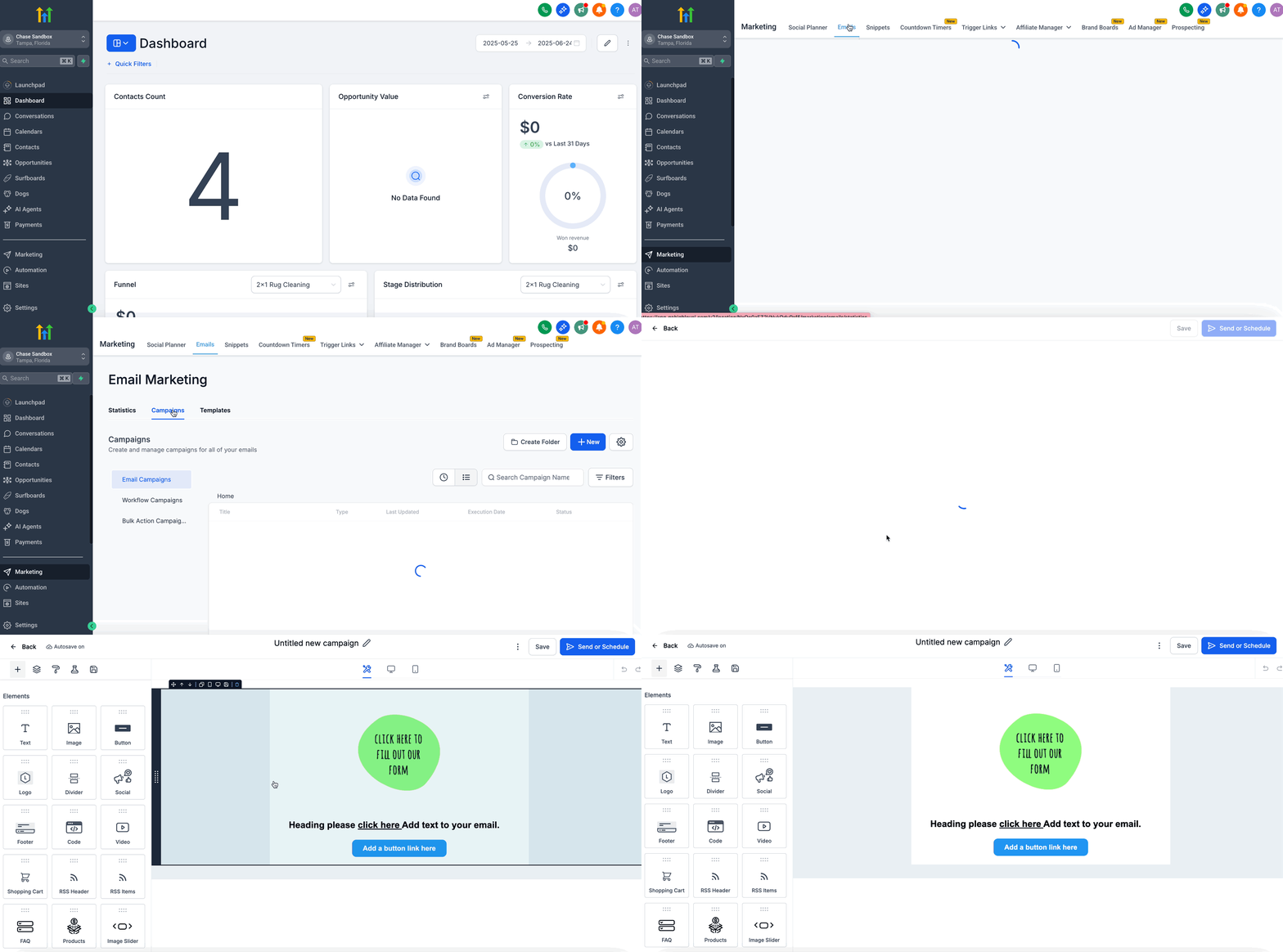
Passo 1: Vai a Email Marketing
In Email Campaigns, avvia una nuova Campaign email o apri una esistente che desideri modificare.
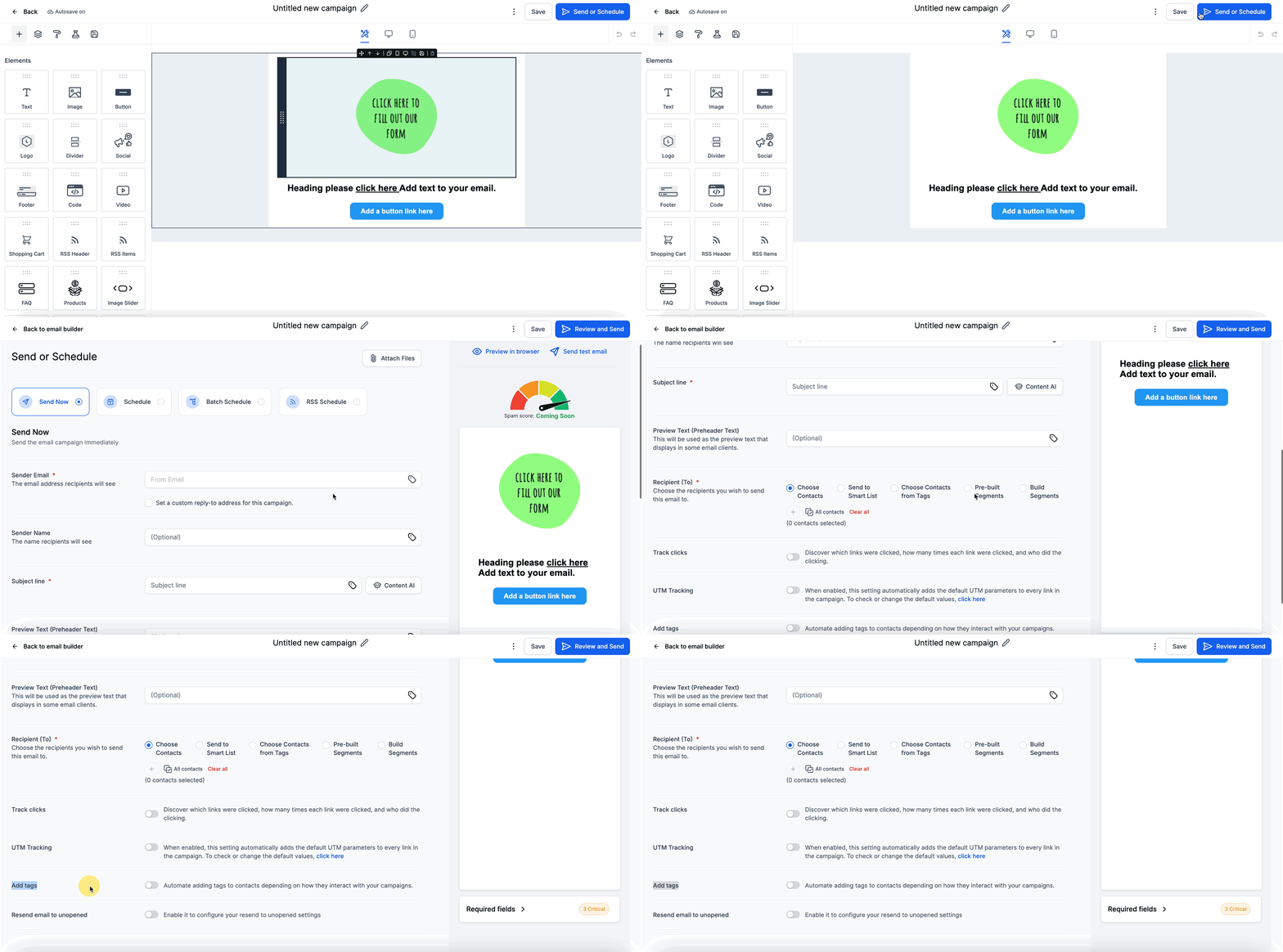
Passo 2: Accedi a Send or Schedule
Dopo aver finalizzato la tua Campaign email, clicca su Send or Schedule per trovare l'opzione Add Tags.
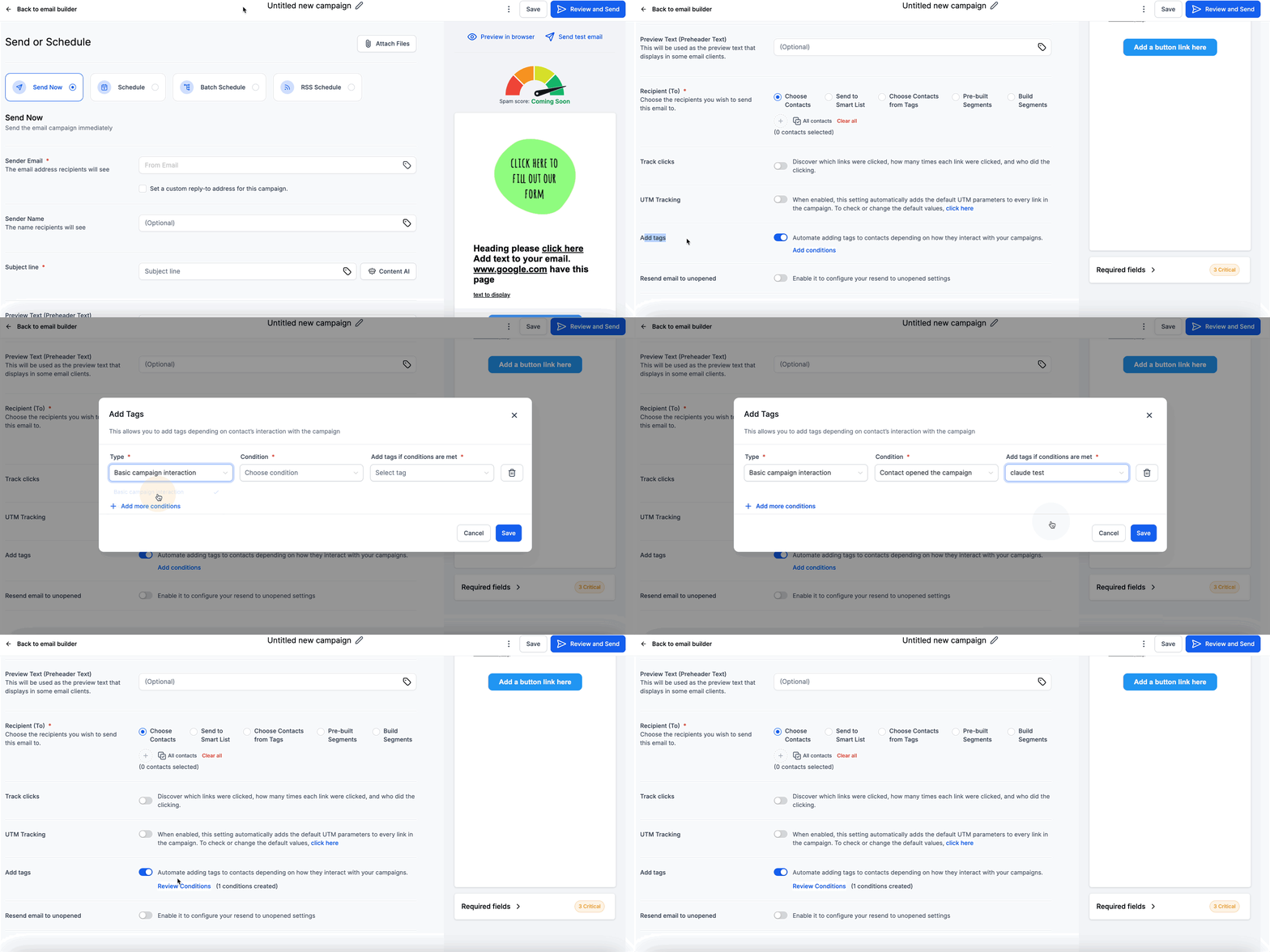
Passo 3: Abilita l'opzione Automate per aggiungere Tag
Clicca su Add Tags e attiva il toggle per abilitare l'assegnazione dei Tag. Questo ti consente di aggiungere Tag in base all'interazione del Contatto con la Campaign.
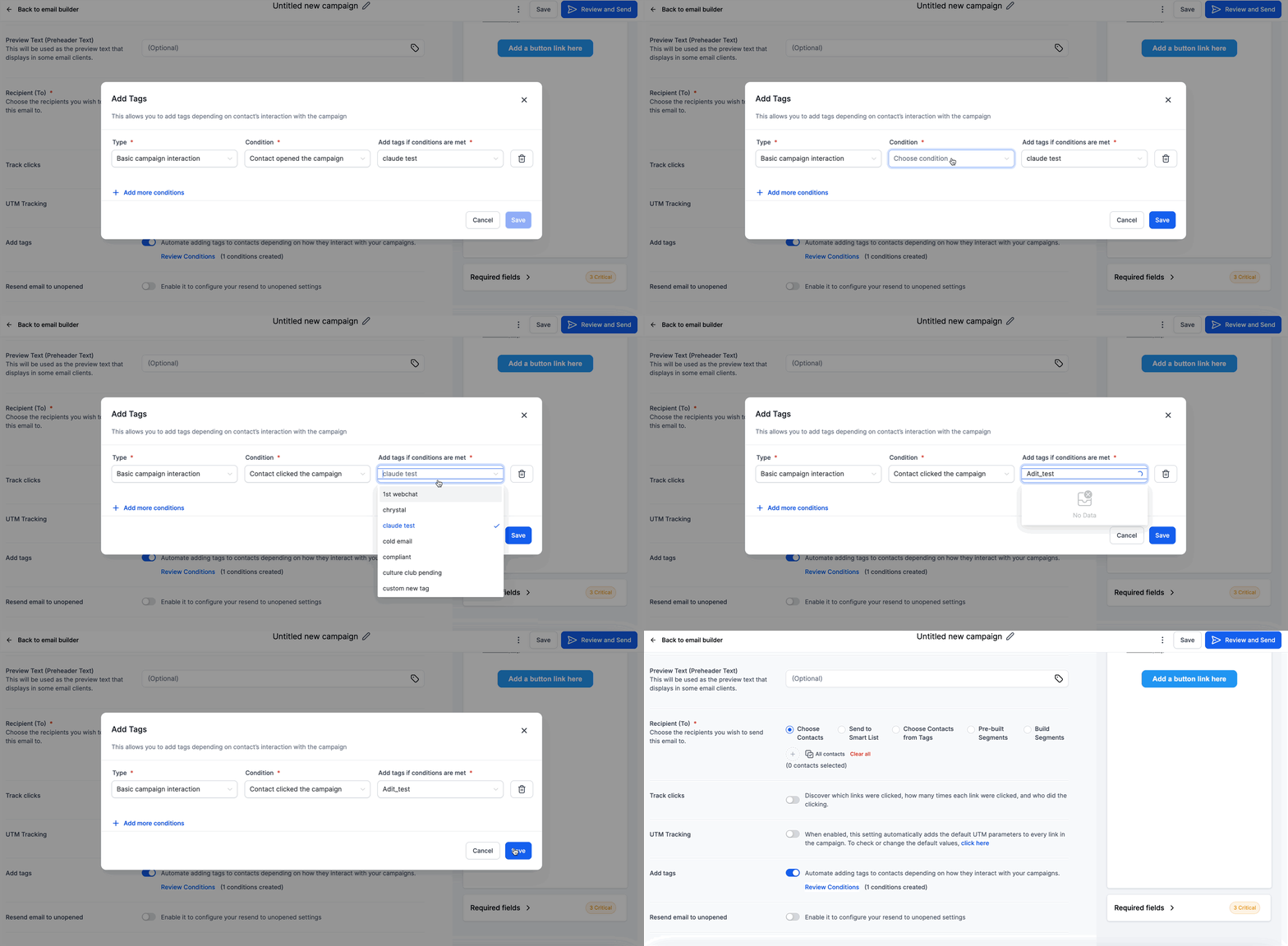
IMPORTANTE: Se vuoi aggiungere un nuovo Tag non ancora creato nel CRM, digita semplicemente il nome del nuovo Tag. Ad esempio: se vuoi aggiungere un Tag chiamato "Adit_test", che è un nuovo Tag, digita semplicemente "Adit_test" per aggiungerlo.
Passo 4: Visualizza i Tag nelle statistiche
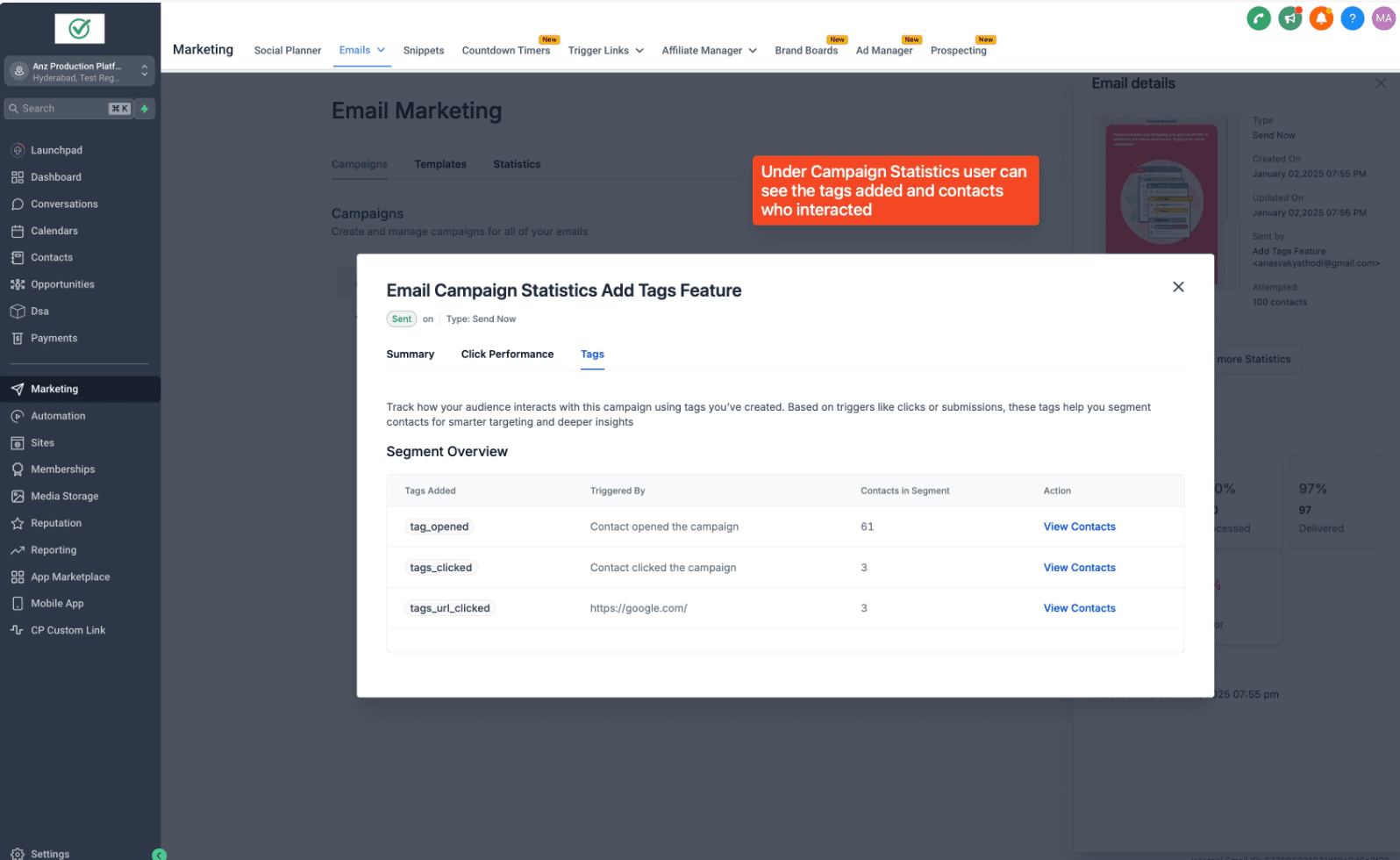
Dopo l'invio, vai alla pagina "Campaign Stats" e clicca su "Tags" per vedere il riepilogo dei tuoi Tag.
Domande frequenti
D: Posso creare più Tag contemporaneamente dalla pagina Send or Schedule?
I Tag devono essere creati uno alla volta, digitando ogni nuovo Tag e cliccando Add.
D: I nuovi Tag creati qui sono disponibili per le automazioni e i Workflow?
Sì, qualsiasi Tag creato dalla pagina Send or Schedule è immediatamente disponibile in tutto il tuo account HITLEAD.
D: Posso modificare o eliminare un Tag dopo averlo creato nella pagina Send or Schedule?
Sì, puoi gestire tutti i Tag dalla sezione principale Tag del tuo account.
D: La creazione di un nuovo Tag qui influenzerà i Contatti o le automazioni esistenti?
No, i nuovi Tag si applicano solo alla Campaign e ai Contatti a cui li assegni; non influiranno retroattivamente sulle automazioni esistenti.
D: Questa funzione è disponibile per tutti i ruoli utente?
L'accesso dipende dai permessi del tuo utente. La maggior parte dei ruoli marketing e admin può utilizzare questa funzione.
D: Posso usare questa funzione per SMS o altri tipi di Campaign?
Al momento, questa funzionalità è specifica per le Campaign email.
Articoli correlati
Questo articolo è stato utile?