
Template di Oggetti Personalizzati: Configurazione CRM Pronta in Un Clic
I Template di Oggetti Personalizzati ti permettono di creare strutture CRM specifiche per settore senza dover costruire tutto da zero. Ogni template include Oggetti Personalizzati pronti all'uso, campi organizzati in cartelle e associazioni — così puoi organizzare i dati attorno a processi reali in modo più rapido. I template sono disponibili nella Template Library e possono essere visualizzati in anteprima prima di applicarli.
Cosa sono i Template di Oggetti Personalizzati?
I Template di Oggetti Personalizzati sono configurazioni predefinite che ti aiutano a creare rapidamente Oggetti Personalizzati per i settori e i casi d'uso più comuni. Invece di decidere manualmente quali oggetti, campi, cartelle e associazioni creare, puoi partire da una struttura già pronta e adattarla alle tue esigenze.
Gli Oggetti Personalizzati servono a tracciare dati aziendali che non rientrano nelle schede CRM standard come Contatti, Aziende o Opportunità. I template rendono questa configurazione più rapida, offrendoti un punto di partenza pratico basato su flussi di lavoro comuni.
I Template di Oggetti Personalizzati sono disponibili nella Template Library insieme ad altri moduli template. Puoi sfogliare i settori supportati, visualizzare i dettagli del template in anteprima e applicare un template durante la creazione degli Oggetti Personalizzati.
Principali vantaggi dei Template di Oggetti Personalizzati
I Template di Oggetti Personalizzati aiutano i team ad avviare configurazioni CRM strutturate più rapidamente, mantenendo al contempo la flessibilità necessaria per i propri processi.
-
Configurazione più rapida: Crea Oggetti Personalizzati, campi, cartelle e associazioni in un unico flusso, senza dover costruire ogni parte manualmente.
-
Punti di partenza specifici per settore: Scegli tra template progettati per i settori più comuni: Real Estate, Insurance, Automotive, SaaS, Events, Pets e Home Services.
-
Organizzazione dei dati semplificata: Usa campi e cartelle predefiniti per mantenere le informazioni correlate raggruppate in modo chiaro.
-
Mappatura delle relazioni integrata: I template possono includere associazioni per collegare le schede tra Aziende, Opportunità e Oggetti Personalizzati.
-
Anteprima prima di applicare: Verifica oggetti, campi, associazioni, descrizione, tag e prerequisiti del template prima di utilizzarlo.
Controlli di visibilità della Template Library
Se nella tua Template Library sono abilitati i controlli di visibilità, gli amministratori possono usare queste impostazioni per gestire quali moduli o categorie di template sono visibili agli utenti. Questi controlli consentono di mantenere la Template Library focalizzata.
Nota: nascondere l'accesso alla Template Library di solito limita la navigazione o l'importazione di nuovi template. Gli asset già creati dai template rimangono generalmente disponibili per la modifica.
Come configurare i Template di Oggetti Personalizzati
Applicare un Template di Oggetti Personalizzati crea una struttura oggetto pronta all'uso che puoi utilizzare come punto di partenza per la configurazione del tuo CRM. Rivedere il template prima di applicarlo ti aiuta a verificare che oggetti, campi e associazioni corrispondano al tuo processo.
Per utilizzare un Template di Oggetti Personalizzati:
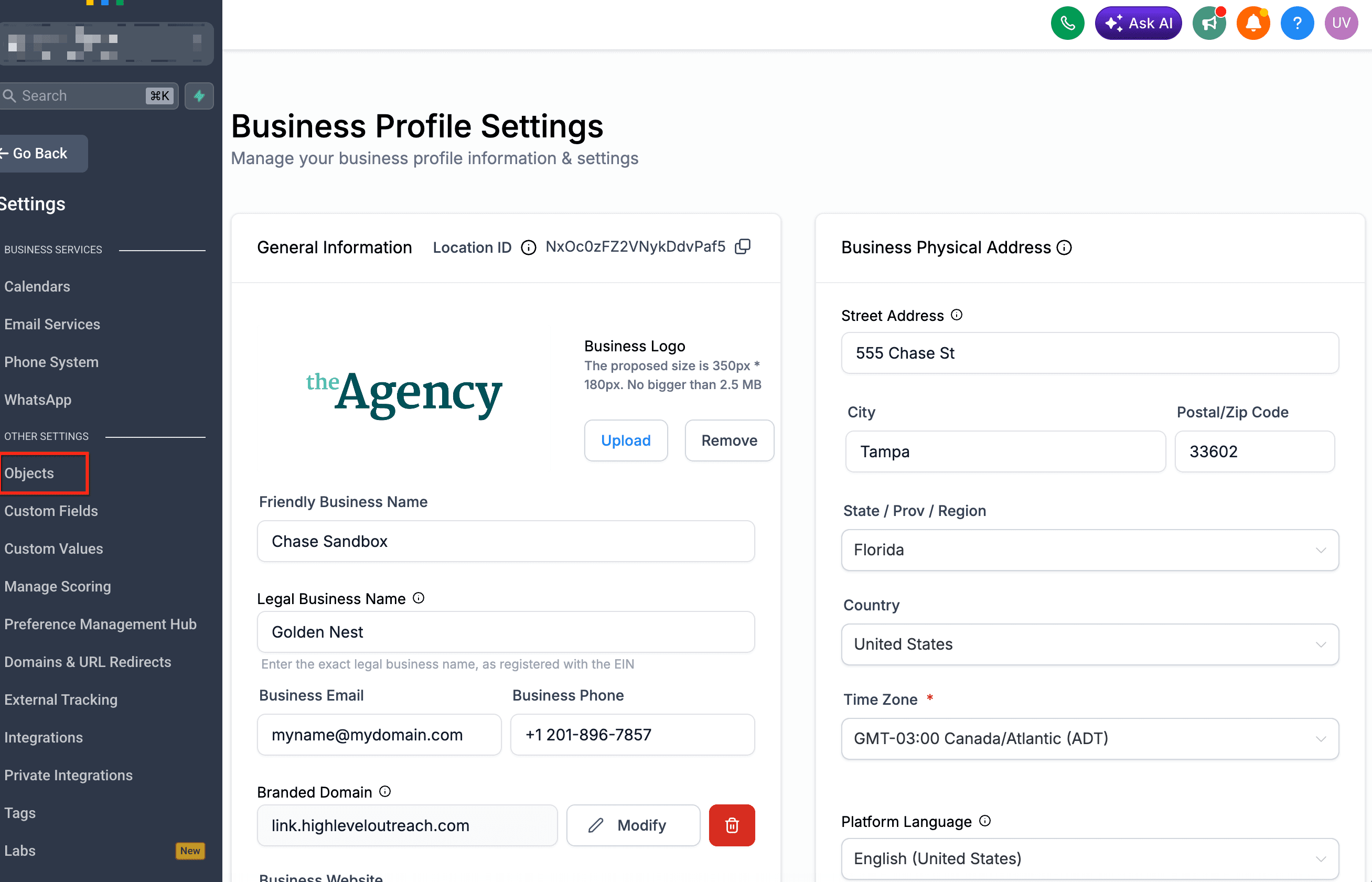
1. Vai su Settings.

2. Seleziona Objects nel pannello di sinistra.
3. Clicca su Add Custom Object.
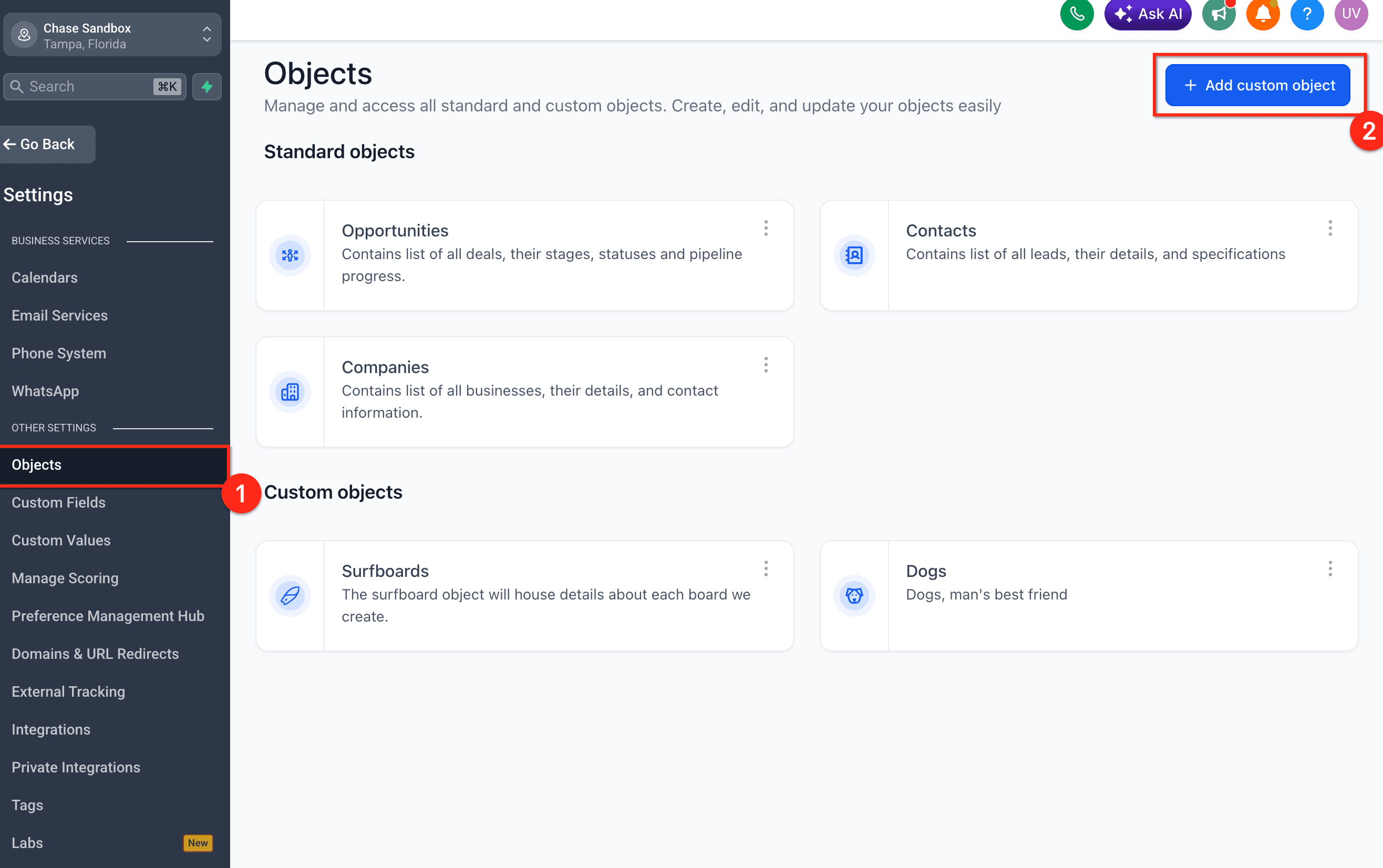
4. Scegli Use a template per creare oggetti tramite template.

5. Sfoglia i Template di Oggetti Personalizzati disponibili.

6. Seleziona il template che corrisponde al tuo settore o caso d'uso.
7. Esamina l'anteprima del template, inclusi oggetti, campi, associazioni, descrizione, tag e prerequisiti.
8. Clicca su Import Objects per applicare il template.
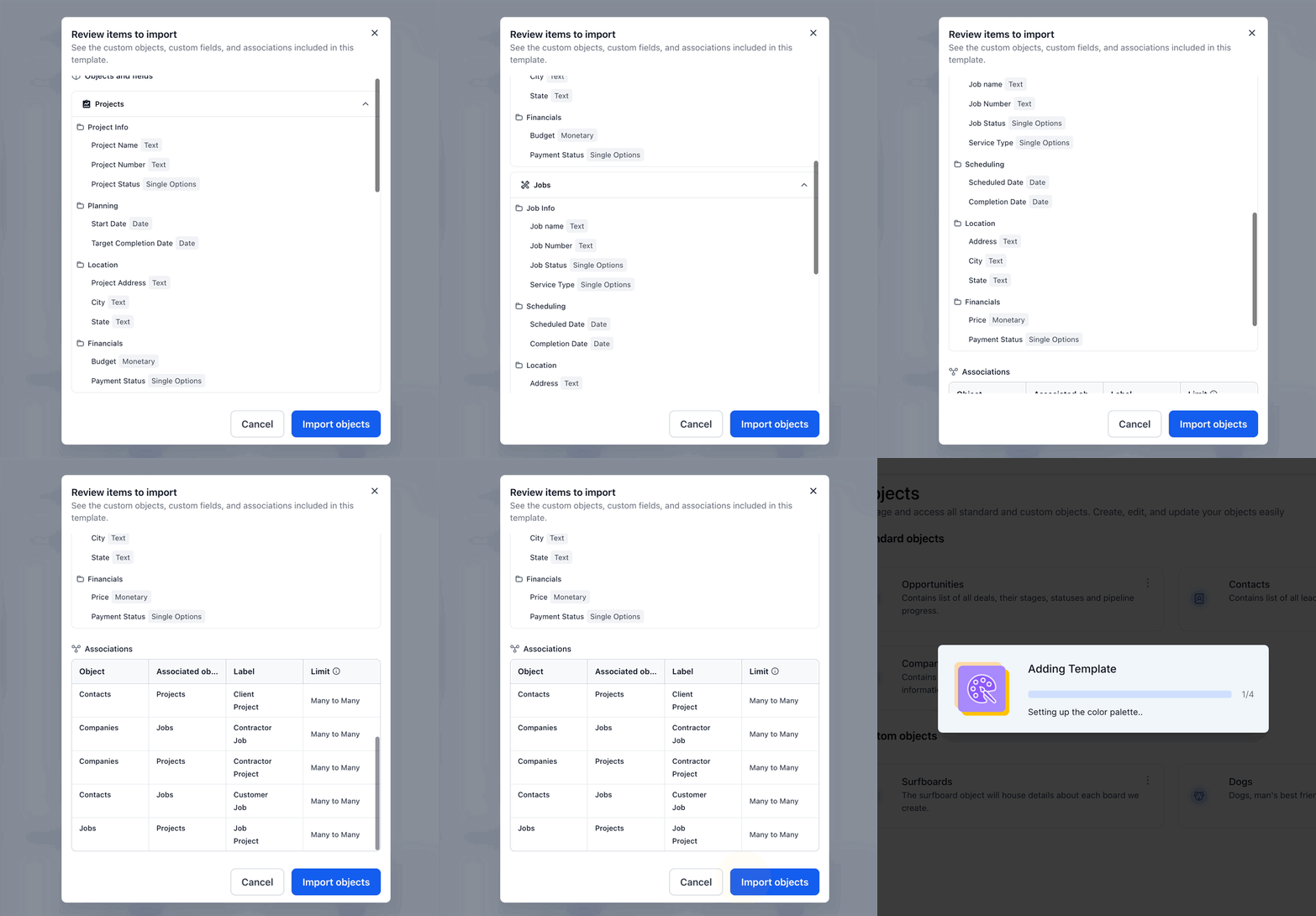
9. Verifica gli Oggetti Personalizzati creati e apporta le eventuali modifiche necessarie.
Dopo aver applicato il template, esamina gli oggetti, i campi e le associazioni creati per assicurarti che corrispondano al tuo flusso di lavoro.
Gestire la visibilità dei template (Admin Agenzia)
I template di Oggetti Personalizzati utilizzano gli stessi controlli di visibilità degli altri moduli della Template Library:
-
Dall'Agency Dashboard, clicca su Template Library nella navigazione di sinistra.
-
Clicca sull'icona Settings (ingranaggio) in alto a destra.
-
Per controllare la visibilità per sub-account:
- Vai alla scheda Customize for Sub-Account Settings.
- Cerca il sub-account → clicca su Edit.
- Scegli se nascondere completamente la Template Library, mostrarla, o nasconderla solo per moduli specifici (incluso Custom Objects).
-
Per controllare quali categorie sono visibili globalmente:
- Vai alla scheda Categories e attiva/disattiva la visibilità delle singole categorie (es. Real Estate, Insurance).

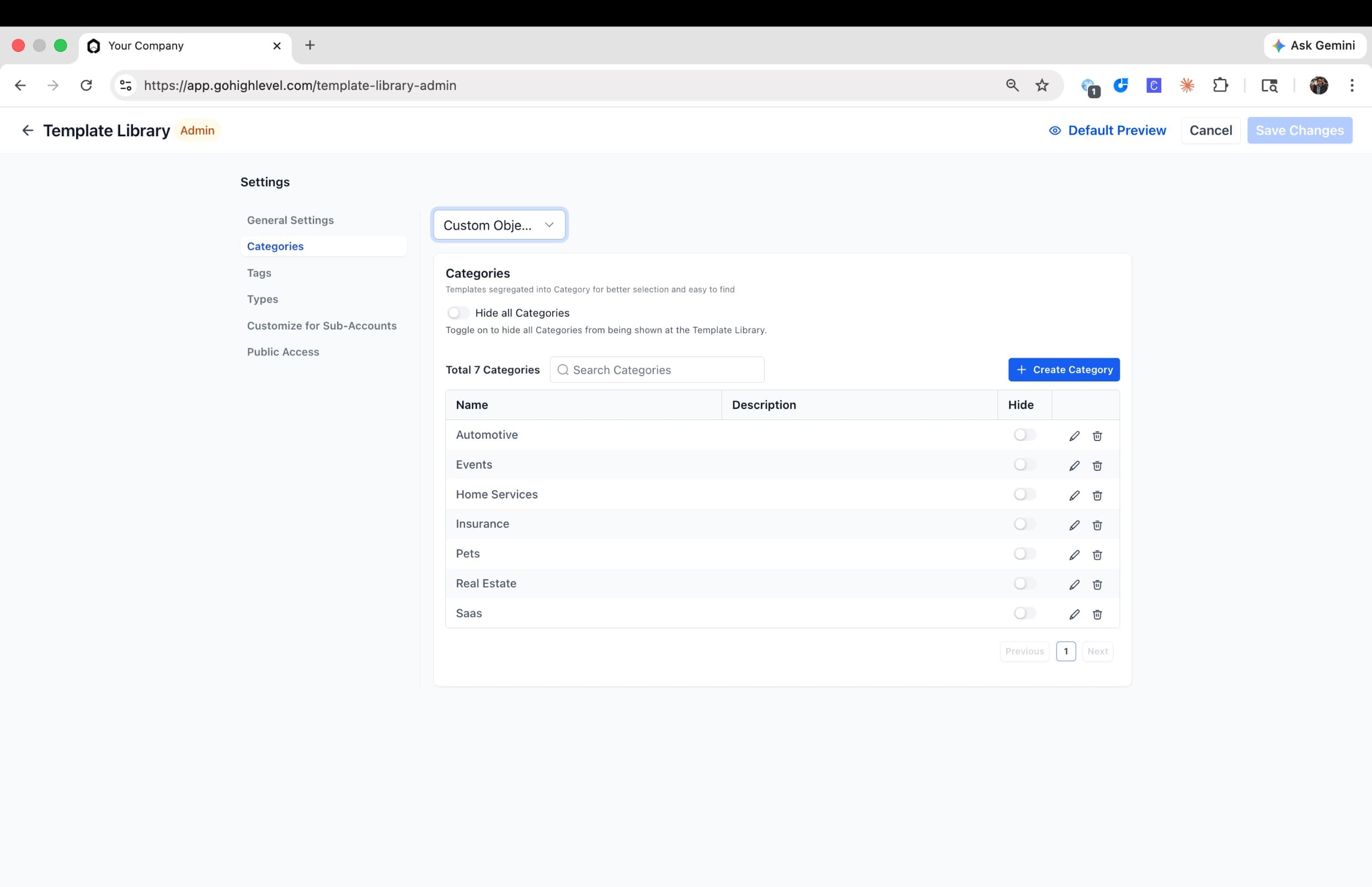
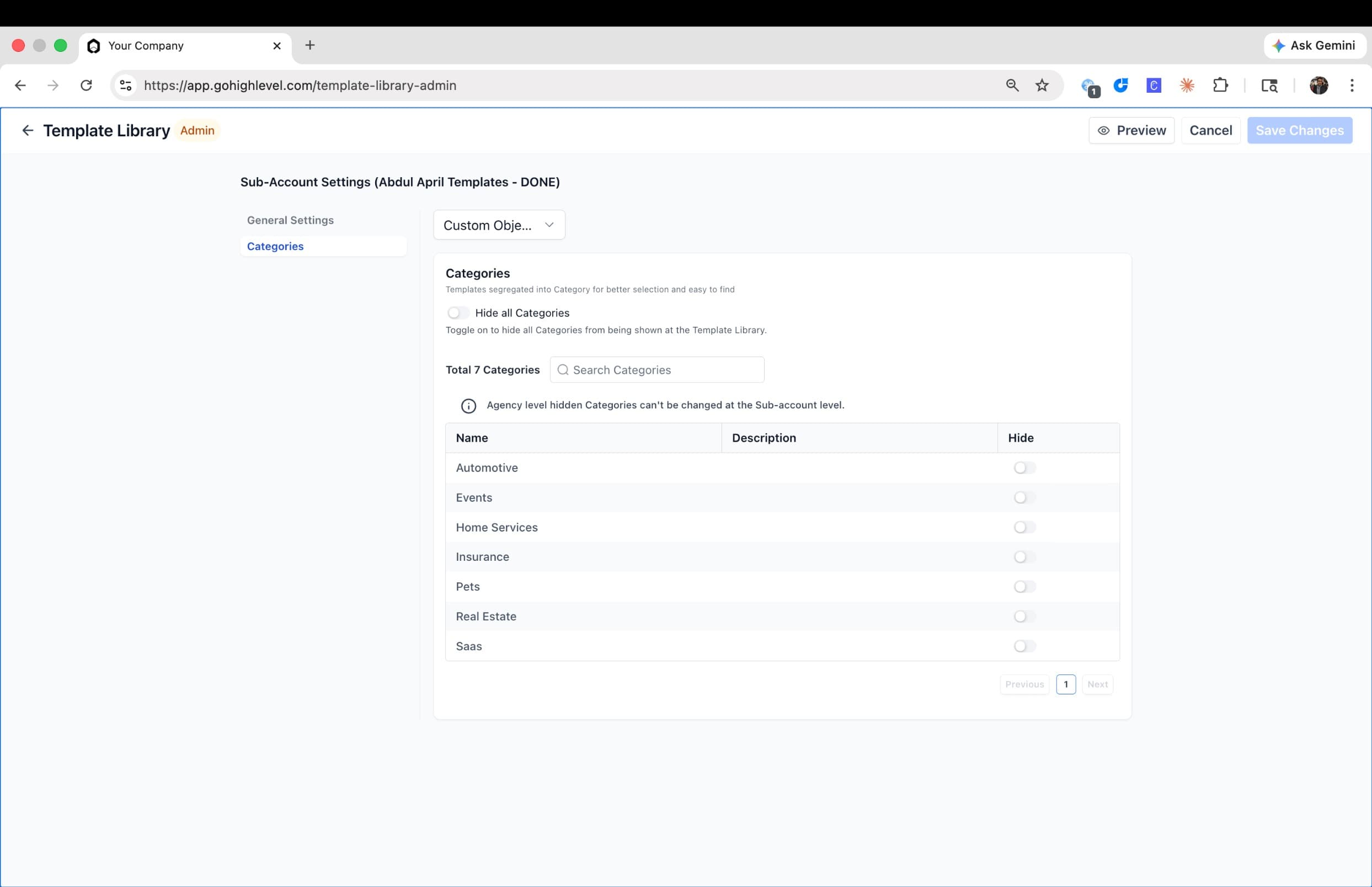
Le modifiche vengono applicate immediatamente. Gli utenti e gli amministratori dell'agenzia vedono sempre la Template Library indipendentemente da queste impostazioni — le restrizioni riguardano solo gli utenti dei sub-account.
Domande frequenti
D: I Template di Oggetti Personalizzati creano automaticamente delle schede?
R: No. I Template di Oggetti Personalizzati sono progettati per creare la struttura CRM (Oggetti Personalizzati, campi, cartelle e associazioni). Non creano schede clienti o schede di esempio.
D: Posso modificare un template dopo averlo applicato?
R: Puoi modificare gli Oggetti Personalizzati creati dal template. Dopo l'importazione, esamina gli oggetti, i campi e le associazioni creati e adattali secondo le tue esigenze.
D: Applicare un Template di Oggetti Personalizzati sovrascrive i miei Oggetti Personalizzati esistenti?
R: I template sono progettati per aggiungere una nuova struttura. Esamina l'anteprima del template prima di importarlo e verifica la tua configurazione dopo l'importazione.
D: Cosa succede se un template viene nascosto dopo essere già stato utilizzato?
R: Gli asset creati dai template rimangono generalmente disponibili per la modifica anche se la navigazione o l'importazione di nuovi template viene successivamente limitata.
D: I Template di Oggetti Personalizzati includono associazioni?
R: Sì. I template possono includere associazioni per collegare schede correlate come Aziende, Opportunità e Oggetti Personalizzati.
D: I Template di Oggetti Personalizzati includono Workflow o dati di esempio?
R: Non al momento. I template si concentrano attualmente sulla struttura degli oggetti (oggetti, campi, cartelle e associazioni).
D: Gli utenti possono creare e salvare i propri Template di Oggetti Personalizzati?
R: Non al momento.
D: Quali settori sono attualmente supportati?
R: I template attuali includono: Real Estate, Insurance, Automotive, SaaS, Events, Pets e Home Services.
Questo articolo è stato utile?