
Come usare i campi personalizzati
I campi personalizzati ti permettono di raccogliere e organizzare informazioni che vanno oltre i dettagli standard del contatto come nome, email e numero di telefono. Ti consentono di personalizzare i record, i Form, i Workflow e le Pipeline in base al tuo processo aziendale, migliorando la gestione dei lead e delle Opportunità.
Cosa sono i campi personalizzati?
I campi personalizzati ti permettono di memorizzare informazioni aggiuntive sui Contatti o sulle Opportunità, oltre ai campi predefiniti già disponibili nel tuo account.
Questi campi possono essere utilizzati in:
- Form
- Survey
- Pipeline
- Workflow
- Automazioni
- Smart Lists
- Record dei Contatti
- Record delle Opportunità
I campi personalizzati rendono possibile raccogliere dettagli specifici per il tuo business, come:
- Tipo di lead
- Fascia di budget
- Metodo di contatto preferito
- Fonte di referral
- Tipo di proprietà
- Tempistiche di chiusura
Questo aiuta a creare record più ordinati, una segmentazione migliore e un'automazione più personalizzata.
Principali vantaggi dei campi personalizzati
I campi personalizzati offrono flessibilità e struttura in tutto il tuo account e nella configurazione delle automazioni.
Vantaggi:
- Raccogliere dati specifici del tuo business
- Organizzare le informazioni su Contatti e trattative in modo più efficiente
- Personalizzare le automazioni email e SMS tramite campi variabili
- Creare Smart Lists e filtri nei Workflow più efficaci
- Visualizzare le informazioni importanti direttamente all'interno dei record e delle Pipeline
- Raggruppare i campi correlati tramite cartelle per layout più ordinati
Campi personalizzati Contatto vs. Opportunità
Scegliere il tipo di campo corretto è importante perché i campi Contatto e i campi Opportunità si comportano in modo diverso all'interno del sistema.
Campi personalizzati Contatto
I campi personalizzati Contatto sono collegati direttamente a una persona.
Usa i campi Contatto per informazioni come:
- Tipo acquirente o venditore
- Data di nascita
- Metodo di contatto preferito
- Fonte di referral
- Sito web aziendale
Questi campi possono essere utilizzati in:
- Record dei Contatti
- Form
- Survey
- Workflow dei Contatti
- Smart Lists
- Personalizzazione di email e SMS
Campi personalizzati Opportunità
I campi personalizzati Opportunità appartengono a un'offerta o opportunità di vendita specifica.
Usa i campi Opportunità per informazioni come:
- Fascia di budget
- Tipo di proprietà
- Urgenza della trattativa
- Tempistiche di chiusura
- Dettagli della fase di vendita
Questi campi appaiono in:
- Record delle Opportunità
- Viste Pipeline
- Workflow delle Opportunità
- Reportistica e automazioni sulle trattative
Nota: una volta creato un campo come campo Contatto o Opportunità, non è possibile modificarne il tipo.
Organizzare i campi personalizzati con le cartelle
Le cartelle ti aiutano a organizzare i campi correlati in sezioni, mantenendo i record ordinati e facili da navigare.
Le cartelle appaiono direttamente all'interno dei layout dei record e possono raggruppare informazioni correlate.
Esempi:
- Informazioni acquirente
- Dettagli proprietà
- Qualificazione vendita
- Preferenze appuntamento
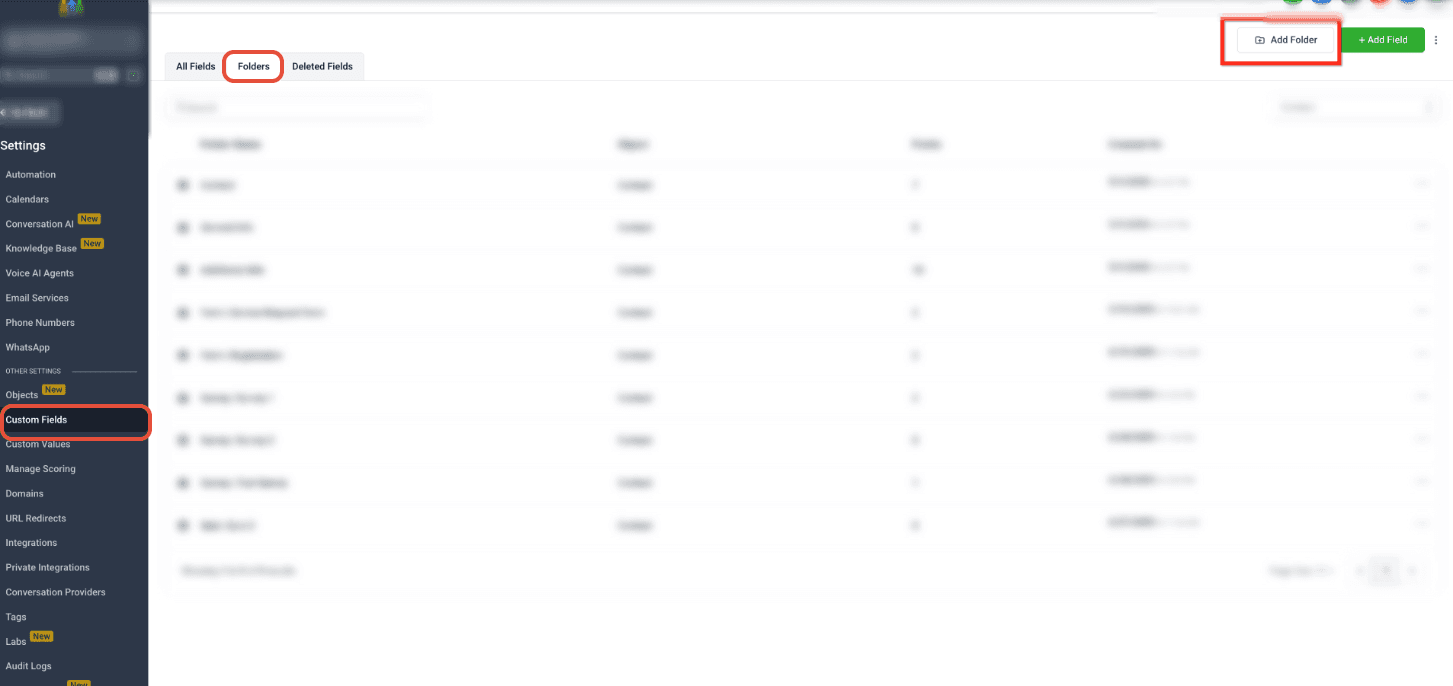
Creare una cartella
Per creare una cartella:
- Apri Impostazioni
- Vai su Custom Fields
- Scegli l'oggetto usando il selettore oggetti
- Apri la scheda Folders
- Clicca su Create Folder
- Inserisci il nome della cartella
- Salva la cartella
Dopo aver creato le cartelle, puoi assegnare i campi a esse per una migliore organizzazione.
Come configurare i campi personalizzati
Segui questi passaggi per creare e organizzare i campi personalizzati nel tuo account:
Passaggio 1: Vai su Impostazioni → Custom Fields
Nel tuo account, clicca su Settings, poi clicca su Custom Fields.

Passaggio 2: Seleziona l'oggetto
Usa il selettore oggetti nella parte superiore della pagina per scegliere l'oggetto che vuoi gestire.
Passaggio 3: Apri la scheda Fields
Rimani sulla scheda Fields per visualizzare i campi esistenti e crearne di nuovi.
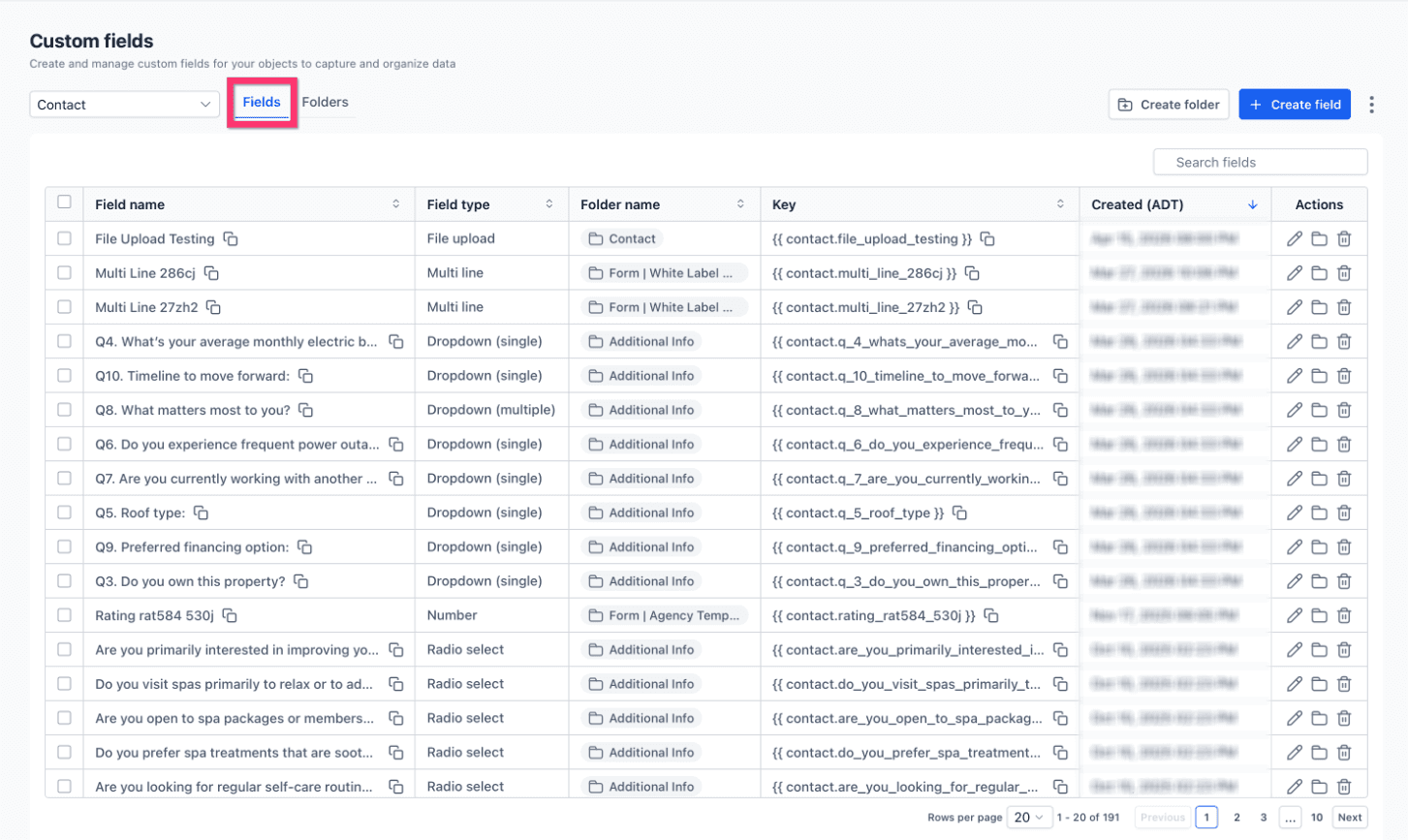
Passaggio 4: Clicca su Create Field
Clicca su Create field in alto a destra della pagina.

Passaggio 5: Seleziona un tipo di campo
Scegli il tipo di campo che vuoi creare.

Passaggio 6: Compila i dettagli del campo
Inserisci i dettagli del campo, inclusi il nome e la cartella se necessario.

Passaggio 7: Controlla l'anteprima in tempo reale
Usa il pannello Live preview per verificare come apparirà il campo.

Passaggio 8: Crea il campo
Clicca su Create custom field per salvare il campo.

Usare la pagina Custom Fields
La pagina Custom Fields include un layout aggiornato che ti aiuta a gestire i campi in modo più efficiente.
- Usa il selettore oggetti nella parte superiore della pagina per passare da un oggetto supportato all'altro.
- Usa la scheda Fields per visualizzare e gestire i campi personalizzati.
- Usa la scheda Folders per creare e gestire le cartelle.
- Ordina la tabella per colonna per trovare i campi più rapidamente.
- Usa le icone nell'elenco dei campi per identificare stati speciali del campo.
Domande frequenti
D: Posso convertire un campo Contatto in un campo Opportunità (o viceversa)?
No. Devi ricreare il campo sotto il tipo di oggetto corretto. Il tipo di oggetto di un campo non può essere modificato dopo la creazione.
D: Quali tipi di campi posso creare?
Puoi creare Short Text, Long Text, Drop down, Date Picker, Phone, Email, Radio Select, Checkbox Group, URL e altri ancora.
D: Perché i miei campi non appaiono in un Form o in un Workflow?
Assicurati che il tipo di oggetto corrisponda al caso d'uso. Solo i campi Contatto appaiono nei Form e nei Workflow dei Contatti.
D: Quante opzioni può avere il campo personalizzato Dropdown (multiplo)?
Il campo Dropdown (multiplo) può avere molte opzioni (50+), quindi non esiste un limite pratico.
Hai bisogno di aiuto?
Se hai bisogno di assistenza per creare, organizzare o risolvere problemi con i campi personalizzati, contatta il supporto o il tuo amministratore di sistema per ulteriore aiuto.
Questo articolo è stato utile?