
Come visualizzare l'anteprima e testare le tue Campaign/Template email
Visualizzare l'anteprima e testare le email in HITLEAD ti permette di verificare che layout, link e personalizzazioni vengano renderizzati correttamente prima dell'invio. Questa guida illustra le modalità di anteprima e l'invio di test, così le tue Campaign e Template avranno l'aspetto giusto fin dal primo invio.
Cos'è Preview & Test per Campaign/Template email?
Preview & Test sono gli strumenti del costruttore email di HITLEAD che ti consentono di verificare visivamente il contenuto e inviare una copia di test sicura prima dell'invio reale. Queste opzioni ti permettono di validare personalizzazioni, layout e link senza impattare i Contatti reali o le metriche della Campaign. Usa Preview per vedere come l'email viene renderizzata nel builder, e usa Send Test per recapitare un campione nella tua casella e fare un controllo finale.
Vantaggi principali dell'anteprima e del test email
- Precisione: verifica che i campi merge, i valori personalizzati e i contenuti condizionali appaiano come previsto.
- Conformità: controlla che gli elementi obbligatori (come la sezione di disiscrizione) siano presenti prima del lancio.
- Qualità: individua tempestivamente problemi di layout, immagini e link — soprattutto se hai importato HTML.
- Velocità: itera rapidamente senza inviare a liste reali né alterare le analitiche.
Come visualizzare l'anteprima e inviare una Campaign email di test
Nota: per scoprire come creare, modificare e inviare Template e Campaign email, consulta le nostre guide dettagliate su "Getting Started - Launch an Email Campaign" e "How to use the Email Builder and its In-line Editor".
- Vai su Marketing > Emails > Campaigns.
- Clicca su una Campaign per aprirla.
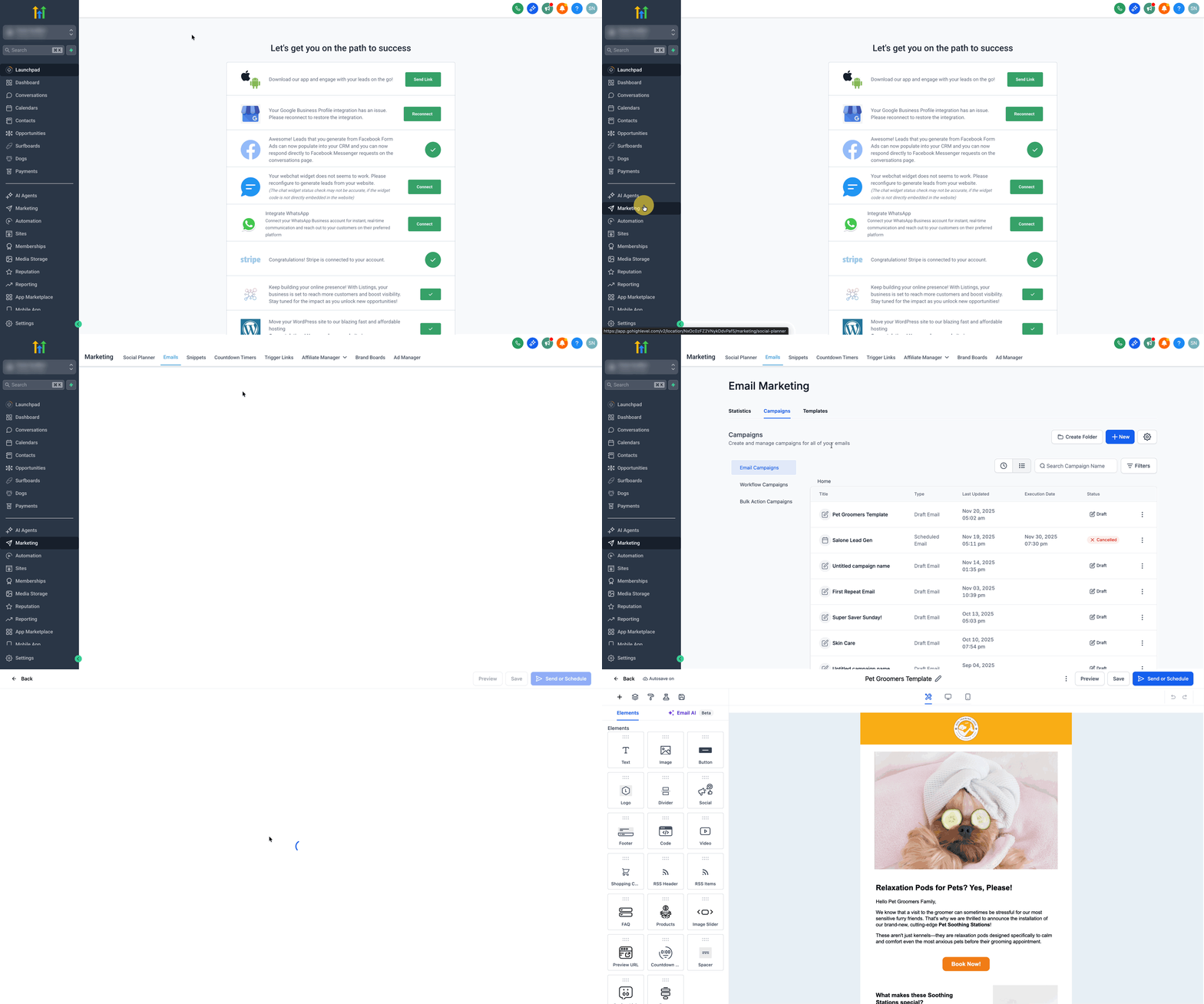
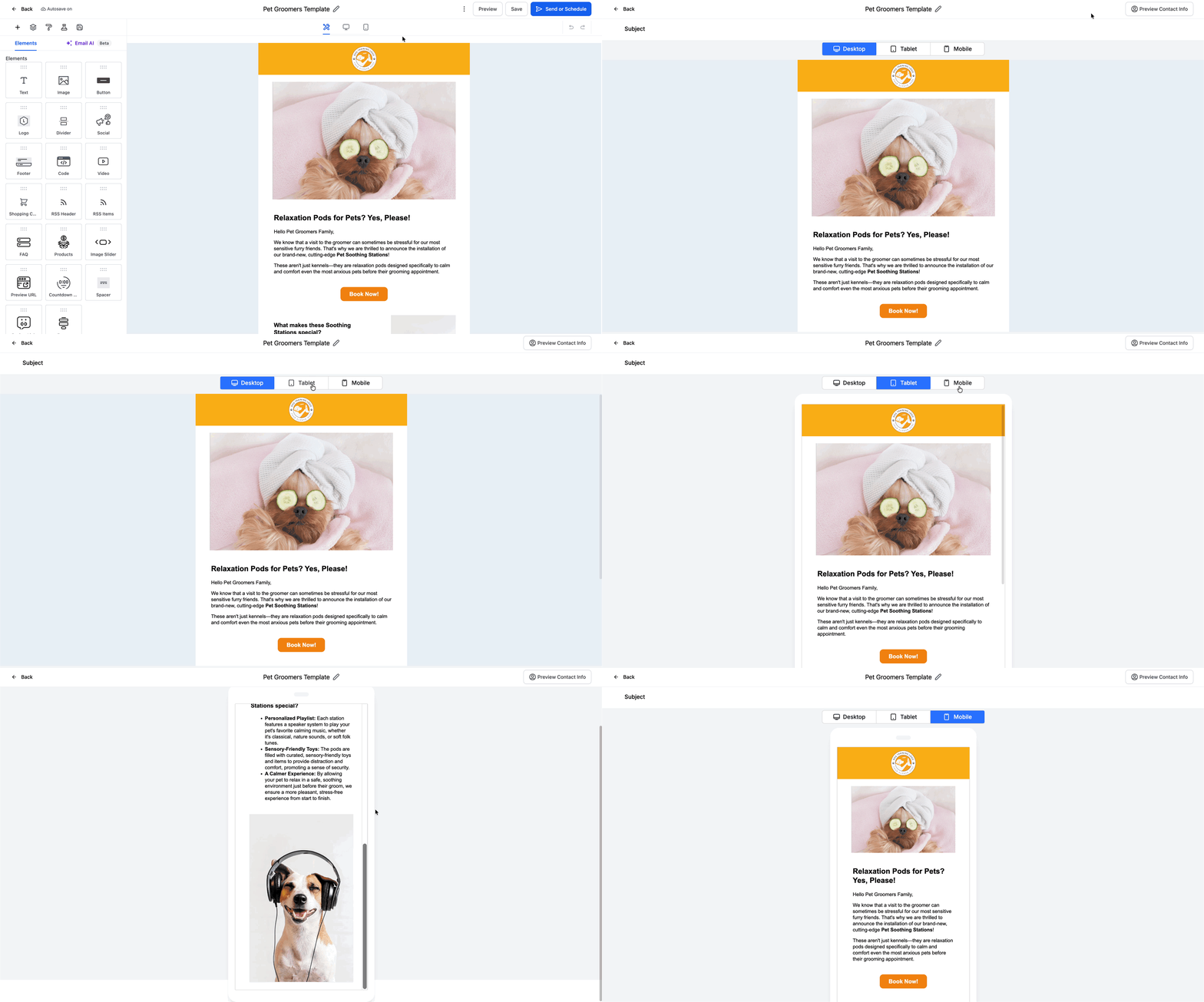
- Clicca sul pulsante Preview in alto a destra e controlla la visualizzazione Desktop/Tablet/Mobile.
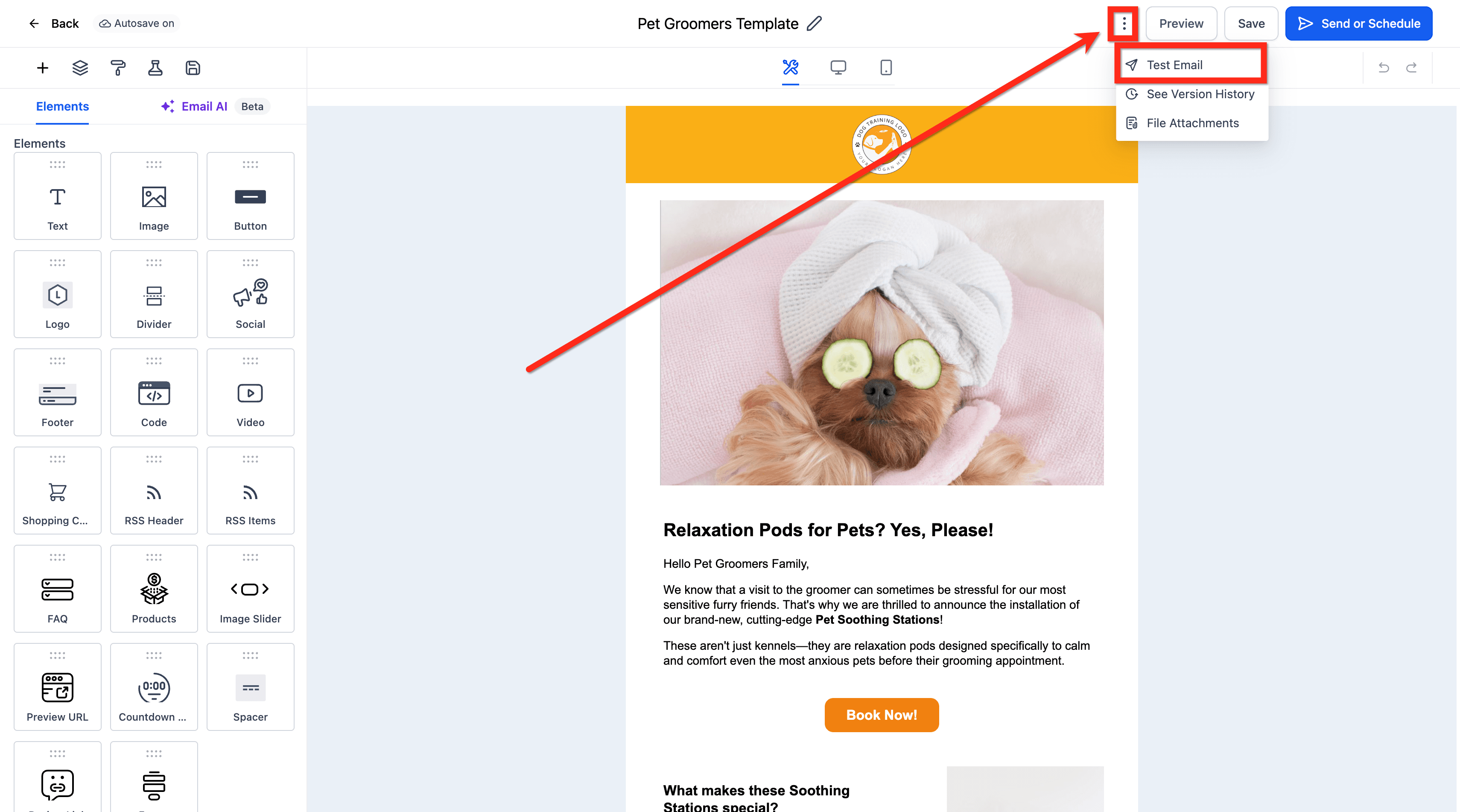
- Per inviare una mail di test, clicca sui Three Dots accanto al pulsante Preview e poi su Test Email.
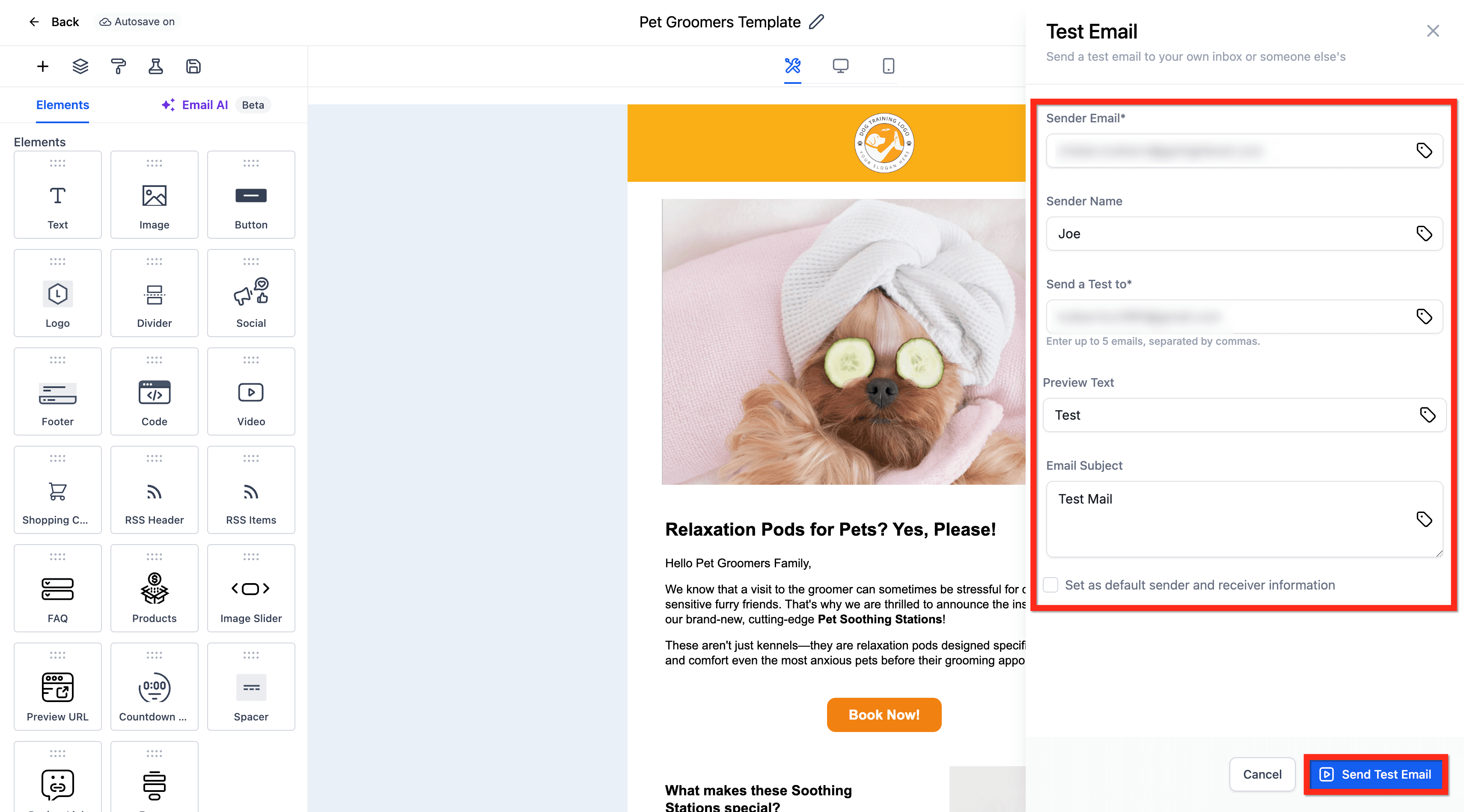
- Seleziona Sender Email, inserisci Sender Name, seleziona Receiver Email, aggiungi Preview Text e Email Subject.
- Clicca sul pulsante Send Test Email.
Come visualizzare l'anteprima e testare un Template email
Nota: il link di disiscrizione non funzionerà nelle email di test.
- Vai su Marketing > Emails > Templates.
- Clicca su un Template per aprirlo.
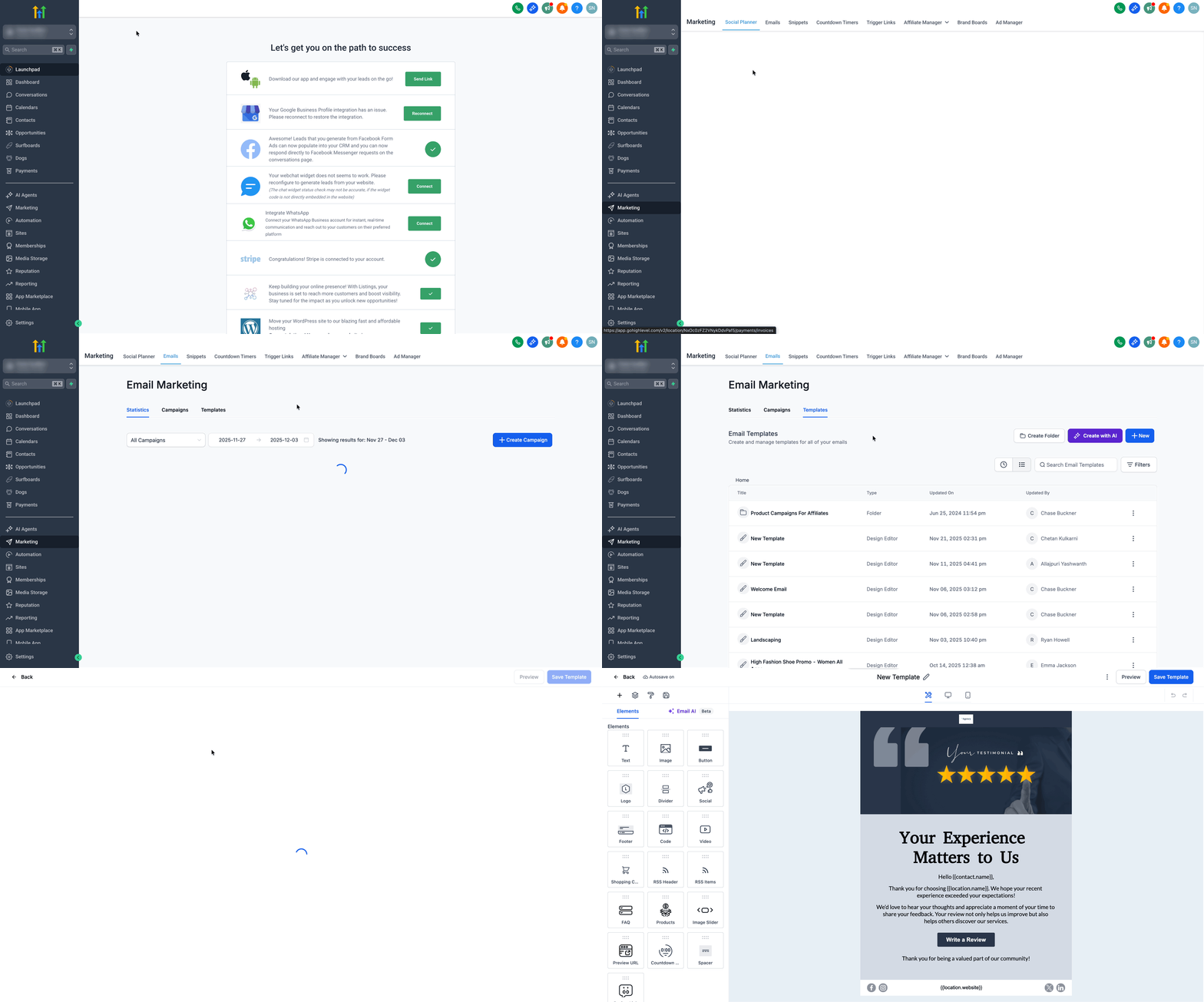
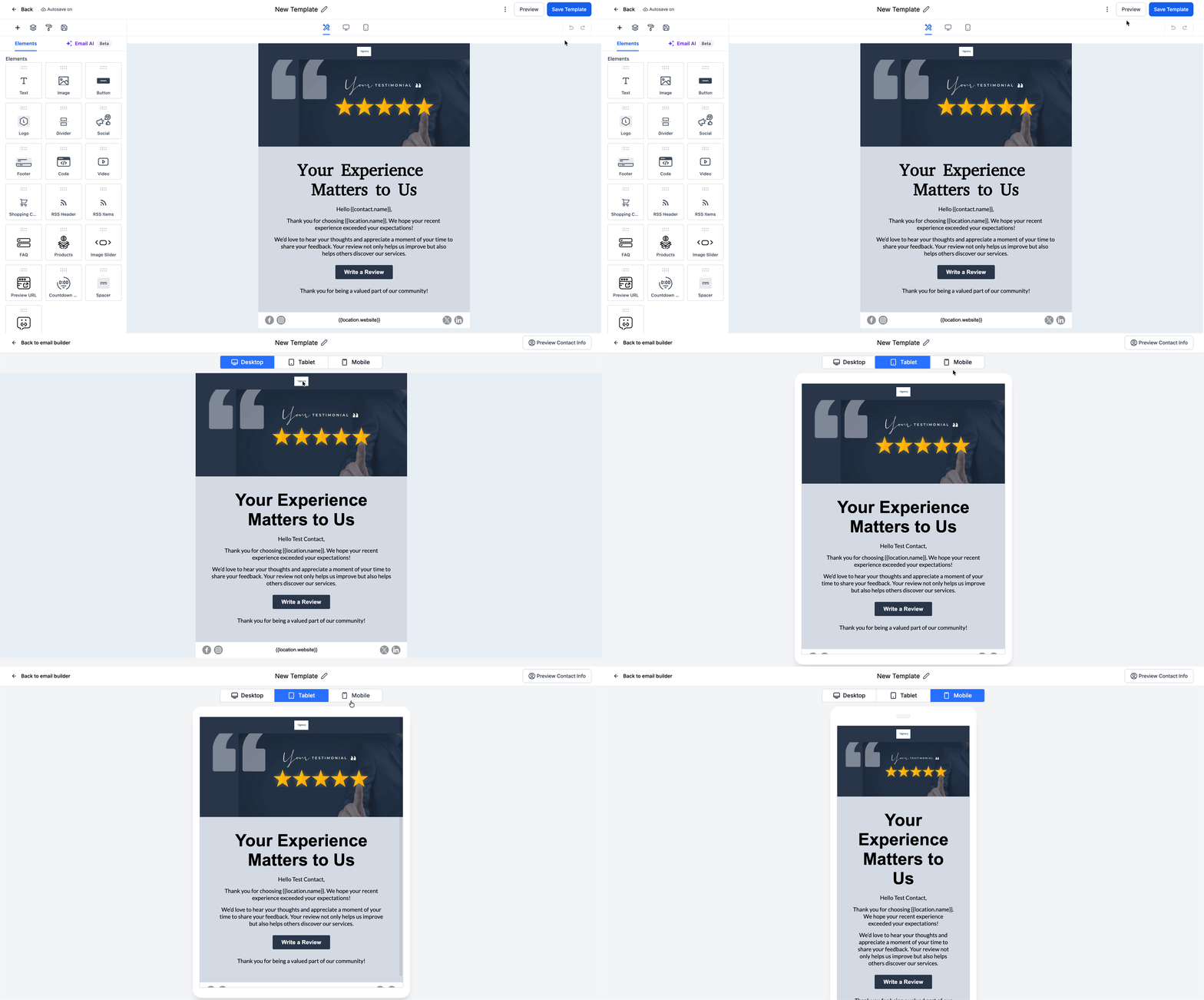
- Clicca sul pulsante Preview in alto a destra e controlla la visualizzazione Desktop/Tablet/Mobile.
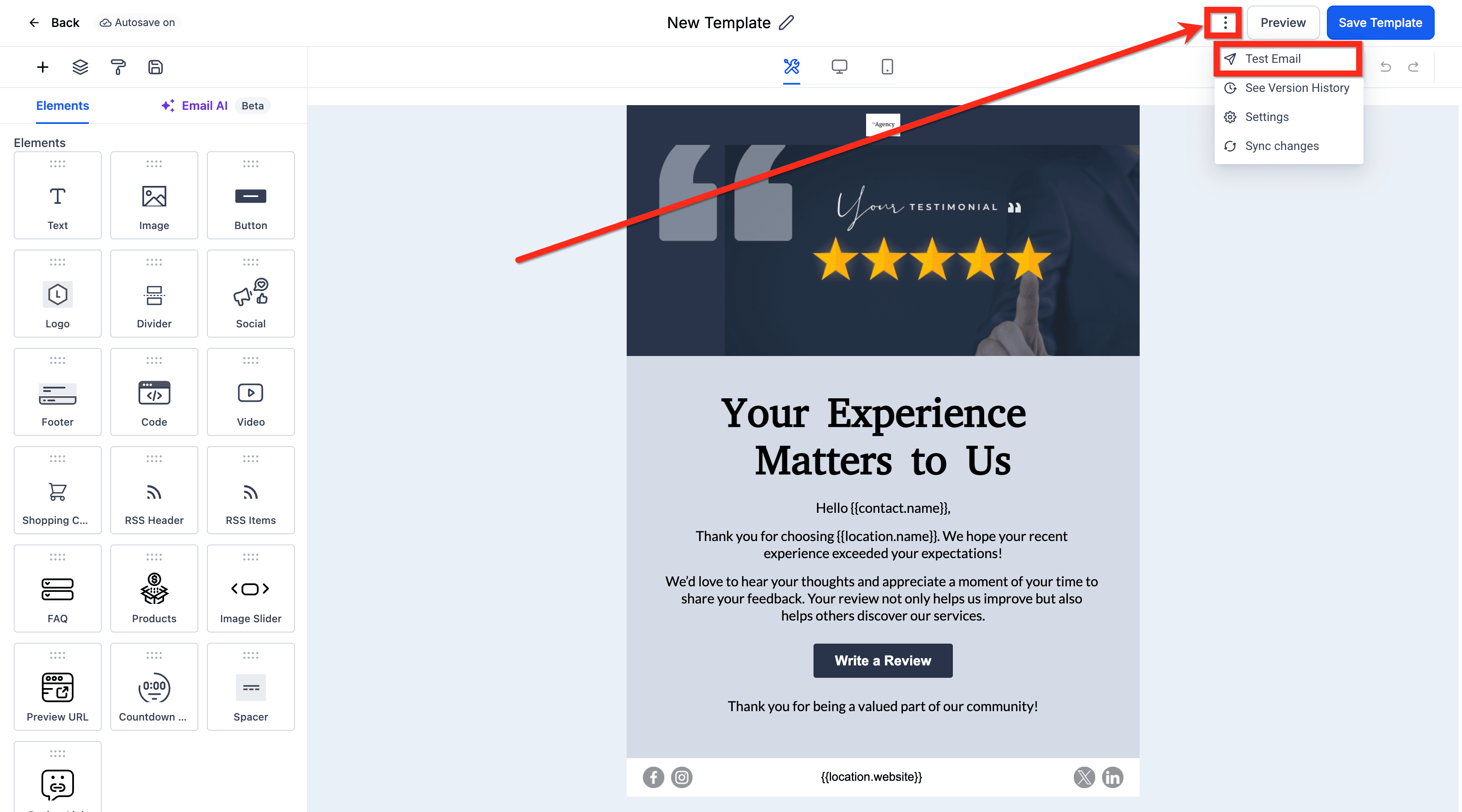
- Per inviare una mail di test, clicca sui Three Dots accanto al pulsante Preview e poi su Test Email.
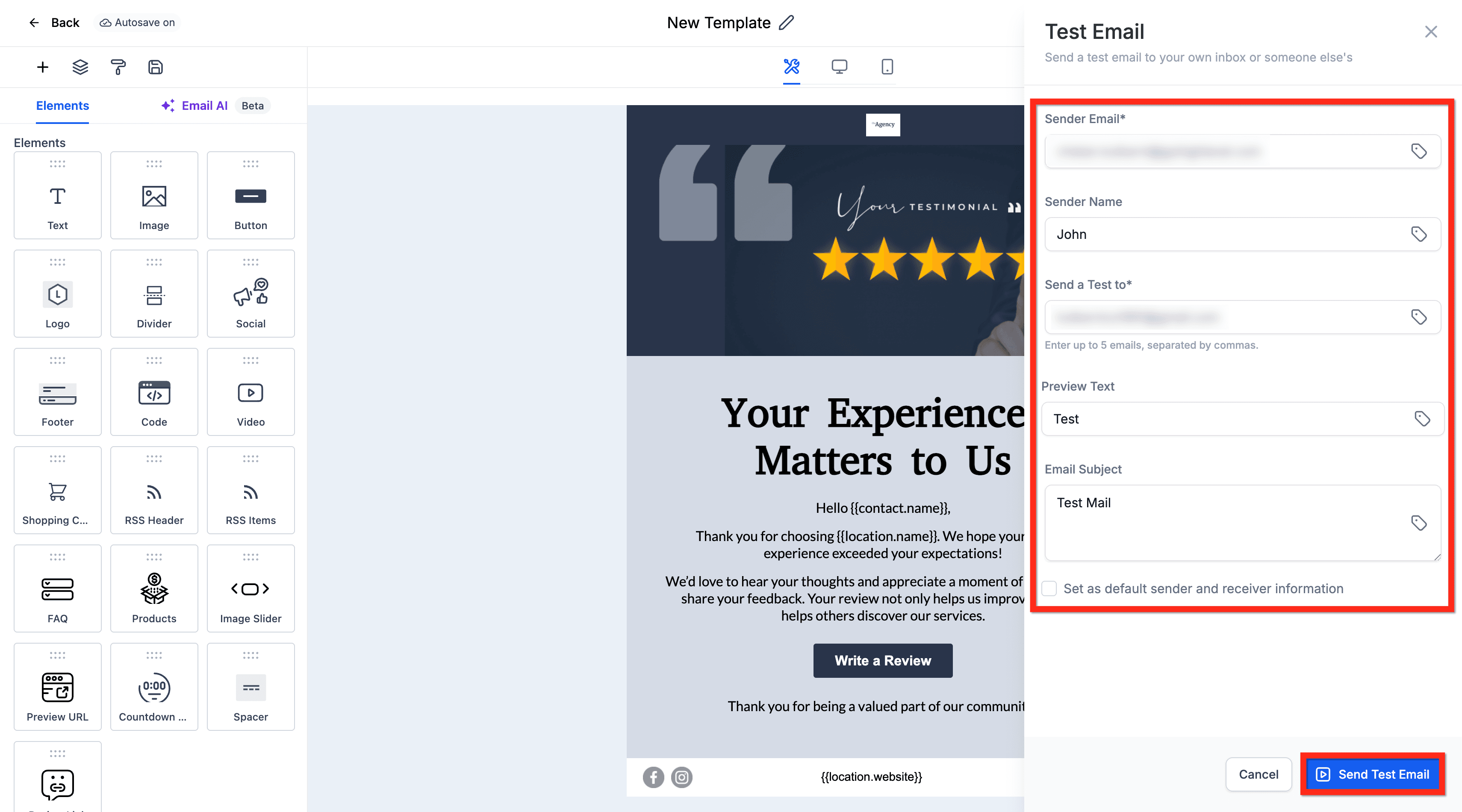
- Seleziona Sender Email, inserisci Sender Name, seleziona Receiver Email, aggiungi Preview Text e Email Subject.
- Clicca sul pulsante Send Test Email.
Domande frequenti
D: Perché il link di disiscrizione non funziona nella mia email di test?
La disiscrizione è intenzionalmente disabilitata nei test per proteggere la tua lista. Funziona normalmente negli invii reali in base al flusso configurato.
D: Le aperture e i clic dei test influenzano le mie analitiche?
No. I test servono per la validazione; le metriche di performance vengono popolate dagli invii reali.
D: Il mio test non è arrivato — cosa devo controllare per prima cosa?
Controlla Spam/Posta indesiderata, verifica la configurazione del mittente/servizio, conferma che il destinatario non sia soppresso e prova con un indirizzo email diverso.
D: I link di disiscrizione personalizzati funzionano nei test?
Vengono visualizzati, ma non completano l'azione di disiscrizione nei test. Funzionano normalmente negli invii reali come configurato.
Articoli correlati
- Getting Started — Launch an Email Campaign
- How to use the Email Builder and its In-line Editor
- Email Templates vs Email Campaigns
- How to set up A/B testing for your Email Campaigns
- How to send a Regular Email Campaign (Send Now or Schedule)?
Questo articolo è stato utile?