
Guida completa alla Media Storage
Questa guida fornisce istruzioni complete su come navigare e utilizzare la funzione Media Storage in HITLEAD. Dall'upload e organizzazione dei file alle anteprime avanzate e alle integrazioni sicure, ogni aggiornamento è pensato per rendere il tuo workflow più fluido e intuitivo.
Accedere alla Media Storage
Per accedere alla Media Storage, vai nella barra laterale sinistra della tua dashboard e clicca su Media Storage.

Caricare file
Carica i file in modo semplice tramite drag-and-drop. Trascina i media dal tuo computer nell'interfaccia Media Storage — nessun pulsante necessario. La funzionalità migliorata garantisce un'esperienza di upload più rapida e intuitiva.
Puoi anche caricare file di font (come .ttf, .otf, .woff, .woff2) fino a 100 MB. Questi possono essere usati per personalizzare il brand su siti web o Funnel tramite CSS personalizzato.
Caricare cartelle
Puoi caricare un'intera cartella nella Media Storage mantenendo la struttura delle sottocartelle. Durante l'upload, l'avanzamento viene mostrato in una visualizzazione a cartelle così puoi monitorare cartelle e file nidificati; una notifica toast indica quanti elementi sono stati saltati. Il caricamento di cartelle supporta fino a 3 livelli di nidificazione e fino a 1.000 file per upload. Il download di cartelle richiede sufficiente spazio su disco locale nel browser.
Per caricare una cartella:
- Clicca su Upload.
- Seleziona Upload Folder.

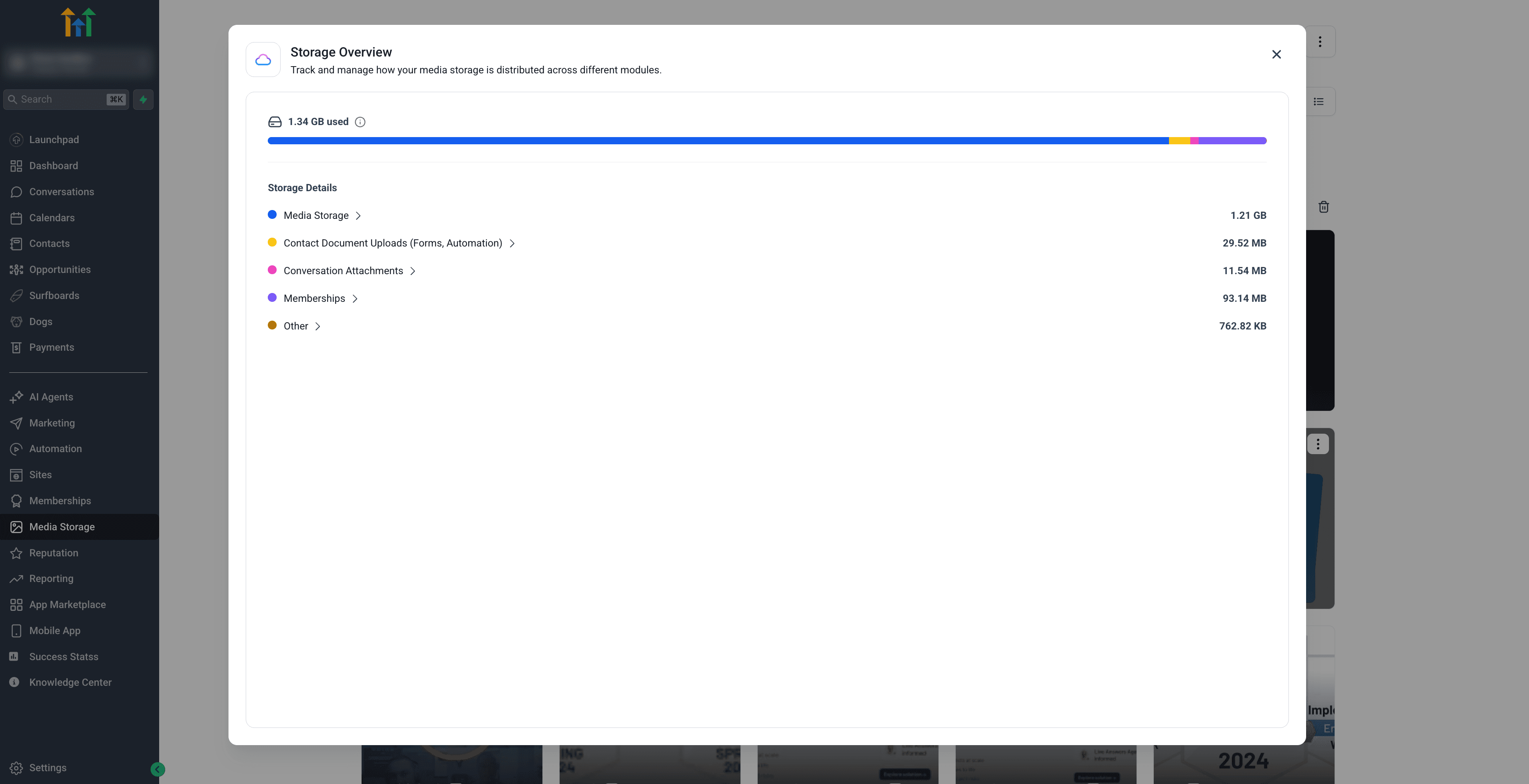
Visualizzare l'utilizzo dello spazio con il modale Media Usage
Ottieni un riepilogo dettagliato di quanto spazio sta usando il tuo account e da dove proviene. Il modale visualizza lo spazio totale con una barra colorata, mostra il dettaglio per modulo (es. Media Library, Conversazioni, Membership, Contatti, Calendari) e ti permette di espandere ogni modulo per vedere l'utilizzo per tipo di file (Immagini, Video, Documenti, Audio).
Per visualizzare l'utilizzo dello spazio con il modale:
- Clicca sui tre puntini (⋮) e seleziona Storage.

- Clicca su un modulo per vedere l'utilizzo per tipo di file.
Ordinare i media
Organizza facilmente la tua libreria media con potenti opzioni di ordinamento:
- Ordina per Nome: A → Z / Z → A
- Ordina per Dimensione: Dal più piccolo / Dal più grande
- Ordina per Data di modifica: Dal più recente / Dal più vecchio
Vista griglia e lista
Puoi passare dalla Vista Griglia alla Vista Lista in base alle tue preferenze. Entrambe le viste offrono metadati più visibili.
- Badge orientamento (Vista Griglia): Ogni immagine ora mostra un badge con il formato Landscape, Portrait o Square.
- Dimensioni in pixel (Vista Lista): I valori Larghezza × Altezza sono mostrati accanto al nome di ogni immagine, così puoi valutarne rapidamente l'idoneità per il tuo design.
Nota: Le immagini caricate in precedenza potrebbero non mostrare subito le dimensioni a causa dei tempi di elaborazione in background.
Azioni rapide tramite menu contestuale e hover
Accedi più velocemente alle opzioni sui file usando il menu a discesa del tasto destro o i pulsanti di azione rapida all'hover.
Questo elimina la necessità di usare esclusivamente la barra di navigazione superiore. Le azioni disponibili includono:
- Rinomina
- Elimina
- Sposta nella cartella
- Anteprima
- Inserisci
Funzioni di inserimento e anteprima
Nella Media Storage usata all'interno di prodotti come il builder di siti web o di Funnel, puoi visualizzare in anteprima e inserire file senza uscire dal tuo workflow.
- Usa il pulsante Insert Media per selezionare e inserire un singolo file.
- Usa l'opzione Preview dal menu a tre puntini per visualizzare un file prima di inserirlo.
- Inserisci file direttamente dalla schermata di anteprima.
- Usa i pulsanti freccia nell'anteprima, oppure premi i tasti freccia sinistra e destra sulla tastiera, per spostarti tra immagini e video senza chiudere ogni file.
- Premi
Escper chiudere l'anteprima.
Gestione delle cartelle
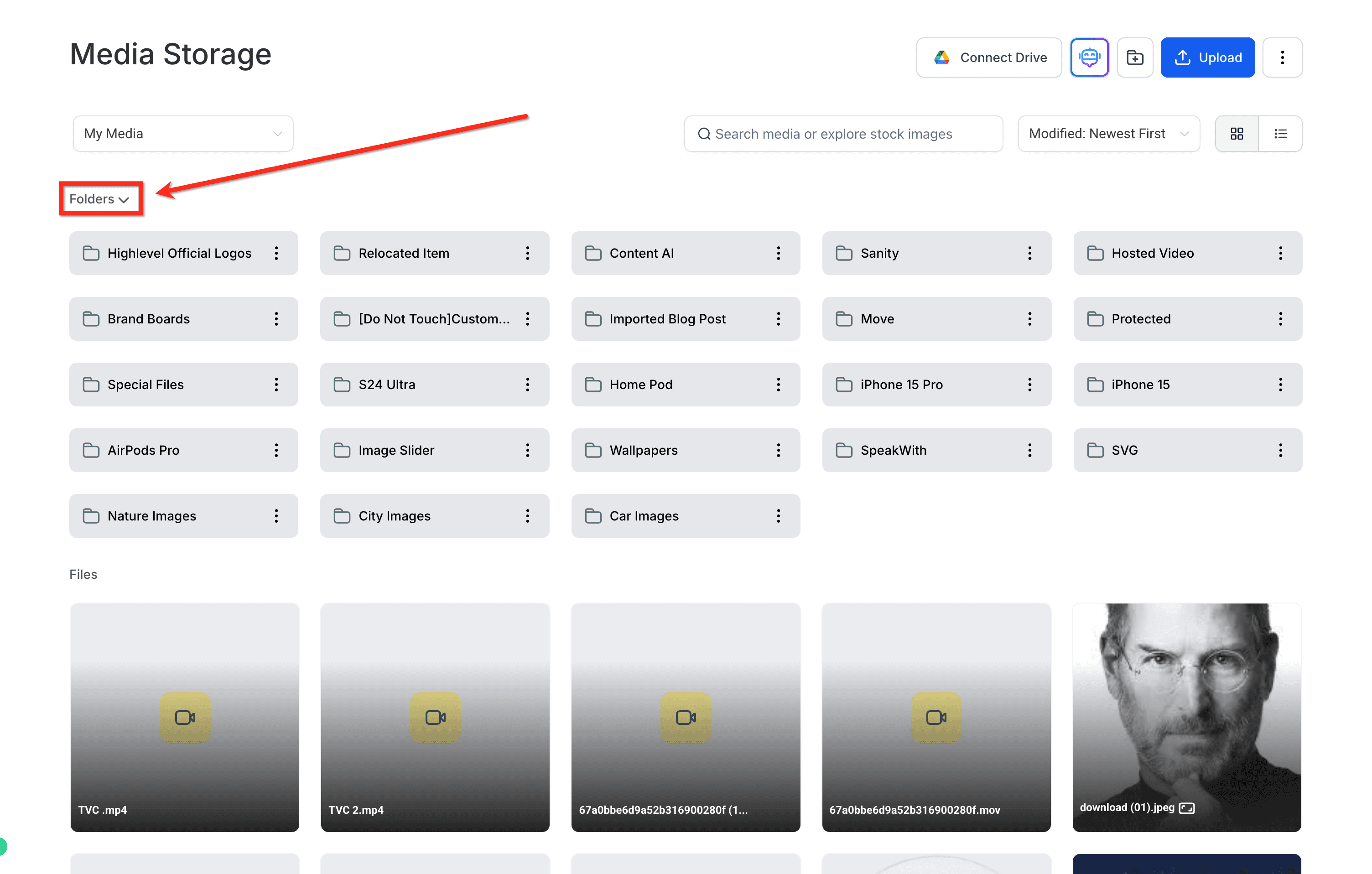
Comprimi o espandi la sezione Cartelle
Se hai una struttura di cartelle articolata, puoi comprimere la sezione Cartelle per ridurre il disordine e concentrarti sui tuoi file. Nella Media Storage, clicca sulla freccia accanto a Folders per comprimere l'elenco. Clicca di nuovo per espanderlo.
Spostare intere cartelle
Puoi spostare intere cartelle con tutto il loro contenuto (inclusi file e sottocartelle nidificati). Ecco come:
- Clicca sul menu tre puntini (⋮) accanto a qualsiasi cartella e seleziona Move to Folder.
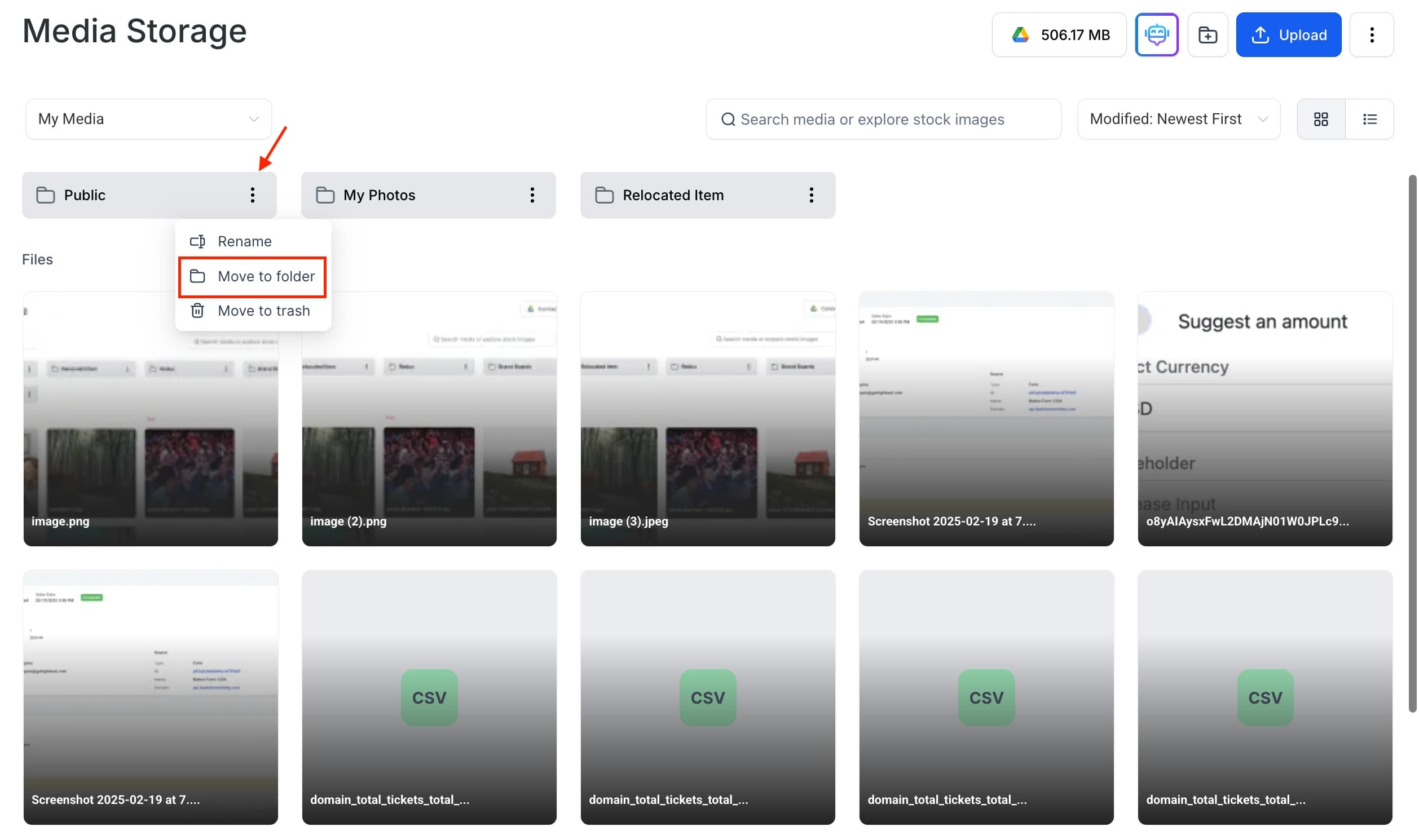
- Scegli una cartella esistente o creane una nuova.
- Conferma lo spostamento e verifica che tutto sia stato trasferito insieme.
Nota: Questo processo mantiene intatte le sottocartelle.
Scaricare una cartella come ZIP
Puoi scaricare un'intera cartella come singolo file ZIP. Il download preserva la struttura originale delle cartelle, incluse le sottocartelle nidificate.
Per scaricare una cartella:
- Clicca sull'icona 3 puntini accanto alla cartella e clicca su Select.
- Assicurati che la spunta sia attiva e seleziona eventuali altre cartelle da scaricare.
- Clicca su Download per salvarla come file ZIP.

Cestino per eliminazioni più sicure
I file media eliminati vengono spostati nel Cestino, dove rimangono per 30 giorni prima della rimozione definitiva.
- Clicca sul menu a tre puntini in alto a destra e seleziona Trash.

- Scegli un file da Restore o Delete Permanently.
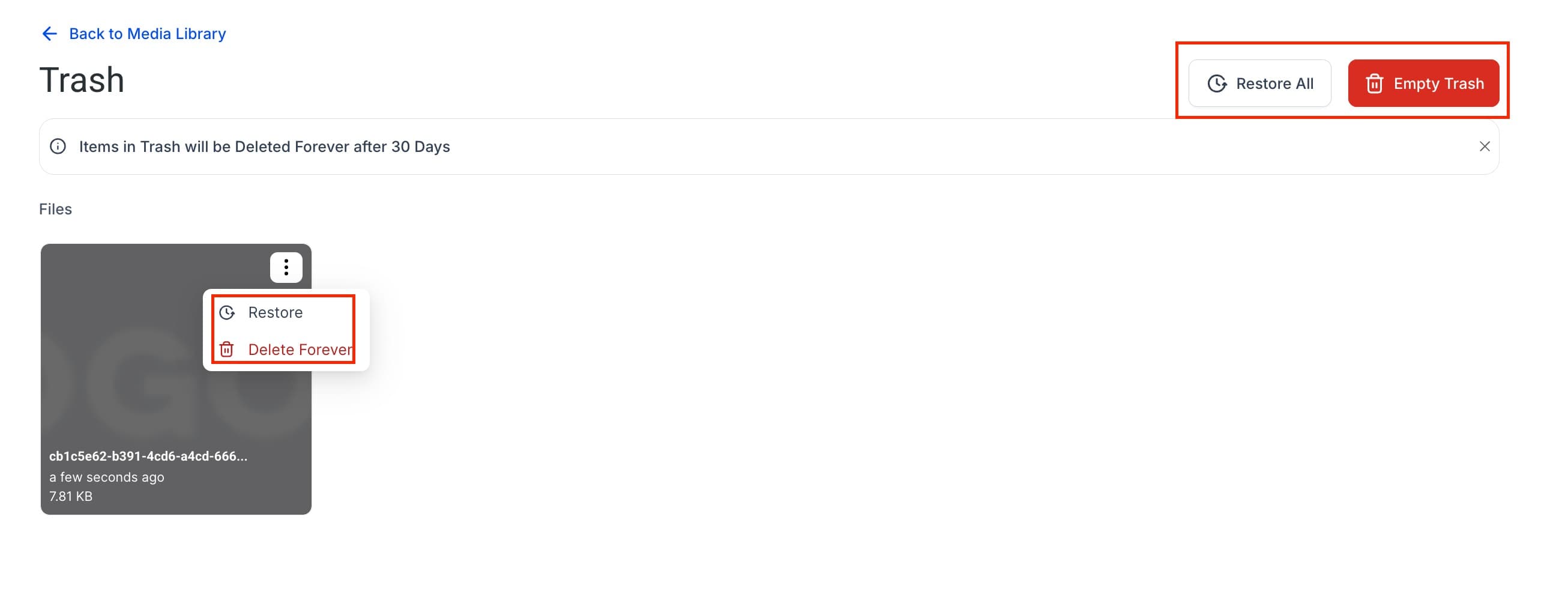
Importante: i file non sono recuperabili dopo 30 giorni.

L'accesso al Cestino è condiviso a livello di location. Qualsiasi utente connesso alla stessa location può visualizzare e ripristinare gli elementi nel Cestino, indipendentemente da chi li ha eliminati. Questo evita la perdita di file se l'utente originale viene eliminato o non ha più accesso.
Miglioramenti all'integrazione con Google Drive
Connect Drive consente di importare da Google Drive (solo file di proprietà dell'utente).
Importante: non è possibile visualizzare i file condivisi o i collegamenti a file condivisi, poiché sono soggetti a restrizioni di accesso e permessi. Al momento è possibile visualizzare solo i file di tua proprietà. Questa limitazione dipende da come Google Drive gestisce visibilità e proprietà.

Soluzione alternativa: ti consigliamo di creare una copia del file condiviso anziché un collegamento — in questo modo il file verrà visualizzato e funzionerà correttamente.
Nota sulla privacy: quando si usa la funzione "Login As" (es. per accesso admin):
- Il pulsante Connect Drive è disabilitato e in grigio.
- I dati di Google Drive dell'utente originale non vengono visualizzati — garantendo una protezione rigorosa della privacy.

Integrazione con altri prodotti
La Media Storage è integrata in profondità con gli altri moduli. Che tu stia modificando un Funnel o progettando un sito web, i media si aprono in una finestra modale — non a schermo intero — per un'esperienza più piacevole e non invasiva.
Nota: il drag-and-drop funziona anche quando la Media Library si apre in un modale Funnel — trascina i file ovunque nella zona di rilascio del modale per caricarli prima di inserirli.
Limiti di file per prodotto
I file possono essere caricati tramite Forms creando un Custom Value di tipo File Upload.
| Tipo di file | Media Library | Social Planner | Sites & Funnels | Courses | CV File Upload |
|---|---|---|---|---|---|
| Immagini | |||||
| PNG (.png) | 100MB | 10MB | 100MB | 50MB | 50MB |
| JPEG (.jpg, .jpeg, .jfif, .pjpeg, .pjp) | 100MB | 10MB | 100MB | 50MB | 50MB |
| GIF (.gif) | 100MB | 10MB | 100MB | 50MB | 50MB |
| TIFF (.tif, .tiff, x-tiff) | 100MB | 10MB | 100MB | 50MB | 50MB |
| WEBP (.webp) | 100MB | 10MB | 100MB | 50MB | 50MB |
| SVG (.svg) | 100MB | 10MB | 100MB | 50MB | 50MB |
| ICON (.ico, .cur, x-icon) | 100MB | 10MB | 100MB | 50MB | 50MB |
| Video | |||||
| AVI (.avi, x-troff-msvideo) | 4GB | 1GB | 4GB | 5GB | 50MB |
| QuickTime (.qt, .qtc, .mov, .moov) | 4GB | 1GB | 4GB | 5GB | 50MB |
| MP4 (.mp4) | 4GB | 1GB | 4GB | 5GB | 50MB |
| MPEG (.mpg) | 4GB | 1GB | 4GB | 5GB | 50MB |
| Ogg Video (.ogv) | 4GB | 1GB | 4GB | 5GB | 50MB |
| Windows Media (.wmv, .asf) | 4GB | 1GB | 4GB | 5GB | 50MB |
| WebM (.webm) | 4GB | 1GB | 4GB | 5GB | 50MB |
| Audio | |||||
| AIF (.aif, .aiff, .aifc) | 100MB | 100MB | 100MB | 50MB | 50MB |
| MIDI (.midi, .mid) | 100MB | 100MB | 100MB | 50MB | 50MB |
| Windows Audio (.wav) | 100MB | 100MB | 100MB | 50MB | 50MB |
| Ogg Audio (.oga) | 100MB | 100MB | 100MB | 50MB | 50MB |
| WebM Audio (.weba) | 100MB | 100MB | 100MB | 50MB | 50MB |
| MPEG (.mpeg) | 100MB | 100MB | 100MB | 50MB | 50MB |
| m4a (.m4a) | 100MB | 100MB | 100MB | 50MB | 50MB |
| Applicazione | |||||
| PDF (.pdf) | 100MB | 100MB | 100MB | 50MB | 50MB |
| Word (.doc, .docx, ms-doc, msword, vnd.openxmlformats-officedocument.wordprocessingml.document) | 100MB | 100MB | 100MB | 50MB | 50MB |
| Excel (excel, .xls, xlsx, .xlsm, vnd.ms-excel, x-excel, x-msexcel, vnd.openxmlformats-officedocument.spreadsheetml.sheet) | 100MB | 100MB | 100MB | 50MB | 50MB |
| PowerPoint (.ppt, .pptx, .pptm, mspowerpoint, powerpoint, vnd.ms-powerpoint, x-mspowerpoint, vnd.openxmlformats-officedocument.presentationml.presentation) | 100MB | 100MB | 100MB | 50MB | 50MB |
| Apple Numbers (x-iwork-numbers-sffnumbers) | 100MB | 100MB | 100MB | 50MB | 50MB |
| Google Sheet (vnd.google-apps.spreadsheet) | 100MB | 100MB | 100MB | 50MB | 50MB |
| Google Doc (vnd.google-apps.document) | 100MB | 100MB | 100MB | 50MB | 50MB |
| Google Slides (vnd.google-apps.presentation) | 100MB | 100MB | 100MB | 50MB | 50MB |
| Text (.rtf, .txt) | 100MB | 100MB | 100MB | 50MB | 50MB |
| ZIP (.zip, x-zip, z-zip-compressed, x-compress, x-compressed) | 100MB | 100MB | 100MB | 50MB | 50MB |
| CSV (.csv) | 100MB | 100MB | 100MB | 50MB | 50MB |
| Font | |||||
| TrueType TTF (.ttf) | 100MB | 100MB | 100MB | 50MB | 50MB |
| OpenType OTF (.otf) | 100MB | 100MB | 100MB | 50MB | 50MB |
| Web Open Font Format WOFF, WOFF2 (.woff) | 100MB | 100MB | 100MB | 50MB | 50MB |
| Contatto | |||||
| vCard (.vcf) | 100MB | 100MB | 100MB | 50MB | 50MB |
Compatibilità cross-browser (Chrome, Firefox, Safari)
Validazione, upload, elenco e anteprima sono ora standardizzati su Chrome, Firefox e Safari per tutti i formati supportati. Questo riduce i problemi specifici del browser e rende le anteprime più prevedibili.
Consulta la matrice Formati supportati e compatibilità browser nelle specifiche della Media Library per l'elenco completo, inclusi JSON, CSS, OGG/OGA, M4V, HEIC e la gestione coerente dello ZIP.
Note sulle anteprime
Le miniature e le anteprime inline vengono visualizzate se supportate dal browser/OS; in caso contrario, i file sono disponibili come download. Mantieni le dimensioni degli asset ragionevoli per anteprime più veloci. (Da confermare: eventuali avvertenze specifiche per formato, es. generazione miniature HEIC su versioni OS precedenti.)
Domande frequenti
D: Posso usare sia la vista griglia che la vista lista?
Sì! E ora con indicatori aggiuntivi di orientamento e dimensioni in pixel delle immagini.
D: Quali opzioni di ordinamento sono disponibili?
Nome, dimensione e data di modifica — tutte con ordine crescente e decrescente.
D: Quali tipi di file posso caricare?
Immagini, documenti e ora anche file di font (.ttf, .otf, .woff, .woff2).
D: Cosa succede ai file eliminati?
I file eliminati vengono spostati nel Cestino per 30 giorni. Qualsiasi utente connesso alla stessa location può visualizzare e ripristinare gli elementi nel Cestino, o eliminarli definitivamente. Dopo 30 giorni, i file vengono rimossi automaticamente e non possono essere recuperati.
D: Posso integrare la Media Storage con Google Drive?
Sì, ma solo per i file di proprietà. I collegamenti a file condivisi non vengono visualizzati.
D: Come influisce la funzione "Login As" sull'accesso ai media?
Quando è attiva, il pulsante Connect Drive è disabilitato e il contenuto di Google Drive dell'utente originale viene nascosto.
Questo articolo è stato utile?