
Impostazioni WhatsApp
Questo articolo fornisce una guida completa alla pagina delle Impostazioni WhatsApp all'interno della tua location HITLEAD. Scopri come gestire lo stato del tuo account, aggiungere numeri di telefono, creare template di messaggi e costruire WhatsApp Flow interattivi per ottimizzare la comunicazione con i tuoi clienti.
Cosa sono le Impostazioni WhatsApp?
La pagina delle Impostazioni WhatsApp è il hub centrale per gestire l'intera integrazione WhatsApp Business API all'interno di una specifica location HITLEAD. Da questa Dashboard puoi monitorare le performance dell'account, configurare asset essenziali come numeri di telefono e template di messaggi, e gestire il tuo abbonamento. È il centro di controllo per tutte le attività legate a WhatsApp, che garantisce che il tuo canale di comunicazione sia configurato per il successo.
Come accedere alle Impostazioni WhatsApp
Puoi aprire le Impostazioni WhatsApp in uno di questi modi:
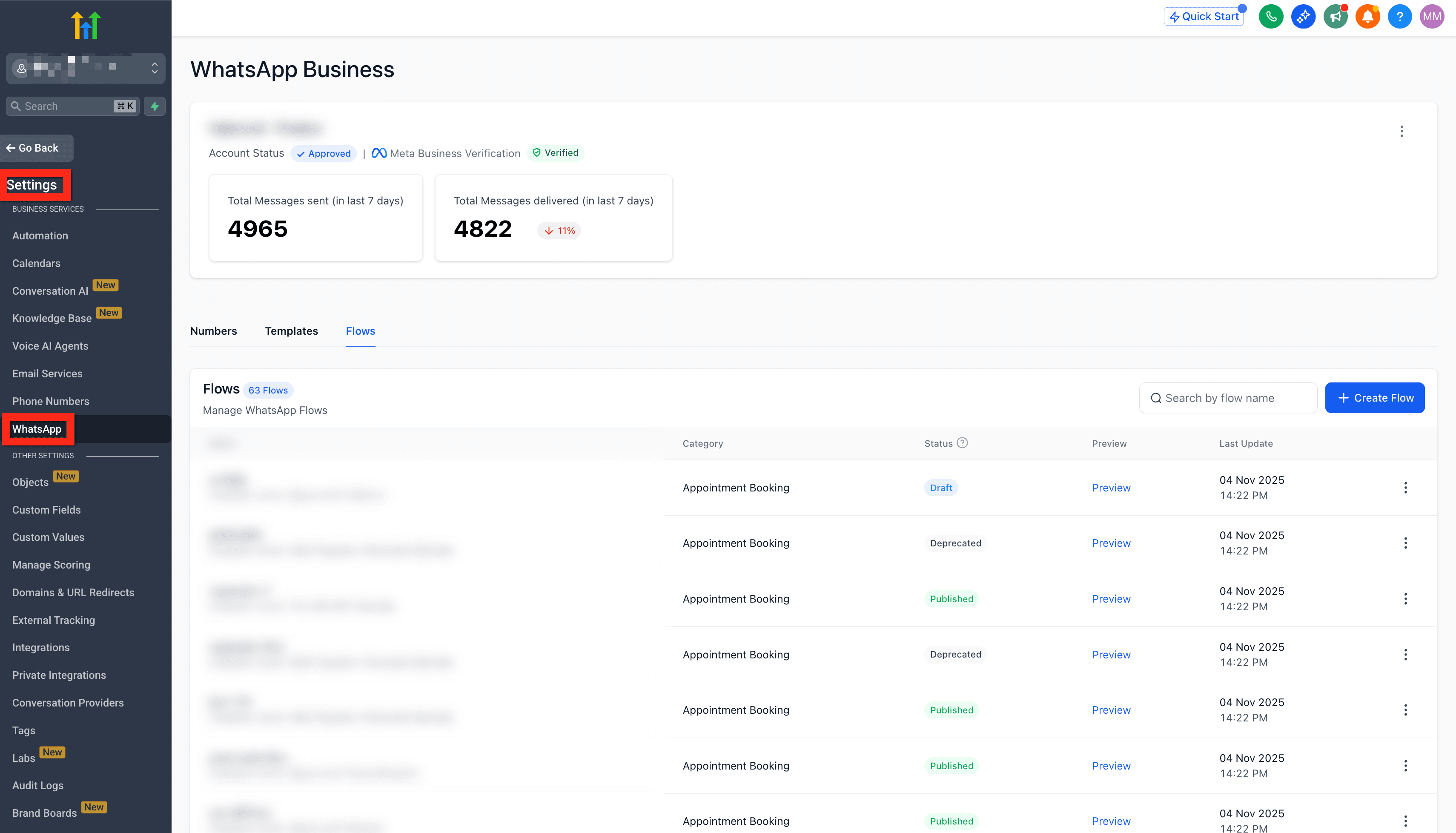
Vai su Settings → WhatsApp all'interno del sub-account.
Se la tua agenzia offre WhatsApp tramite Agency Dashboard → Reselling, potresti vedere anche una scheda WhatsApp nella pagina Integrations. Cliccando sulla scheda si apre l'onboarding (se non sei ancora abbonato) o la gestione (se sei già abbonato).
Vantaggi principali della gestione delle Impostazioni WhatsApp
Configurare correttamente queste impostazioni sblocca il pieno potenziale di WhatsApp come canale di marketing e comunicazione. Da qui puoi garantire la conformità, automatizzare le Conversazioni e monitorare le performance dei messaggi, tutto in un unico posto.
-
Gestione centralizzata: Controlla tutti gli aspetti del tuo account WhatsApp Business, dai numeri di telefono ai template di messaggi, senza uscire da HITLEAD.
-
Monitoraggio delle performance: Tieni sotto controllo lo stato dell'account e i tassi di consegna dei messaggi con statistiche a colpo d'occhio.
-
Comunicazione scalabile: Crea e gestisci template di messaggi pre-approvati per inviare messaggi coerenti e di alta qualità al tuo pubblico.
-
Coinvolgimento interattivo: Costruisci WhatsApp Flow automatizzati per gestire attività comuni come la prenotazione di appuntamenti, arricchendo l'esperienza del cliente.
-
Integrazione fluida: Collega facilmente le tue attività WhatsApp con altre funzionalità di HITLEAD come Ad Manager e Calendari.
Come navigare e utilizzare le Impostazioni WhatsApp
Comprendere il layout della pagina delle Impostazioni WhatsApp è il primo passo per gestire efficacemente la tua integrazione. Questa sezione illustra ogni componente, dalla Dashboard principale alle specifiche tab di configurazione.
La scheda Header
La scheda header fornisce uno Snapshot rapido e in tempo reale dello stato del tuo account WhatsApp e dell'attività recente. Usala per monitorare le metriche chiave e accedere alle opzioni di gestione dell'account di alto livello.
La scheda mostra il tuo 'Account Status', lo stato di 'Meta Business Verification' e due statistiche chiave:
-
Total Messages Sent (in last 7 days): Conteggio di tutti i messaggi inviati dal tuo account nell'ultima settimana.
-
Total Messages Delivered (in last 7 days): Conteggio e percentuale di messaggi consegnati con successo ai destinatari nell'ultima settimana.
Nell'angolo in alto a destra della scheda, un pulsante con tre punti (menu azioni) ti permette di gestire la connessione generale:
-
Disconnect: Clicca per interrompere la connessione tra HITLEAD e il tuo account WhatsApp.
-
Cancel Subscription: Clicca per terminare il tuo abbonamento WhatsApp tramite HITLEAD.

Il tab Numbers: gestione delle linee telefoniche
Questo tab è il tuo centro di controllo per tutti i numeri di telefono collegati al tuo account WhatsApp Business. Qui puoi aggiungere nuovi numeri per la messaggistica e avviare Campaign pubblicitarie mirate, assicurandoti che i tuoi canali di comunicazione siano configurati correttamente e pronti per l'outreach.

Aggiungere un nuovo numero
Segui questi passaggi per aggiungere e configurare un nuovo numero di telefono per la messaggistica WhatsApp:
-
Clicca il pulsante + Add Number per aprire il modal di configurazione.
-
Nel modal 'Configure Phone Number', inserisci un Display Name. Questo è il nome che gli utenti vedranno.
-
Seleziona un numero esistente dal menu a tendina 'Select from your phone numbers' oppure digita un nuovo numero nel campo 'Add/type new phone number'.
-
Clicca Proceed per verificare e segui le istruzioni a schermo di Meta per completare il processo.

Creare un Engagement Ad
Questa funzione ti reindirizza all'Ad Manager di Meta per creare una Campaign pubblicitaria WhatsApp Engagement.
-
Clicca il pulsante Create Engagement Ad.
-
Apparirà un modal che ti informa che stai per lasciare la pagina corrente.
-
Clicca Continue per essere reindirizzato all'Ad Manager e costruire la tua Campaign.

Il tab Templates: creazione dei messaggi
WhatsApp richiede alle aziende di utilizzare template di messaggi pre-approvati per avviare Conversazioni. In questa sezione puoi creare, organizzare e gestire questi template per garantire che le tue comunicazioni in uscita siano conformi ed efficaci.

Gestire i Template
Prima di creare un nuovo template, hai due opzioni di gestione:
-
WhatsApp Template Rewriter: Clicca qui per utilizzare uno strumento basato sull'AI che aiuta a convertire i template di marketing esistenti in template utility, utili per diverse strategie di comunicazione.
-
Create Folder: Clicca qui per creare cartelle e organizzare meglio i tuoi template di messaggi man mano che la libreria cresce.
Creare un nuovo Template
-
Clicca il pulsante + Create Template.
-
Dal menu a tendina, seleziona Blank Template per crearne uno da zero.

Nella pagina 'Create Template', costruirai il tuo messaggio passo dopo passo.
-
Dati principali: Compila il Name del template, seleziona una Category (es. Marketing, Utility) e scegli un Language.
-
Header (Opzionale): Attiva il toggle Show Header per aggiungere un'intestazione. Puoi scegliere tra i tipi Text, Image, Video, Document o Location. Usa il pulsante + Add Variable per inserire segnaposto personalizzati come il nome del cliente.
-
Body: Scrivi il contenuto principale del tuo messaggio nell'area di testo Body. Puoi aggiungere variabili anche qui per la personalizzazione.
-
Footer (Opzionale): Aggiungi una breve riga di testo supplementare nel campo Footer.
-
Buttons (Opzionale): Clicca + Add Button per includere elementi interattivi. Puoi scegliere tra:
- QUICK REPLY BUTTONS: Permettono agli utenti di inviare una risposta rapida, come una risposta 'Custom' o un 'Marketing opt-out' pre-impostato.
- CALL-TO-ACTION BUTTONS: Invitano gli utenti a compiere un'azione, come 'Visit website', 'Call phone number', 'Copy offer code', o attivare un WhatsApp 'Flow'.
-
Finalizzazione: Una volta completato il template, clicca Create per inviarlo a Meta per l'approvazione.

Il tab Flows: automazione delle interazioni
I WhatsApp Flow sono esperienze interattive e potenti che puoi costruire direttamente all'interno di una chat. Usali per automatizzare attività come la prenotazione di appuntamenti o la raccolta dati, offrendo un percorso utente fluido ed efficiente senza costringerlo a uscire dall'app.

Creare un nuovo Flow (passo per passo)
Costruire un Flow è un processo guidato in tre step. Clicca il pulsante + Create Flow per iniziare.
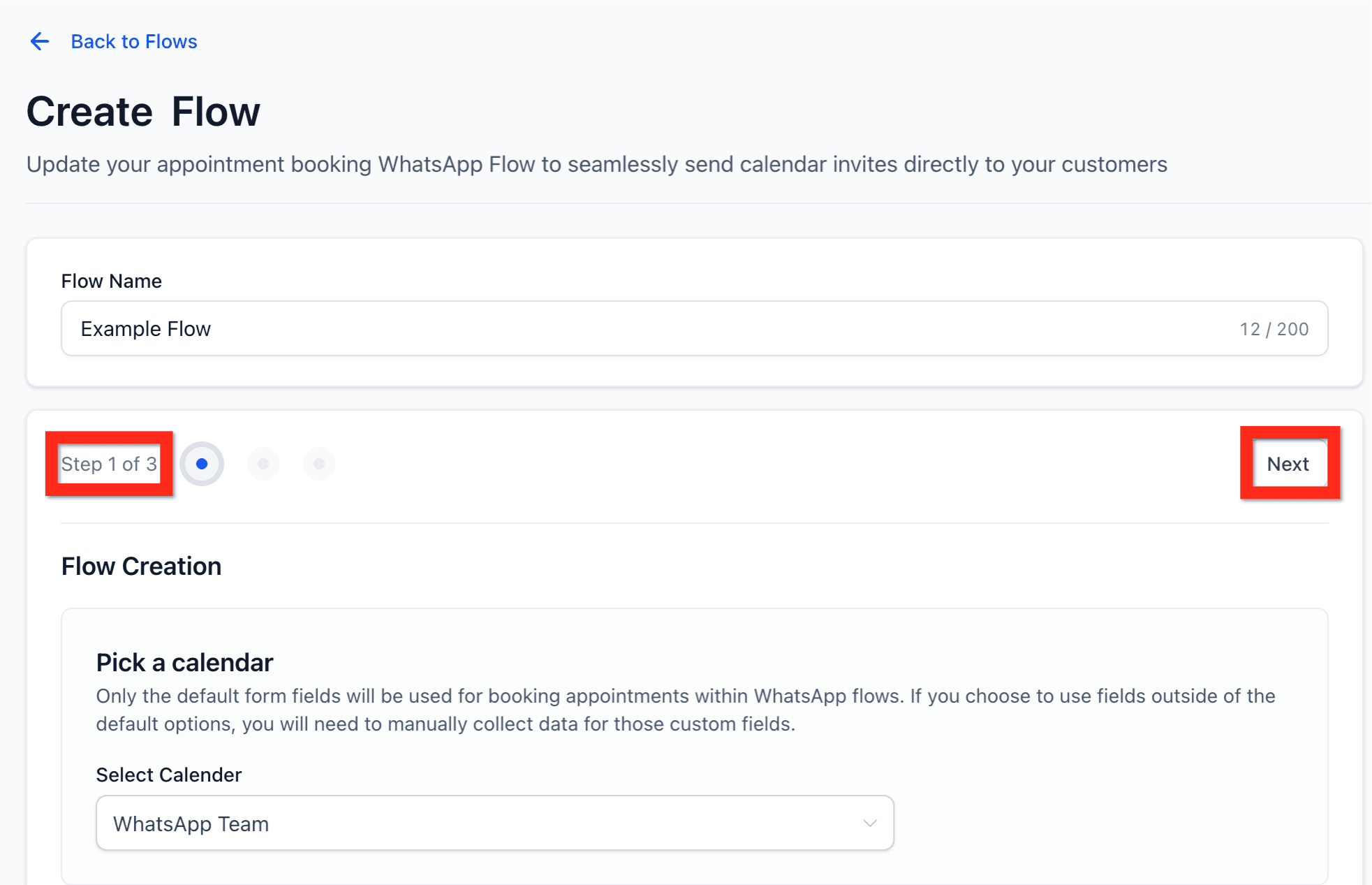
Step 1: Create Flow
-
Inserisci un Flow Name univoco per identificarlo.
-
Usa il menu a tendina Select Calendar per collegare il Flow a uno specifico Calendario HITLEAD per la prenotazione di appuntamenti.
-
Clicca Next.
Step 2: Edit Flow
-
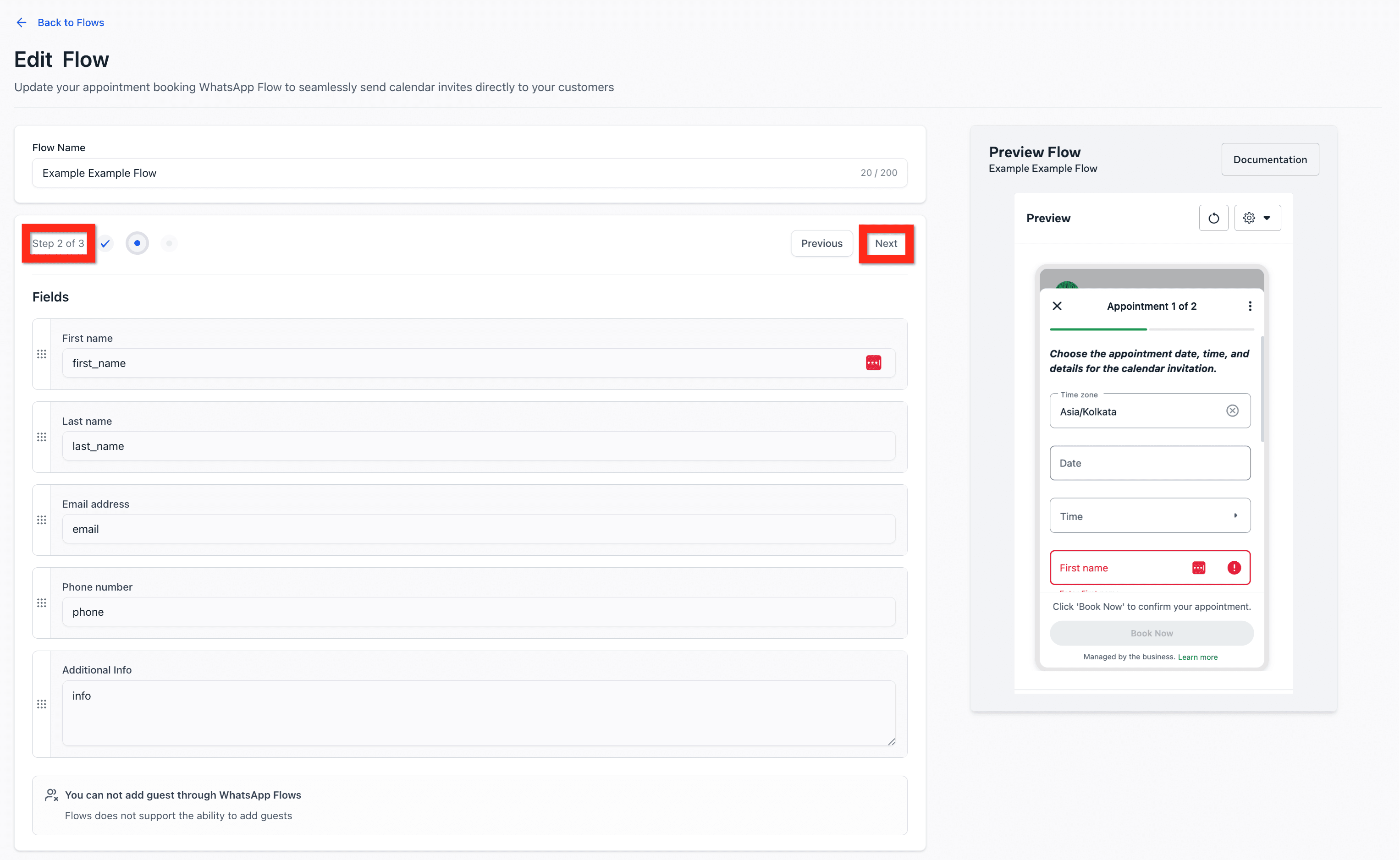
In questo step, rivedi i campi che il Flow chiederà all'utente di compilare (es. First name, Last name, Email address).
-
Un pannello di anteprima sulla destra mostra come apparirà il Flow all'utente.
-
Clicca Next.
Step 3: Add Message Template
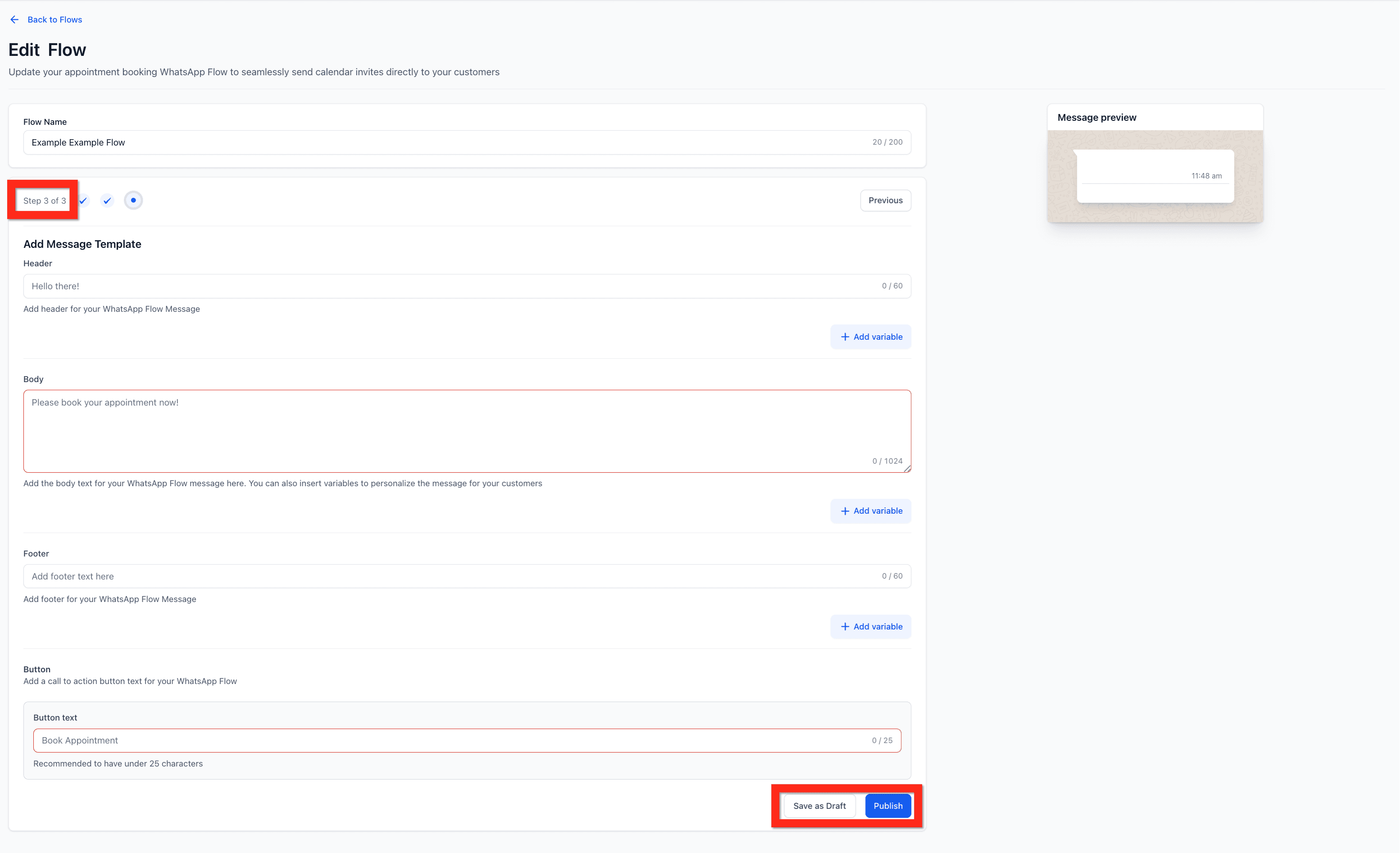
Qui creerai il template di messaggio che contiene il pulsante per avviare questo Flow.
-
Compila il testo di Header, Body e Footer del messaggio.
-
Inserisci il testo del Button che l'utente cliccherà per avviare il Flow (es. "Book an Appointment").
-
Clicca Save as Draft per salvare i progressi oppure clicca Publish per inviare il Flow e il template associato per l'approvazione.
Domande frequenti
D: Qual è la differenza tra le opzioni 'Disconnect' e 'Cancel Subscription'?
R: 'Disconnect' interrompe temporaneamente la connessione tra HITLEAD e il tuo WhatsApp Business Account, ma l'abbonamento e gli asset rimangono attivi. 'Cancel Subscription' termina le funzionalità WhatsApp.
D: Perché devo creare template di messaggi?
R: La Policy WhatsApp Business di Meta richiede che le aziende utilizzino template di messaggi pre-approvati per avviare Conversazioni con i clienti. Questo garantisce un'esperienza utente di alta qualità e previene lo spam.
D: Quanto tempo richiede l'approvazione di un template?
R: L'approvazione dei template è gestita da Meta e richiede solitamente da pochi minuti a 24 ore. Puoi vedere lo stato dei tuoi template nel tab 'Templates'.
D: Posso usare un numero WhatsApp normale per questa integrazione?
R: No, questa integrazione richiede la WhatsApp Business Platform (API), che utilizza un numero di telefono non associato a un account WhatsApp normale o WhatsApp Business app attivo. Puoi configurare un numero nuovo o esistente tramite il tab 'Numbers'.
Questo articolo è stato utile?