
Impostazioni Custom Values
I Custom Values sono coppie chiave:valore che puoi creare una volta sola e riutilizzare ovunque nella piattaforma.
INDICE
Cosa sono i Custom Values?
La funzione Custom Value è una coppia Chiave e Valore accessibile ovunque nella piattaforma. Invece di scrivere lo stesso valore più e più volte in molti punti, puoi inserire la Chiave ovunque. Se poi modifichi il Valore nella lista dei Custom Values, la Chiave si aggiornerà automaticamente in tutti i punti in cui è stata usata.
Tocca per attivare l'audio
HITLEAD 98.9K iscritti
Come creare Custom Values
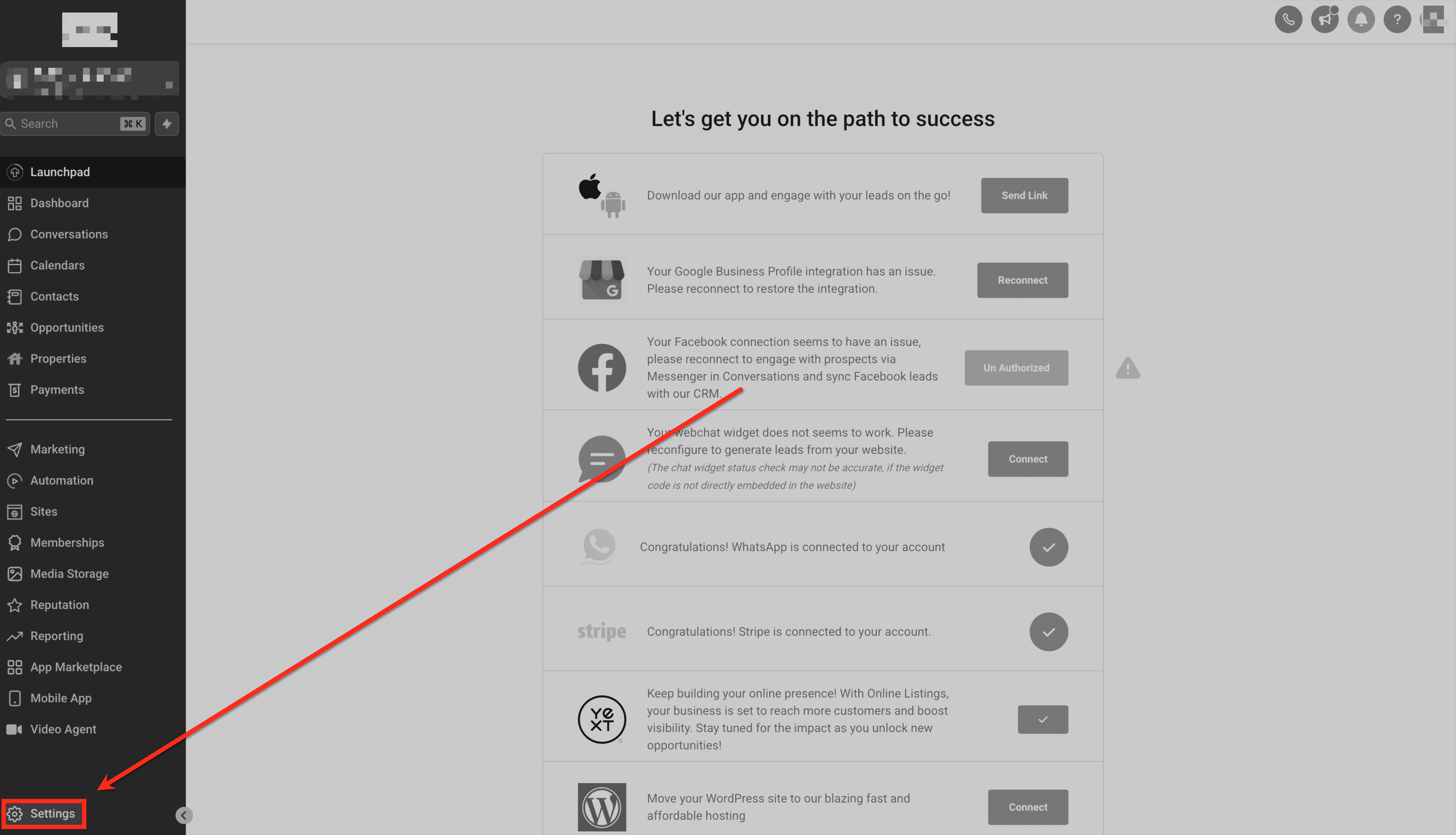
Passo 1: Vai ai Custom Values
Nel Sub-Account, vai su Settings > Custom Values.

Passo 2: Crea un Custom Value
Clicca il pulsante New Custom Value in alto a destra.

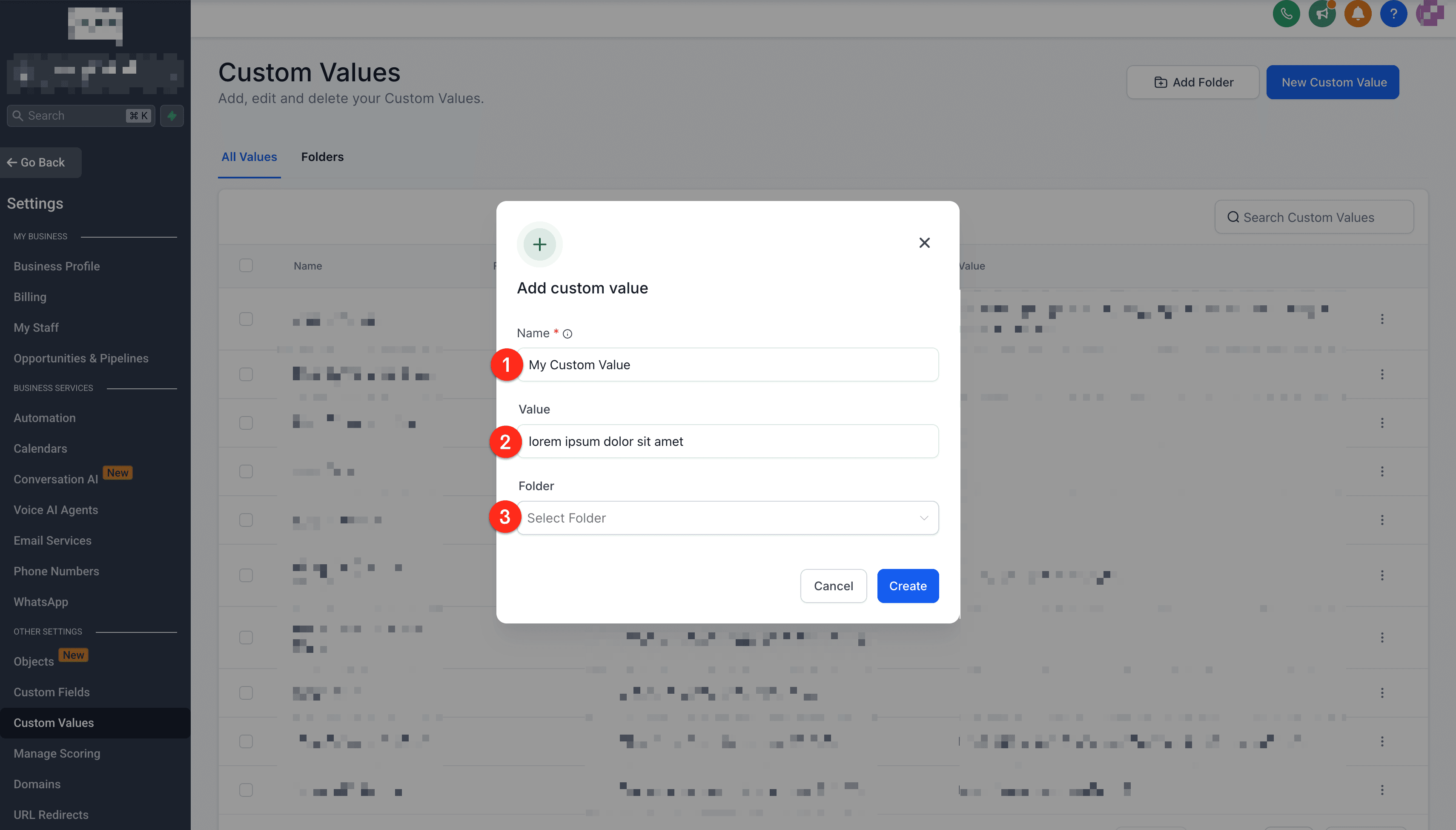
Passo 3: Compila i campi
Compila tutti i campi pertinenti:
-
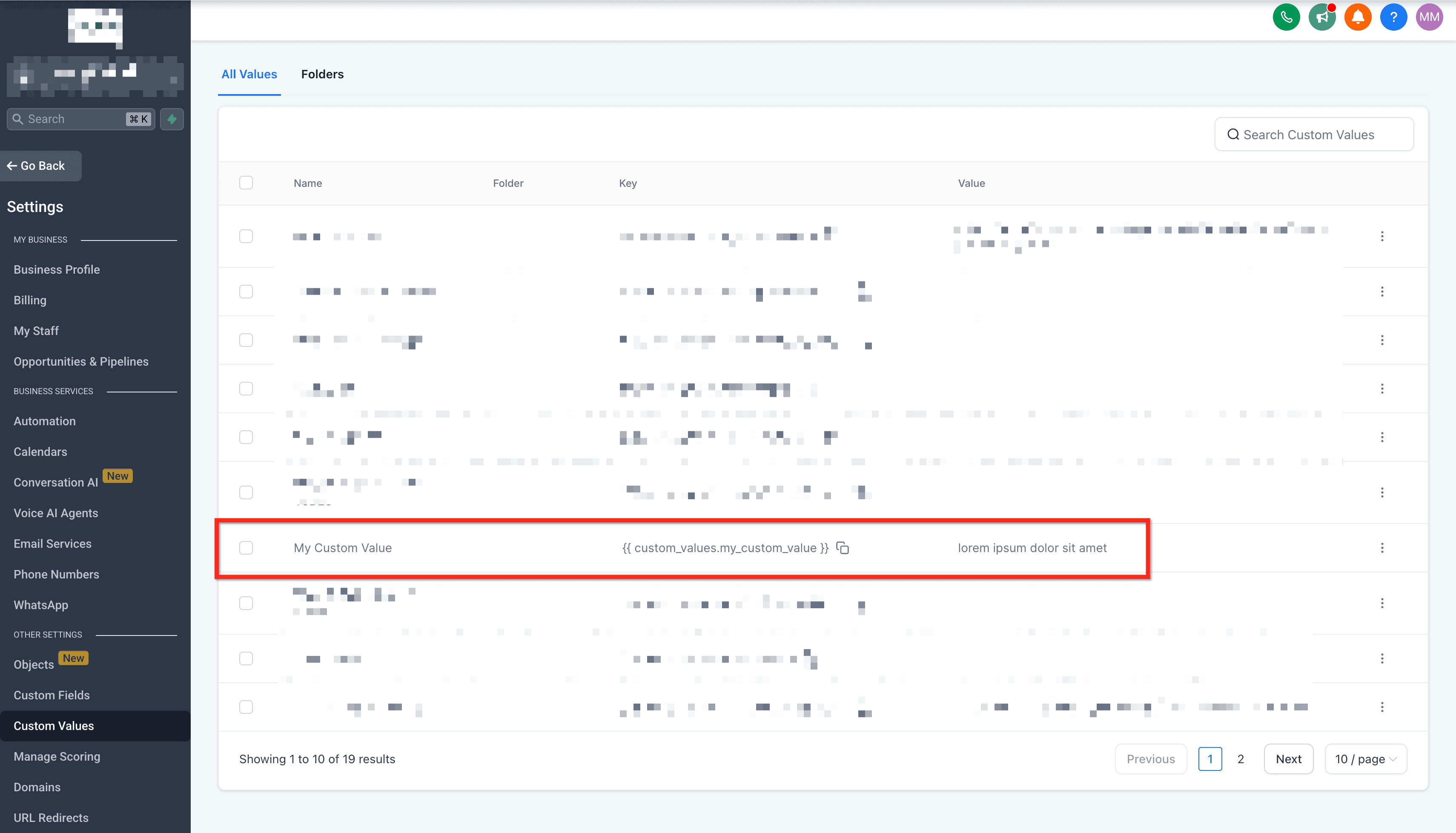
Campo Name. La parte Chiave del Custom Value verrà generata a partire dal Name (es: My Custom Value diventerà custom_values.my_custom_value).
-
Campo Value.
-
Campo Folder (opzionale)
Come gestire i Custom Values
Una volta creati, puoi eseguire diverse azioni di gestione sui Custom Values.
Cartelle
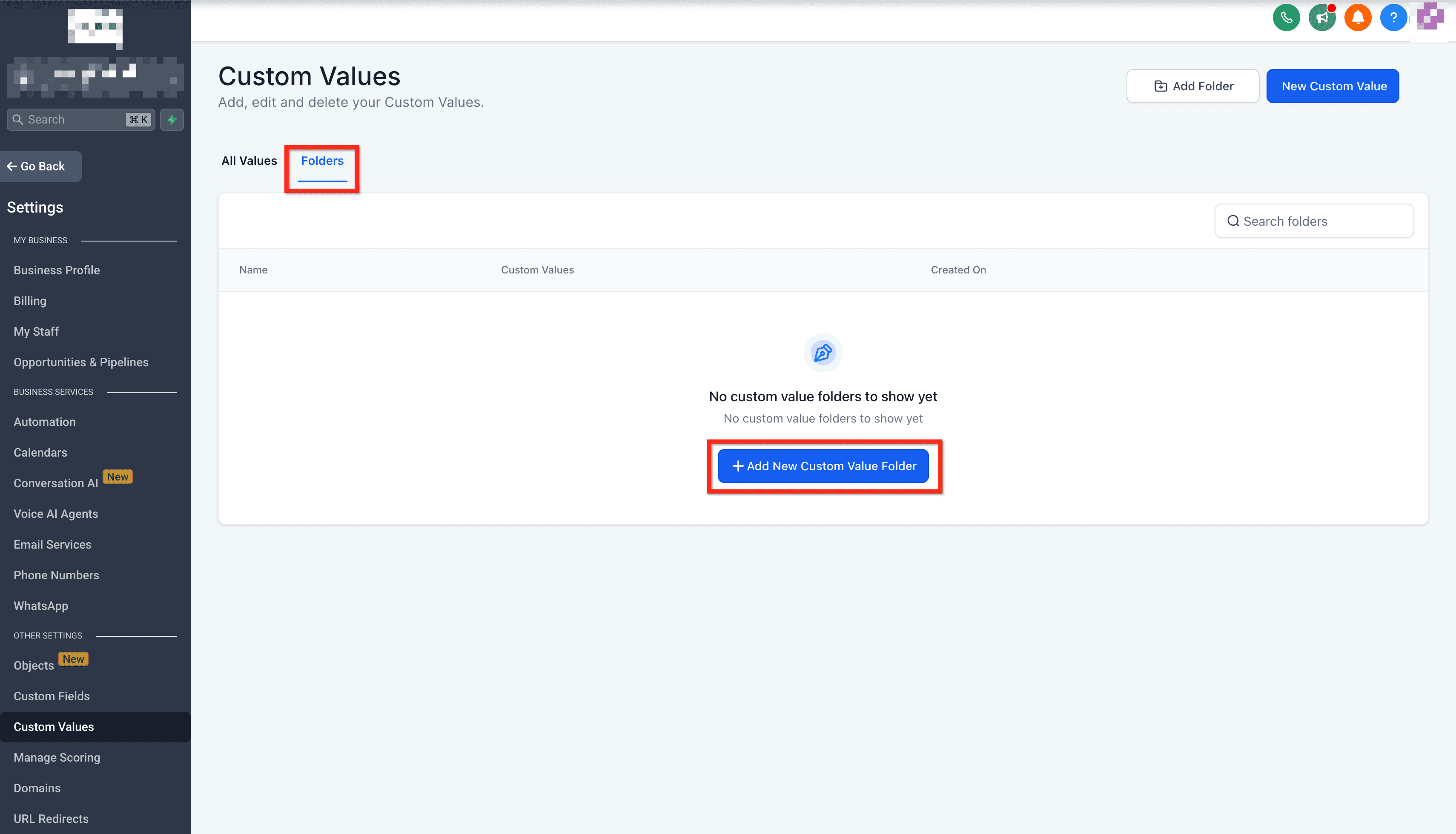
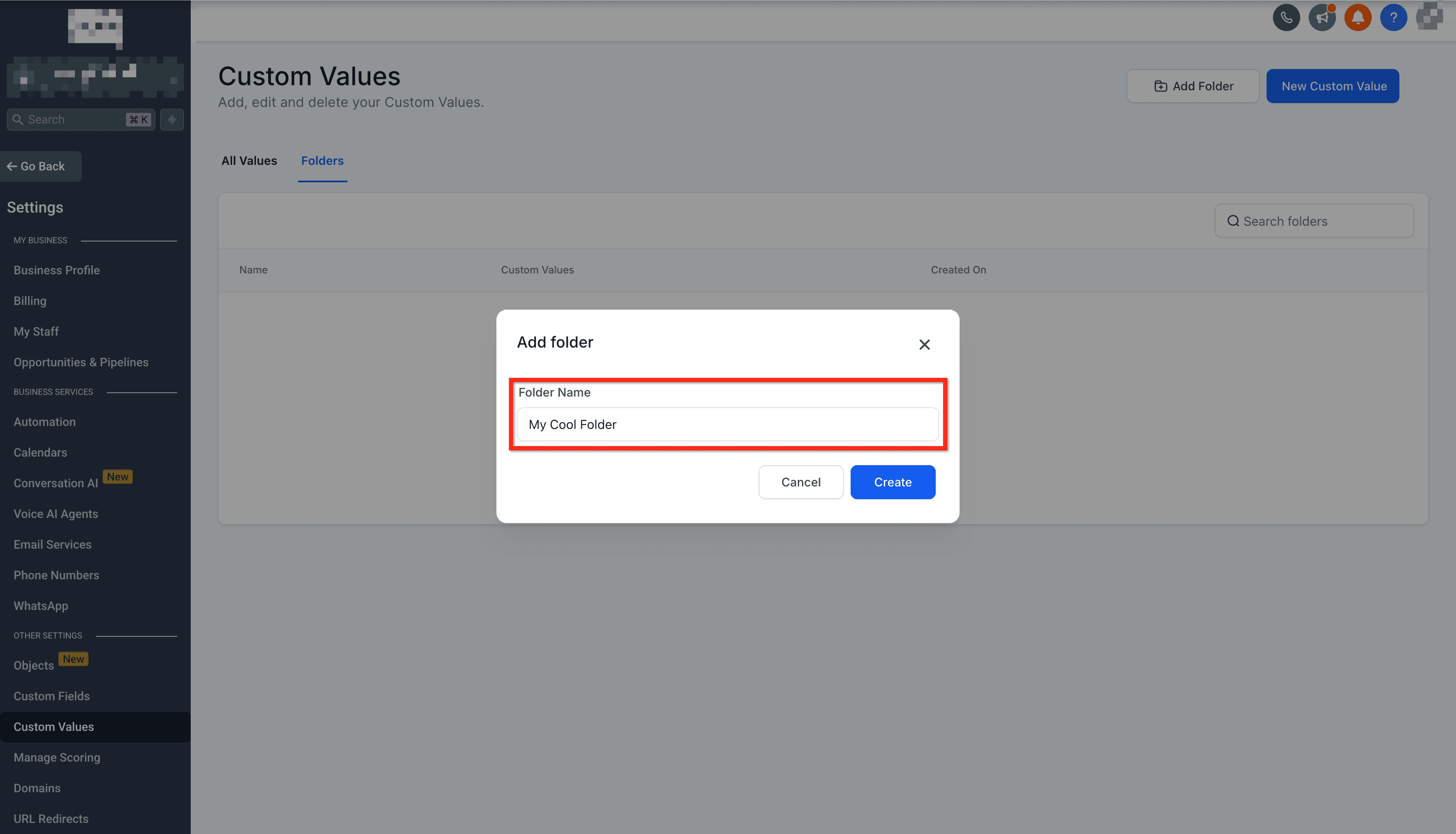
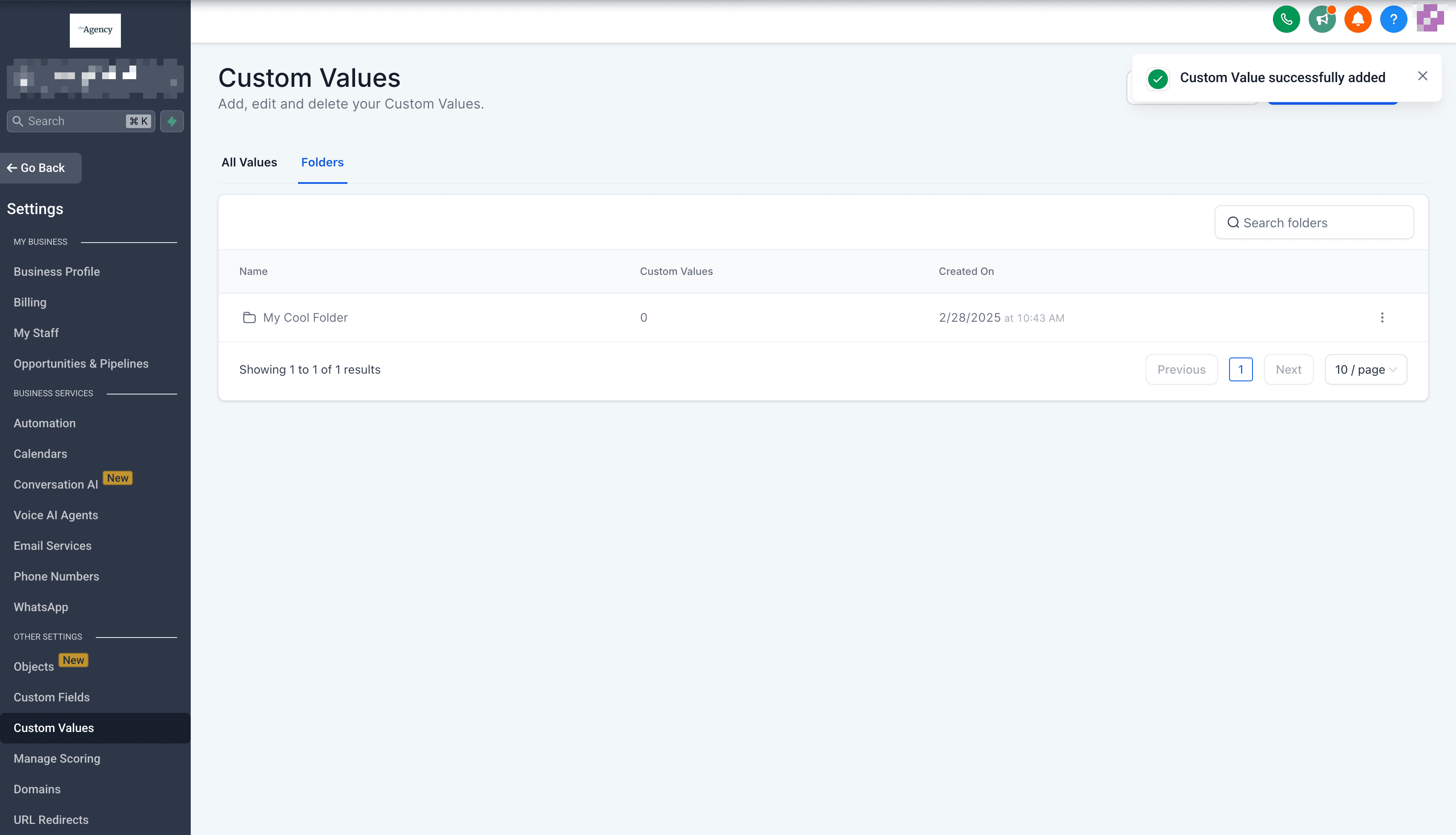
Clicca sulla scheda Folders e poi sul pulsante Add New Custom Value Folder. Le cartelle contenenti Custom Values appariranno nella lista All Values nella colonna Folder. Tutte le cartelle saranno elencate nella lista Folders.
Un Custom Value può trovarsi in una sola Folder alla volta. Le Folder non possono essere annidate all'interno di altre Folder.
Menu Cartella
Clicca sul menu a tre punti a destra dell'elemento nella lista Folders.

Rinomina Cartella
Clicca Rename Folder. Inserisci un nuovo nome per la cartella.

Elimina Cartella
Clicca Delete Folder. Apparirà una finestra modale di conferma.

Ricerca
In alto a destra della lista All Values è presente il campo di ricerca. Digita il termine di ricerca e la lista dei Custom Values si filtrerà mostrando solo gli elementi che corrispondono alla parola chiave.

Menu Elemento
Clicca il menu a tre punti a sinistra del Custom Value per aprire il menu.

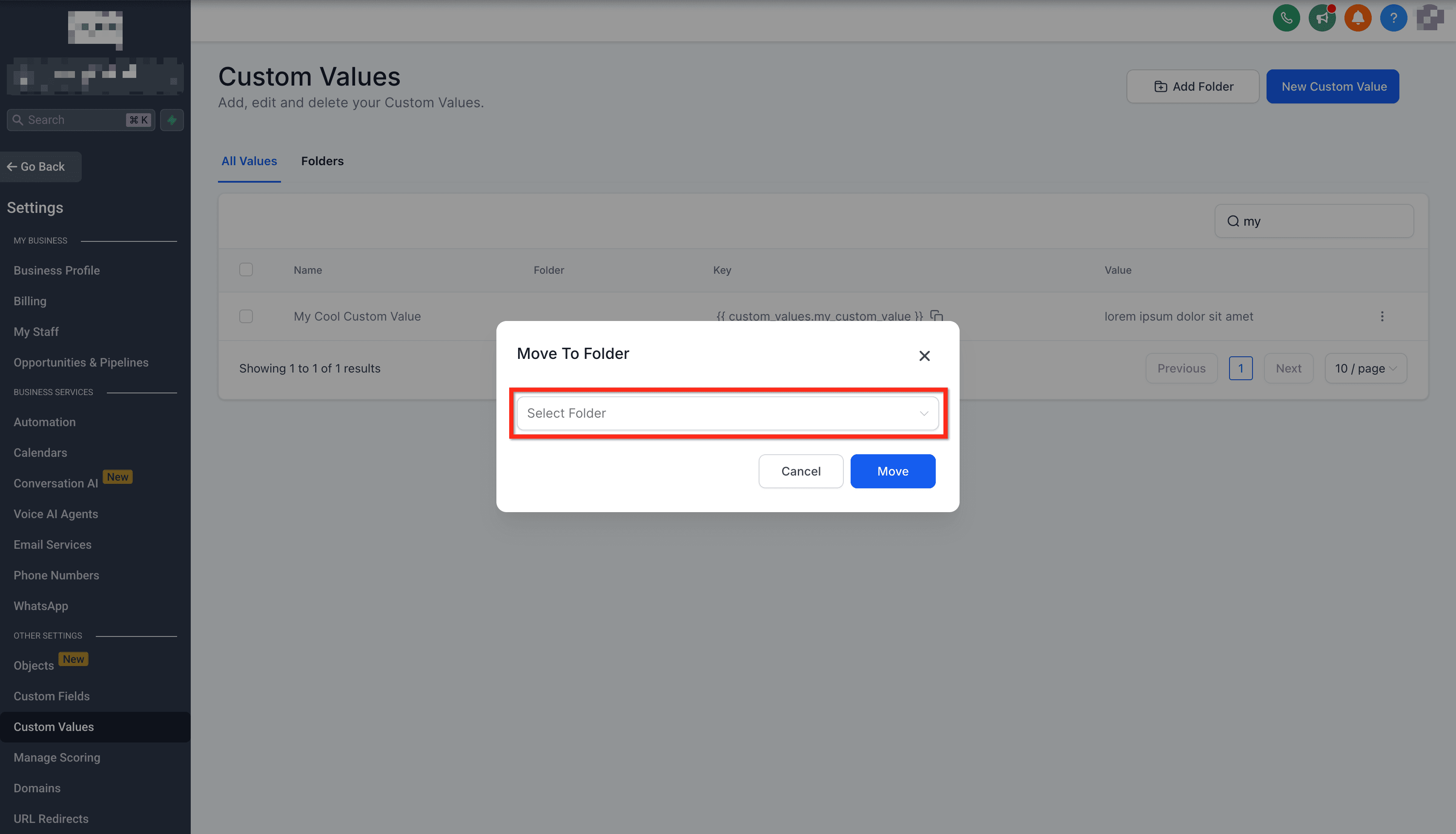
Sposta Elemento in Cartella
Clicca Move To Folder. Nel modale, seleziona la cartella di destinazione e clicca Move.
Modifica Custom Value
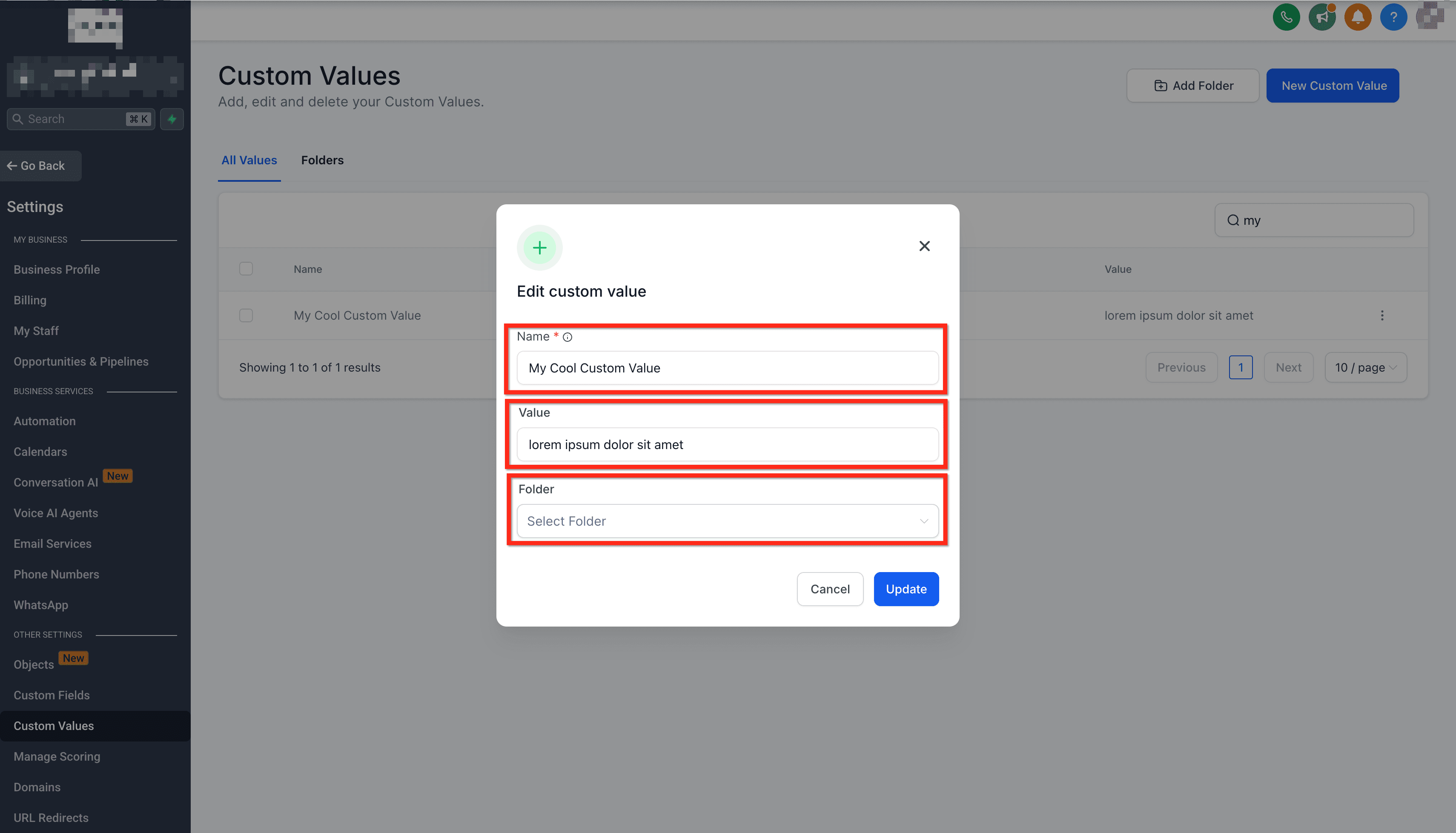
Clicca Edit Custom Value. Nel modale puoi inserire un nuovo Name, un nuovo Value e/o spostarlo in una nuova cartella. Ricorda che modificare il Name non cambia la Chiave.
Elimina Custom Value
Clicca Delete Custom Value. Apparirà un modale di conferma.

Azioni in blocco
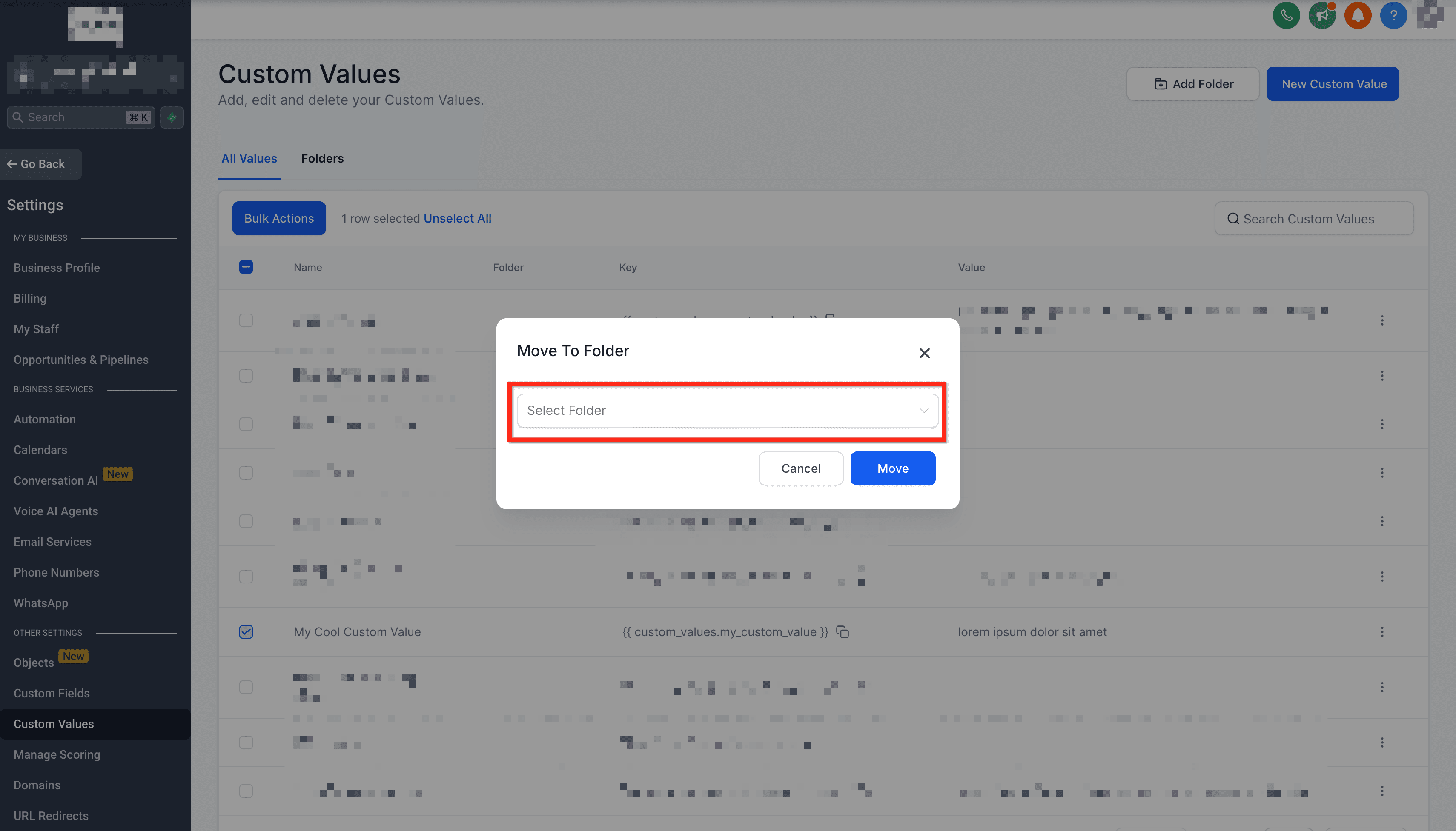
Seleziona uno o più checkbox e apparirà il pulsante Bulk Actions. Cliccalo per visualizzare un menu, oppure clicca Unselect All.

Sposta in blocco in Cartella
Clicca Move To Folder e seleziona la cartella di destinazione nel modale. Dopo aver spostato i Custom Values selezionati, la cartella di destinazione apparirà nella colonna Folder.

Elimina in blocco Custom Value
Clicca Delete Custom Value. Apparirà un modale che ti chiede conferma prima di eliminare i Custom Values selezionati.

Questo articolo è stato utile?