
Integrazione Google Drive nel Media Storage
Questo articolo spiega come integrare Google Drive con il Media Storage di HITLEAD. Con questa integrazione puoi sincronizzare file, gestire i media in modo efficiente e centralizzare l'archiviazione. Scopri come configurare l'integrazione e usarla per ottimizzare il tuo Workflow.
Cos'è l'integrazione Google Drive?
L'integrazione Google Drive ti permette di connettere il tuo account Google Drive al Media Storage di HITLEAD. Puoi così sincronizzare e accedere ai file di Google Drive direttamente da HITLEAD. L'integrazione supporta funzionalità come l'organizzazione dei file, l'anteprima e la gestione delle cartelle, per una gestione più efficiente dei tuoi file media.
Vantaggi principali dell'integrazione Google Drive
-
Gestione centralizzata dei file: Accedi e gestisci tutti i tuoi file media — documenti CRM, asset del Funnel e file di Google Drive — da un'unica piattaforma.
-
Produttività migliorata: Le modifiche ai file in Google Drive si sincronizzano automaticamente con HITLEAD, eliminando upload manuali e operazioni ripetitive.
-
Archiviazione unificata: Organizza i file in cartelle, visualizza le anteprime e gestisci i tuoi file in modo fluido su entrambe le piattaforme.
-
Maggiore flessibilità: Accedi e gestisci i tuoi file dal CRM o da Google Drive con facilità.
Note e limitazioni
-
Sincronizzazione bidirezionale: Qualsiasi modifica ai file in Google Drive — come upload o eliminazioni — si riflette in HITLEAD.
-
Restrizioni su ridenominazione ed eliminazione: Non puoi rinominare o eliminare file di Google Drive direttamente da HITLEAD. Queste azioni sono disabilitate per proteggere i dati del tuo Google Drive.
-
Creazione cartelle: Puoi creare cartelle e caricare file sia nella directory radice che nelle sottocartelle.
Come integrare Google Drive nella Media Library
Passo 1: Connetti il tuo Google Drive
-
Vai alla sezione Media Storage in HITLEAD.
-
Clicca su Connect Google Drive nell'angolo in alto a destra della Media Library.
-
Segui le istruzioni visualizzate per accedere al tuo account Google Drive.
-
Concedi l'accesso a HITLEAD quando richiesto.

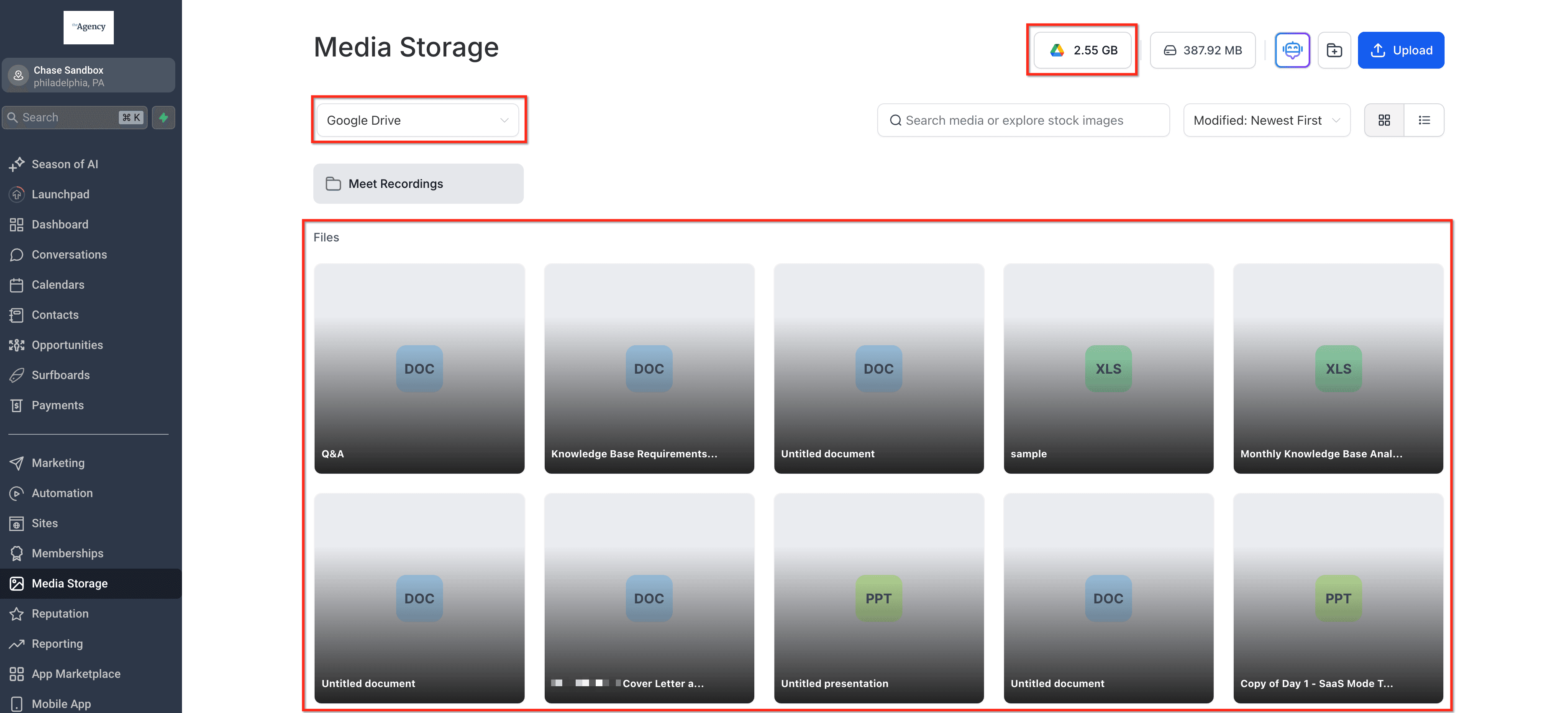
NOTA: Una volta connesso con successo il tuo account Google Drive, vedrai apparire un numero al posto del pulsante di integrazione, che indica lo spazio attualmente occupato nel tuo account Google Drive.

Passo 2: Accedi ai file di Google Drive
-
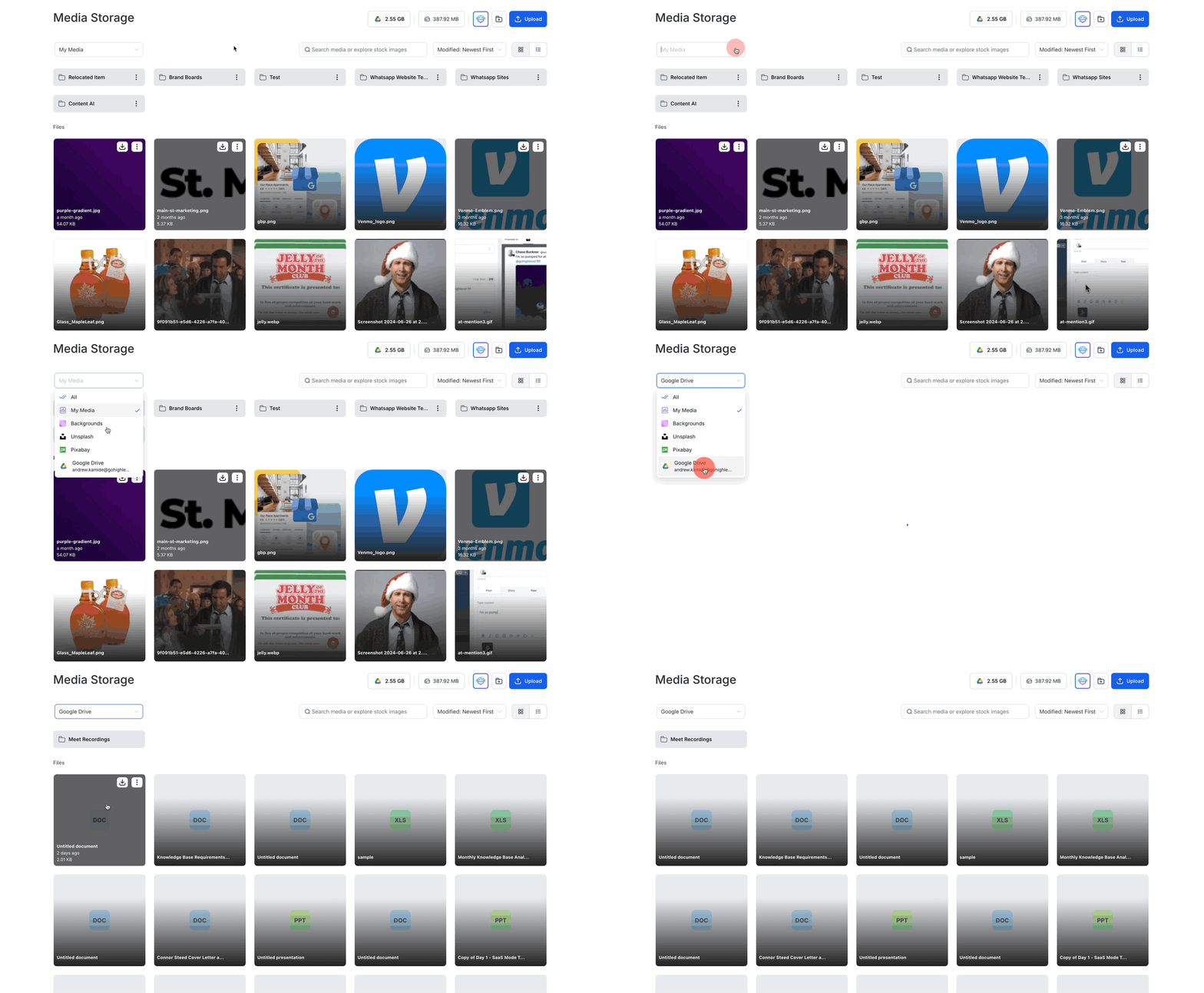
Una volta connesso, clicca sull'icona di Google Drive o seleziona Google Drive dal menu a discesa nel Media Storage.
-
Vedrai i tuoi file e cartelle di Google Drive visualizzati accanto ai file media nativi di HITLEAD.
Domande frequenti
D: Posso rinominare o eliminare i file di Google Drive da HITLEAD?
No, la ridenominazione o l'eliminazione di file di Google Drive da HITLEAD è disabilitata per proteggere l'integrità dei tuoi file.
D: Con quale frequenza avviene la sincronizzazione?
La sincronizzazione avviene in tempo reale. Qualsiasi modifica effettuata in Google Drive si riflette istantaneamente nel Media Storage di HITLEAD.
D: Posso organizzare i file di Google Drive all'interno di HITLEAD?
Sì, puoi trascinare e rilasciare file, creare cartelle e organizzare i tuoi file di Google Drive nel Media Storage di HITLEAD.
D: I file sono archiviati in HITLEAD o in Google Drive?
I file restano archiviati in Google Drive, ma HITLEAD fornisce un'interfaccia per accedervi e gestirli senza interruzioni.
D: Posso eliminare o cambiare il Google Drive integrato nel Media Storage?
Per eliminare il Google Drive attualmente integrato nel tuo media storage, devi rimuovere la connessione all'account Google. Per farlo, vai su Settings > Integrations. Nella sezione Google, seleziona Manage > Disconnect Account. Potrai quindi integrare un nuovo Drive nel tuo media storage.
Questo articolo è stato utile?