
Connessione di canali di comunicazione e social con GBP
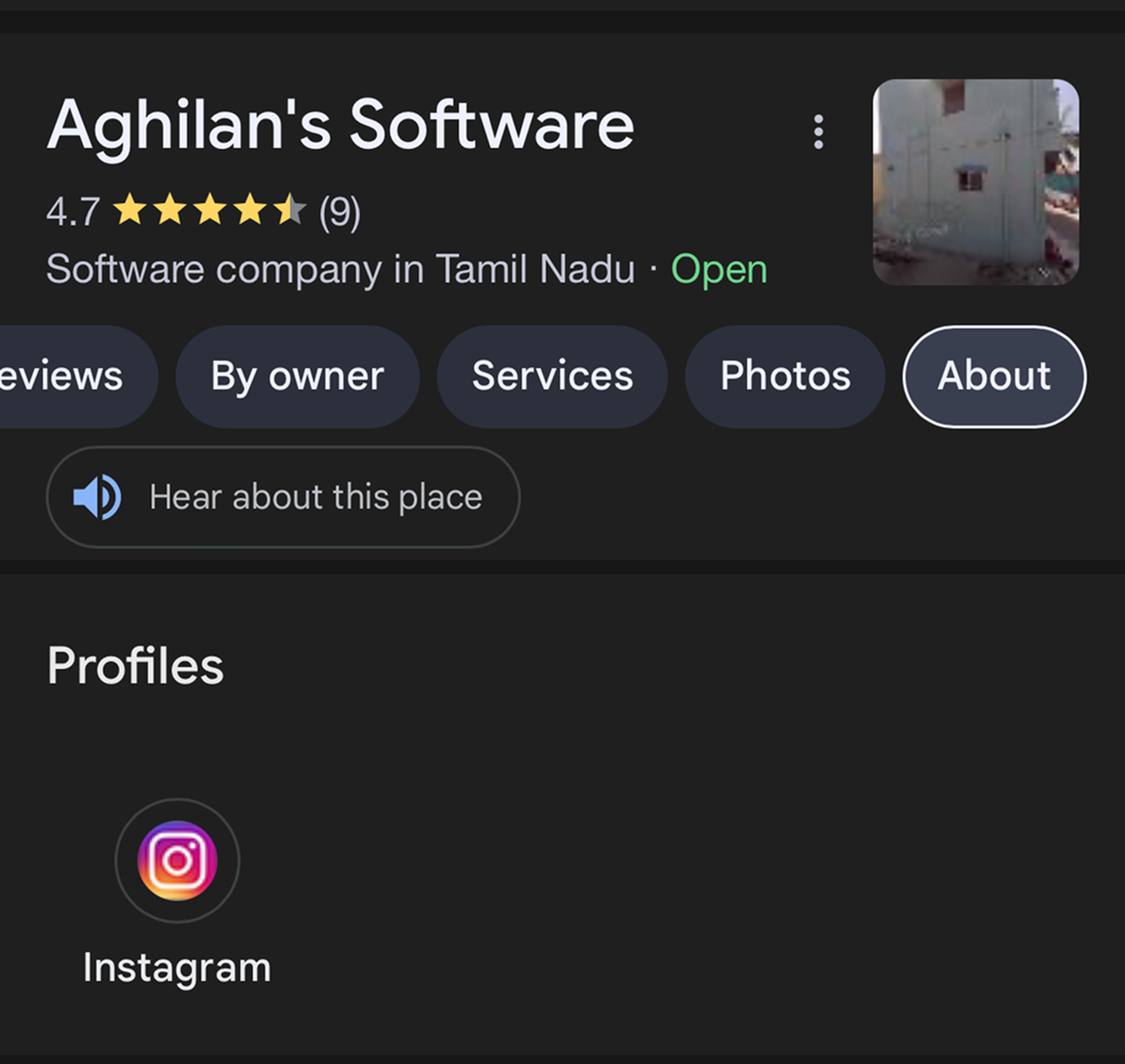
Ora puoi collegare canali di messaggistica (WhatsApp, SMS/Testo) e canali social (Facebook, Instagram, LinkedIn, YouTube, TikTok, X, Pinterest) alle tue pagine Google Business Profile, offrendo ai clienti modi più familiari per contattarti e creando ulteriori percorsi di engagement e acquisizione lead.
✅ Importante: Il modulo Conversazioni supporta solo la messaggistica per i canali integrati tramite CRM.
Come collegare i canali social con GBP?
Passo 1: Dalla Dashboard del sub-account, clicca su Settings e vai su Integrations.
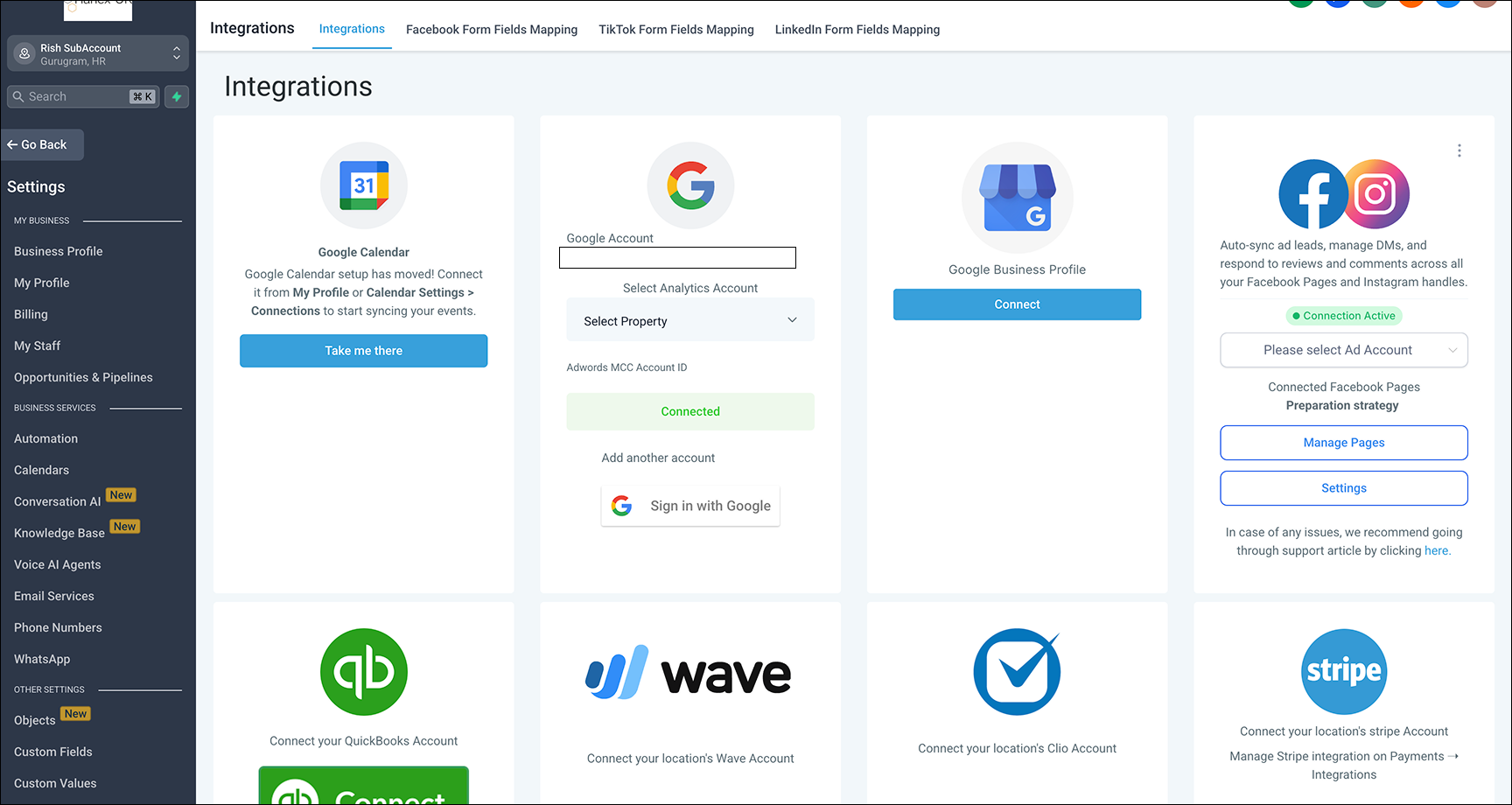
Passo 2: Connetti l'account GBP e accedi al modale di selezione della pagina.
Suggerimento: Nel modale di selezione, usa il menu a tendina di ricerca per filtrare le location GBP per nome pagina, codice negozio, CAP o località. > Se non compare nessuna location, connetti un account Google che abbia accesso alle location GBP corrette.
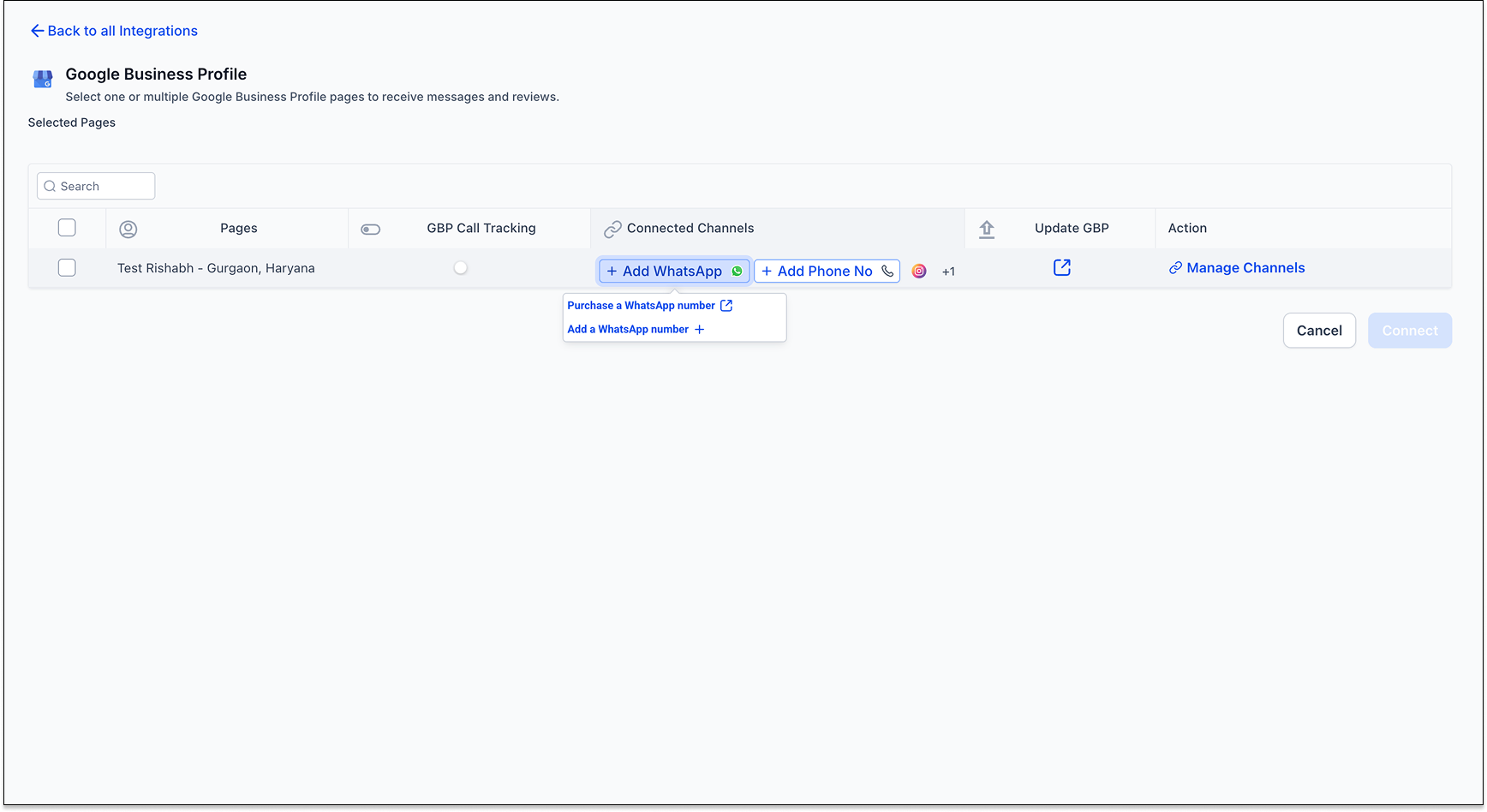
Passo 3: Clicca sui tab WhatsApp e Message per connettere i canali di messaggistica, oppure clicca su Connect Channels.
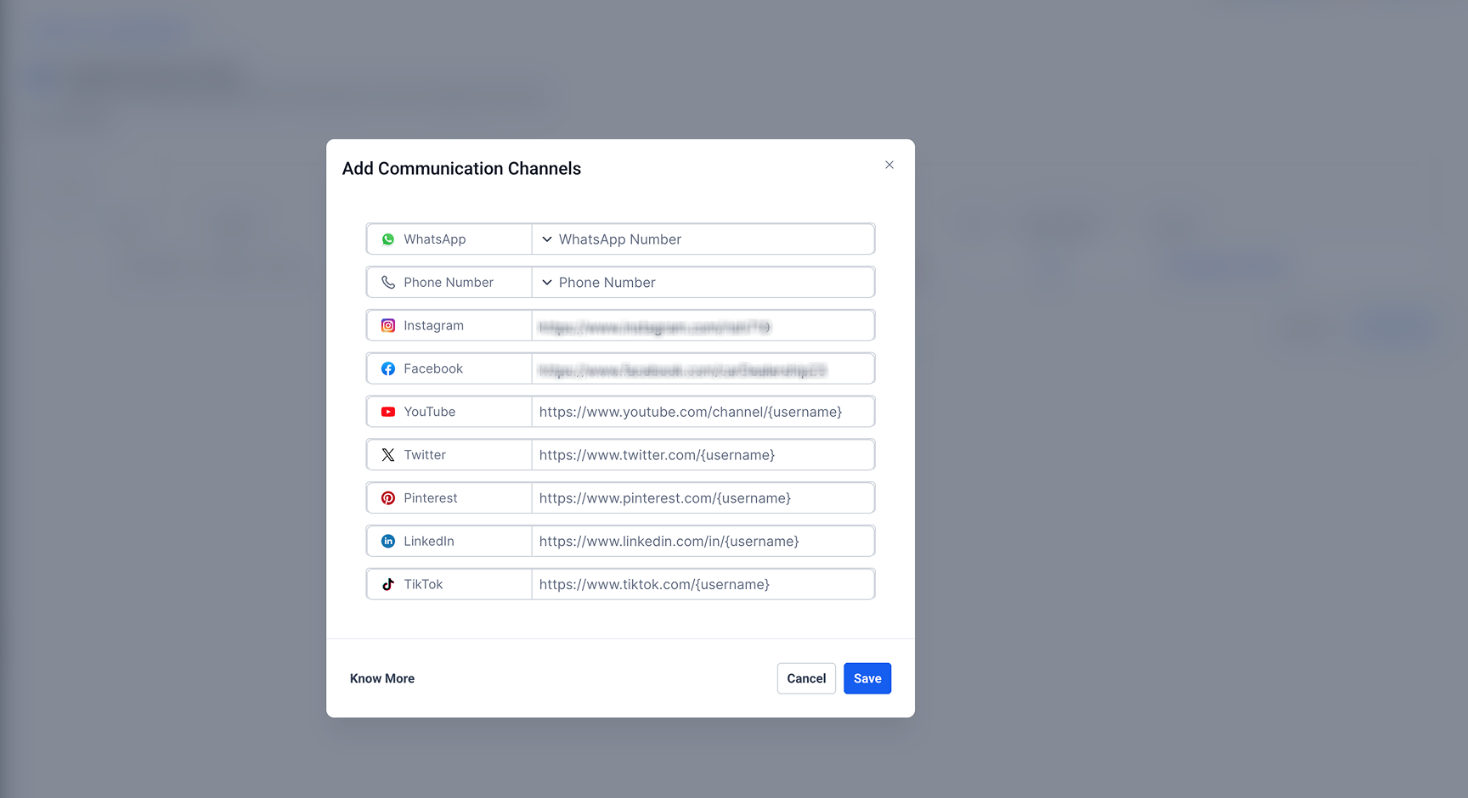
Passo 4: Puoi selezionare dal menu a tendina il numero LC Phone e il numero WhatsApp collegati al CRM, oppure digitare i numeri manualmente. Puoi anche aggiungere i link ai canali social.
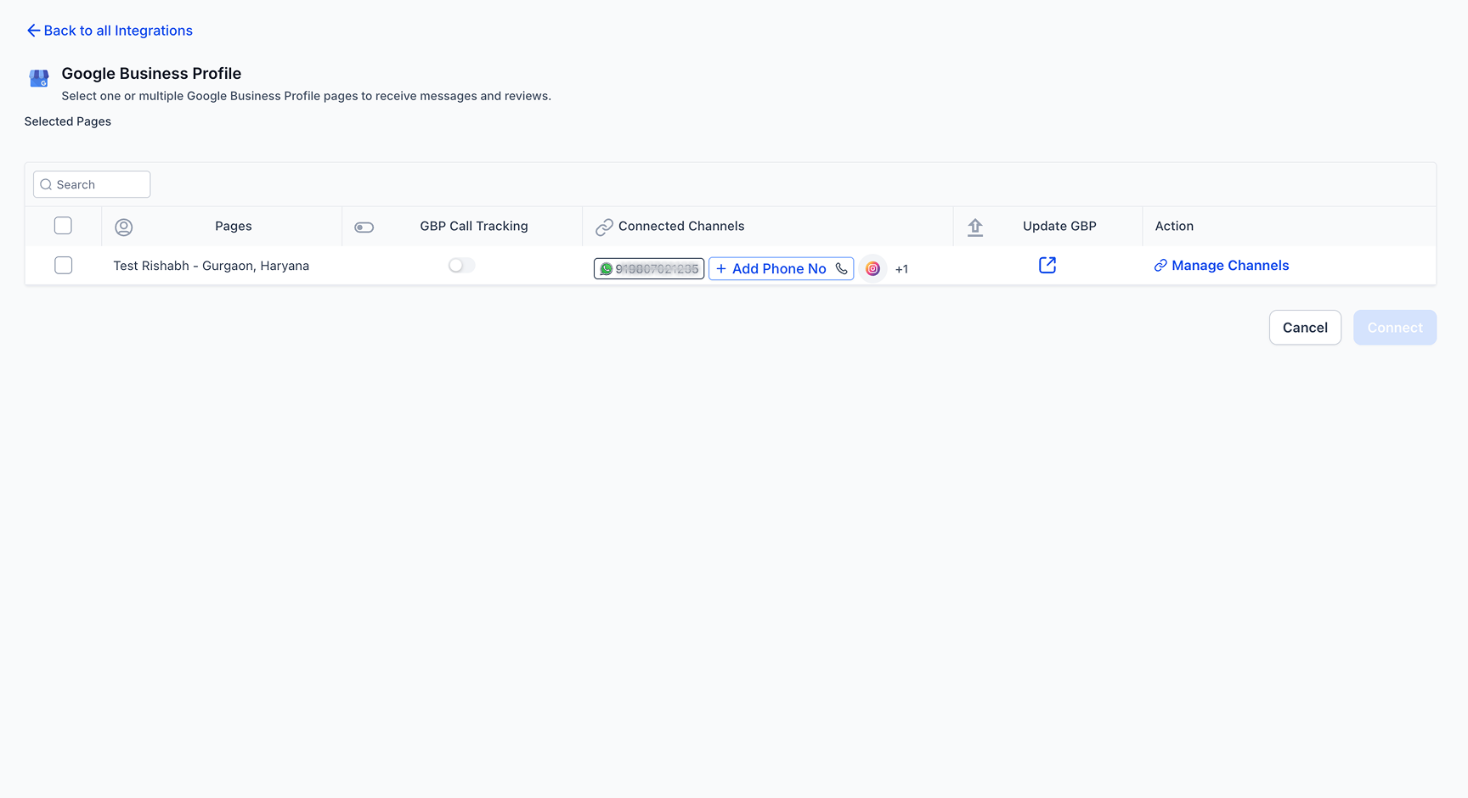
Passo 5: Clicca su Connect.
Formati URL supportati per i canali social
I link ai social media nel Google Business Profile devono rispettare i seguenti formati.
Come vengono visualizzati questi canali?
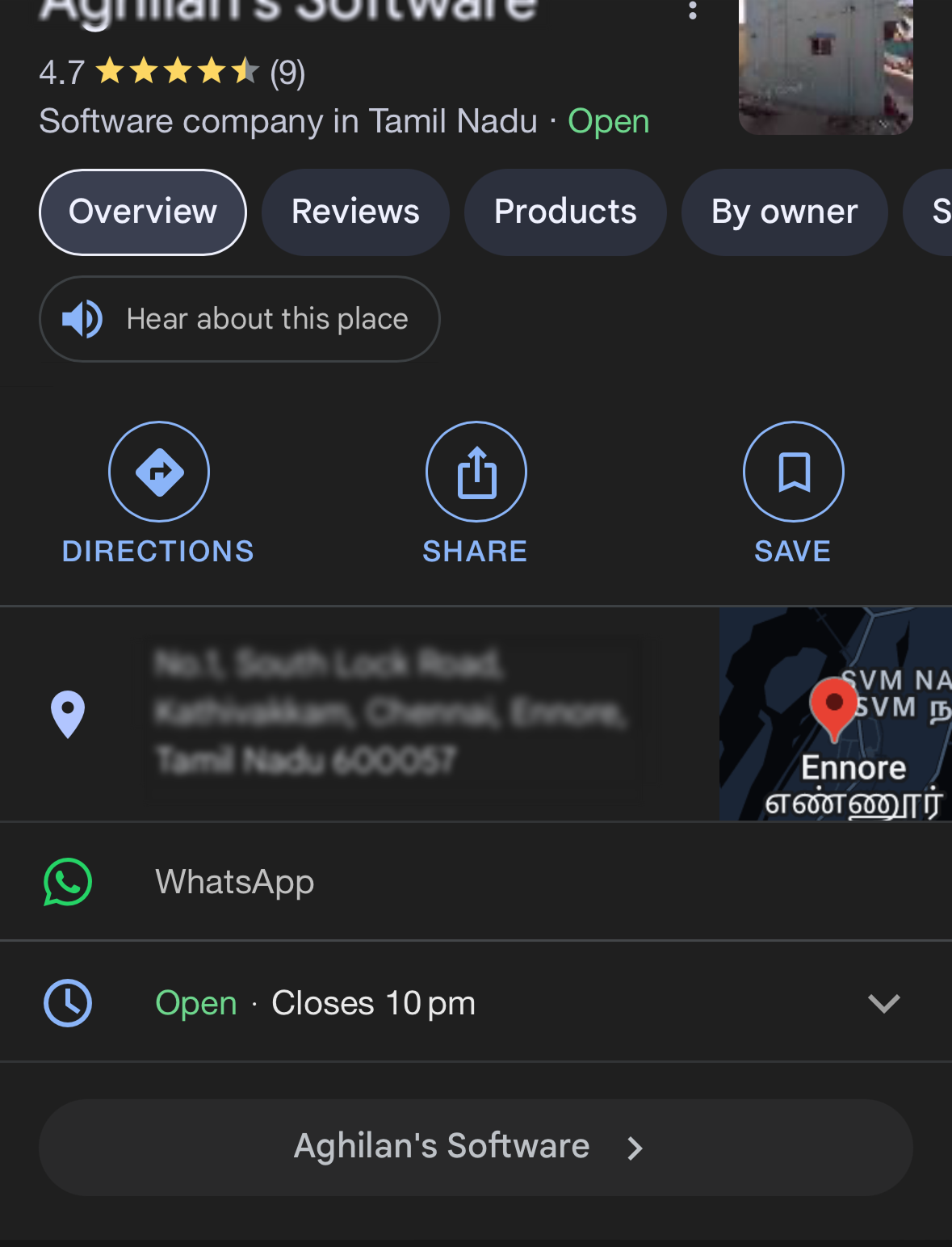
Nei risultati GBP viene mostrato un solo canale di messaggistica alla volta, anche se entrambi sono connessi. Tutti i canali social vengono visualizzati nella pagina GBP nella sezione "Informazioni".
✅ Importante: Se sono stati aggiunti sia WhatsApp che SMS, nei risultati GBP verrà visualizzato il messaggio SMS.
L'opzione SMS/WhatsApp non è visibile nei risultati GBP
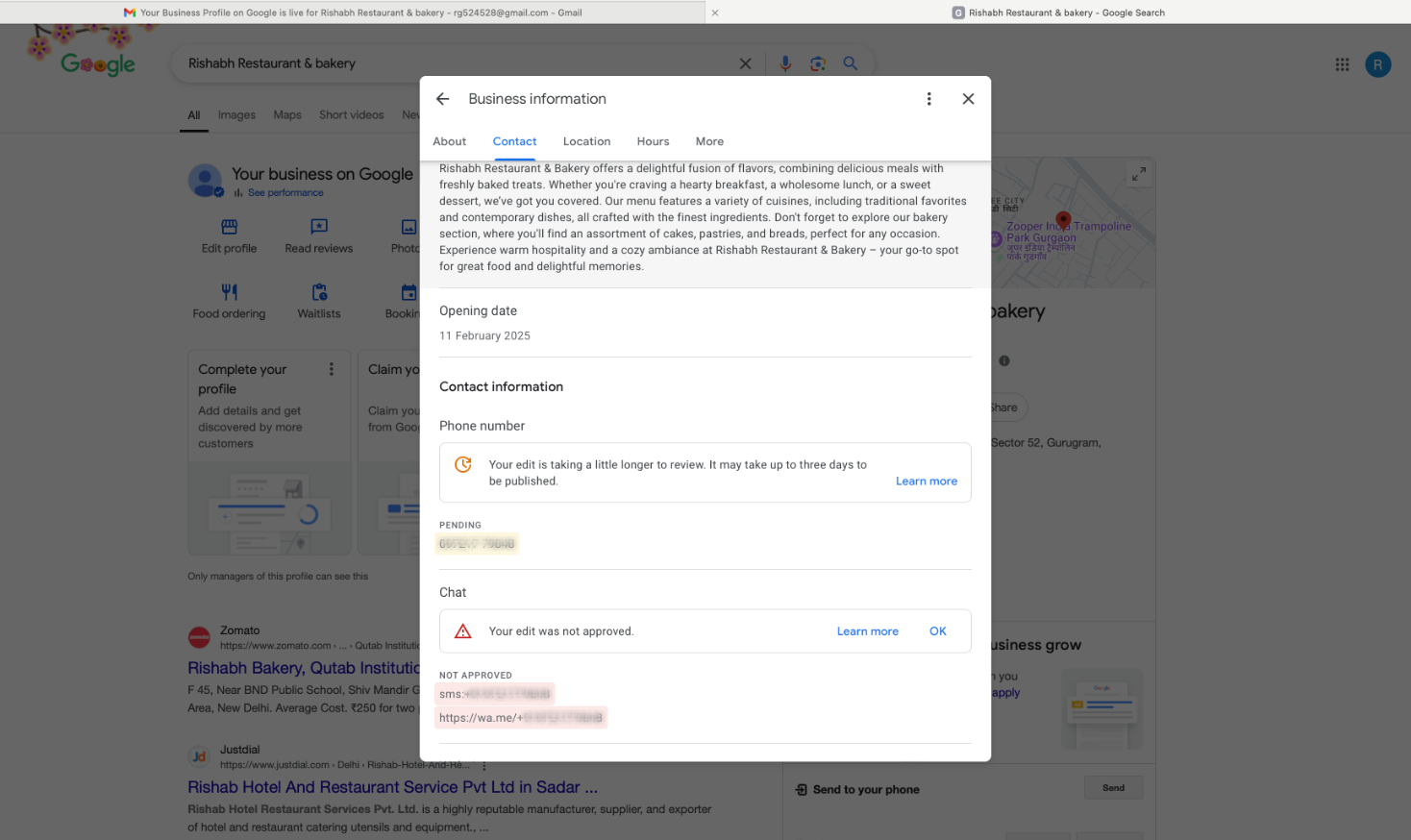
Ho aggiunto il canale SMS e WhatsApp ma non sono visibili nei risultati GBP. Questo è principalmente dovuto alla validazione che Google effettua per ogni numero aggiunto. Segui i passi seguenti:
-
Vai alla configurazione della pagina GBP cliccando su Update GBP nel modulo di selezione pagina del CRM, oppure accedi alla modifica della pagina dalla Google Search Console.
-
Verifica se la modifica è stata approvata. L'approvazione è gestita dal team di Google senza alcuna influenza da parte nostra. Se la modifica non viene approvata, puoi aprire un ticket direttamente con Google.
Questo articolo è stato utile?