
Integrazione Google Lead Ads
Cattura ogni lead di Google nel momento esatto in cui viene generato. L'integrazione Google Ads di HITLEAD convoglia i dati dei form direttamente nel tuo CRM, dove i Workflow possono rispondere automaticamente e far avanzare i prospect — senza upload manuali o zap.
Cos'è l'integrazione Google Ads
L'integrazione Google Ads collega il tuo account Google Ads al tuo sub-account HITLEAD, in modo che i lead inviati tramite i Google Lead Form diventino Contatti in tempo reale. La connessione sicura basata su OAuth espone anche i metadati del Form ai Workflow, permettendoti di avviare automazioni nel momento in cui un prospect clicca su "Submit".
L'integrazione Google Ads ti consente di raccogliere lead direttamente da Google Ads e di sincronizzarli automaticamente con il tuo CRM. In questo modo puoi acquisire le informazioni di contatto di potenziali clienti interessati ai tuoi prodotti o servizi su Google e fare follow-up rapidamente attraverso il tuo CRM. Automatizzando il processo di acquisizione dei lead, puoi risparmiare tempo e migliorare l'efficienza delle tue attività di vendita e marketing.
Funzionalità principali
1. Configurazione semplice
- Connetti facilmente il tuo account Google Ads a HITLEAD.
- Supporto per più account Google Ads con un singolo accesso Google (Gmail).
- Visualizza tutte le Campaign attive e i lead form in un unico posto.
2. Sincronizzazione automatica dei lead
- Ogni volta che un lead viene inviato tramite un Google Ads lead form abilitato e mappato, viene creato un nuovo contatto nel CRM.
- Una volta attivata, i lead arrivano automaticamente senza ulteriori configurazioni.
3. Automazione con Workflow
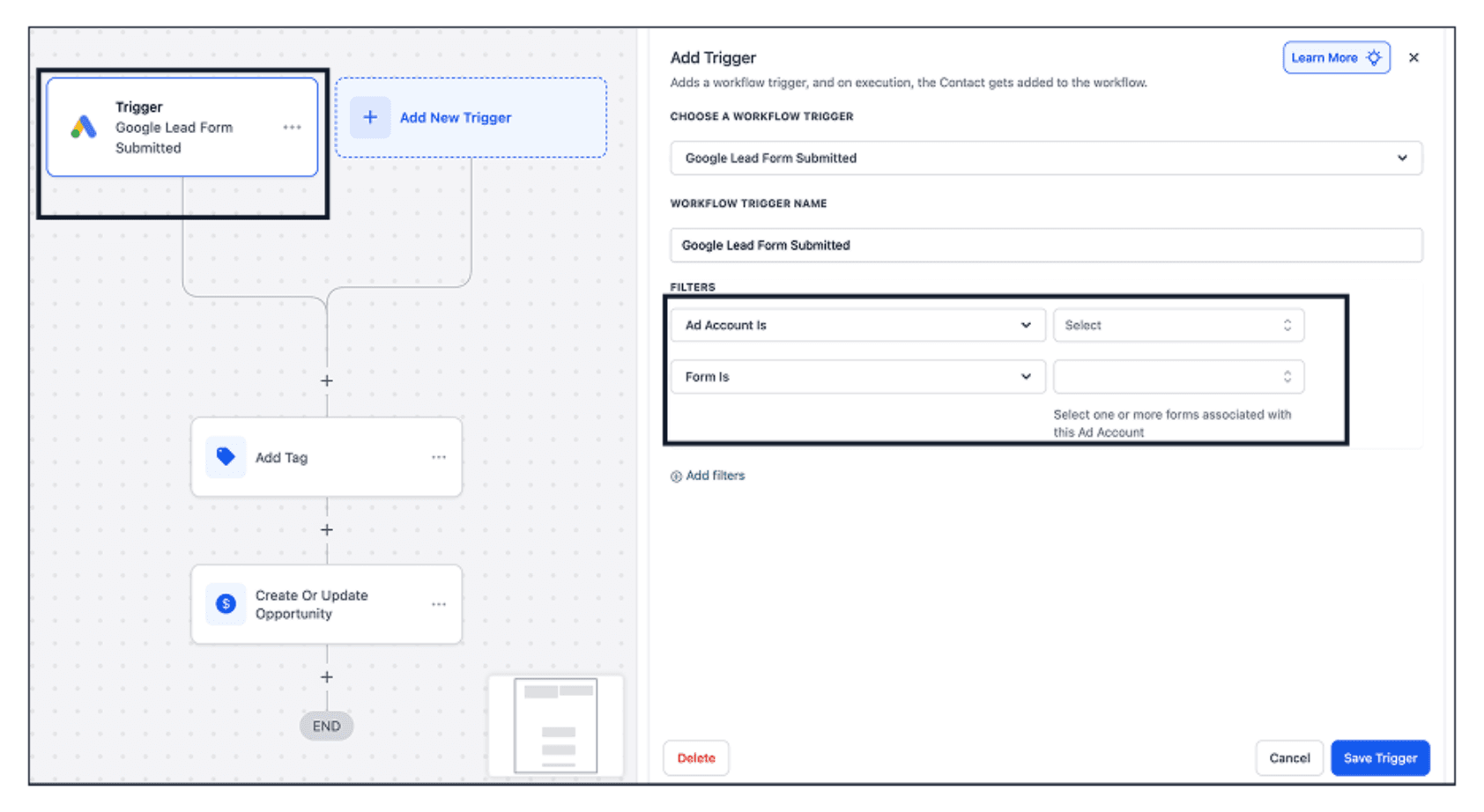
- Avvia Workflow istantaneamente usando il Trigger "Google Lead Form Submitted".
- Applica filtri come Ad Account e Lead Form per creare automazioni mirate.
- Automatizza follow-up via SMS, email, notifiche interne e altro ancora.
Come connettersi a Google Ads
Passo 1: Vai alla vista Sub-Account → Settings → Integrations.
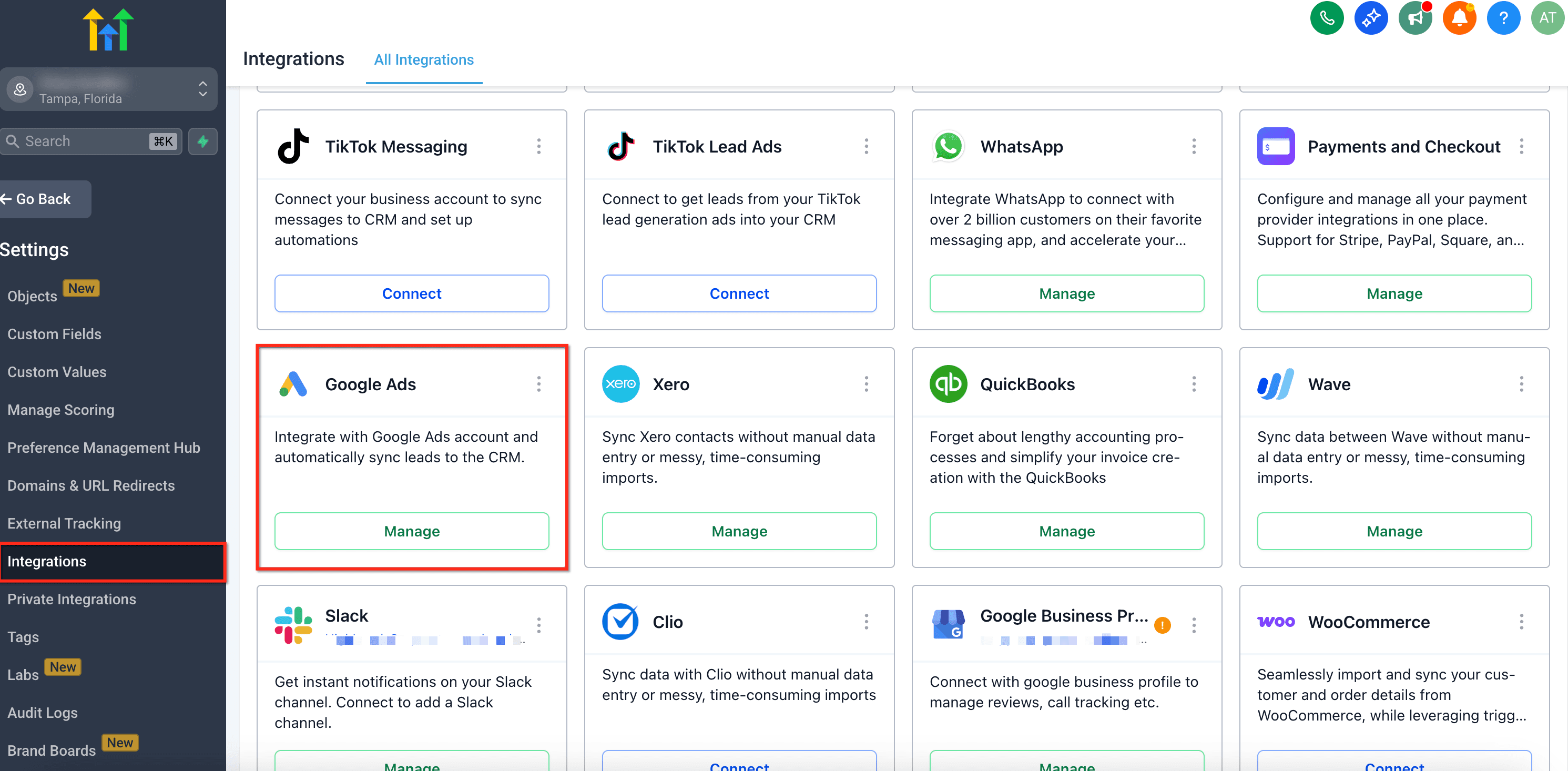
Passo 2: Clicca su Manage nell'integrazione Google Ads.
Verrai reindirizzato alla pagina di descrizione dell'app. Clicca su Install per procedere.
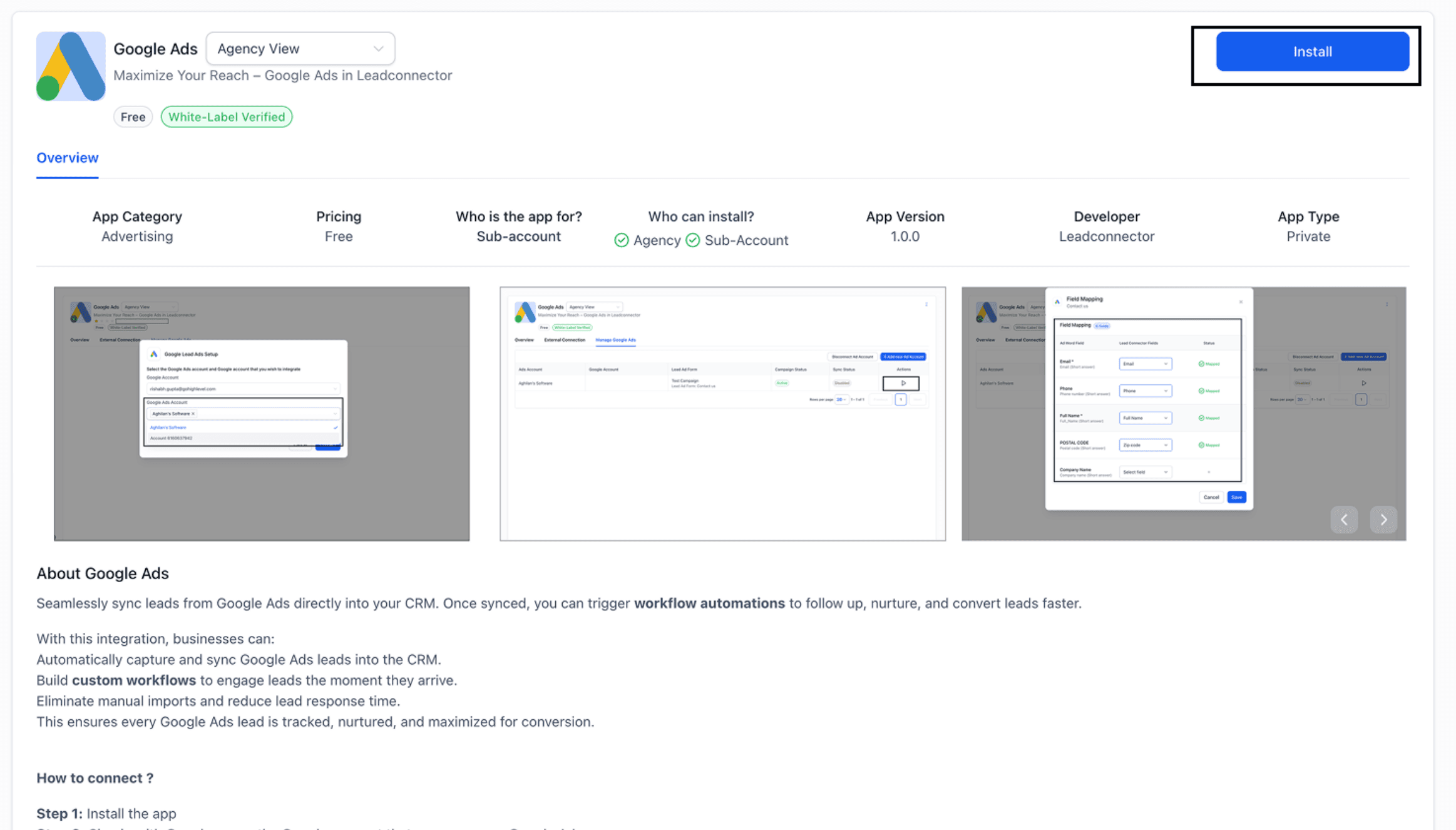
Passo 3: Ti verrà chiesto di accedere con il tuo account Google tramite autorizzazione OAuth.
Dopo l'autenticazione, seleziona gli account Google Ads che vuoi connettere per la sincronizzazione dei lead.

Passo 4: Una volta connesso, appariranno tutti i lead form collegati agli account pubblicitari selezionati — insieme ai nomi delle Campaign associate e al loro stato.
Clicca sull'icona Play accanto a un form per mapparlo e attivare la sincronizzazione dei lead.

Passo 5: Configura i Workflow usando il Trigger "Google Lead Form Submitted" per automatizzare le azioni di follow-up quando arriva un nuovo lead.
Mappatura dei campi del Form
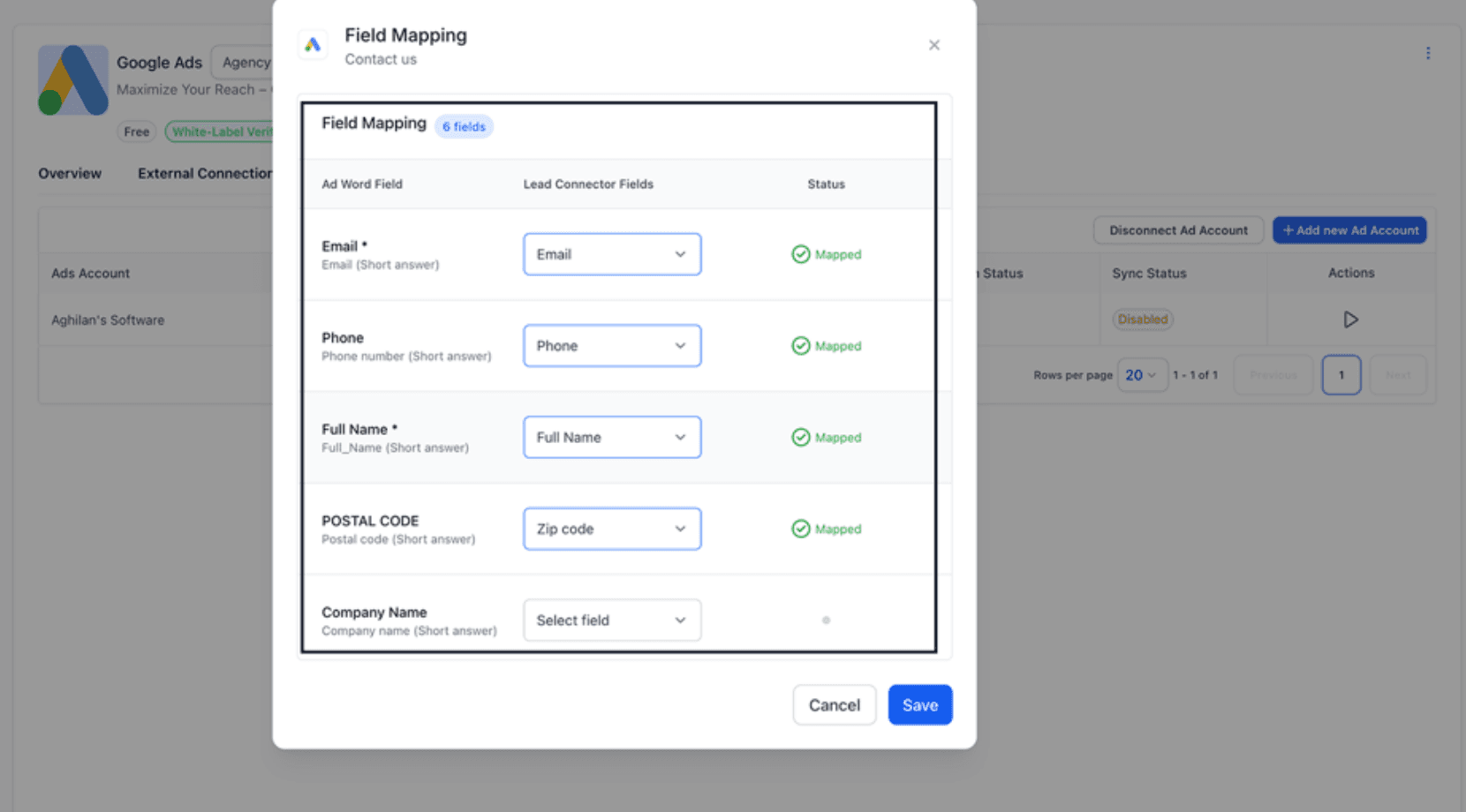
- Clicca sull'icona Play/Edit del form che vuoi mappare e da cui vuoi sincronizzare i lead.
- Usa il pulsante Map Fields per allineare i campi del tuo Google Ad Form con i campi del CRM.
- Se vuoi disabilitare i lead in entrata da uno dei form, clicca sull'icona Pause.
Come verificare se la connessione è riuscita
Passo 1: Apri la tua Campaign
Nel tuo Google Ads Manager, vai alla Campaign che vuoi sincronizzare con il tuo CRM.

Passo 2: Seleziona la Campaign
Dalla vista elenco Campaign, clicca sul nome della Campaign per aprirne i dettagli.

Passo 3: Accedi al Lead Form
Vai alla sezione Lead Form all'interno della Campaign e clicca su Edit.

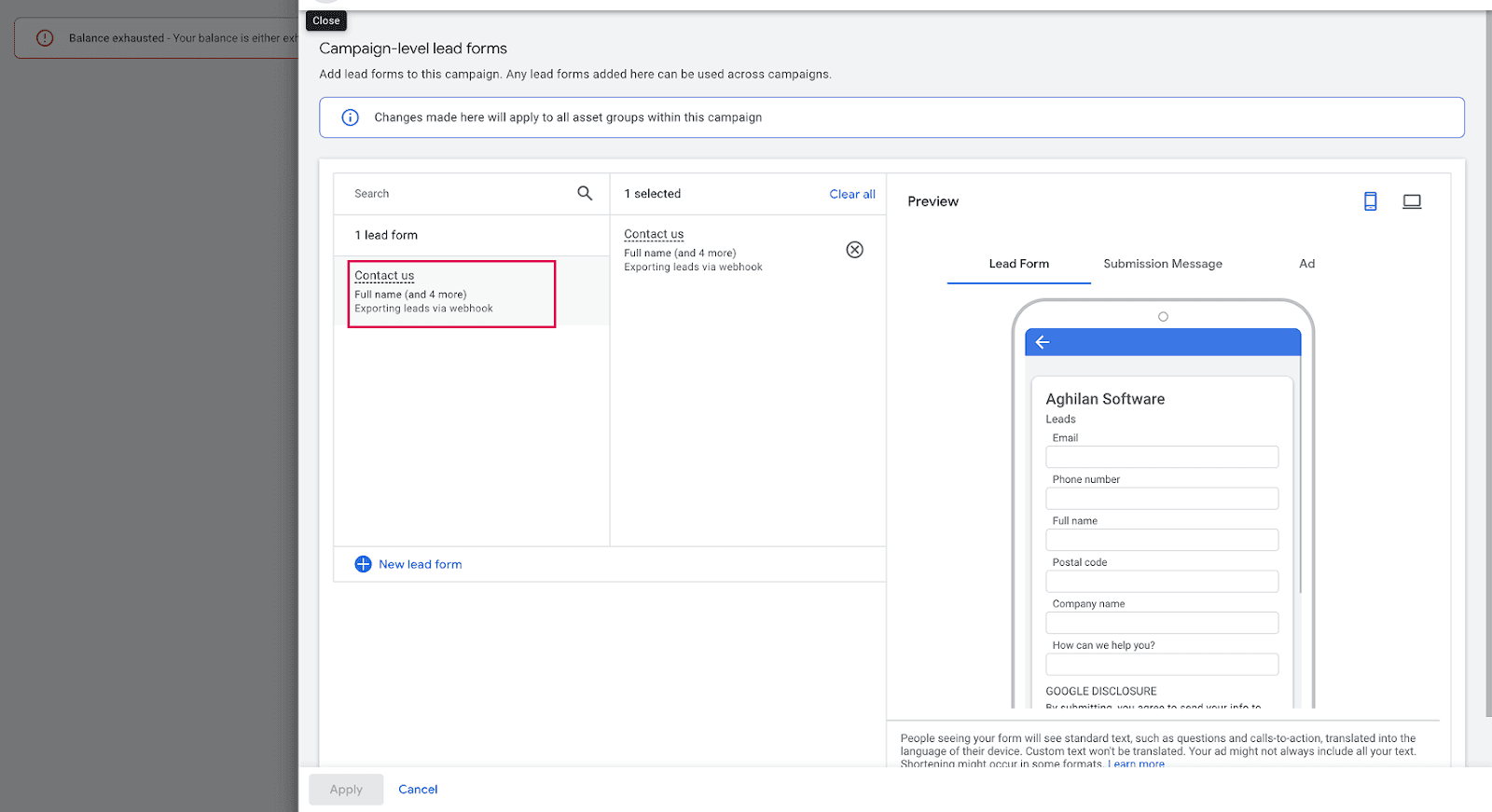
Passo 4: Apri il Form collegato
Verrai reindirizzato al form collegato alla tua Campaign.
Clicca sul nome del form per aprirlo.
Passo 5: Invia dati di test
Clicca su Send Data per testare l'integrazione.
Nota: Potresti visualizzare un messaggio di avviso — puoi ignorarlo tranquillamente per questo test.

Domande frequenti
D. Ho bisogno dei permessi di amministratore per connettermi a Google Ads?
Sì. Devi usare un account Google (Gmail) che abbia accesso all'account Google Ads che vuoi connettere. Senza i permessi necessari, l'account pubblicitario e i lead form non saranno visibili.
D. Posso connettere più di un account Google Ads?
Sì. Puoi connettere più account Google Ads con un singolo accesso Google e gestire tutte le Campaign e i lead form associati da un unico posto.
D. Quando viene creato un contatto nel CRM?
Un contatto viene creato ogni volta che un lead viene inviato tramite un Google Ads lead form abilitato e correttamente mappato nell'integrazione.
D. Perché i miei lead non si sincronizzano?
Verifica i seguenti punti:
- Il corretto account Google Ads è connesso.
- La sincronizzazione dei lead è abilitata per la Campaign o il form.
- Tutti i campi obbligatori del lead form sono mappati ai campi del CRM.
- Lo stato di sincronizzazione mostra Active.
Questo articolo è stato utile?