
Come integrare Google Business Profile (GBP) con HITLEAD
Collegare il tuo Google Business Profile (GBP) ti permette di gestire recensioni, messaggi e la tua reputazione online direttamente all'interno del CRM. Questa integrazione garantisce che tu non perda nessuna interazione con i clienti su Google Search o Maps, centralizzando comunicazione e gestione della reputazione in un unico posto. In questo articolo trovi tutto ciò che ti serve: cos'è l'integrazione GBP, i principali vantaggi, i passaggi di configurazione con screenshot e le risposte alle domande più frequenti.
Cos'è l'integrazione Google Business Profile?
Google Business Profile (ex Google My Business) è uno strumento gratuito di Google che consente alle aziende di gestire la propria presenza su Google Search e Maps. Integrando GBP con HITLEAD, puoi sincronizzare messaggi dei clienti, recensioni e dati sulla reputazione direttamente nel CRM.
Collegare il tuo GBP garantisce che tutte le interazioni con i clienti tramite Google confluiscano nel CRM. Puoi così rispondere più rapidamente, gestire la reputazione in modo più efficace e centralizzare le comunicazioni insieme ad altri canali come SMS, email e Facebook.
Principali vantaggi dell'integrazione Google Business Profile
Integrare GBP in HITLEAD va oltre il semplice collegamento degli account. Migliora il modo in cui la tua azienda comunica con prospect e clienti, offrendo visibilità e strumenti direttamente nel CRM.
- Recensioni centralizzate: Le nuove recensioni Google si sincronizzano automaticamente nelle Conversazioni, permettendoti di rispondere senza uscire da HITLEAD.
- Integrazione messaggi: I canali di comunicazione vengono aggiunti e collegati al CRM per la sincronizzazione dei messaggi (Collegamento canali di comunicazione e social con GBP).
- Monitoraggio reputazione: Monitora e gestisci le recensioni nella scheda Reputation.
- Maggiore visibilità: Mantieni il tuo profilo aziendale attivo, incentivando il coinvolgimento dei clienti e migliorando la SEO locale.
- Workflow semplificato: Gestisci le interazioni Google insieme ad altre integrazioni CRM come Facebook, Instagram e SMS.
Come configurare l'integrazione Google Business Profile
Una configurazione corretta garantisce un flusso fluido di recensioni e messaggi Google nel tuo CRM. I passaggi seguenti ti guidano nel collegamento e nella verifica del tuo GBP con HITLEAD.
Apri le Impostazioni
Dal menu a sinistra della dashboard del tuo Sub-Account, scorri verso il basso e clicca su Settings. Qui puoi gestire tutte le configurazioni a livello di account, comprese le integrazioni.

Accedi a Integrations
All'interno del menu Settings, clicca su Integrations. Questa sezione ti consente di collegare strumenti e account esterni, incluso Google Business Profile, per una sincronizzazione senza interruzioni.

Collega il tuo account Google
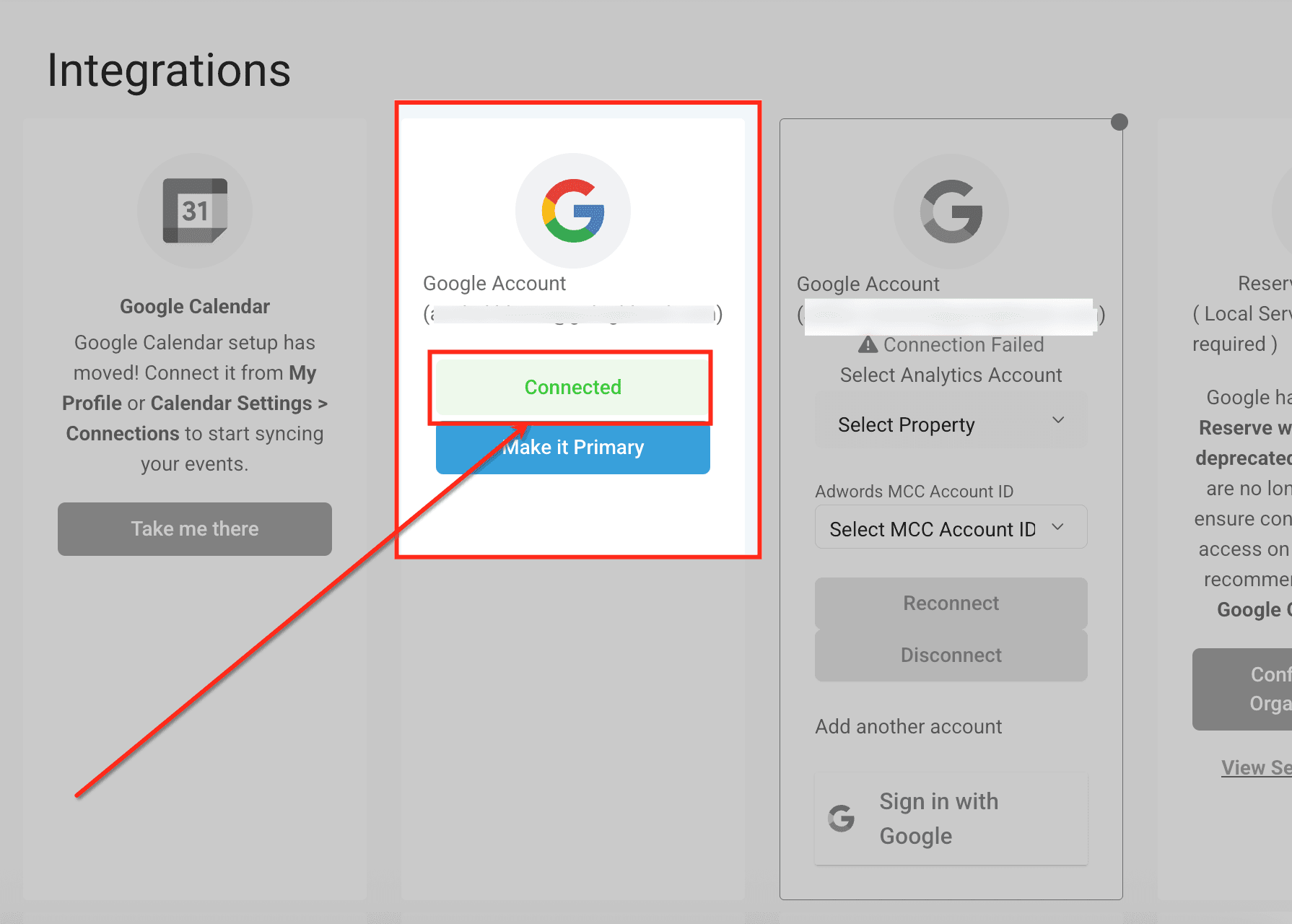
Accedi con il tuo account Google e autorizza l'accesso. Una volta connesso correttamente, l'account mostrerà lo stato Connected, confermando che l'integrazione è attiva.
Accedi con l'account Google che dispone di accesso Owner o Manager alla/e location GBP.
Seleziona Google Business Profile
Nella scheda Integrations, individua Google Business Profile e clicca su Connect. Questo avvia il processo di collegamento del tuo profilo aziendale verificato al tuo account HITLEAD.
La tua attività deve avere già un Google Business Profile verificato per poter procedere.

Scegli la location aziendale
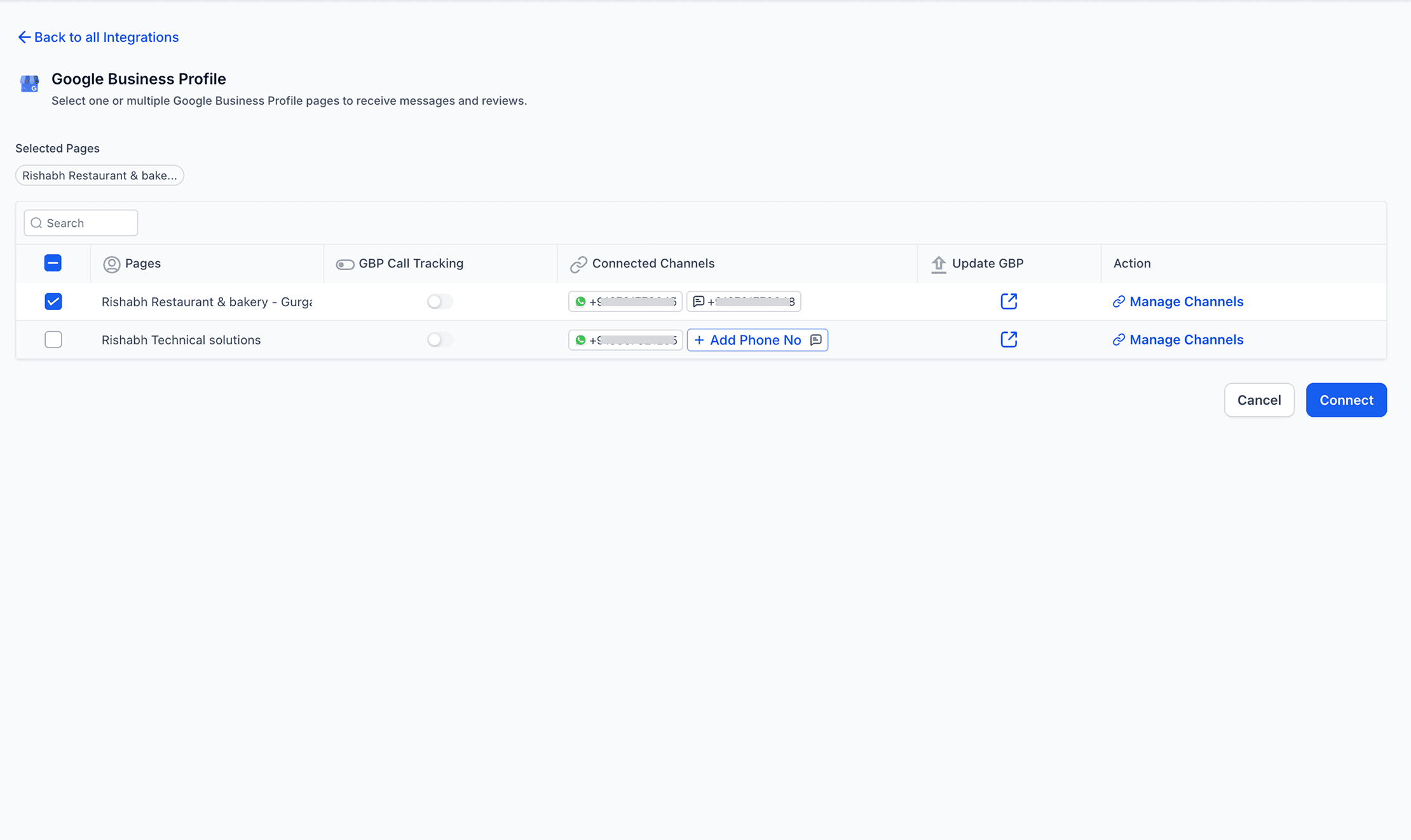
Seleziona la location Google Business Profile appropriata dall'elenco. Se sono disponibili più pagine, spunta la casella accanto all'azienda corretta prima di procedere con il collegamento.
Cerca e filtra le location. Usa il menu a tendina di ricerca per filtrare le location per:

- Nome pagina
- Codice negozio
- CAP
- Località

Se non vengono visualizzate location, segui le istruzioni a schermo per collegare un account Google che abbia accesso alle location Google Business Profile che desideri gestire.
Abilita il Call Tracking
Attiva GBP Call Tracking se vuoi tracciare le chiamate dei clienti effettuate tramite il tuo Google Business Profile. Questo consente di acquisire dati sulle chiamate direttamente all'interno di HITLEAD.

Conferma la connessione
Dopo aver selezionato la tua azienda e le preferenze, clicca sul pulsante Connect. Questo finalizza la configurazione e collega il tuo Google Business Profile a HITLEAD.

Verifica lo stato della connessione
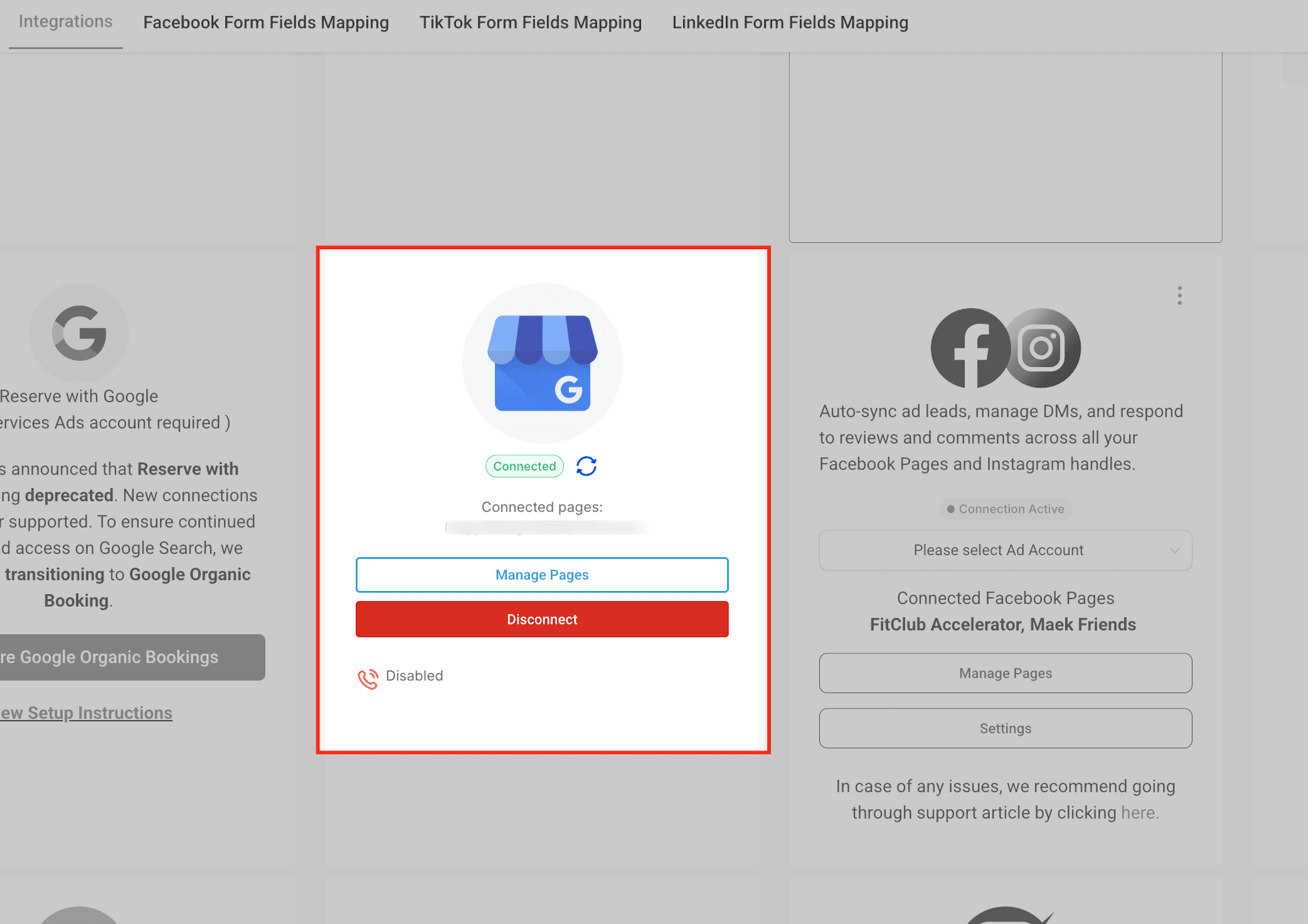
Once connected, vedrai l'icona di Google Business Profile in alto con uno stato Connected verde e un'opzione di aggiornamento per sincronizzare i dati. Nella sezione Connected Pages sottostante è indicato il nome specifico dell'azienda collegata. Puoi usare Manage Pages per aggiornare le location, Disconnect per rimuovere l'integrazione, e verificare se il Call Tracking è abilitato o disabilitato in fondo alla pagina.
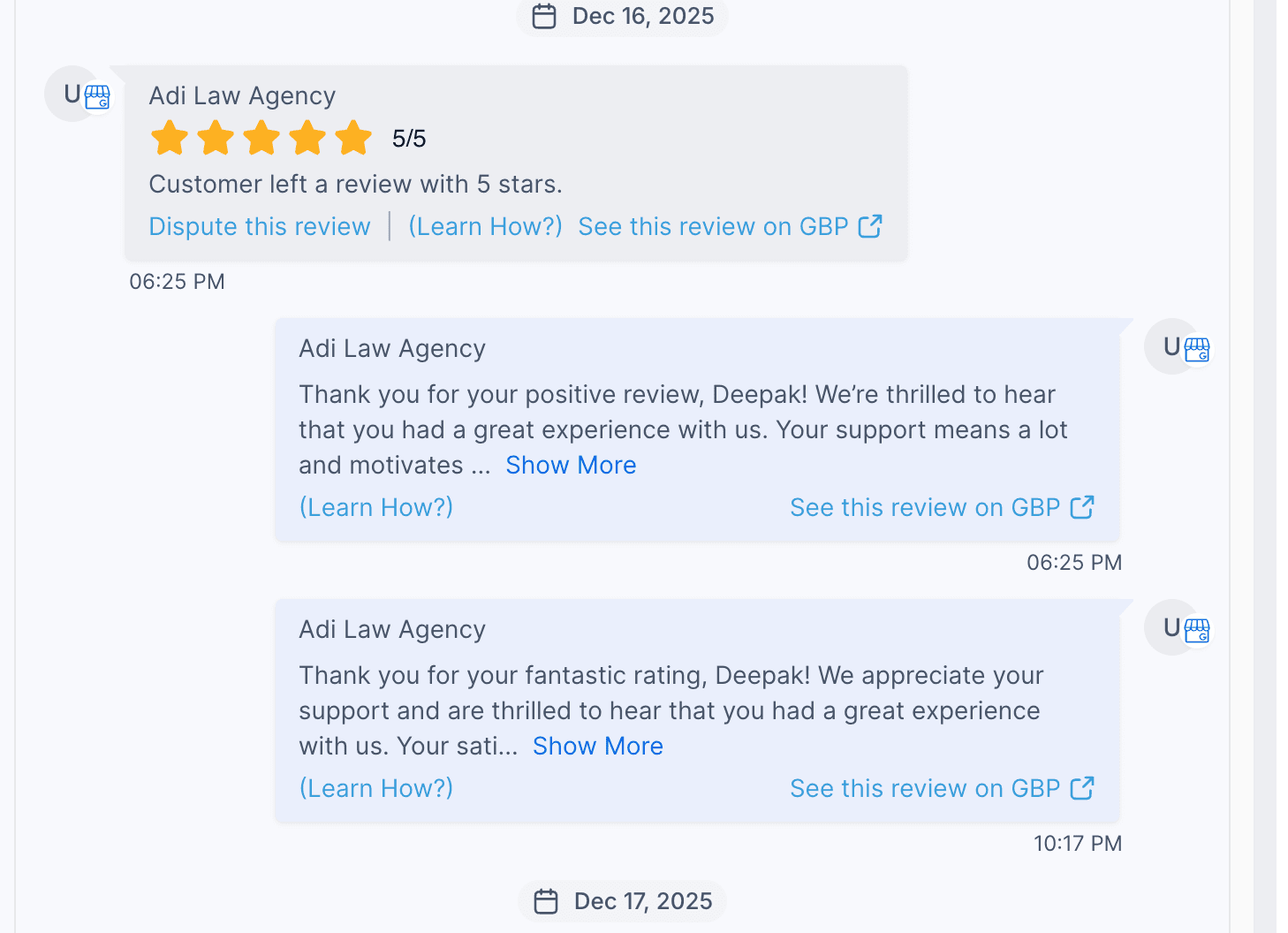
I thread delle recensioni mostrano ora il nome della pagina associata
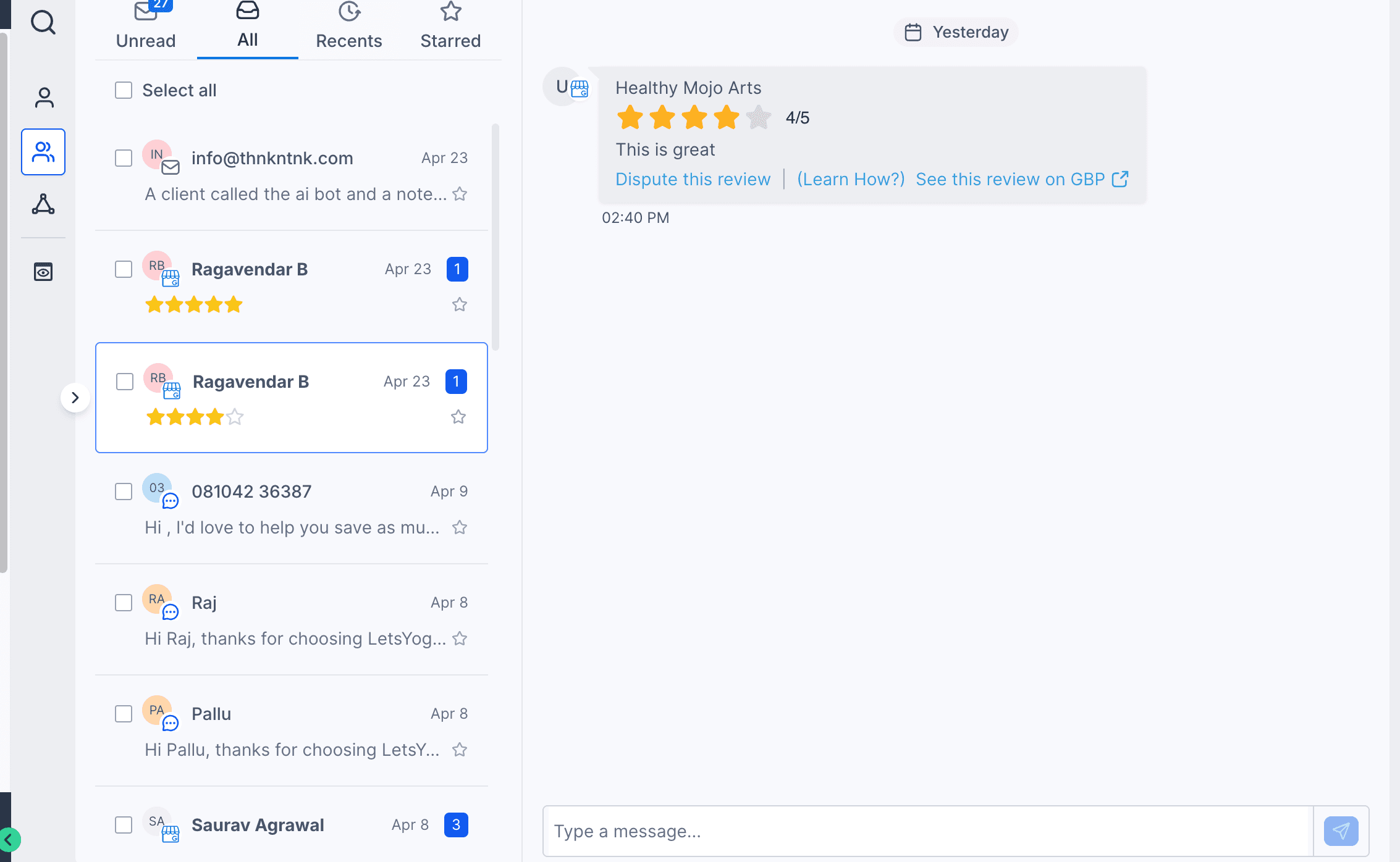
Quando le recensioni di Google Business Profile appaiono nelle Conversazioni, ogni recensione mostra ora direttamente nel thread il nome della pagina associata. Questo offre un contesto più chiaro quando è collegata più di una pagina.
Il nome della pagina appare anche nelle risposte alle recensioni in uscita, così puoi verificare rapidamente a quale pagina aziendale appartiene la conversazione prima di rispondere.
Questo miglioramento è particolarmente utile nelle configurazioni multi-pagina, dove le recensioni di diverse pagine Google Business Profile possono apparire nello stesso spazio di lavoro delle Conversazioni.
Domande frequenti
D: Posso collegare più location GBP a HITLEAD?
Sì, ma dovrai ripetere i passaggi di connessione per ogni location, usando lo stesso account Google o account diversi con i permessi appropriati.
D: Cosa succede se la connessione fallisce?
Se la connessione Google risulta attiva ma le funzionalità non funzionano correttamente, vai su Settings → Integrations → Google e verifica la presenza di un avviso relativo a permessi mancanti. Apri l'avviso, controlla i permessi mancanti e le funzionalità interessate, quindi clicca su Reconnect per concedere i permessi mancanti in Google.
D: Le recensioni e i messaggi si sincronizzano immediatamente?
Sì, recensioni e messaggi appaiono nel flusso delle Conversazioni in tempo quasi reale una volta effettuata la connessione.
D: Posso disconnettere il mio GBP in un secondo momento?
Sì. Vai semplicemente su Settings > Integrations e clicca su Disconnect accanto al tuo Google Business Profile.
D: Ho bisogno di un GBP verificato prima di connettermi?
Sì, la tua attività deve essere verificata con Google affinché l'integrazione funzioni.
D: Collegare GBP abilita automaticamente Google Messaging?
Google Messaging è stato deprecato a luglio 2024. Gli utenti possono ora collegare un numero WhatsApp e un numero di testo alle pagine GBP. Se questi canali vengono integrati nel CRM, i messaggi verranno sincronizzati.
Questo articolo è stato utile?