
Come usare il Do Not Disturb (DND)
Questo articolo fornisce una guida approfondita sulla funzionalità "Do Not Disturb" (DND) in HITLEAD, spiegandone lo scopo, i principali vantaggi e come configurarla in modo efficace. Trovi anche istruzioni passo-passo per gestire le impostazioni DND su vari canali di comunicazione, casi d'uso pratici e risposte alle domande frequenti.
Cos'è il Do Not Disturb (DND)?
La funzionalità Do Not Disturb (DND) in HITLEAD consente alle aziende di gestire le preferenze di comunicazione, abilitando o disabilitando canali specifici per i singoli Contatti. In questo modo le comunicazioni restano allineate alle preferenze di ciascun contatto, migliorando la soddisfazione del cliente e la conformità normativa. Le impostazioni DND possono essere applicate globalmente oppure personalizzate per canali specifici come Email, SMS, Chiamate, Facebook Messenger, Google My Business (GMB) e WhatsApp.
Vantaggi principali del Do Not Disturb (DND)
- Rispetto delle preferenze di comunicazione: Esclude automaticamente i Contatti che hanno rinunciato a canali specifici, garantendo la conformità alle normative sulla privacy.
- Maggiore soddisfazione del cliente: Riduce i contatti indesiderati, migliorando l'esperienza del cliente e la fiducia.
- Maggiore efficienza dell'automazione: Semplifica i Workflow abilitando o disabilitando le comunicazioni in base allo stato DND.
- Controllo personalizzabile per canale: Permette di gestire le impostazioni DND per singolo canale o di applicarle globalmente su tutti i canali.
- Gestione semplificata della conformità: Aiuta le aziende a rispettare le leggi e le linee guida sulle comunicazioni automatizzando le opt-out per SMS ed email.
Come configurare le impostazioni Do Not Disturb (DND)
Una configurazione corretta delle impostazioni DND garantisce che le comunicazioni vengano inviate nel rispetto delle preferenze di ciascun contatto. Segui questi passaggi per configurare il DND in HITLEAD:
-
Accedi alla scheda del contatto:
- Vai alla sezione "Contatti" in HITLEAD.
- Seleziona il contatto che vuoi aggiornare.

-
Modifica le impostazioni DND:
- All'interno del profilo del contatto, individua la sezione "DND", solitamente nella colonna sinistra in basso.
- Scegli di abilitare o disabilitare il DND per tutti i canali oppure seleziona canali specifici (Email, SMS, Chiamate e GBP).

Nota: Sono presenti checkbox separate per il DND sulle chiamate inbound e sugli SMS inbound. Le chiamate inbound dal numero del contatto vengono bloccate direttamente, mentre gli SMS inbound vengono bloccati a livello di sistema — i costi vengono comunque addebitati.
Gestione del DND per canali specifici
HITLEAD permette un controllo granulare sui canali di comunicazione. Ecco come funziona il DND per i principali canali:
1. Email
- Attivazione automatica del DND: Il sistema abilita il DND se un contatto si disiscrive, segna un'email come spam o in caso di errori permanenti come i bounce.
- Rimozione del DND Email: Per rimuovere il DND, assicurati che l'email del contatto sia valida e non presente nelle liste di soppressione. Poi aggiorna manualmente lo stato DND nel profilo del contatto.
2. SMS
- Attivazione automatica del DND: Il DND viene abilitato se un contatto risponde con parole chiave di opt-out (es. STOP, UNSUBSCRIBE) oppure se vengono ricevuti codici di errore specifici (30003, 30004, 30005, 30006) dal provider del servizio.
- Rimozione del DND SMS:
- DND temporaneo: Può essere aggiornato direttamente nella scheda del contatto.
- DND permanente: Richiede che il contatto invii un messaggio di opt-in (es. START) oppure che l'agenzia fornisca prova dell'opt-in al supporto per la rimozione manuale.
3. Chiamate
- DND Inbound: Abilitare il DND per le chiamate garantisce che nessuna chiamata in entrata dal contatto venga inoltrata o visualizzata, permettendo un flusso di lavoro senza interruzioni.
- Gestione del DND sulle chiamate: Modifica le impostazioni DND nel profilo del contatto per abilitare o disabilitare la ricezione delle chiamate in base alle necessità.
4. Facebook Messenger, GMB e WhatsApp
- DND specifico per canale: Una volta integrati, le impostazioni DND possono essere applicate a questi canali singolarmente, consentendo ai Contatti di rinunciare a piattaforme specifiche rimanendo attivi sulle altre.
- Configurazione: Accedi al profilo del contatto e modifica le impostazioni DND per il canale desiderato.
Automatizzare le impostazioni DND con i Workflow
Le automazioni ti aiutano ad applicare, rimuovere e reagire al DND in modo coerente e su larga scala. Questo migliora la conformità, la qualità dei dati e i tempi di risposta del team.
Trigger e azioni utili
-
Contact DND: Si attiva quando il DND viene abilitato o disabilitato; filtra per canale (Email/SMS/Chiamate) o direzione (Inbound/Outbound) per ramificare la logica.

-
Trigger Link Clicked: Usa i link di disiscrizione come Trigger per Email/SMS e instrada verso un Workflow che imposta il DND per canale.

-
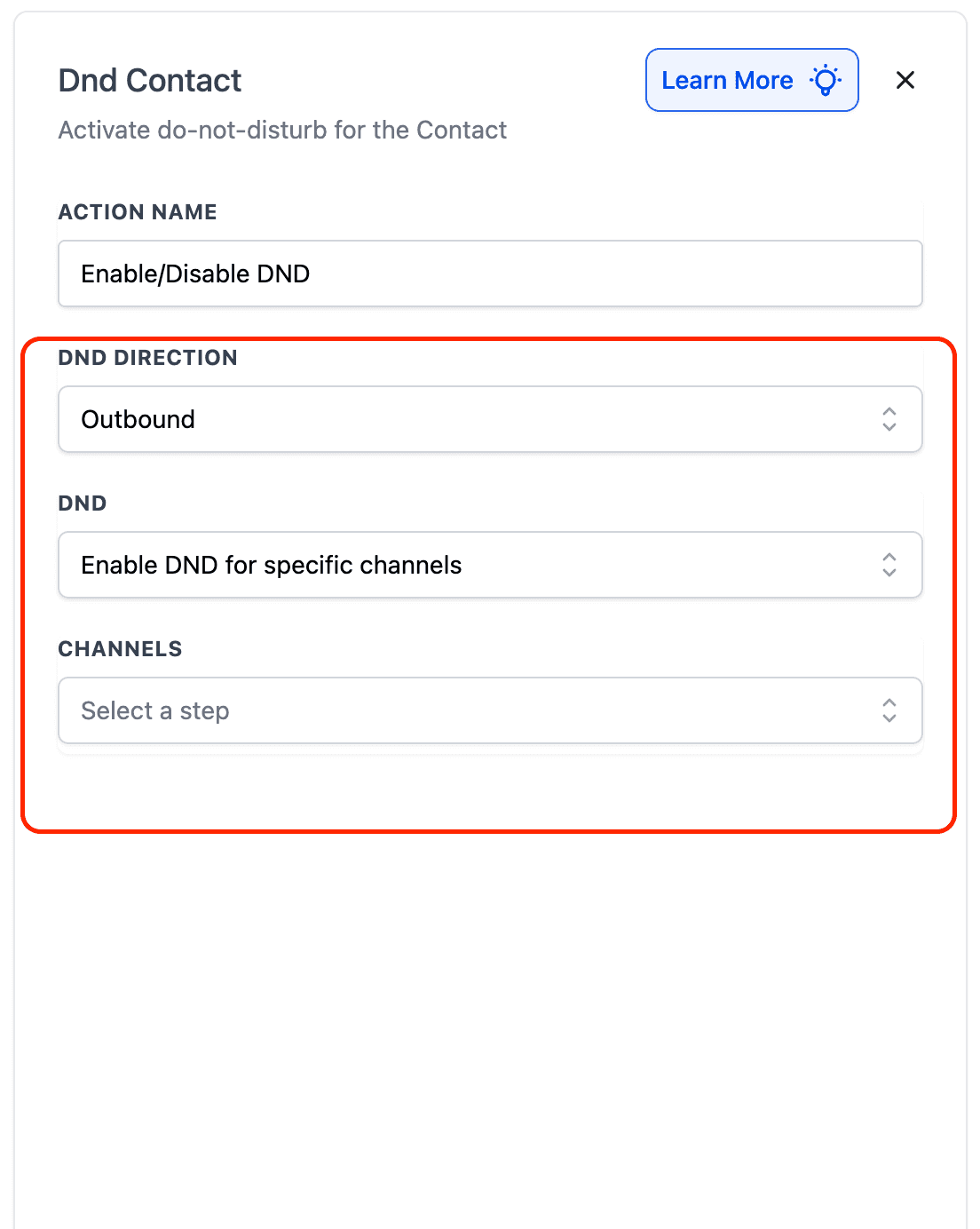
Enable/Disable DND Action: Attiva o disattiva automaticamente lo stato Do Not Disturb di un contatto all'interno dei Workflow. Supporta il controllo della direzione — imposta su Inbound per bloccare chiamate/SMS in entrata da un contatto, o su Outbound per bloccare le comunicazioni in uscita.
Azioni principali
- DND Contact: Abilita/disabilita il DND globale o per singolo canale. Imposta la direzione su Inbound o Outbound.
- Update Contact Field: Imposta campi di supporto (es. Consent Source, Opt-in Timestamp).
- Remove from Workflow / Stop Campaign: Interrompe immediatamente gli invii pianificati quando il DND diventa attivo.
- Internal Notification: Notifica il responsabile quando Contatti di alto valore effettuano il opt-out.
Attribuzione DND nelle Conversazioni e nei log attività
HITLEAD mostra chi ha attivato una modifica allo stato DND nelle Conversazioni e nei log attività:
- DND abilitato da Workflow/Utente/Contatto per un canale specifico o per tutti i canali.
- DND disabilitato da Workflow/Utente/Contatto per un canale specifico o per tutti i canali.
Usa il valore "da" per capire l'origine della modifica:
- Workflow: Un Workflow ha abilitato o disabilitato il DND.
- Utente: Un membro del team ha abilitato o disabilitato il DND.
- Contatto: La persona contattata ha abilitato o disabilitato il DND.
Questo si applica a tutti i canali e non richiede alcuna configurazione.
Domande frequenti
D: Cosa succede se un contatto è contrassegnato come DND?
Il contatto verrà escluso dalla ricezione di comunicazioni attraverso i canali specificati nelle sue impostazioni DND, garantendo il rispetto delle sue preferenze.
D: Le impostazioni DND possono essere personalizzate per canale?
Sì, HITLEAD ti consente di abilitare o disabilitare il DND per singoli canali se la direzione è outbound, offrendo flessibilità in base alle preferenze di ciascun contatto. Tuttavia, il DND inbound può essere attivato o disattivato solo per tutti i canali; al momento i canali supportati per il DND inbound sono solo chiamate e SMS.
D: Come faccio a sapere se un contatto ha abilitato il DND?
Puoi verificare lo stato DND di un contatto aprendo il suo profilo contatto in HITLEAD. Se ha abilitato il DND per un canale specifico, questo apparirà in grigio nella sezione DND sul lato sinistro del profilo.
D: Abilitare il DND blocca tutte le comunicazioni?
Dipende da come è configurato il DND. I Contatti possono rinunciare a canali specifici (es. SMS ma non email), oppure possono abilitare il DND globale, che blocca tutte le comunicazioni.
Articoli correlati
Questo articolo è stato utile?