
Workflow Trigger - Contact DND
Questo articolo fornisce una guida approfondita sul Trigger Workflow "Contact DND" in HITLEAD, spiegandone lo scopo, i principali vantaggi e come configurarlo efficacemente. Trovi anche istruzioni di configurazione passo passo, casi d'uso pratici e risposte alle domande più frequenti.
Cos'è il Trigger Workflow Contact DND?
Il Trigger Contact DND (Do Not Disturb) attiva un Workflow ogni volta che lo stato DND di un contatto cambia. Questo Trigger aiuta le aziende a gestire le preferenze di comunicazione, assicurando che i Contatti che scelgono di non essere disturbati vengano automaticamente esclusi da determinate azioni e Campaign. Può essere applicato quando il DND viene abilitato o disabilitato, offrendo un controllo granulare su diversi canali di comunicazione come email, SMS e chiamate, nonché sulla direzione (Inbound o Outbound).
Principali vantaggi del Trigger Workflow Contact DND
Questa sezione spiega come questo Trigger aiuta le aziende a gestire efficacemente le preferenze di comunicazione dei clienti, garantendo conformità e migliorando la fiducia.
- Rispetta le preferenze di comunicazione: Escludi automaticamente i Contatti che hanno rinunciato a determinati tipi di comunicazione, garantendo la conformità con le normative sulla privacy.
- Maggiore efficienza nell'automazione: Semplifica i Workflow abilitando o disabilitando la comunicazione in base allo stato DND.
- Controllo personalizzabile per canale: Consente alle aziende di gestire le impostazioni DND per canale (email, SMS, chiamate) o di applicarle globalmente su tutti i canali.
- Prevenzione dello spam in entrata: Blocca chiamate e SMS indesiderati in entrata dai Contatti, impedendo che contatti spazzatura e Opportunità false intasino la tua Pipeline.
- Maggiore soddisfazione del cliente: Riduce i contatti indesiderati, portando a un'esperienza cliente migliore e a una maggiore fiducia.
- Gestione della conformità semplificata: Aiuta le aziende a rimanere conformi alle leggi e alle linee guida sulla comunicazione automatizzando gli opt-out per SMS ed email.
Configurare il Trigger Workflow Contact DND
In questa sezione imparerai come selezionare il Trigger, configurare filtri specifici come stato DND, direzione e canali, e definire azioni precise basate sulle preferenze di opt-out del cliente. Configurare correttamente questi filtri garantisce che il Workflow si attivi solo nelle condizioni corrette, ad esempio quando il DND è abilitato o disabilitato, per canali di comunicazione specifici o per una direzione specifica (Inbound o Outbound).
Navigare nel Workflow Builder
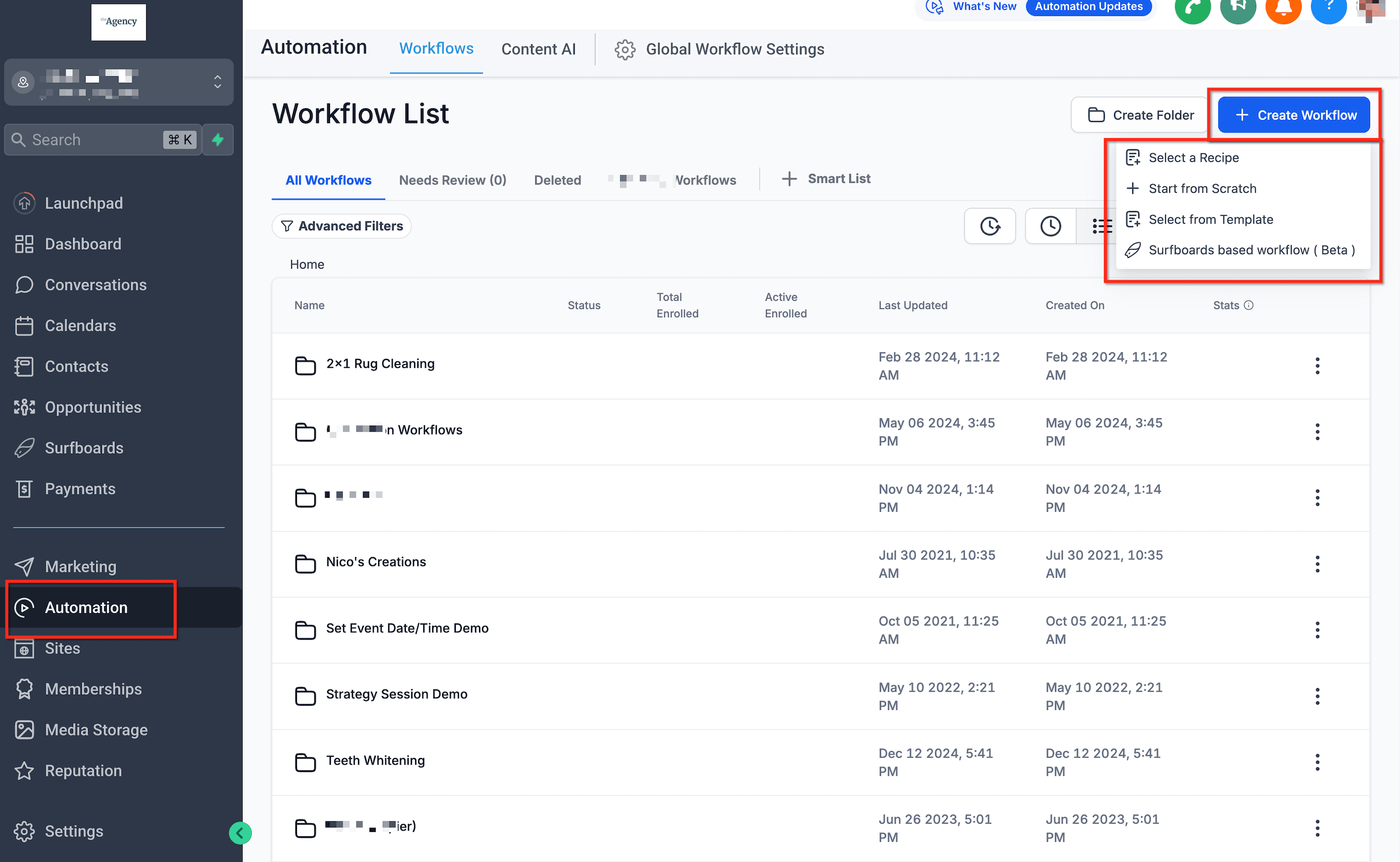
Vai alla sezione "Automation" della piattaforma CRM e seleziona "+ Create New Workflow". Scegli "Start from Scratch" per costruire un Workflow da zero oppure "Select a Template" per personalizzare le opzioni predefinite disponibili nel sistema. Se vuoi aggiungere questo Trigger a un Workflow esistente, individua il Workflow desiderato, passa il cursore sopra e selezionalo per iniziare a modificarlo.
Aggiungere un nuovo Trigger
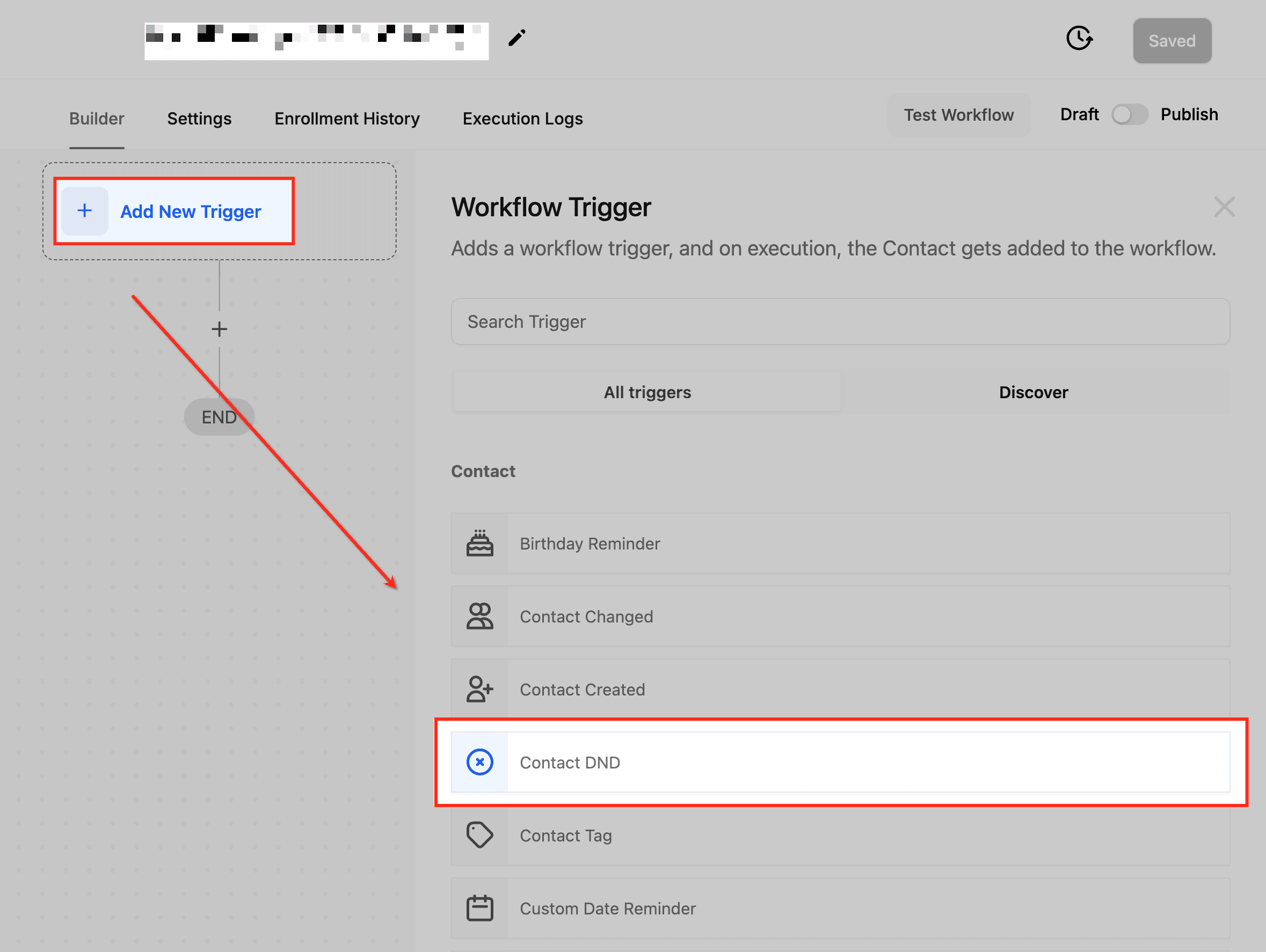
Per iniziare a configurare il "Trigger Workflow Contact DND", clicca il pulsante "Add New Trigger" e cerca "Contact DND" nell'elenco delle opzioni disponibili. Questo assicura che il Workflow si attivi ogni volta che lo stato DND di un contatto cambia.
Dare un nome al Trigger
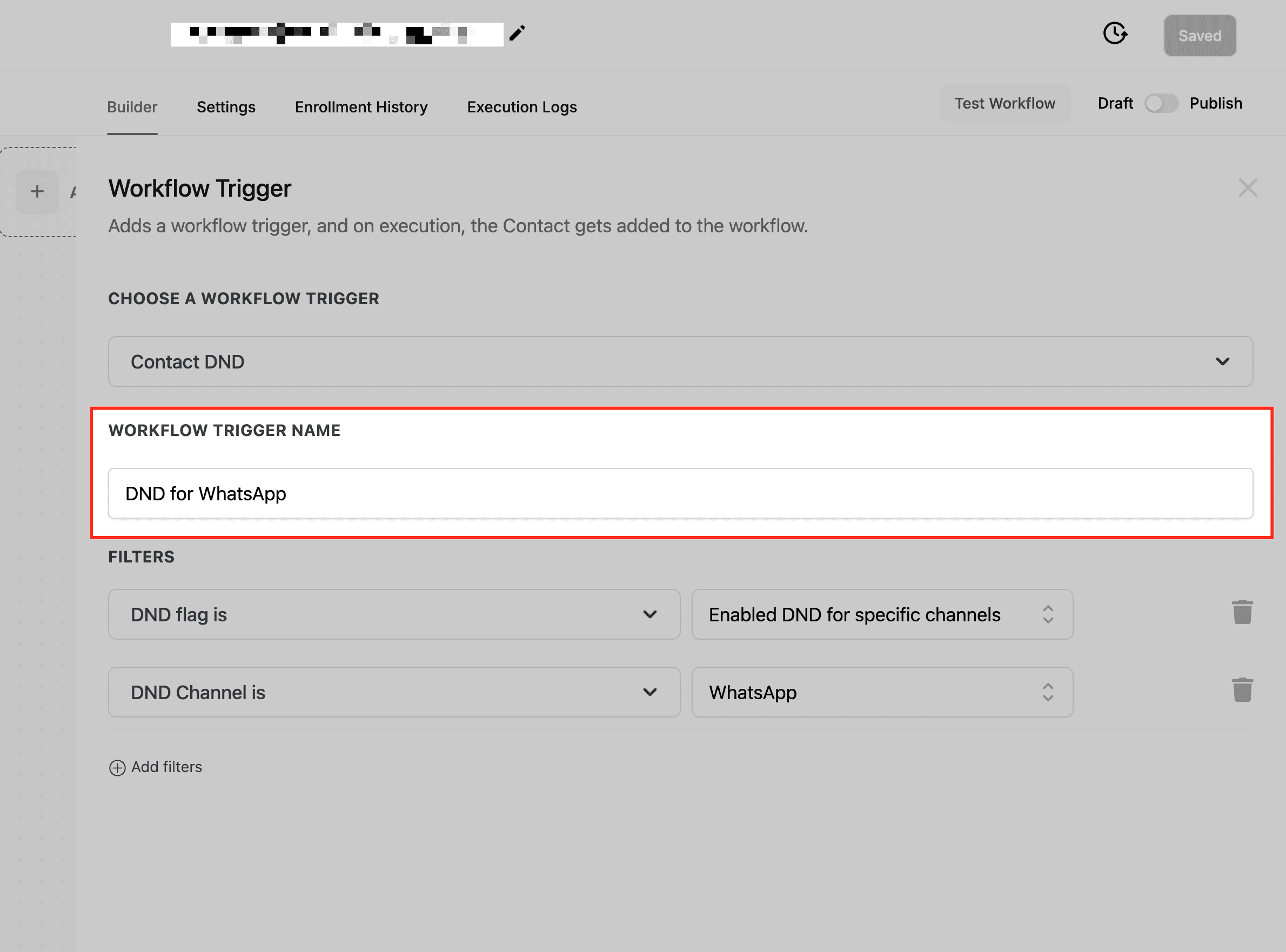
Assegna un nome descrittivo al tuo Trigger per identificarlo facilmente. Un nome chiaro garantisce che i tuoi Workflow rimangano organizzati e semplifica l'individuazione di Trigger specifici per aggiornamenti futuri. In questo esempio, abbiamo chiamato il nostro Trigger "DND for WhatsApp".
Impostare i filtri
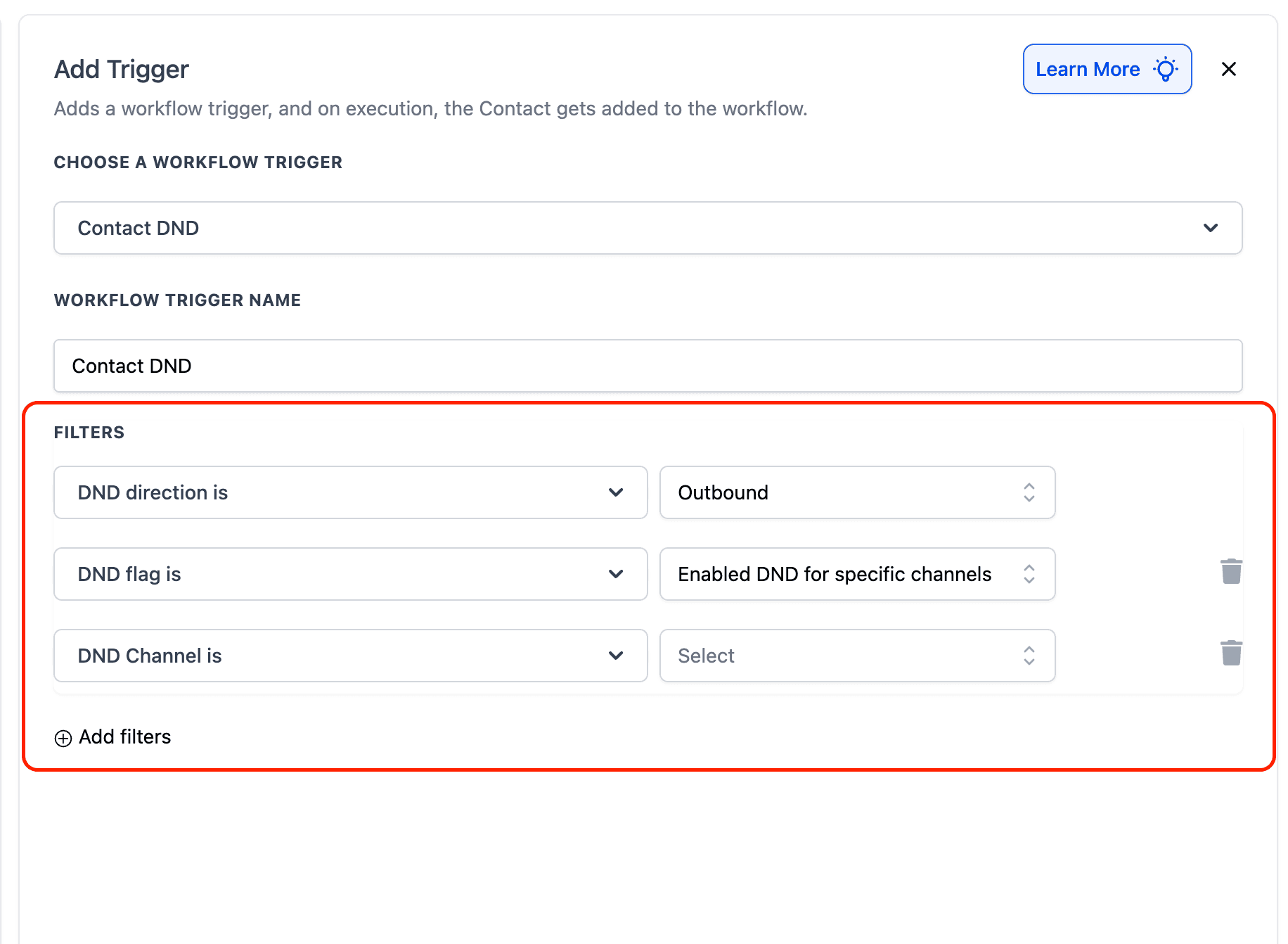
Impostare i filtri garantisce che il Workflow si attivi in base a condizioni specifiche relative alle preferenze Do Not Disturb (DND) di un contatto. Ecco come configurare ciascun filtro.
Selezionare la direzione DND
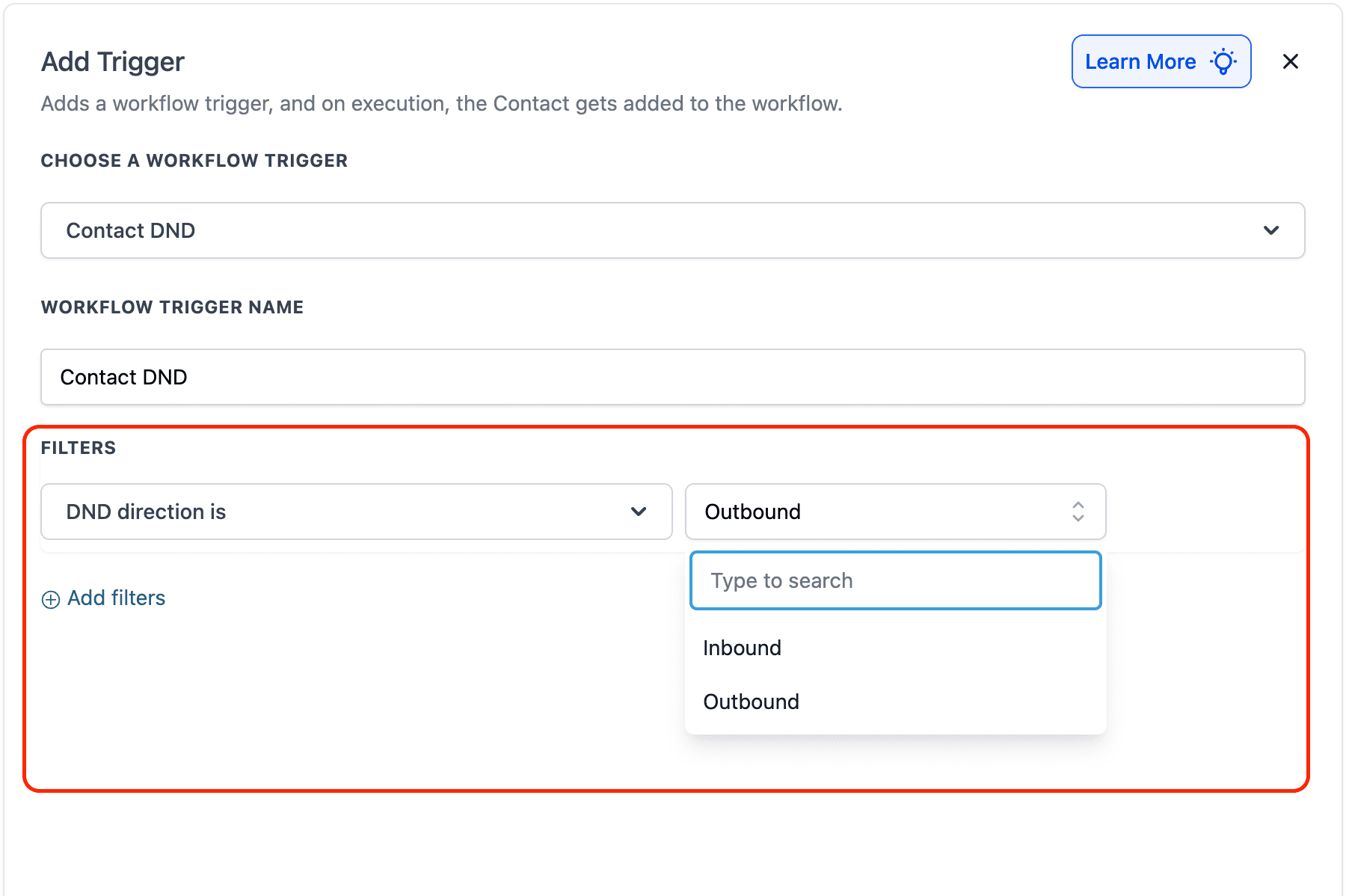
Il filtro DND Direction ti consente di specificare se il Trigger deve attivarsi per le modifiche DND Inbound o Outbound.
- Outbound: Attiva il Workflow quando lo stato DND outbound cambia. Usalo per gestire i Contatti che hanno rinunciato a ricevere comunicazioni da te (es. email di marketing, Campaign SMS, chiamate in uscita).
- Inbound: Attiva il Workflow quando lo stato DND inbound cambia. Usalo per gestire i Contatti le cui chiamate e SMS in entrata devono essere bloccati — utile per filtrare i chiamanti spam o il traffico inbound indesiderato. Il DND Inbound si applica ai canali Chiamate e SMS.
Selezionare il Flag DND
Il filtro DND Flag ti consente di controllare con precisione quando il Workflow deve attivarsi in base alle preferenze Do Not Disturb (DND) dei tuoi Contatti. Puoi configurare questo filtro per attivare il Workflow in scenari DND specifici, ad esempio quando il DND è abilitato o disabilitato su tutti i canali di comunicazione o limitato a canali specifici come email, SMS o chiamate.
- Disabled DND for All Channels: Questa opzione attiva il Workflow quando lo stato DND viene disattivato per tutti i canali di comunicazione (es. email, SMS, telefonate). È utile quando vuoi riprendere le comunicazioni con un contatto che si è nuovamente iscritto a tutti i canali.
- Disabled DND for Specific Channels: Attiva il Workflow quando il DND viene disattivato solo per canali specifici (es. solo SMS o email). Ti consente di coinvolgere nuovamente i Contatti che hanno scelto di ricevere comunicazioni attraverso determinati canali ma preferiscono ancora evitarne altri.
- Enabled DND for All Channels: Questa opzione attiva il Workflow quando il contatto ha rinunciato alle comunicazioni su tutti i canali, come email, SMS, telefonate e altro. Questo garantisce che nessuna comunicazione venga inviata ai Contatti che preferiscono una disconnessione totale.
- Enabled DND for Specific Channels: Attiva il Workflow quando il DND è abilitato per uno o più canali specifici (es. SMS o chiamate). Garantisce che le comunicazioni siano bloccate solo attraverso i canali selezionati, consentendo comunque l'interazione attraverso altri, come l'email.
Scegliere i canali specifici
Questa opzione affina il Trigger per targetizzare canali di comunicazione specifici in cui il DND è abilitato o disabilitato. Tieni presente che puoi configurare questo filtro solo dopo aver selezionato l'opzione "Specific Channel" nel filtro DND Status (vedi passaggio precedente).
- SMS
- Phone Calls
- Google My Business (GMB) Messages
- Facebook Messages
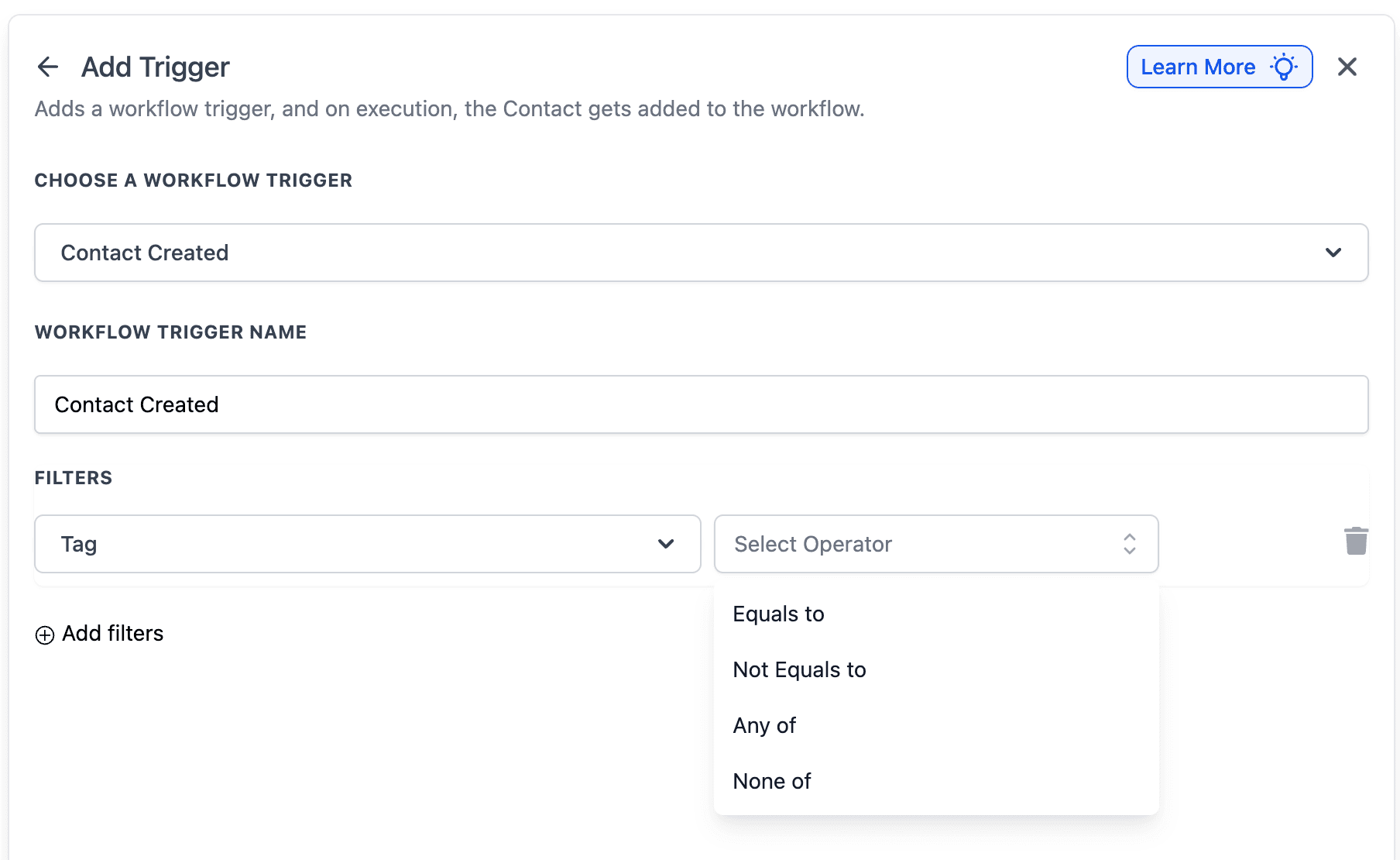
Usa il Tag per limitare il Trigger ai Contatti che corrispondono a condizioni specifiche di Tag.
- Operatori (tutti supportano la selezione multipla):
- Equals to / Not equals to
- Any of — si attiva quando è presente almeno uno dei Tag selezionati
- None of — si attiva quando nessuno dei Tag selezionati è presente
- Filtri Tag multipli (logica AND): Aggiungi più filtri Tag nello stesso Trigger per combinare le condizioni (ad esempio, includi un Tag ed escludi un altro).
Salvare e pubblicare il Workflow
Salvare i progressi durante la costruzione di un Workflow è fondamentale per assicurarti di non perdere le modifiche e poter riprendere esattamente da dove ti sei fermato. Inoltre, una volta che il tuo Workflow è completo e pronto per funzionare, ricordati di passarlo da "Draft" a "Publish" per attivarlo.
Cosa causa l'attivazione di questo Trigger
Questo Trigger si esegue quando lo stato DND di un contatto cambia, indipendentemente da cosa abbia causato il cambiamento.
Nelle Conversazioni e nei log delle attività, HITLEAD mostra la fonte della modifica DND come una delle seguenti:
- DND abilitato/disabilitato dai Workflow per canali specifici o per tutti i canali.
- DND abilitato/disabilitato dall'utente per canali specifici o per tutti i canali.
- DND abilitato/disabilitato dal contatto per canali specifici o per tutti i canali.
Questo si applica a tutti i canali.
Casi d'uso
Gestione degli opt-out per le Campaign di marketing
Scenario: Un'azienda gestisce più Campaign di marketing tramite email e SMS. Alcuni Contatti rinunciano alla comunicazione via SMS ma rimangono interessati a ricevere email. L'azienda vuole assicurarsi che tali preferenze siano rispettate in tutte le Campaign future.
Configurazione del Trigger:
- Trigger: Contact DND
- Name: SMS Opt-Out
Filtri:
- DND Direction Is: Outbound
- DND Flag Is: Enabled for specific channels
- DND Channel Is: SMS
Azioni del Workflow:
- Aggiungi un Tag "SMS Opt-Out" al contatto come riferimento. Usa l'azione Workflow "Add Contact Tag".
- Rimuovi il contatto da eventuali Campaign SMS in corso usando l'azione "Remove from Workflow".
- Notifica il team di marketing tramite una notifica interna riguardo all'opt-out. Scegli l'azione Workflow "Internal Notification".
Risultato: Questa automazione garantisce che il contatto sia escluso dalle comunicazioni SMS pur rimanendo parte delle Campaign email, rispettando le sue preferenze e migliorando la soddisfazione del cliente.
Riabilitare la comunicazione per i contatti che si iscrivono nuovamente
Scenario: Un contatto che aveva precedentemente rinunciato a tutte le comunicazioni decide di iscriversi nuovamente. L'azienda vuole riprendere automaticamente la comunicazione rimuovendo eventuali Tag di opt-out e notificando i team pertinenti.
Configurazione del Trigger:
- Trigger: Contact DND
- Trigger Name: Re-enable Communication
Filtri:
- DND Direction Is: Outbound
- DND Flag Is: Disabled DND for All Channels
Azioni del Workflow:
- Rimuovi il Tag "Do Not Contact" dal contatto. Scegli l'azione Workflow "Remove Contact Tag".
- Notifica il team di vendita tramite una notifica interna. Scegli l'azione Workflow "Internal Notification".
- Riprendi il contatto nei Workflow pertinenti usando l'azione denominata "Add to Workflow".
Risultato: Il contatto viene reintegrato nei Workflow di marketing e vendita, assicurando che inizi a ricevere comunicazioni pertinenti immediatamente dopo essersi iscritto nuovamente.
Domande frequenti
D. Come gestisce il Trigger Contact DND i canali specifici rispetto a tutti i canali?
Il Trigger ti consente di impostare il DND per canali specifici (come SMS, email o chiamate) o di applicarlo globalmente su tutti i canali. Questa flessibilità aiuta le aziende a rispettare le preferenze senza interrompere completamente la comunicazione quando è stato scelto l'opt-out per un solo canale.
D. Qual è la differenza tra DND Inbound e Outbound?
Il DND Outbound controlla se puoi inviare comunicazioni a un contatto (email, SMS, chiamate). Il DND Inbound controlla se le chiamate e gli SMS in entrata da un contatto sono consentiti. Il DND Inbound è utile per bloccare i chiamanti spam o il traffico inbound indesiderato che crea confusione nel tuo sistema.
D. Posso usare i Tag per gestire le preferenze DND?
Sì, puoi aggiungere Tag come "DND SMS" o "DND Email" ai Contatti. Questi Tag possono essere referenziati in altri Workflow per escludere i Contatti da azioni o Campaign specifiche.
D. Cosa succede se un contatto è già in un Workflow quando il suo stato DND cambia?
HITLEAD salta automaticamente qualsiasi passaggio di comunicazione in un Workflow che sia in conflitto con le impostazioni DND del contatto. Ad esempio, se un contatto ha il DND abilitato per l'email, il sistema salterà i passaggi email ma elaborerà comunque altre azioni come SMS o creazione di attività.
D. Devo rimuovere i Contatti da tutti i Workflow quando abilitano il DND?
Non necessariamente. HITLEAD garantisce la conformità saltando i passaggi di comunicazione in base alle impostazioni DND. Tuttavia, se un contatto rinuncia a tutte le comunicazioni, puoi scegliere di rimuoverlo da tutti i Workflow usando l'azione "Remove from All Workflows".
D. Come garantisco la conformità per le comunicazioni SMS ed email?
Abilita le impostazioni di conformità automatizzate in "Business Profile" in HITLEAD. Questo garantisce che i messaggi di opt-out e le informazioni del mittente vengano aggiunti automaticamente agli SMS e alle email, mantenendo le tue comunicazioni conformi.
Questo articolo è stato utile?