
Workflow Trigger - Contact Tag
Questo articolo spiega il Trigger Workflow Contact Tag in HITLEAD, descrivendo come automatizzare i workflow quando un Tag viene aggiunto o rimosso da un contatto. Scopri come configurarlo, esplora casi d'uso avanzati e risolvi i problemi più comuni.
Cos'è il Trigger Workflow Contact Tag?
Il Trigger Workflow Contact Tag ti consente di automatizzare i workflow in HITLEAD ogni volta che un Tag viene aggiunto o rimosso da un contatto. I Tag sono etichette che assegni ai Contatti per organizzarli, categorizzarli e agire in base ai loro attributi o comportamenti.
Ad esempio, aggiungere il Tag "New Customer" può avviare un'email di benvenuto automatica, mentre rimuovere il Tag "Lead" può aggiornare le notifiche del team vendite.
Vantaggi principali dell'uso dei Trigger Contact Tag
-
Automazione: Semplifica il tuo workflow automatizzando le azioni in base ai Tag.
-
Organizzazione: Aiuta a mantenere un database di Contatti pulito e operativo.
-
Coinvolgimento mirato: Ti consente di segmentare i clienti e inviare messaggi personalizzati.
-
Scalabilità: Funziona senza problemi su Campaign, Pipeline e team multipli.
Come configurare il Trigger Contact Tag
-
Accedi al Workflow Builder
-
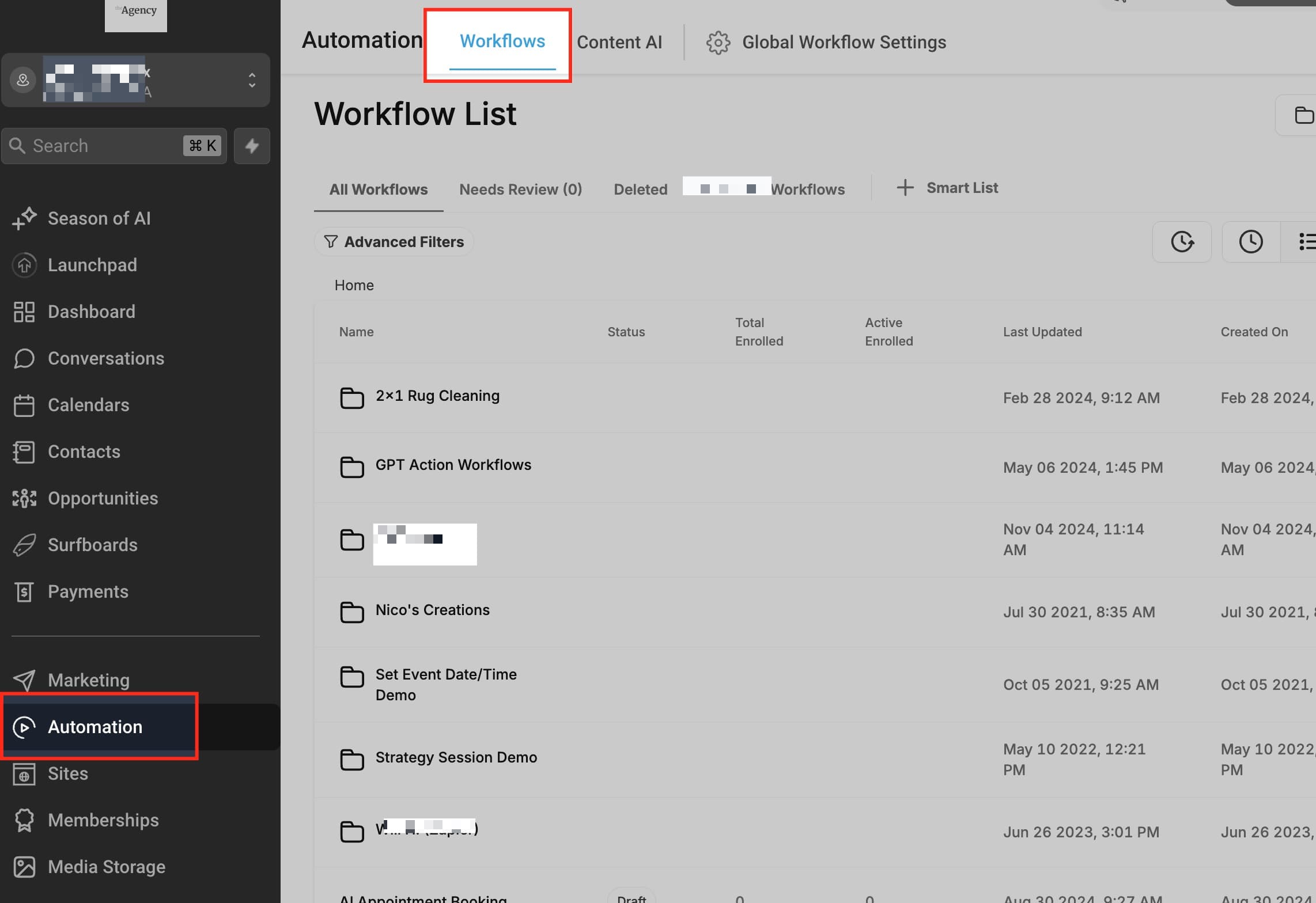
Vai su Automations in HITLEAD e seleziona Workflows.
-
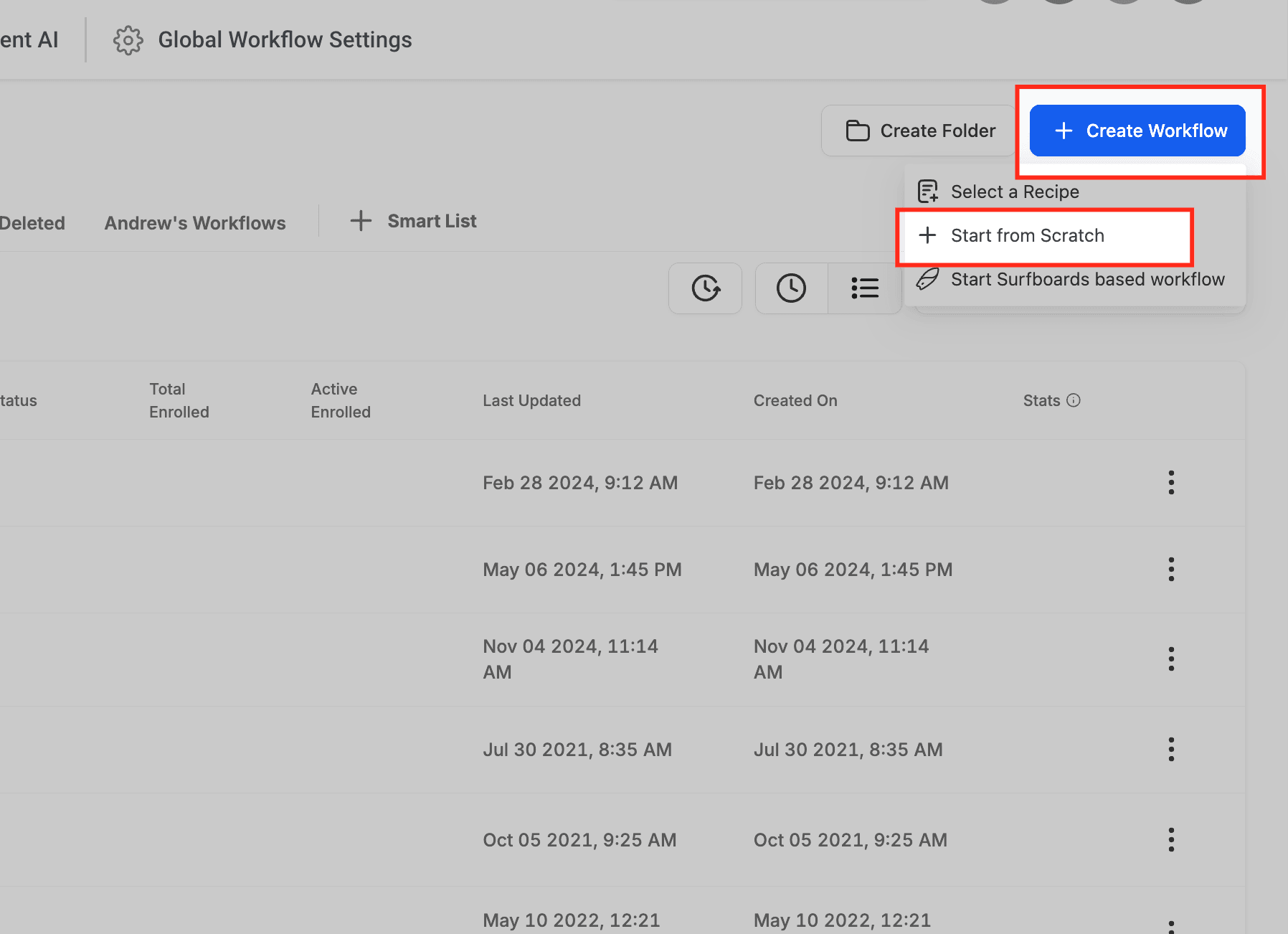
Clicca su Create Workflow e scegli un workflow vuoto oppure un template.
-
-
Aggiungi il Trigger
-
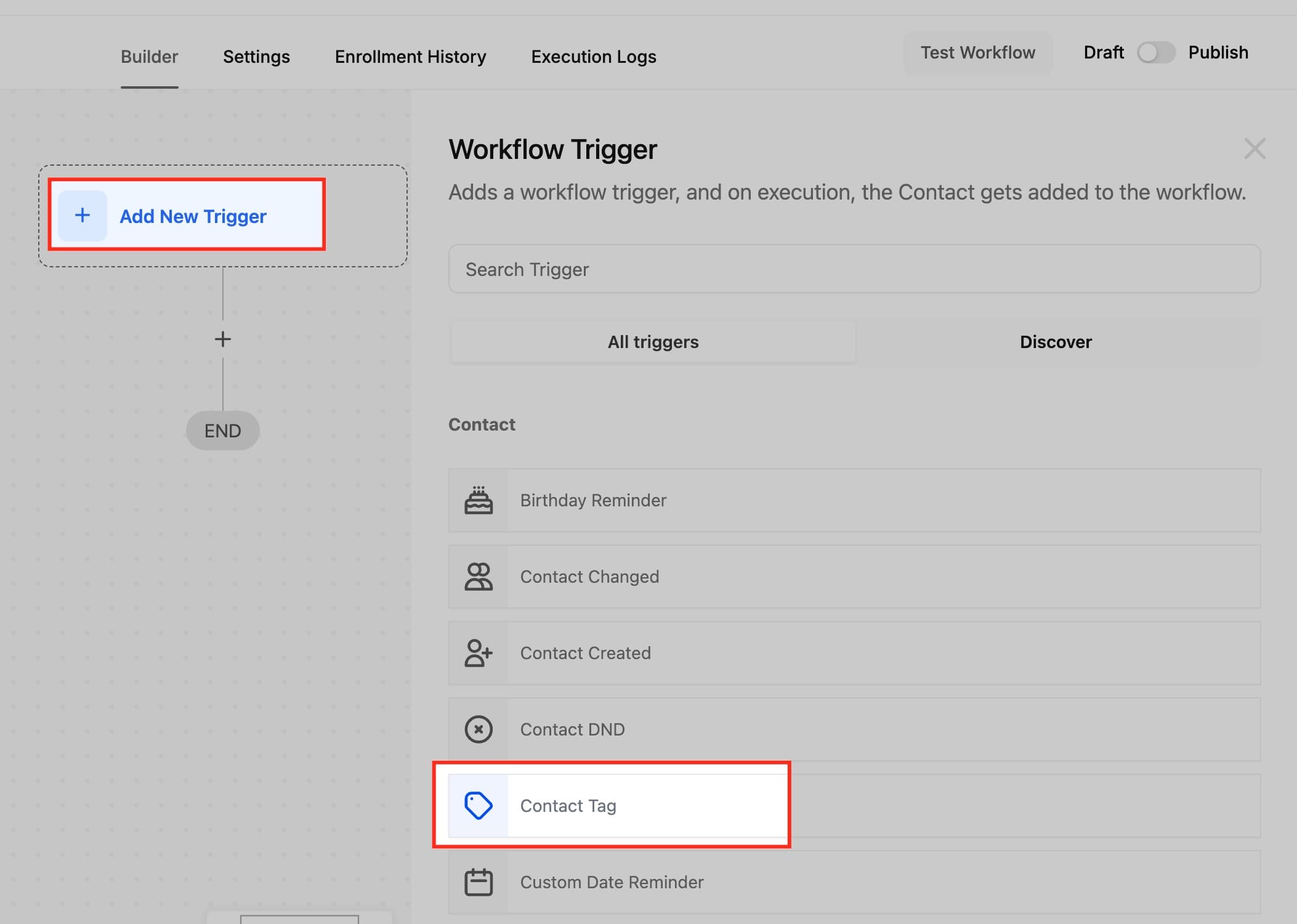
Nel workflow builder, clicca su Add Trigger e cerca Contact Tag.
-
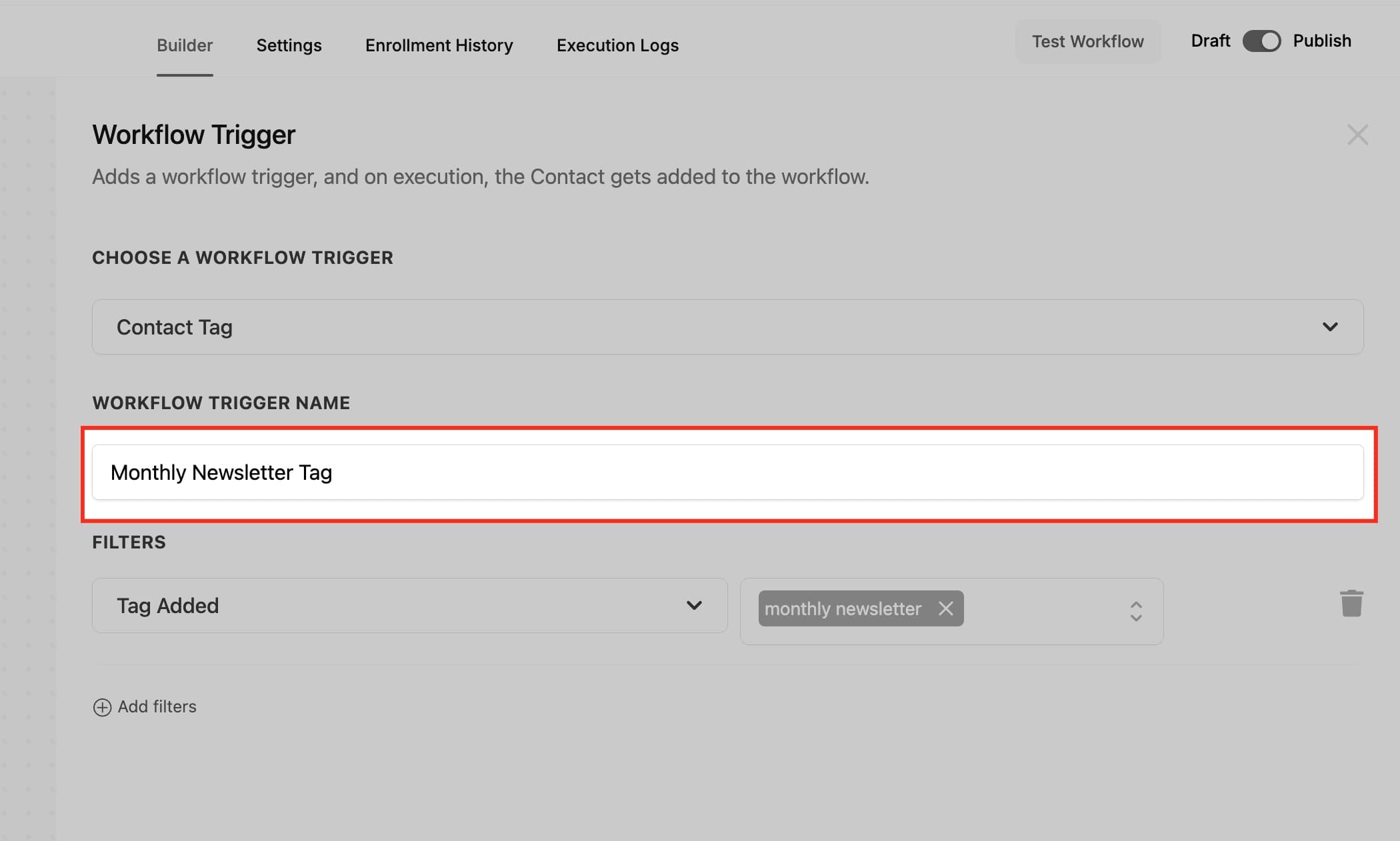
Workflow Trigger Name: Assegna al Trigger un nome descrittivo, ad esempio "Tag Added - Interested".
-
Seleziona se il workflow deve essere attivato quando un Tag viene Added oppure Removed.
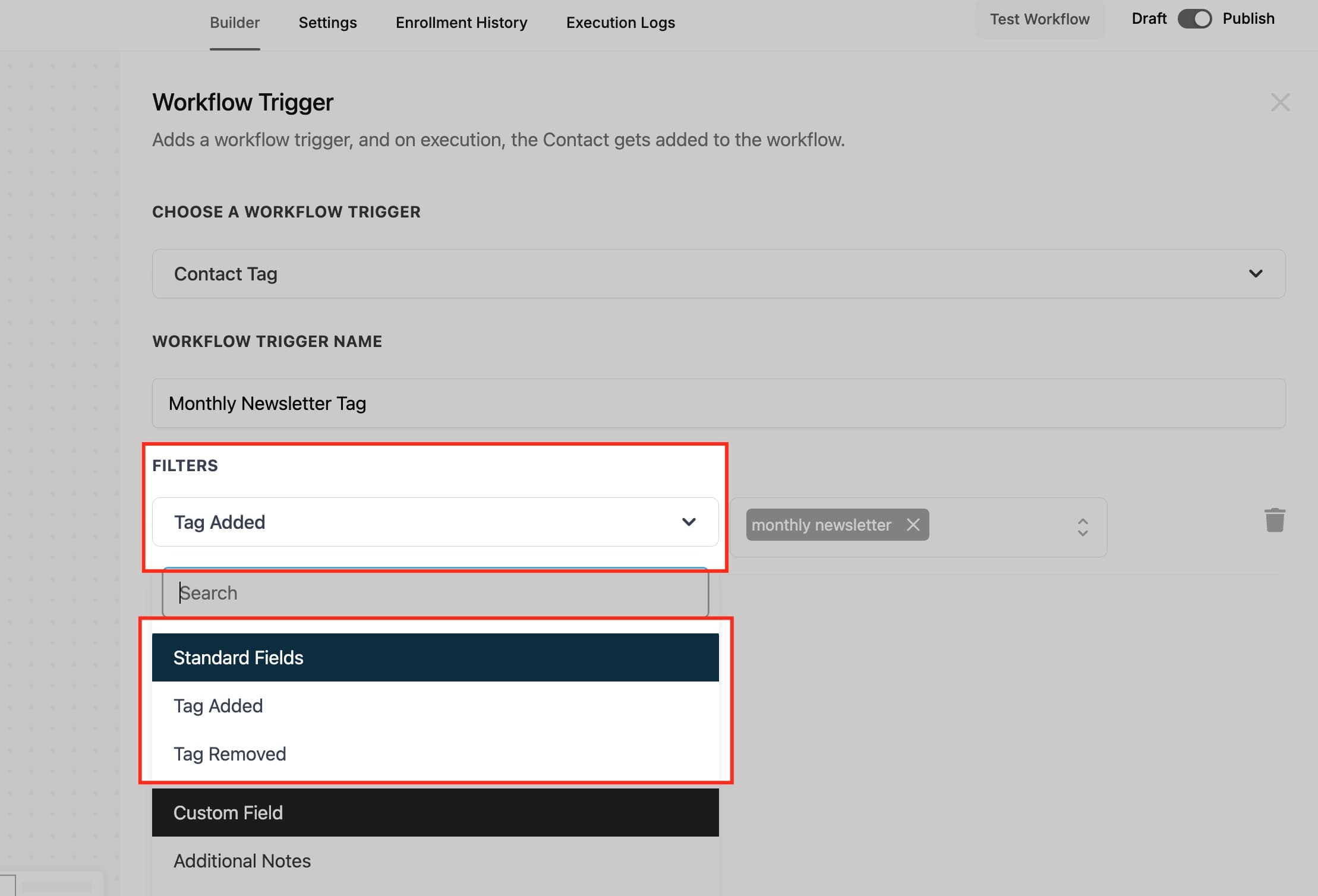
Nota: Nel selettore del Tag contatto, selezionare o deselezionare i Tag non applica le modifiche finché non le confermi (ad esempio cliccando Apply). I workflow che usano il Trigger Contact Tag si avviano solo dopo che l'aggiornamento del Tag è stato effettivamente applicato.
-
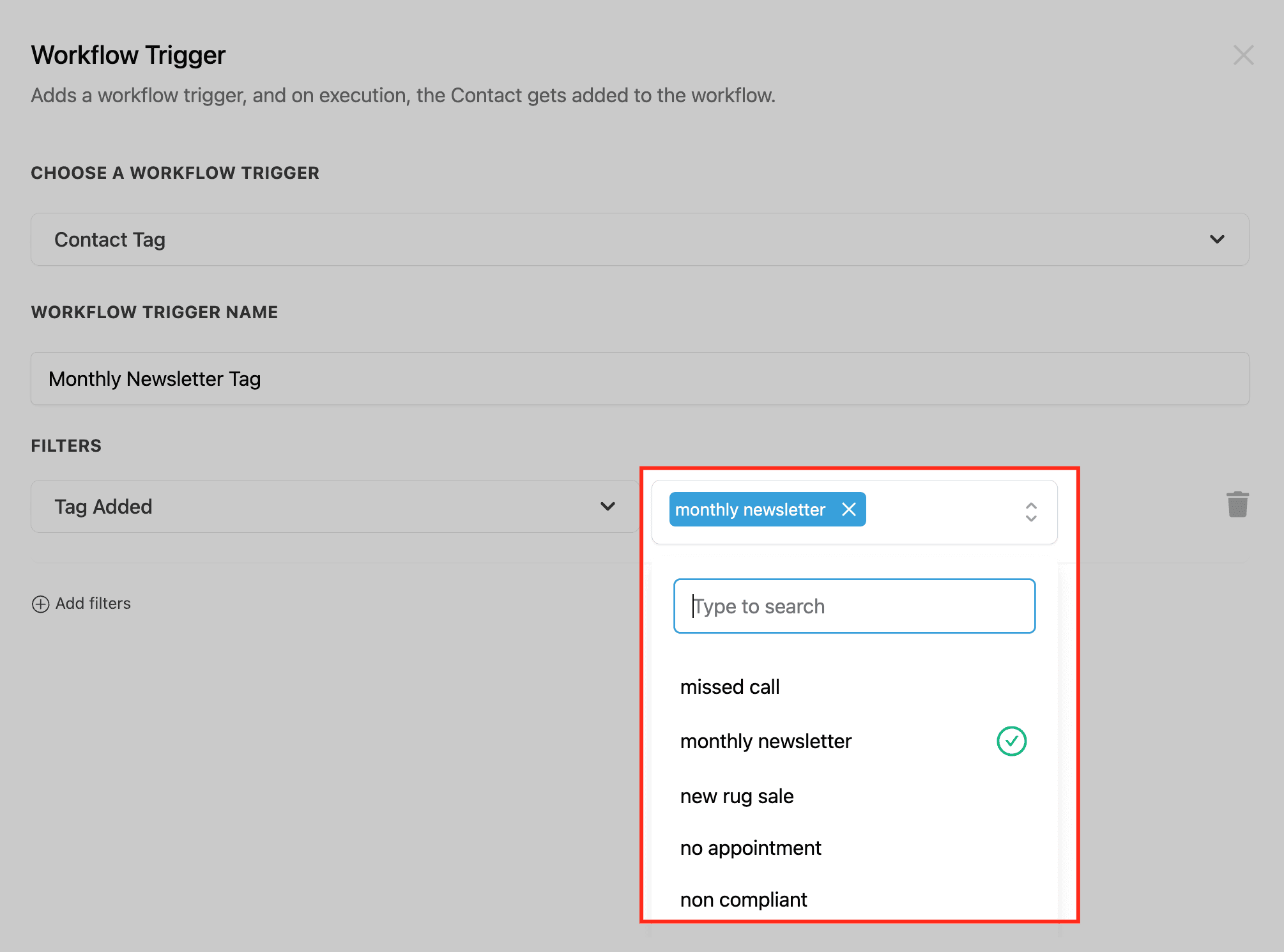
Specifica il Tag: scegli il Tag (es. "Interested", "Newsletter Subscriber") che attiverà il Trigger.
-
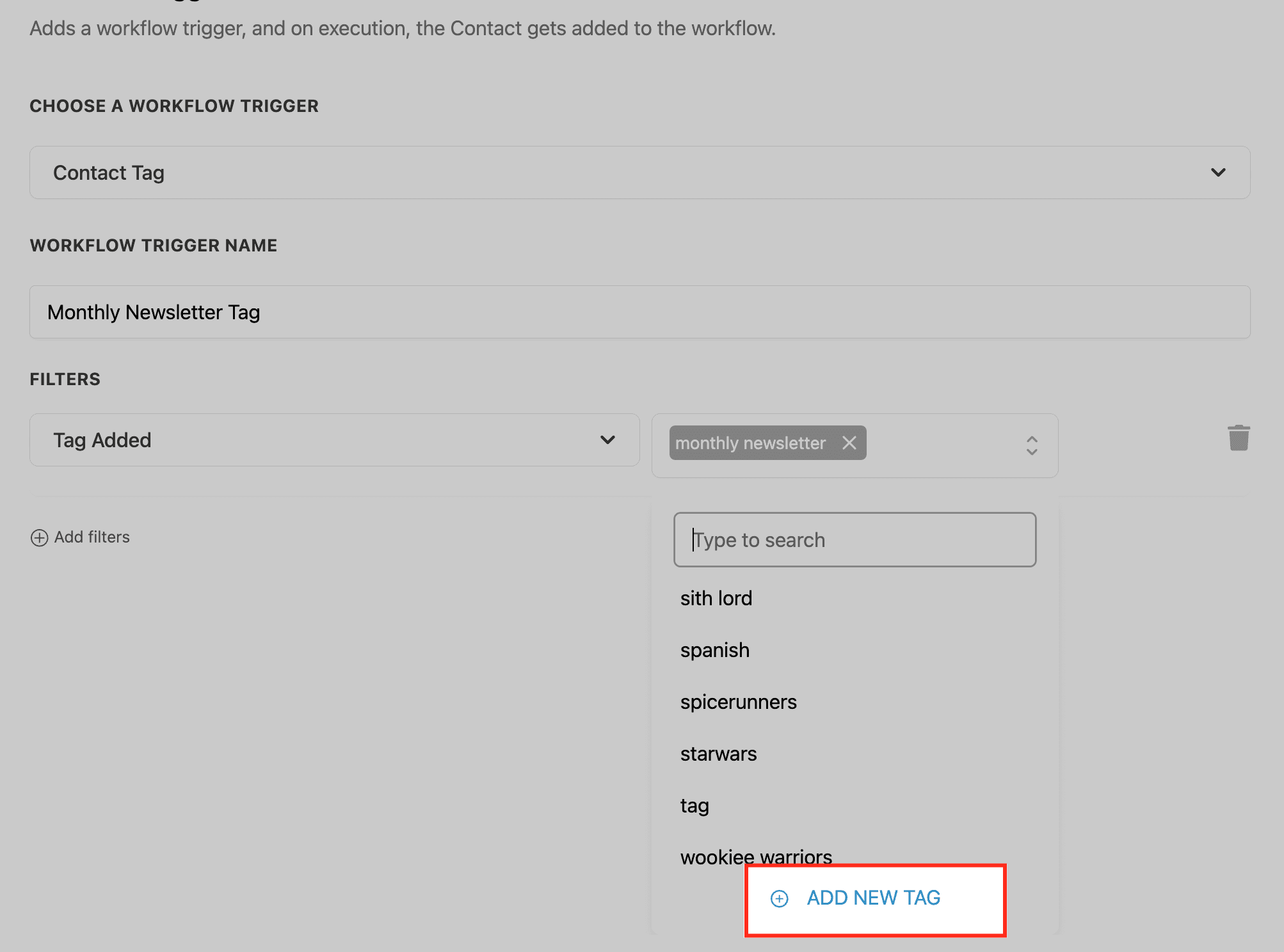
Add New Tag: Puoi usare l'opzione "+ Add New Tag" per creare immediatamente un nuovo Tag da zero e iniziare a usarlo direttamente nel workflow che stai creando.
-
-
Definisci i Tag
-
Aggiungi i Tag specifici che attiveranno questo workflow.
-
Usa convenzioni di denominazione chiare e coerenti (es. "VIP Customer" o "Cold Lead").
-
-
Aggiungi le azioni del Workflow
-
Dopo aver impostato il Trigger, configura le azioni che vuoi che il workflow esegua. Le azioni più comuni includono:
- Inviare un'email o un SMS.
- Assegnare task ai membri del team.
- Aggiornare lo stage della Pipeline del contatto.
-
-
Salva e testa
-
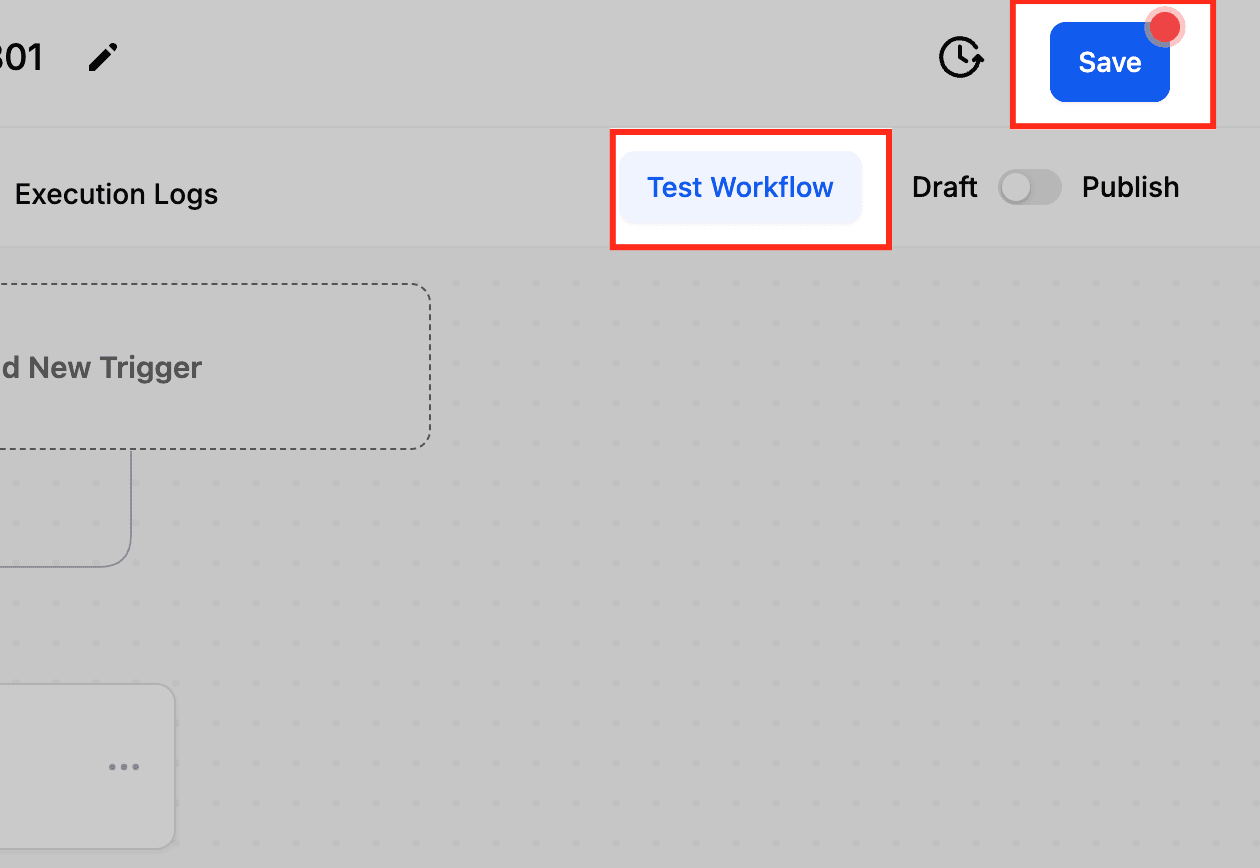
Salva il workflow e testalo aggiungendo un Tag a un contatto per verificare che le azioni desiderate vengano attivate.
-
Esempi di casi d'uso
Azioni quando un Tag viene aggiunto
-
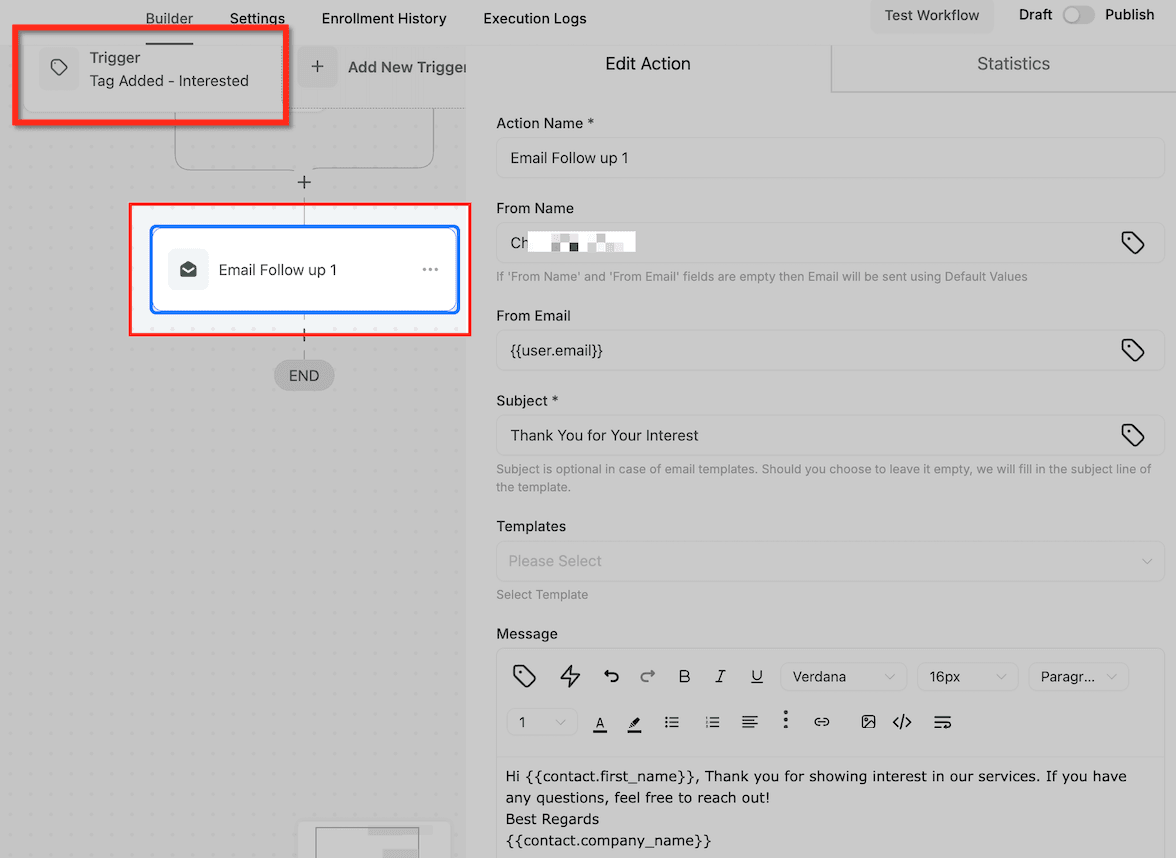
Invia un'email o un SMS: Esempio: quando viene aggiunto il Tag "Interested", invia un'email di follow-up:
- Oggetto: "Grazie per il tuo interesse!"
- Corpo: Ciao {{contact.first_name}}, grazie per aver mostrato interesse nei nostri servizi. Se hai domande, non esitare a contattarci! Cordiali saluti, [Nome della tua azienda]
-
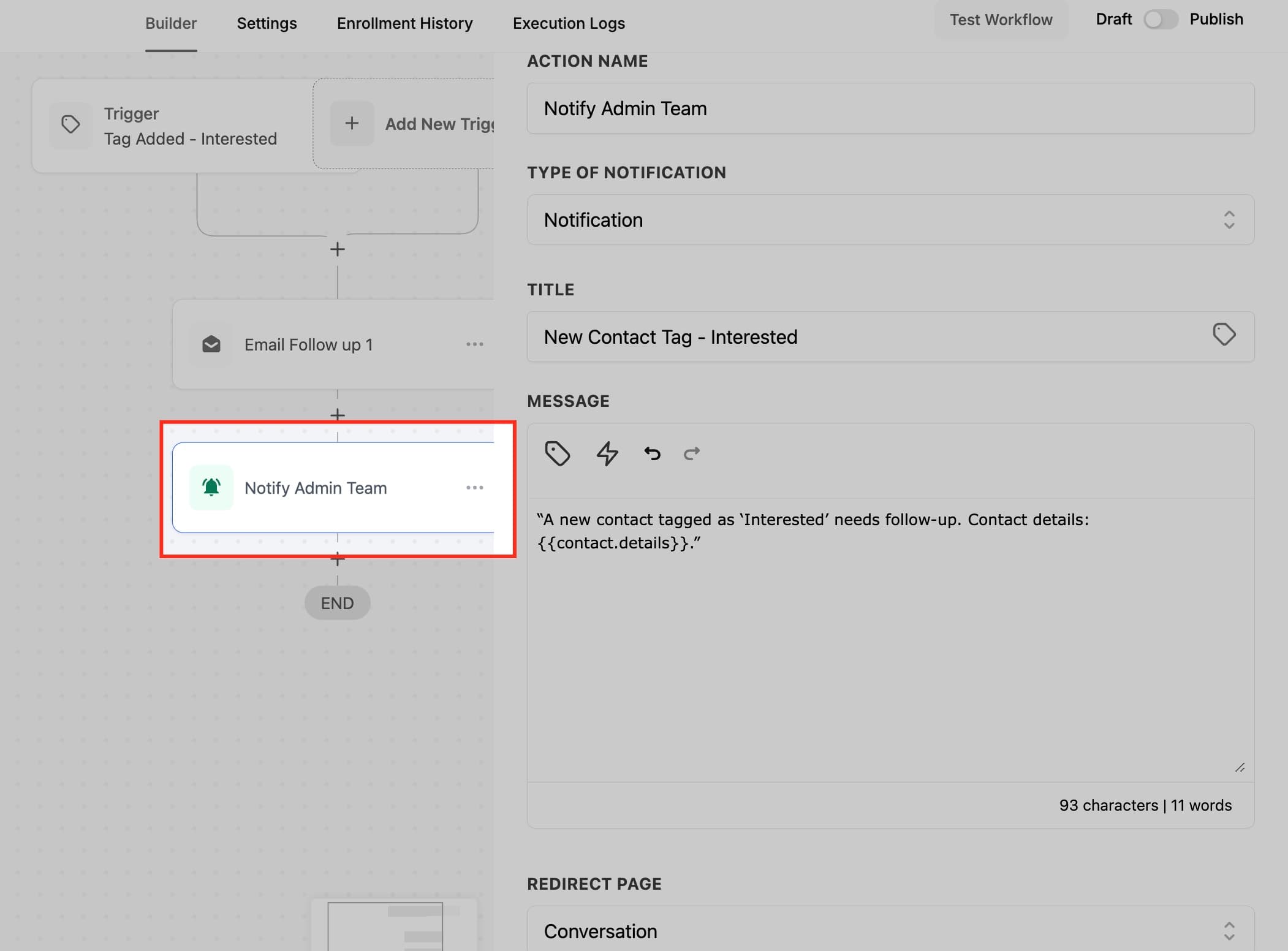
Notifica il tuo team: Invia una notifica interna al team vendite: "Un nuovo contatto con Tag 'Interested' richiede follow-up. Dettagli contatto: {{contact.details}}."
Azioni quando un Tag viene rimosso
-
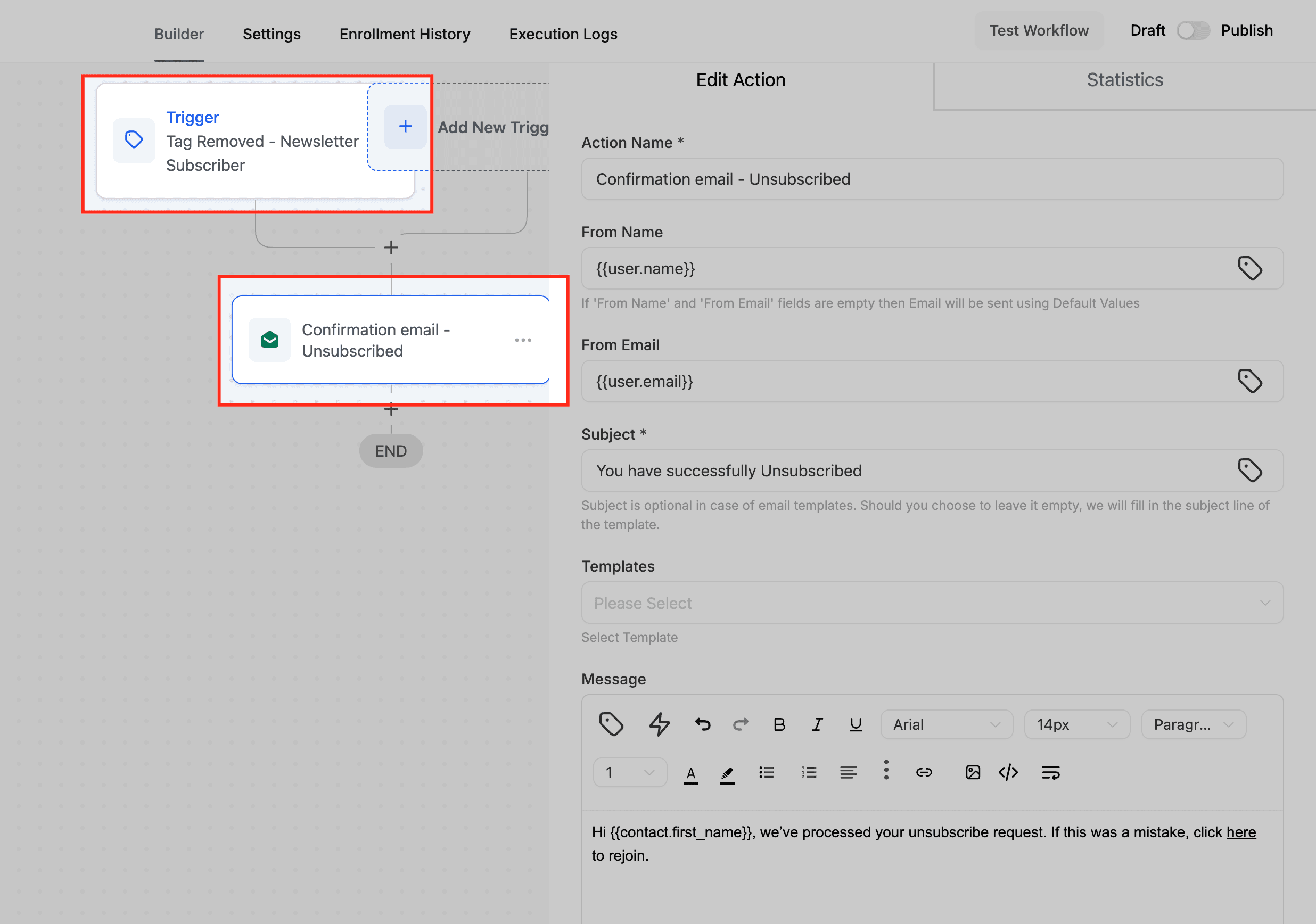
Invia un'email o SMS di re-engagement: Esempio: quando il Tag "Newsletter Subscriber" viene rimosso, invia questo messaggio: "Ciao {{contact.first_name}}, abbiamo elaborato la tua richiesta di cancellazione. Se è stato un errore, clicca qui per iscriverti di nuovo."
-
Chiedi un feedback: Invia un Survey o una richiesta di feedback per capire perché il Tag è stato rimosso.
Casi d'uso avanzati
-
Combinare più Trigger
- Usa i Trigger "Contact Created" e "Contact Tag" insieme per dare il benvenuto ai nuovi lead e assegnarli a team vendite specifici.
-
Esempio di flusso: Contact Created ➔ Tag Added ➔ Workflow avviato.
-
Segmentazione dinamica dei clienti
- Aggiorna automaticamente i Tag in base al comportamento del cliente (es. acquisti, visite al sito) per personalizzare le Campaign di marketing.
Errori comuni e risoluzione dei problemi
-
Tag duplicati: Assicurati che i Tag siano univoci e descrittivi per evitare confusione nei workflow.
-
Workflow inattivo: Verifica che il tuo workflow sia pubblicato e attivo.
-
Azioni mancanti: Controlla che tutte le azioni collegate al Trigger siano configurate correttamente.
-
Workflow sovrapposti: Evita di configurare più workflow con lo stesso Trigger per prevenire azioni indesiderate.
Articoli correlati
- Standard Triggers - Contact Tag
- A List of Workflow Triggers
- Action - Add Contact Tag
- Workflow Trigger - Contact Changed
- Workflow Trigger - Contact Created
Domande frequenti
D: I Tag possono avviare workflow in modo retroattivo?
No, i Tag attivano i workflow solo quando vengono aggiunti o rimossi dopo che il workflow è attivo.
D: Come gestisco un gran numero di Tag?
Usa convenzioni di denominazione chiare e rivedi periodicamente i tuoi Tag per rimuovere duplicati o Tag inattivi.
D: Cosa succede se più workflow usano lo stesso Tag come Trigger?
Tutti i workflow con lo stesso Trigger si attiveranno simultaneamente. Pianifica i Trigger con attenzione per evitare sovrapposizioni indesiderate.
D: I Tag possono essere usati in più automazioni?
Sì, i Tag possono essere usati in vari workflow, Campaign e stage di Pipeline per un'integrazione fluida.
Questo articolo è stato utile?