
Workflow Trigger - Promemoria Task
Il Trigger Promemoria Task in HITLEAD ti permette di automatizzare azioni basate su promemoria di task imminenti o scaduti. Questo Trigger aiuta i team a restare organizzati, garantisce che le scadenze non vengano mancate e riduce il lavoro manuale attivando i Workflow nei momenti chiave prima o dopo la data di scadenza di un task.
Cos'è il Trigger Promemoria Task?
Il Trigger Promemoria Task attiva un Workflow quando viene pianificato un promemoria in relazione alla data di scadenza di un task. Garantisce che i task ricevano attenzione puntuale, consentendo all'automazione di avviarsi prima o dopo la scadenza. È utile per notificare gli utenti, escalare scadenze importanti o aggiornare automaticamente lo stato dei task.
Il Trigger richiede un task con una data di scadenza. Se un task è completato e corrisponde alla condizione del Trigger, attiverà il Workflow; se viene eliminato prima dell'orario del promemoria, il Trigger non si attiverà. Se la data di scadenza di un task cambia, i tempi del promemoria si aggiornano in base alla nuova data.
Vantaggi principali del Trigger Promemoria Task
Questi vantaggi spiegano come il Trigger supporta l'automazione, migliora l'efficienza e ottimizza la gestione dei task nei team.
- Promemoria automatizzati: Riduci i follow-up manuali attivando Workflow prima o dopo la scadenza di un task.
- Migliore gestione delle scadenze: Tieni gli utenti informati sui task imminenti o scaduti più importanti.
- Tempistica flessibile: Scegli se il Workflow deve avviarsi prima o dopo la data di scadenza del task.
- Comunicazione interna migliorata: Usa le azioni del Workflow per notificare i membri del team o aggiornare automaticamente i record dei task.
- Meno scadenze mancate: Assicurati che i task non passino inosservati quando si avvicinano alla scadenza o diventano scaduti.
Filtri del Trigger Promemoria Task
I filtri determinano il momento esatto in cui il Workflow deve avviarsi in relazione alla data di scadenza di un task. Capire queste opzioni ti aiuta a configurare i promemoria in base alle esigenze del tuo team.
Filtri disponibili
After no. of days
- Attiva il Workflow un numero impostato di giorni dopo la data di scadenza del task.
- Utile per follow-up su task scaduti o Workflow di escalation.
Before no. of days
- Attiva il Workflow un numero impostato di giorni prima della data di scadenza del task.
- Ideale per notifiche anticipate o promemoria interni.
Come configurare il Trigger Promemoria Task
Segui questi passi per configurare correttamente il Trigger e assicurarti che il tuo Workflow si attivi al momento giusto.
Apri Automation
Vai alla sezione Automation nel tuo account HITLEAD per visualizzare tutti i Workflow esistenti. In alto a destra, clicca su Create Workflow per iniziare a creare una nuova automazione.

Aggiungi un nuovo Trigger
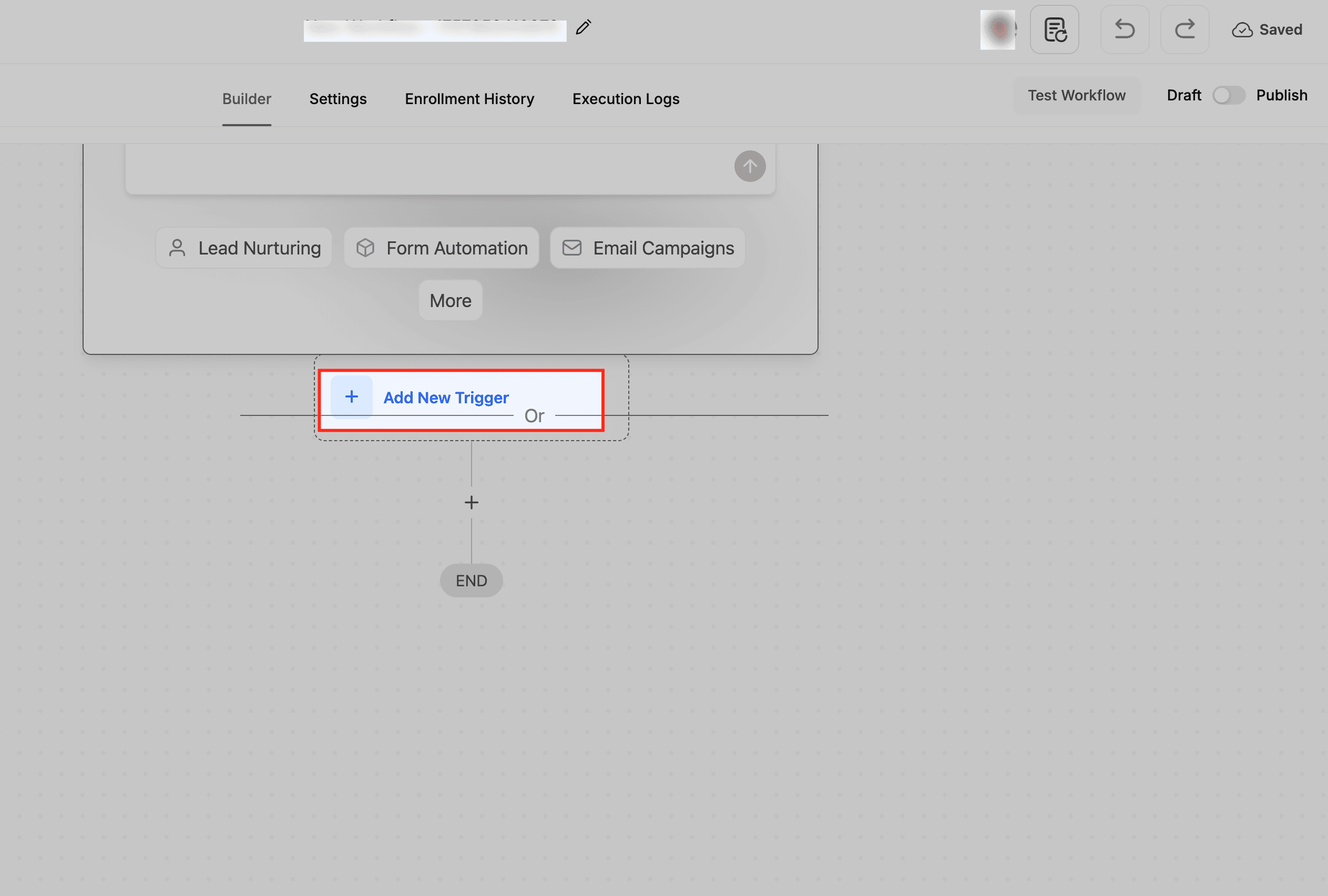
Nel builder del Workflow, individua il punto di partenza dove si aggiungono i Trigger. Clicca su Add New Trigger per scegliere l'evento che iscriverà i Contatti nel Workflow.
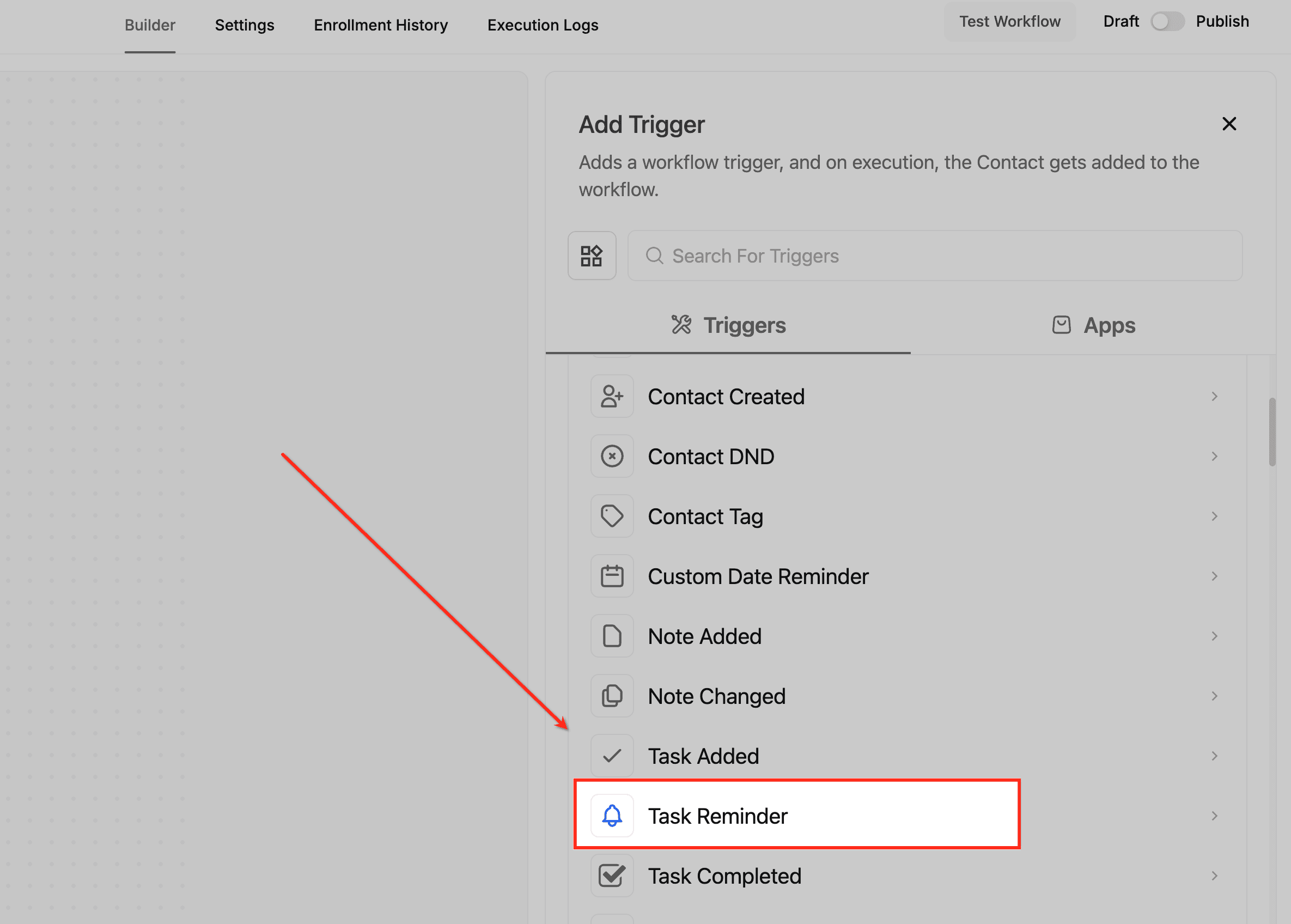
Seleziona Task Reminder
Dall'elenco dei Trigger, scorri fino a individuare Task Reminder tra i Trigger relativi ai task. Selezionalo per creare un Workflow che si attiva in base a promemoria di task imminenti o scaduti.
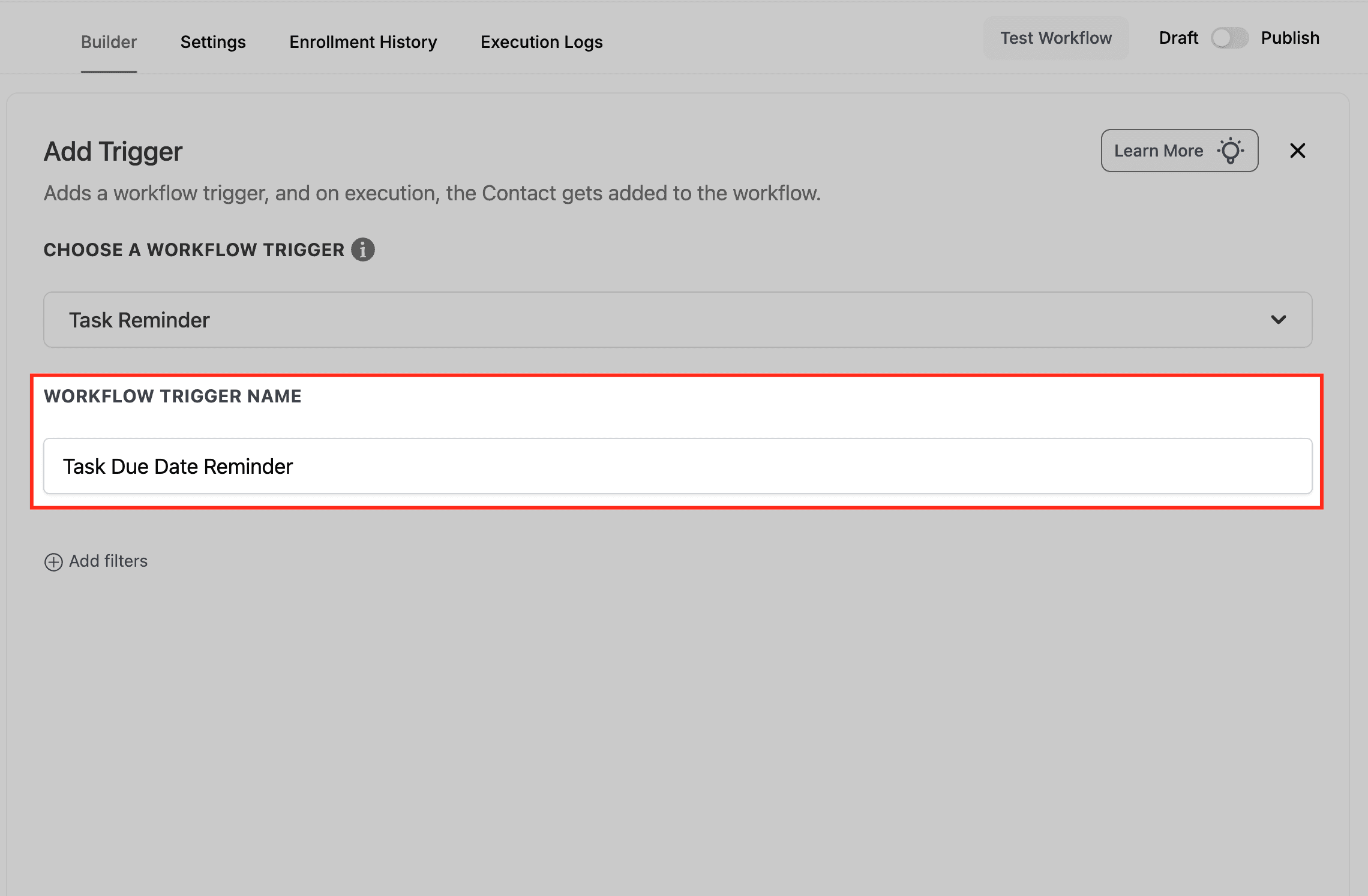
Assegna un nome al Trigger
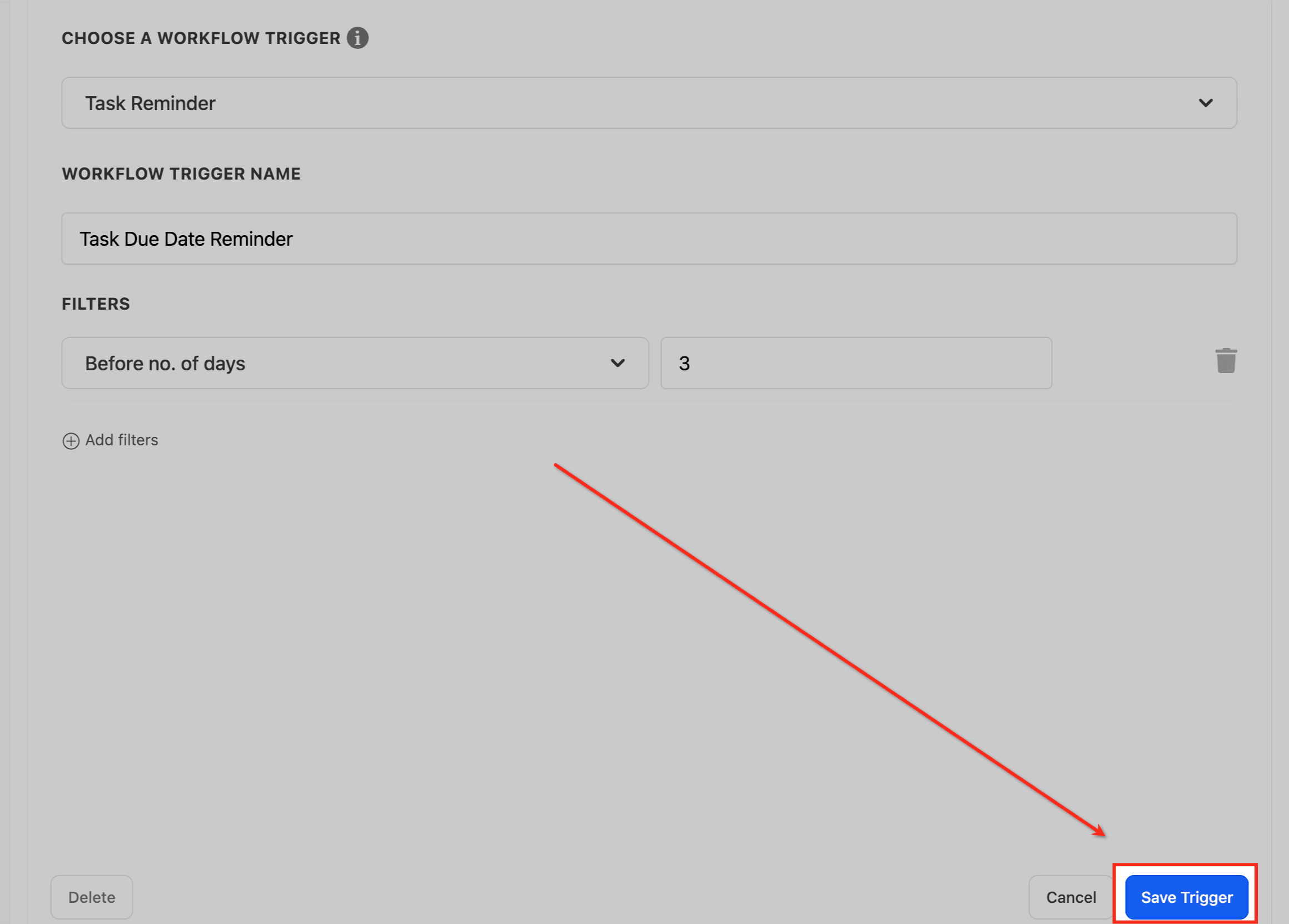
Dopo aver selezionato Task Reminder, inserisci un nome chiaro e descrittivo per il Trigger, come ad esempio Task Due Date Reminder. Dare un nome al Trigger ti aiuta a identificarne rapidamente lo scopo quando gestisci più Trigger in un Workflow.
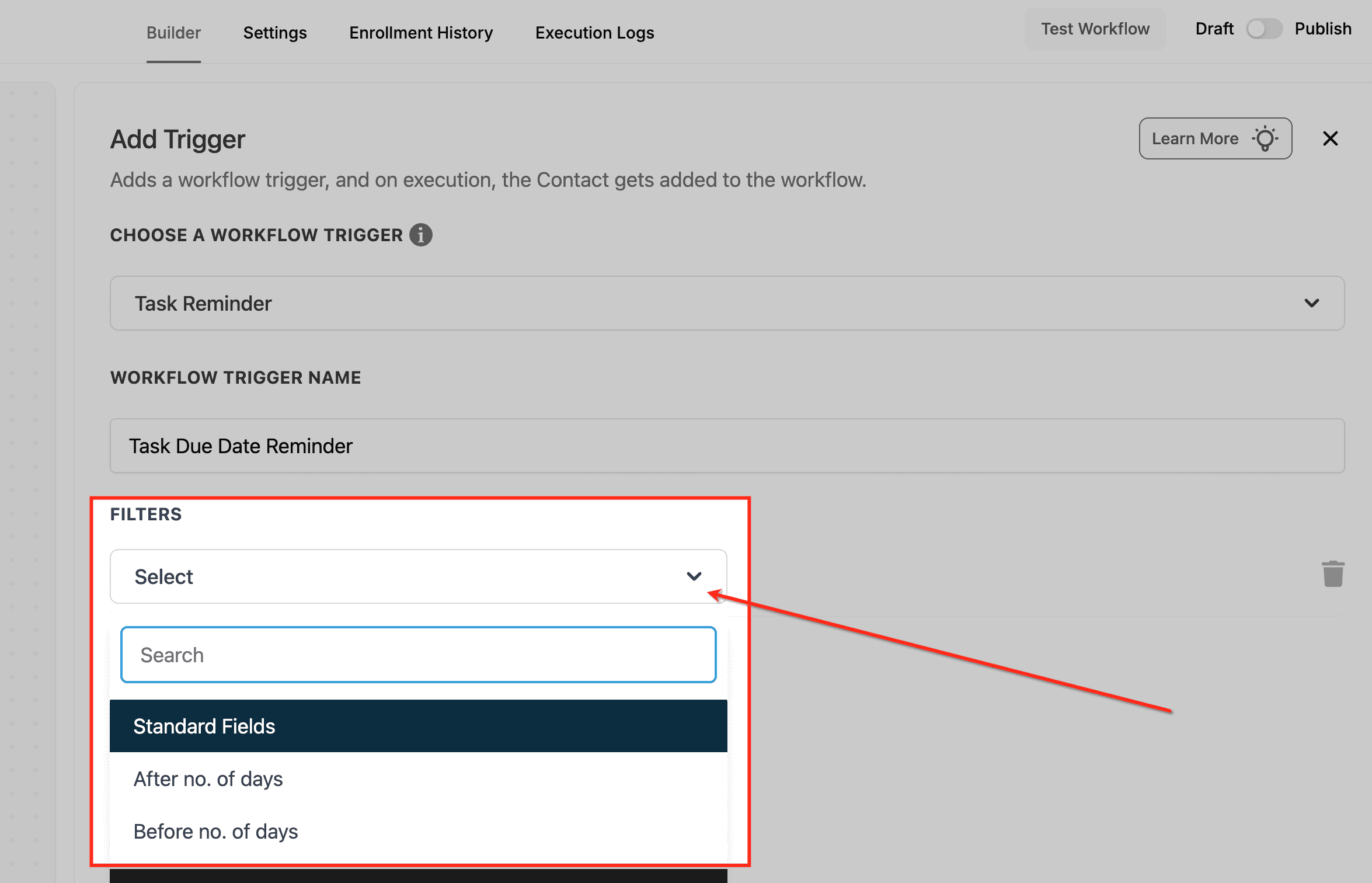
Apri le opzioni di filtro
Nell'area di configurazione del Trigger, clicca sul menu a tendina Select sotto Filters per aprire l'elenco delle opzioni di tempistica disponibili per il promemoria. Questi filtri ti permettono di definire esattamente quando il promemoria deve attivare il Workflow.
Salva il Trigger
Scegli Before no. of days o After no. of days in base a quando vuoi che il Workflow si avvii rispetto alla data di scadenza del task. Inserisci il numero di giorni, poi clicca su Save Trigger per applicare le impostazioni.
Domande frequenti
D. Il Trigger funziona senza una data di scadenza del task?
No. Una data di scadenza è obbligatoria per la tempistica del promemoria.
D. Il promemoria si attiva se il task viene completato in anticipo?
Sì. Il Trigger si avvierà per i task completati se corrisponde ai criteri.
D. Posso impostare sia un promemoria "Before" che "After"?
Sì. Ciascuno si attiverà separatamente in base alla tempistica inserita.
D. Modificare la data di scadenza di un task influisce sul promemoria?
Sì. Il promemoria viene ricalcolato in base alla nuova data di scadenza.
D. Il Trigger si attiverà se il task viene eliminato?
No. I task eliminati non attivano i Workflow.
D. Questo Trigger notifica automaticamente l'utente assegnato?
Solo se aggiungi azioni al Workflow che inviano notifiche.
D. Riassegnare il task cambia il comportamento del promemoria?
La riassegnazione non influisce sulla tempistica del promemoria.
Questo articolo è stato utile?