
Workflow Trigger - Contatto Creato
Il Trigger "Contatto Creato" è progettato per avviare i Workflow quando viene aggiunto un nuovo contatto al sistema. Questo permette di automatizzare azioni come l'invio di email di benvenuto, l'assegnazione di lead ai commerciali o l'aggiornamento dei dati CRM in tempo reale. Questo articolo ti guida nella comprensione di questo Trigger, dei suoi vantaggi, dei passaggi di configurazione, di casi d'uso reali e delle domande frequenti.
Cos'è il Trigger "Contatto Creato"?
Il Trigger Contatto Creato attiva un Workflow ogni volta che viene aggiunto un nuovo contatto al CRM. Questo consente alle aziende di automatizzare i follow-up, coinvolgere immediatamente i nuovi lead e ottimizzare la gestione dei Contatti. Il Trigger funziona indipendentemente da come viene creato il contatto — manualmente, tramite invio di Form o attraverso integrazioni — rendendolo uno strumento potente per l'automazione.
Vantaggi principali del Trigger "Contatto Creato"
-
Automatizza il coinvolgimento dei nuovi Contatti: Garantisce che i nuovi contatti ricevano una risposta immediata senza intervento manuale.
-
Ottimizza vendite e assegnazione lead: Assegna i lead ai commerciali in base a filtri predefiniti, riducendo i ritardi nei follow-up.
-
Migliora la gestione dei dati CRM: Aggiorna automaticamente i campi CRM, riducendo gli errori di inserimento manuale.
-
Migliora l'esperienza del cliente: Invia email di benvenuto, messaggi di onboarding o informazioni pertinenti immediatamente alla creazione del contatto.
Configurare il Trigger "Contatto Creato"
Configurare il Trigger "Contatto Creato" garantisce che la tua automazione si attivi esattamente quando necessario. Prima di aggiungere azioni, è importante configurare correttamente il Trigger per filtrare i Contatti e definire quando il Workflow deve attivarsi. I seguenti passaggi ti guidano nel processo di configurazione.
Creare un nuovo Workflow
Vai su Automations. Clicca su + Create Workflow e seleziona Start from Scratch oppure modifica un Workflow esistente.

Aggiungere il Trigger
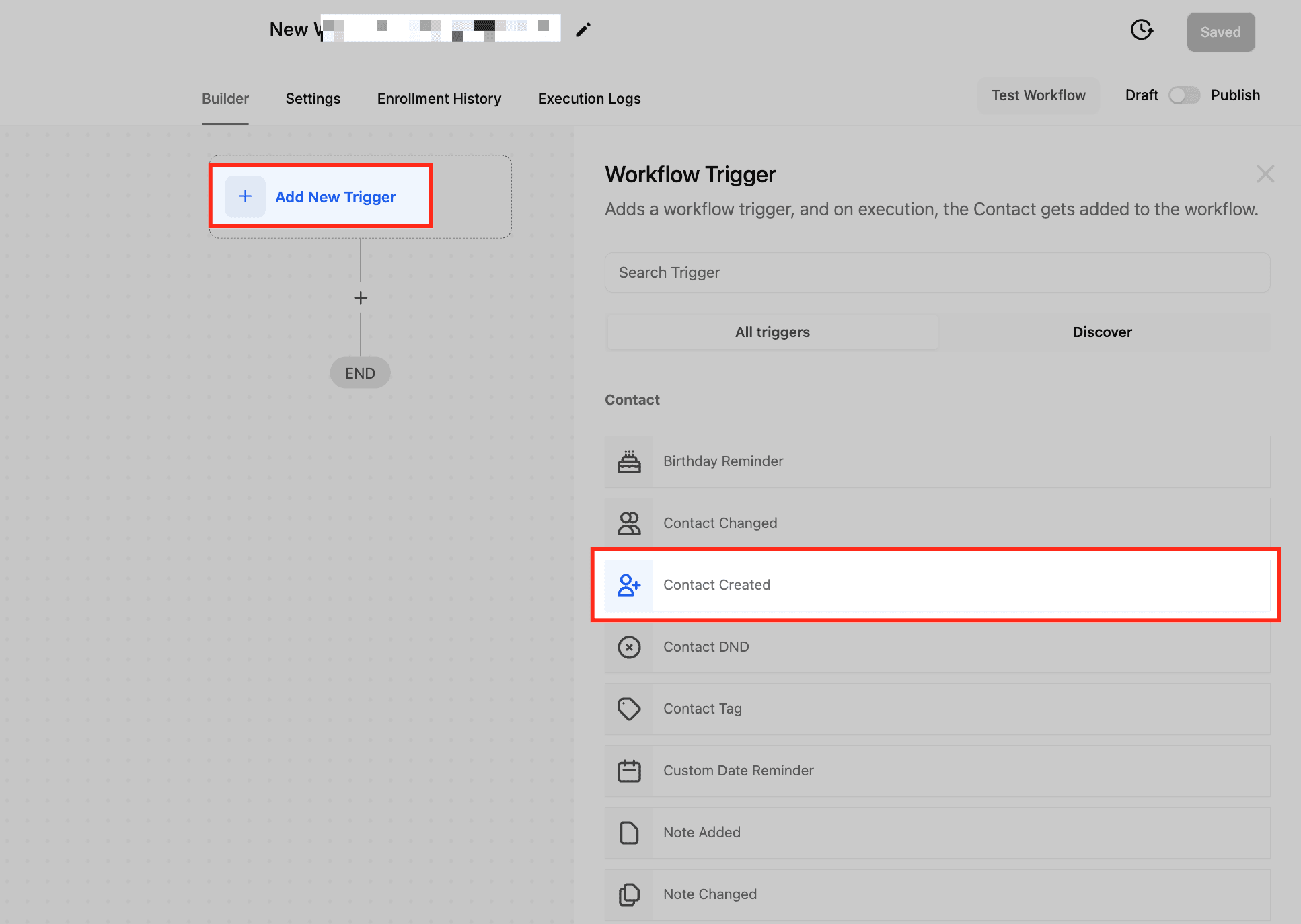
Clicca su Add New Workflow Trigger. Seleziona "Contact Created" dall'elenco.
Assegnare un nome al Trigger
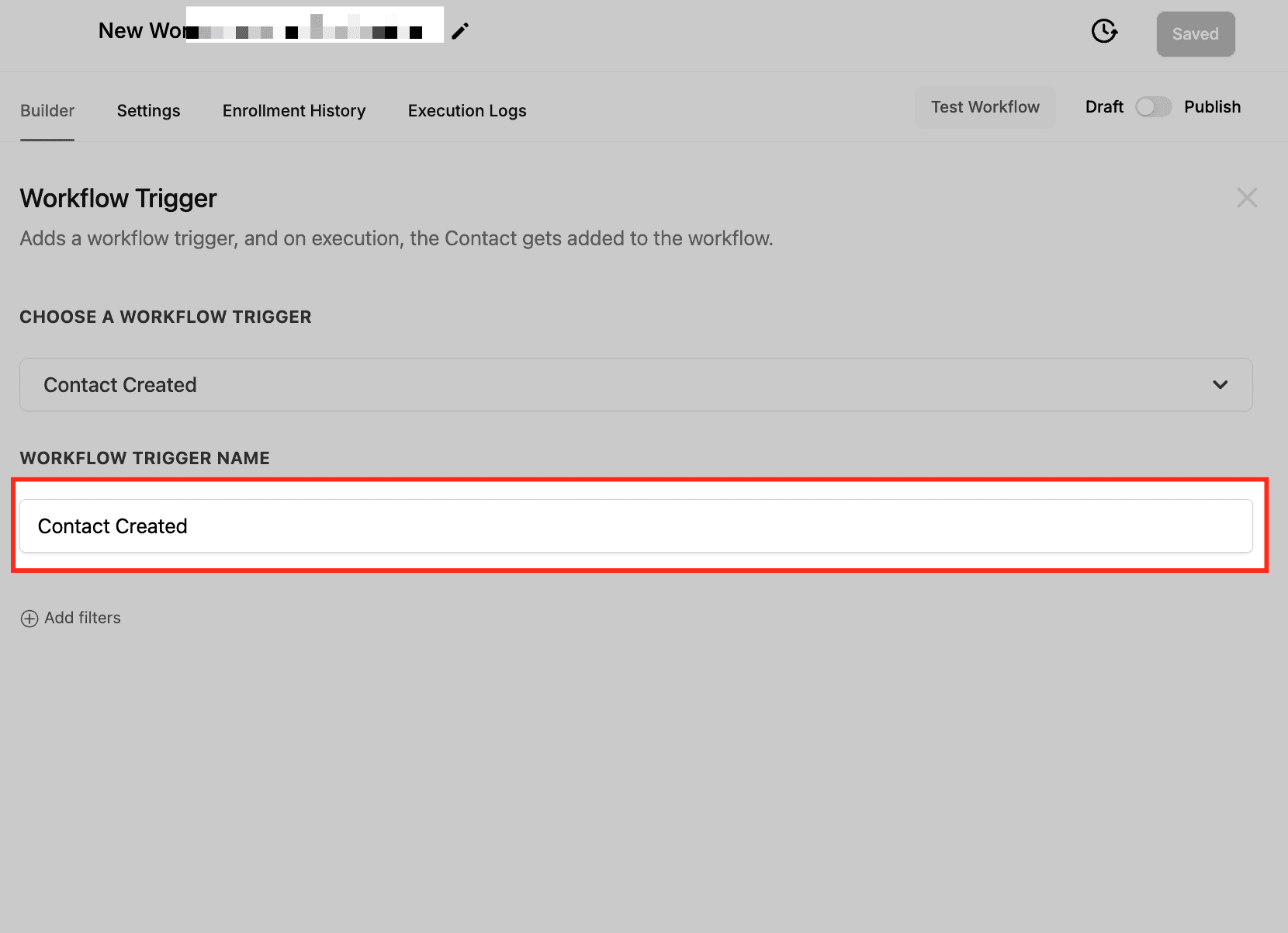
Assegna un nome al Trigger per identificarlo facilmente (es. "New Contact Welcome Sequence").
Applicare i filtri
I filtri aiutano a definire con precisione quando il Workflow deve attivarsi, garantendo che solo i Contatti rilevanti avviino l'automazione. Questo consente di controllare chi entra nel Workflow, evitando azioni non necessarie su tutti i nuovi Contatti. Di seguito trovi le opzioni di filtro disponibili e come utilizzarle:
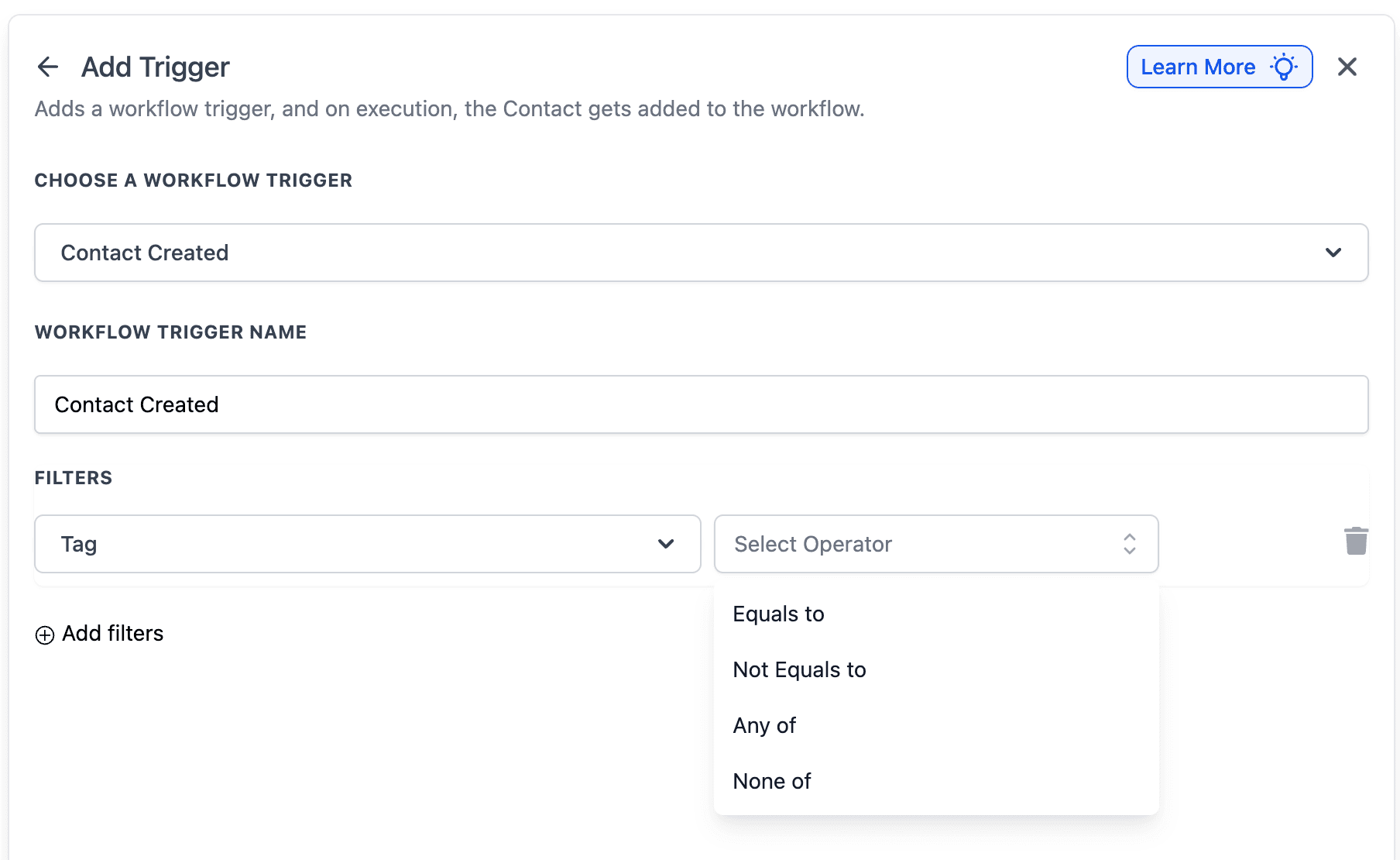
1. Tag: Usa questo filtro per controllare quali Contatti con determinati Tag possono entrare nel Workflow.
-
Operatori (tutti supportano la selezione multipla):
-
Equals to / Not equals to
-
Any of — si attiva quando è presente almeno uno dei Tag selezionati
-
None of — si attiva quando nessuno dei Tag selezionati è presente
-
2. Filtri Tag multipli (logica AND): Aggiungi più di un filtro Tag nello stesso Trigger per creare regole avanzate di inclusione/esclusione.
- Esempio: Tag Equals to "Lead" AND Tag Not equals to "Low Quality".
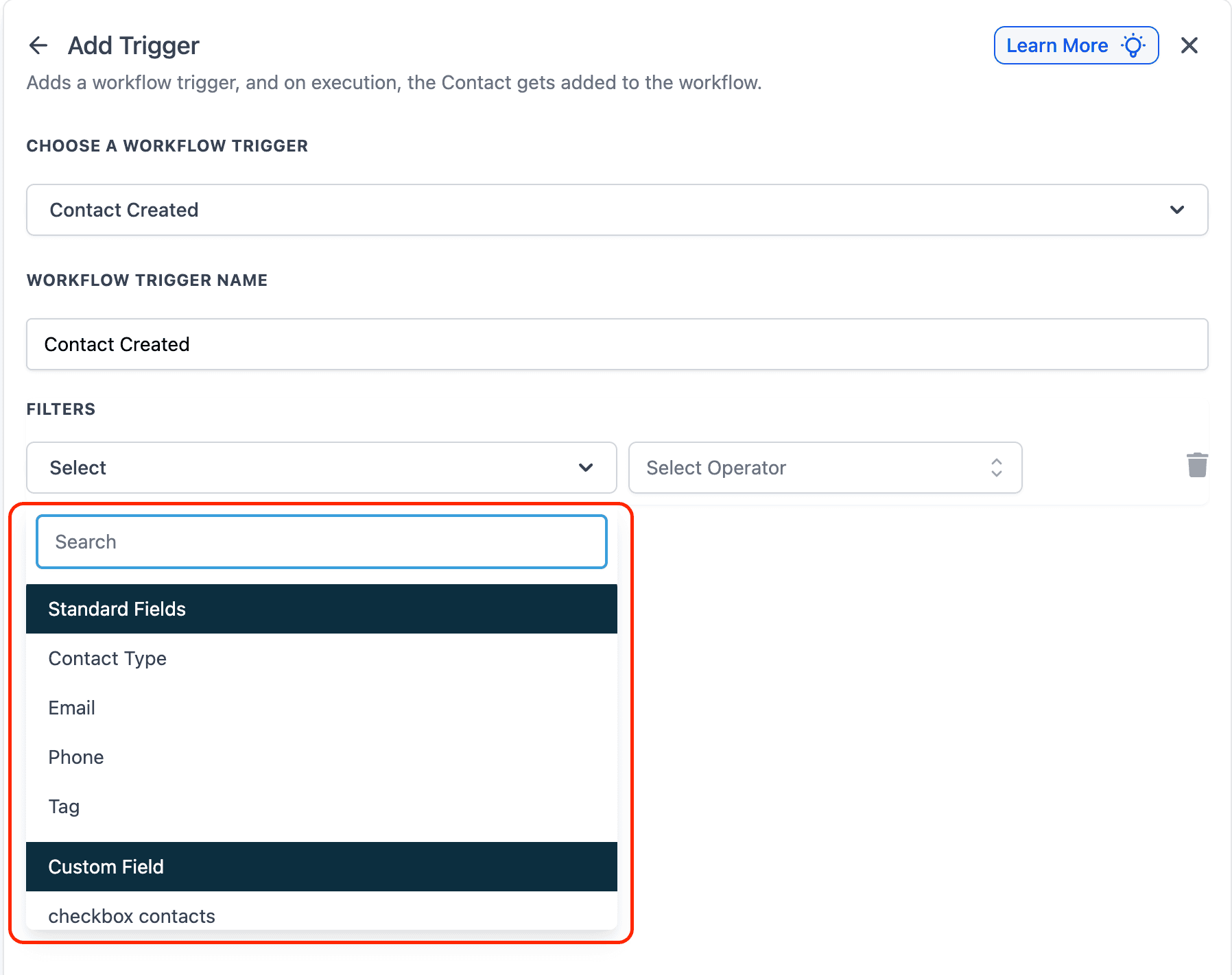
3. Campi personalizzati: Se il tuo CRM include campi personalizzati come "Tipo di settore", "Lead Score" o "Categoria cliente", puoi usare questo filtro per attivare il Workflow solo quando vengono soddisfatti determinati criteri. È utile per segmentare i lead in base al tipo di attività, al livello di coinvolgimento o ad altri attributi personalizzati.
Articoli correlati
- Workflow Trigger - Contact Tag
- Workflow Trigger - Contact Changed
- Elenco dei Workflow Trigger
Domande frequenti
D. Questo Trigger si attiva per i Contatti importati in blocco?
No, il Trigger Contatto Creato si attiva solo quando un contatto viene aggiunto manualmente, inviato tramite un Form, creato via API o aggiunto tramite un'integrazione. Le importazioni in blocco non attivano questo Workflow per evitare un sovraccarico accidentale dell'automazione. Se hai bisogno di automatizzare azioni per i Contatti importati, valuta l'utilizzo di un Workflow separato con iscrizione manuale.
D. Posso impostare condizioni per attivare questo Workflow solo per Contatti specifici?
Sì, puoi applicare filtri per garantire che il Workflow venga eseguito solo per Contatti specifici. I filtri ti permettono di targetizzare i Contatti in base a Tag, campi personalizzati o tipo. Ad esempio, puoi configurare il Workflow in modo che si attivi solo quando un contatto viene taggato come "New Lead". Questo garantisce che solo i Contatti rilevanti attivino il Workflow, evitando automazioni non necessarie.
D. Cosa succede se un contatto viene aggiunto più volte? Il Workflow si riattiva?
Se un contatto con la stessa email o numero di telefono viene aggiunto nuovamente, il sistema potrebbe riconoscerlo come contatto esistente, a seconda delle impostazioni di rilevamento duplicati del CRM. Se il contatto viene unito a un record esistente, il Workflow non si riattiva. Tuttavia, se il sistema lo tratta come un contatto completamente nuovo, il Workflow verrà eseguito normalmente.
D. Posso usare questo Trigger per assegnare automaticamente i nuovi Contatti ai membri del team?
Sì, puoi configurare il Workflow per assegnare i nuovi Contatti a un commerciale o a un membro del team in base a criteri specifici. Questo può essere fatto utilizzando filtri come posizione, Tag o tipo. Puoi anche implementare un'assegnazione round-robin per distribuire i lead in modo uniforme tra il tuo team.
D. Come posso monitorare l'efficacia di questo Workflow?
Puoi controllare i log di esecuzione del Workflow per vedere con quale frequenza si attiva il Trigger e quali Contatti vengono elaborati. Per le azioni basate su email, monitorare metriche come i tassi di apertura e di risposta fornirà informazioni sul coinvolgimento. Se il Workflow assegna i Contatti ai commerciali, esaminare i tassi di completamento dei follow-up può aiutare a valutarne l'impatto. Analizzare regolarmente le prestazioni del Workflow aiuterà a ottimizzare l'automazione per una maggiore efficienza.
Questo articolo è stato utile?