
Workflow Trigger - Custom Date Reminder
Il Workflow Trigger Custom Date Reminder è progettato per aiutare le aziende ad automatizzare promemoria e notifiche basati su date personalizzate specifiche, come anniversari, rinnovi di abbonamenti o promemoria di eventi. Questo Trigger garantisce l'invio puntuale di follow-up, migliorando l'esperienza del cliente e l'efficienza operativa. In questo articolo scoprirai cos'è il Trigger, i suoi principali vantaggi, come configurarlo e le risposte alle domande più frequenti.
Cos'è il Workflow Trigger Custom Date Reminder?
Il Workflow Trigger Custom Date Reminder avvia un Workflow prima, nel giorno stesso o dopo un campo data che selezioni. I campi data disponibili dipendono dal tipo di Workflow:
Workflow basati sui Contatti: campi data dei Contatti e campi data delle Opportunità supportati.
Workflow basati su oggetti personalizzati: campi data dello stesso tipo di oggetto personalizzato su cui è costruito il Workflow.
Workflow basati sulle aziende: campi data dell'oggetto Azienda.
Questo Trigger è utile per automatizzare follow-up basati sul tempo, come rinnovi, anniversari e promemoria di scadenza.
Principali vantaggi del Workflow Trigger Custom Date Reminder
-
Migliora il coinvolgimento del cliente: garantisce comunicazioni puntuali inviando promemoria o follow-up basati su date rilevanti.
-
Altamente personalizzabile: consente di aggiungere filtri e specificare Trigger per date esatte, giorni prima o dopo la data personalizzata, e persino mesi specifici.
-
Supporta conformità e proattività: aiuta le aziende a essere proattive nella gestione delle relazioni con i clienti, ad esempio per rinnovi contrattuali o promemoria di servizio.
-
Riduce il carico di lavoro manuale: automatizza le attività ripetitive, risparmiando tempo e riducendo il rischio di perdere date critiche.
Configurare il Workflow Trigger Custom Date Reminder
Vediamo come selezionare i campi data personalizzati appropriati, configurare filtri come "After Number of Days" o "Day Is", e definire azioni su misura per le esigenze della tua azienda. Illustreremo anche i passaggi per impostare il Trigger in modo che si attivi esattamente nelle date specificate, semplificando l'automazione di promemoria, follow-up e altre attività guidate dalla data.
Quando aggiungi il Trigger Custom Date Reminder, il selettore dei campi data mostra solo i campi supportati dal tipo di Workflow. Questo mantiene il Trigger allineato all'oggetto su cui opera il Workflow.
Accedere al Workflow Builder
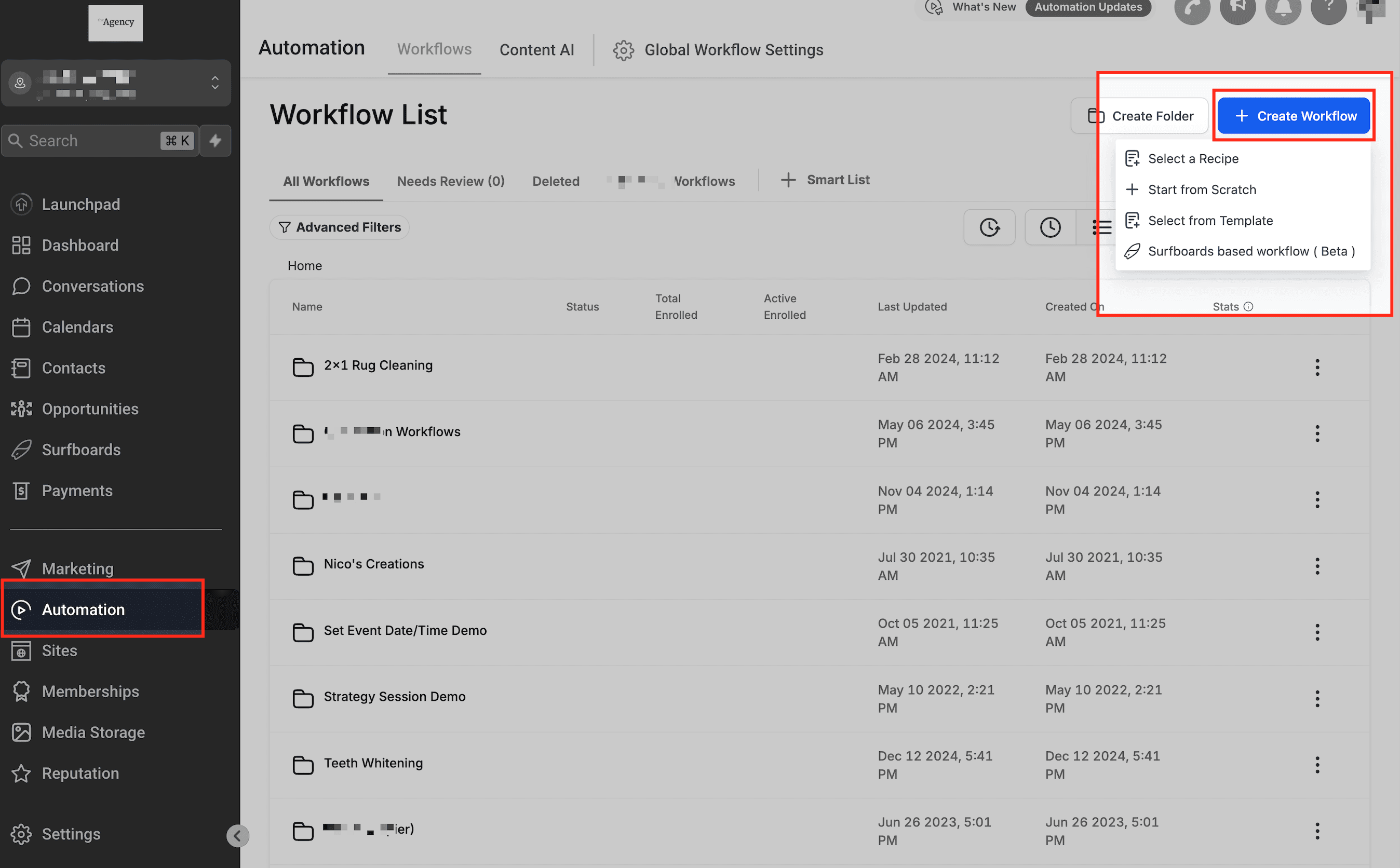
Vai alla sezione "Automation" e seleziona "+ Create New Workflow". Scegli "Start from Scratch" per costruire un Workflow da zero oppure "Select a Template" per personalizzare le opzioni preconfigurate disponibili nel sistema. Se vuoi aggiungere questo Trigger a un Workflow esistente, individua il Workflow desiderato, passa il cursore sopra e selezionalo per iniziare a modificarlo.
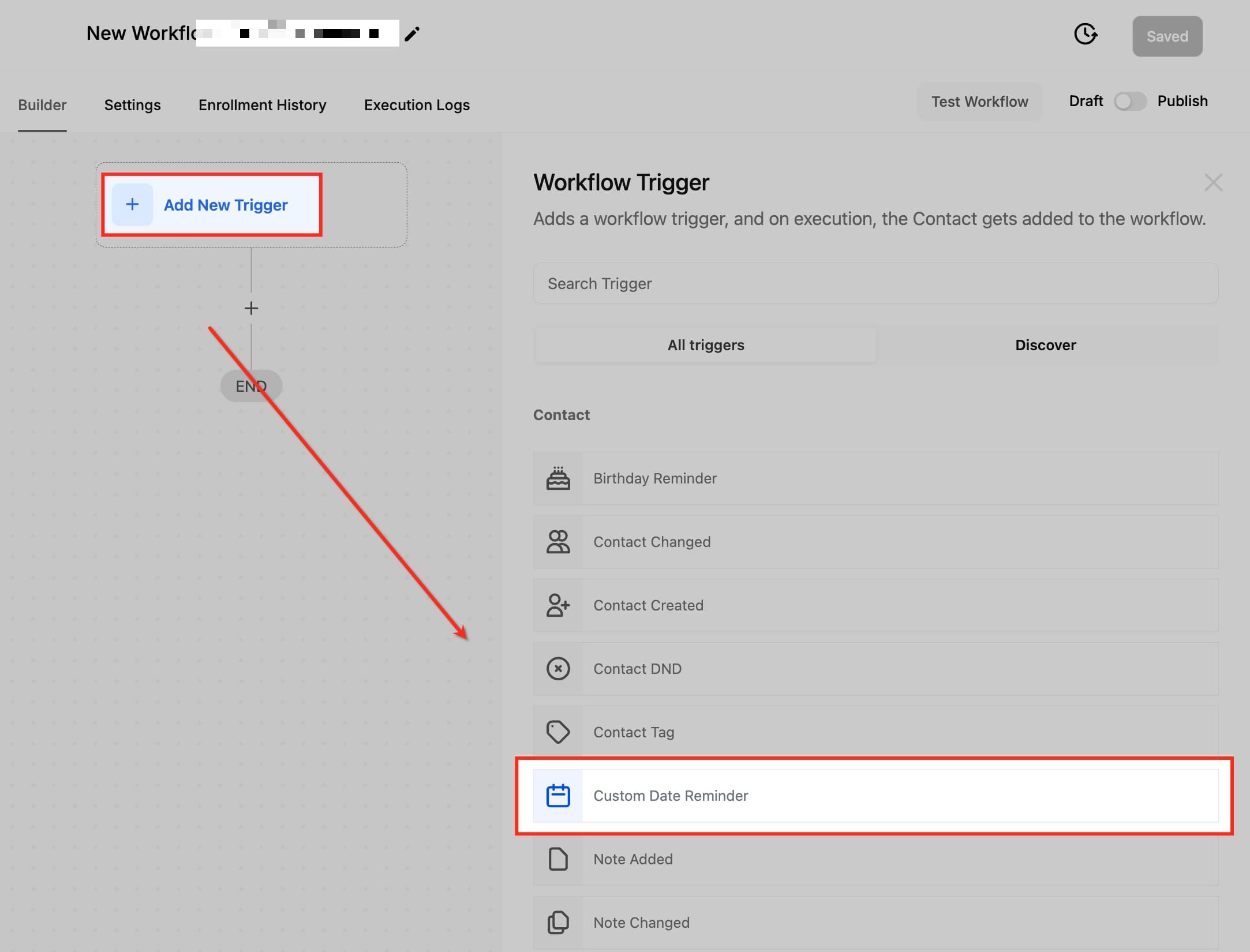
Aggiungere un nuovo Workflow Trigger
Per iniziare a configurare il Trigger, clicca il pulsante "Add New Trigger" e seleziona "Custom Date Reminder" dall'elenco delle opzioni disponibili.
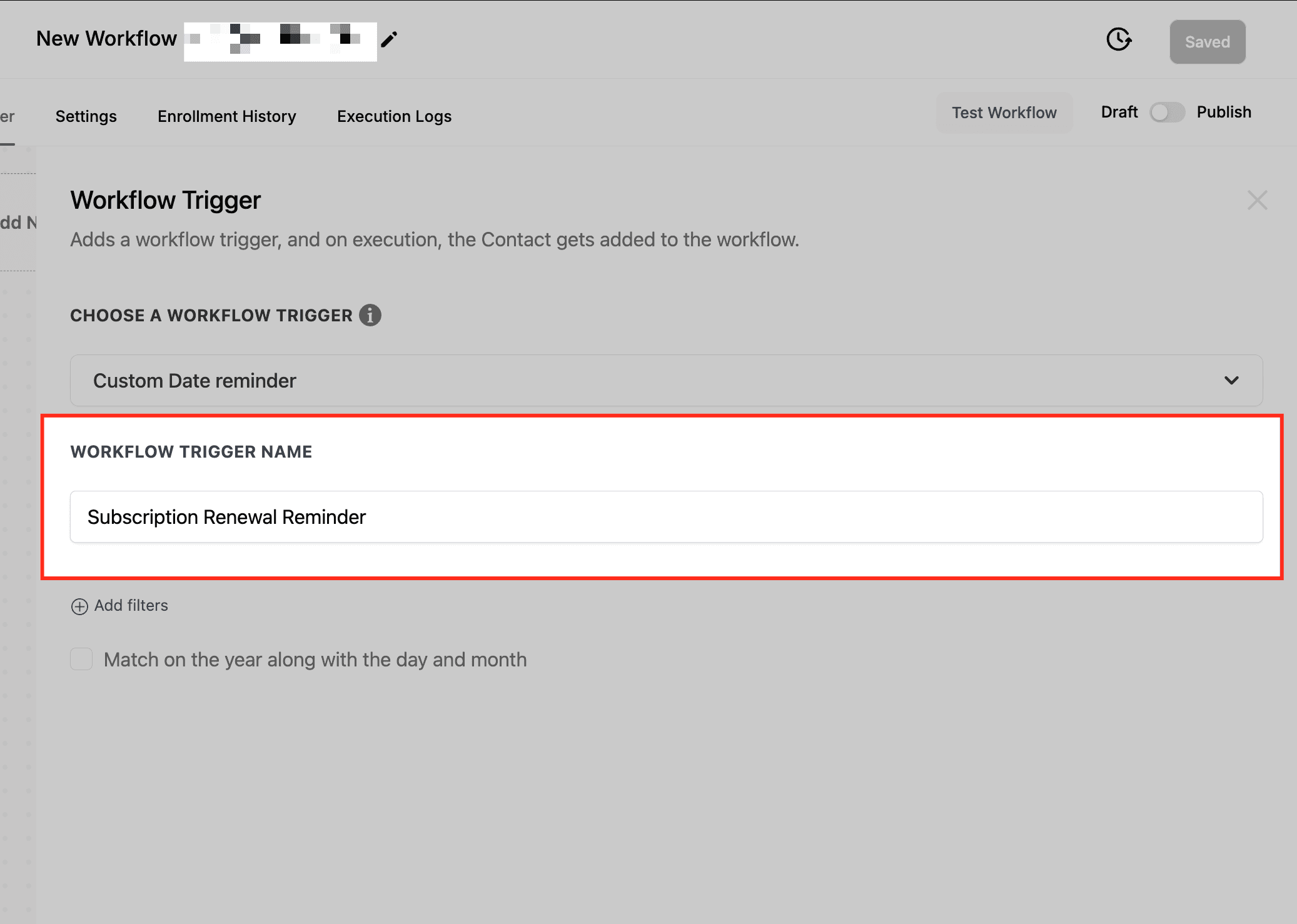
Assegnare un nome al Workflow Trigger
Assegna un nome descrittivo al tuo Trigger per identificarlo facilmente. Un nome chiaro mantiene i Workflow organizzati e semplifica la ricerca di Trigger specifici per aggiornamenti futuri.
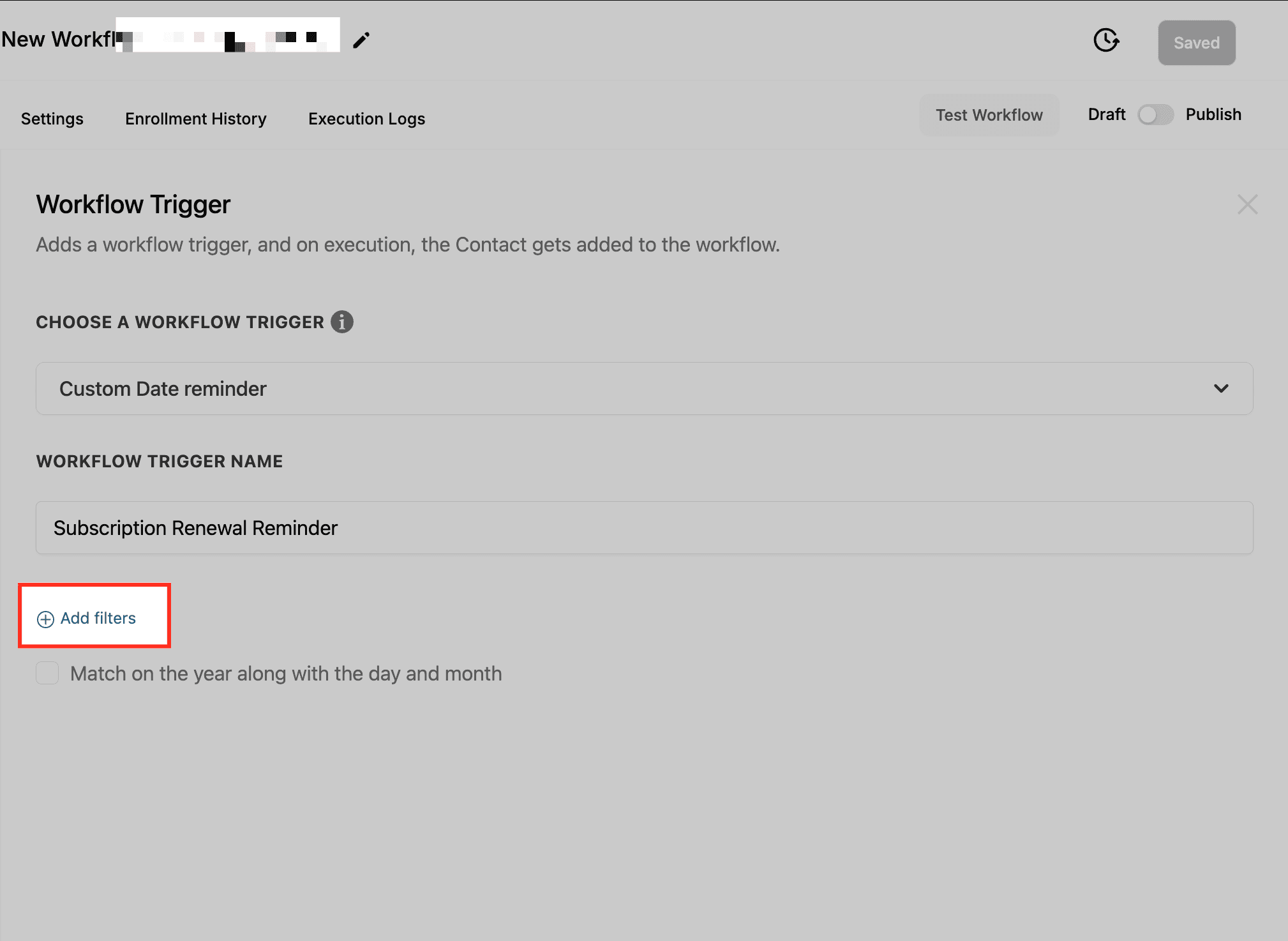
Add Filters
Il pulsante "Add Filters" apre un elenco di filtri disponibili che puoi aggiungere al tuo Trigger.
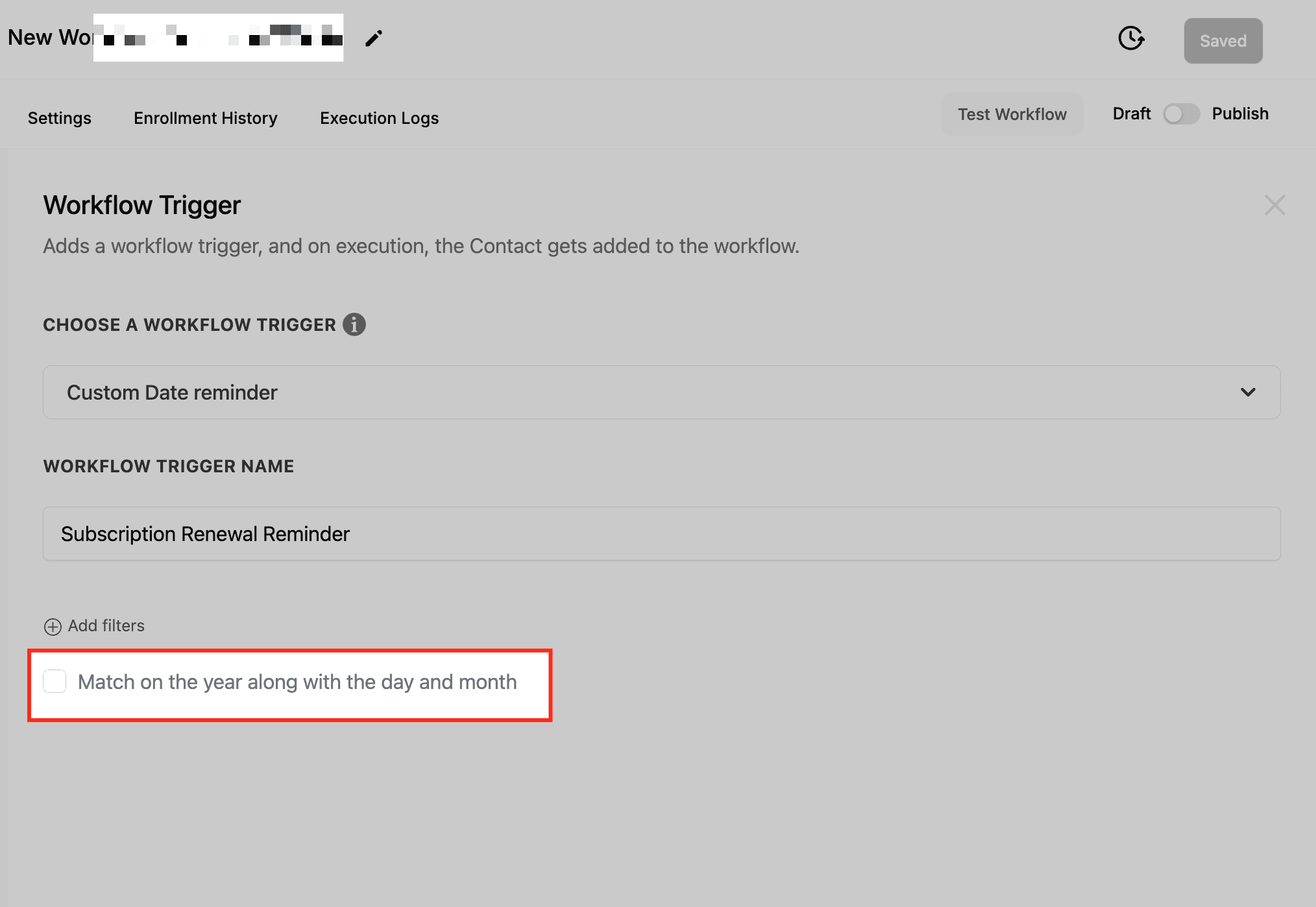
Match on Year Along with Day and Month
Abilitare questa opzione assicura che il Trigger si attivi solo quando l'anno nel campo data personalizzato corrisponde all'anno corrente. È particolarmente utile per Workflow legati a date specifiche, come promemoria annuali o follow-up sensibili al tempo, dove l'anno esatto è fondamentale.
Custom Date Field Filter
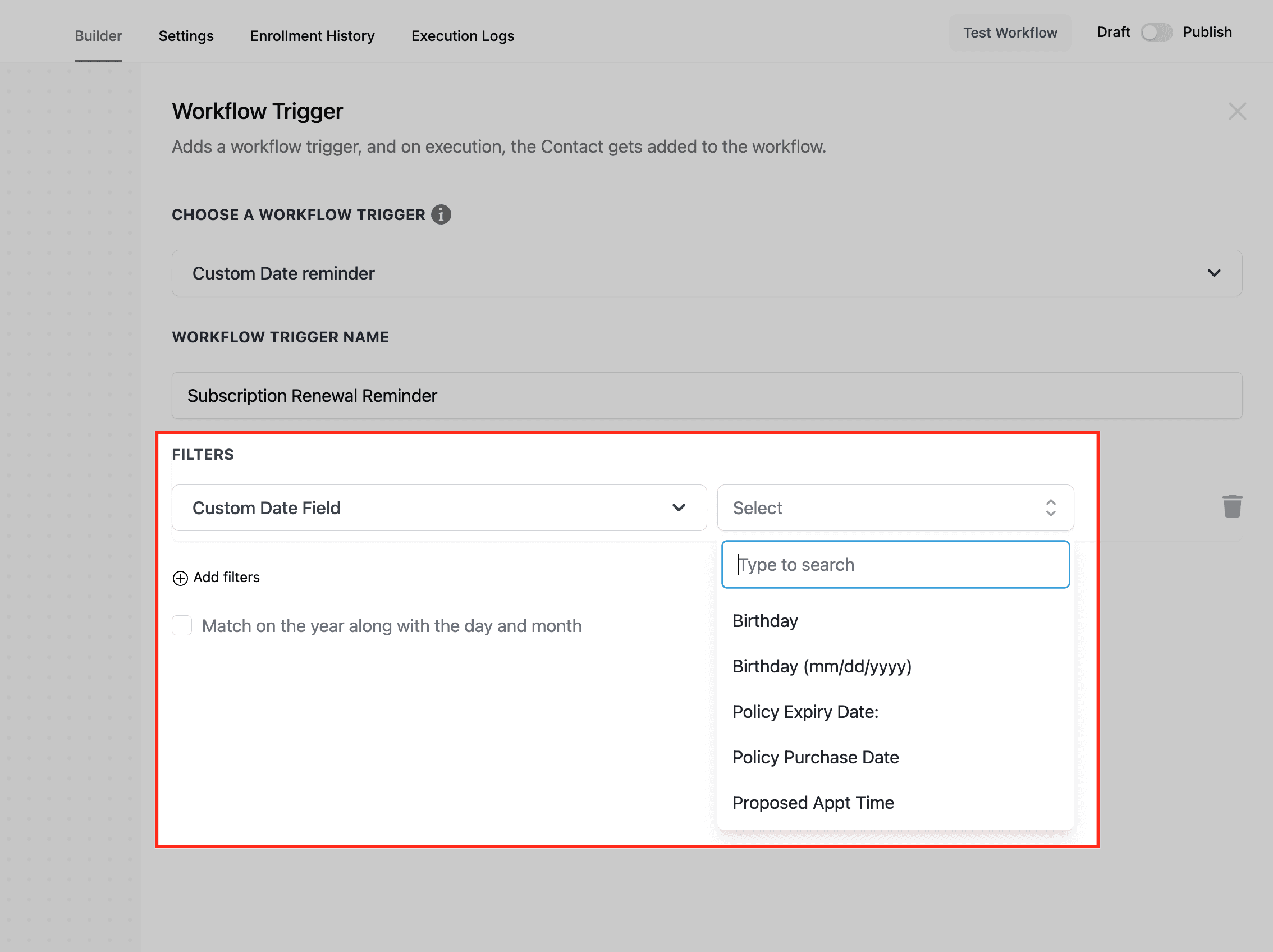
Il Custom Date Field Filter ti consente di scegliere il campo data che il Trigger valuta. I campi data disponibili dipendono dal tipo di Workflow:
-
Nei Workflow basati sui Contatti, puoi selezionare campi data dei Contatti supportati e campi data delle Opportunità supportati.
-
Nei Workflow basati su oggetti personalizzati, puoi selezionare campi data dello stesso tipo di oggetto personalizzato su cui è costruito il Workflow.
-
Nei Workflow basati sulle aziende, puoi selezionare campi data dell'azienda.
Il Workflow si avvia quando il timing del promemoria corrisponde alle tue impostazioni (prima, nel giorno stesso o dopo la data selezionata).
-
Birthday: rappresenta un formato semplificato del compleanno di un contatto, tipicamente Mese e Giorno (MM/DD). Si usa comunemente quando l'anno non è necessario.
-
Birthday (MM/DD/YYYY): memorizza la data di nascita completa, incluso l'anno. Questa opzione è essenziale per i Workflow che devono calcolare o verificare l'età esatta del contatto.
-
Policy Expiry Date: traccia la data di scadenza della polizza di un cliente. È fondamentale per aziende come assicurazioni o servizi in abbonamento per garantire che i rinnovi vengano gestiti in tempo.
-
Policy Purchase Date: registra la data in cui un cliente ha acquistato una polizza. Aiuta le aziende a tracciare anniversari o pianificare follow-up basati sulla data di acquisto.
-
Proposed Appt Time: indica la data e l'ora di un appuntamento pianificato. Questo campo è fondamentale per i Workflow che riguardano interazioni programmate con i clienti, come consulenze o servizi.
Advanced Filters
-
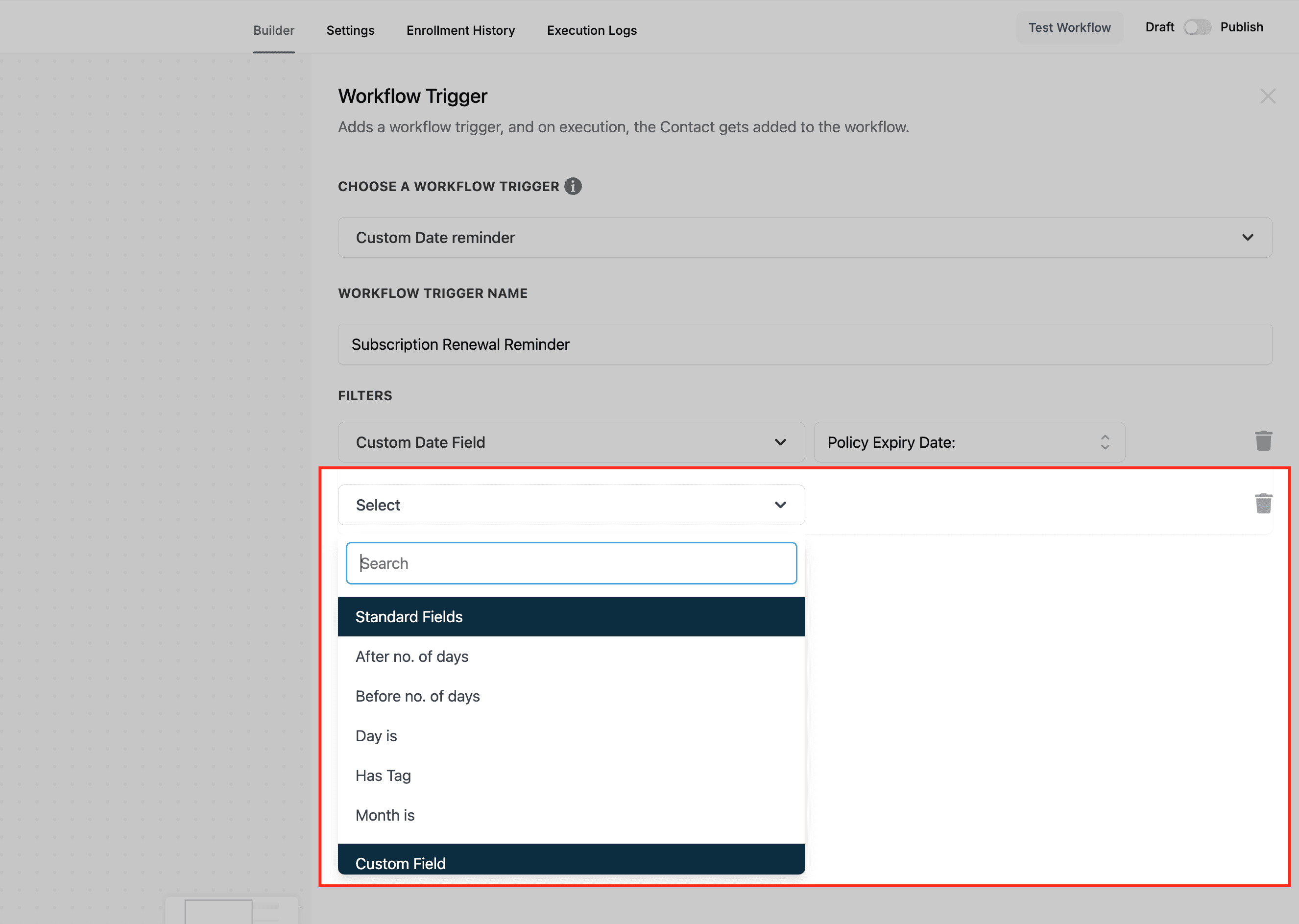
After Number of Days: questo filtro consente di impostare l'attivazione del Trigger un numero specifico di giorni dopo la data personalizzata. Ad esempio, se la data personalizzata è la data di acquisto di una polizza, impostare questo filtro su cinque giorni assicura che il Workflow si attivi il quinto giorno dopo l'acquisto. È ideale per follow-up o promemoria post-evento.
-
Before Number of Days: con questo filtro puoi configurare il Workflow affinché si attivi un certo numero di giorni prima della data personalizzata. Ad esempio, puoi inviare un'email di promemoria tre giorni prima della scadenza di una polizza o di un appuntamento pianificato, garantendo un'azione tempestiva.
-
Has Tag: questo filtro restringe l'attivazione del Trigger ai Contatti con un Tag specifico nel CRM. I Tag possono essere usati per personalizzare i Workflow per segmenti specifici di clienti, aggiungendo precisione all'automazione.
-
Day Is: questo filtro consente di specificare un giorno esatto (es. lunedì, martedì) per l'attivazione del Workflow. È particolarmente utile per pianificare attività o azioni in un giorno specifico della settimana, come impostare una chiamata di follow-up o avviare una Campaign promozionale in un giorno feriale specifico.
-
Month Is: usa questo filtro per definire l'attivazione del Workflow in un mese specifico (es. giugno, dicembre). È ideale per pianificare Campaign stagionali, inviare messaggi di compleanno o avviare azioni legate a eventi annuali ricorrenti.
Salvare e pubblicare il Workflow
Salvare i progressi durante la creazione di un Workflow è fondamentale per non perdere le modifiche e poter riprendere esattamente da dove ti eri fermato. Inoltre, una volta completato il Workflow e pronto per funzionare, non dimenticare di portarlo da "Draft" a "Publish" per attivarlo.
Domande frequenti
D. Come faccio a impostare promemoria per più date usando questo Trigger?
Puoi creare più Workflow per diversi campi data personalizzati, ognuno dei quali attiva un promemoria unico. Assicurati che ogni Workflow sia nominato e configurato correttamente per evitare confusione.
D. Posso attivare promemoria sia prima che dopo la data personalizzata contemporaneamente?
Sì, puoi impostare due Trigger separati — uno per i promemoria prima della data e uno per i promemoria dopo la data — all'interno dello stesso Workflow.
D. Cosa succede se il campo data personalizzato è vuoto per un contatto?
Il Trigger non si attiverà per i Contatti senza un valore nel campo data personalizzato. Assicurati che tutti i Contatti rilevanti abbiano le date impostate nei loro campi personalizzati.
D. Posso usare questo Trigger per inviare promemoria annuali ricorrenti?
Sì, puoi abilitare l'opzione "Match on the year along with the day and month" per assicurarti che il Trigger si attivi ogni anno nella stessa data.
D. Come posso fare in modo che il Trigger si attivi solo per Contatti specifici?
Usa filtri come "Has Tag" o "Business Niche" per restringere il Trigger a gruppi specifici di Contatti.
Questo articolo è stato utile?