
Workflow Trigger - Contatto Modificato
Immagina di avere un assistente che esegue automaticamente compiti importanti ogni volta che le informazioni di un contatto cambiano. È esattamente quello che fa il Trigger "Contact Changed" nei Workflow del tuo CRM! Tiene traccia delle modifiche — come nuovi Tag aggiunti, aggiornamenti ai campi personalizzati o l'assegnazione di un contatto a qualcuno — e poi esegue azioni in base a queste variazioni. Scopriamo perché è utile e come configurarlo passo dopo passo.
Cos'è il Trigger Workflow "Contact Changed"?
Il Trigger Workflow "Contact Changed" si attiva ogni volta che i dettagli di un contatto vengono aggiornati. Ad esempio:
- Tag modificati: Se viene aggiunto un Tag come "Cliente Interessato", il Workflow può inviare un'email di follow-up.
- Stato DND modificato: Se un contatto attiva "Do Not Disturb", il Workflow può interrompere l'invio di messaggi.
- Utente assegnato modificato: Se un contatto viene assegnato a un nuovo responsabile vendite, il Workflow può notificarlo.
- Campi personalizzati aggiornati: Se un campo come "Servizio Preferito" viene aggiornato, il Workflow può inviare offerte mirate.
Questo Trigger aiuta il tuo business a rispondere rapidamente e mantiene tutto organizzato automatizzando le attività ripetitive.
Perché usare il Trigger Workflow "Contact Changed"?
Il Trigger "Contact Changed" è come avere un assistente intelligente che ti tiene aggiornato sulle modifiche, tracciando gli aggiornamenti ai dettagli dei Contatti e reagendo immediatamente. Fa risparmiare tempo gestendo automaticamente attività come l'invio di email o l'assegnazione di follow-up. Migliora il servizio clienti garantendo risposte più rapide e pertinenti. Infine, crea opportunità aiutandoti ad agire su nuovi lead o modifiche, come il follow-up su informazioni aziendali aggiornate.
Come configurare il Trigger Workflow "Contact Changed"
Segui questi semplici passaggi per configurare il Trigger:
Avvia un nuovo Workflow
Vai alla sezione Automations nel tuo CRM. Clicca su Workflows.
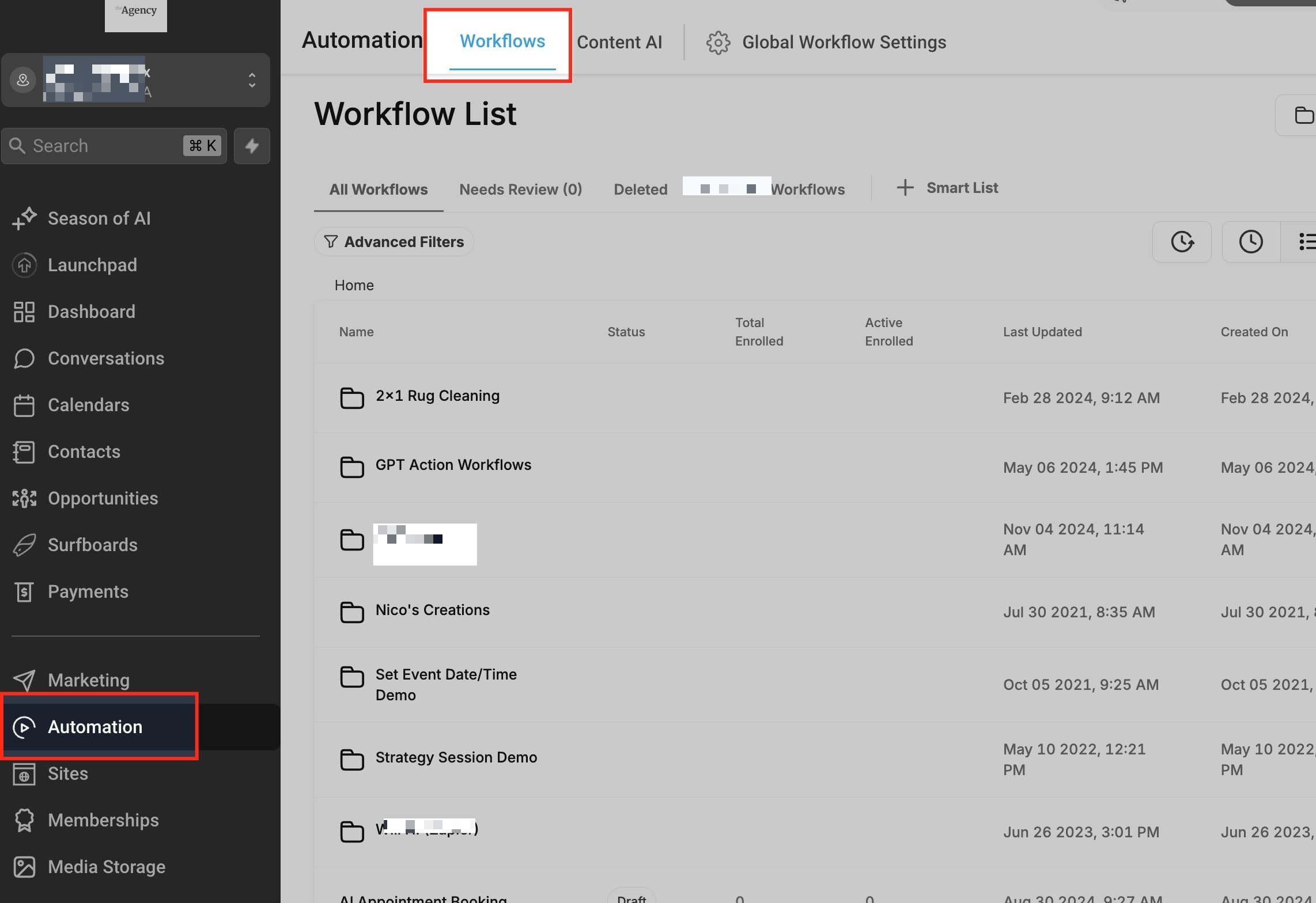
Creazione del Workflow
Clicca sul pulsante "+ Create Workflow" in alto a destra, poi su "+ Start from scratch".
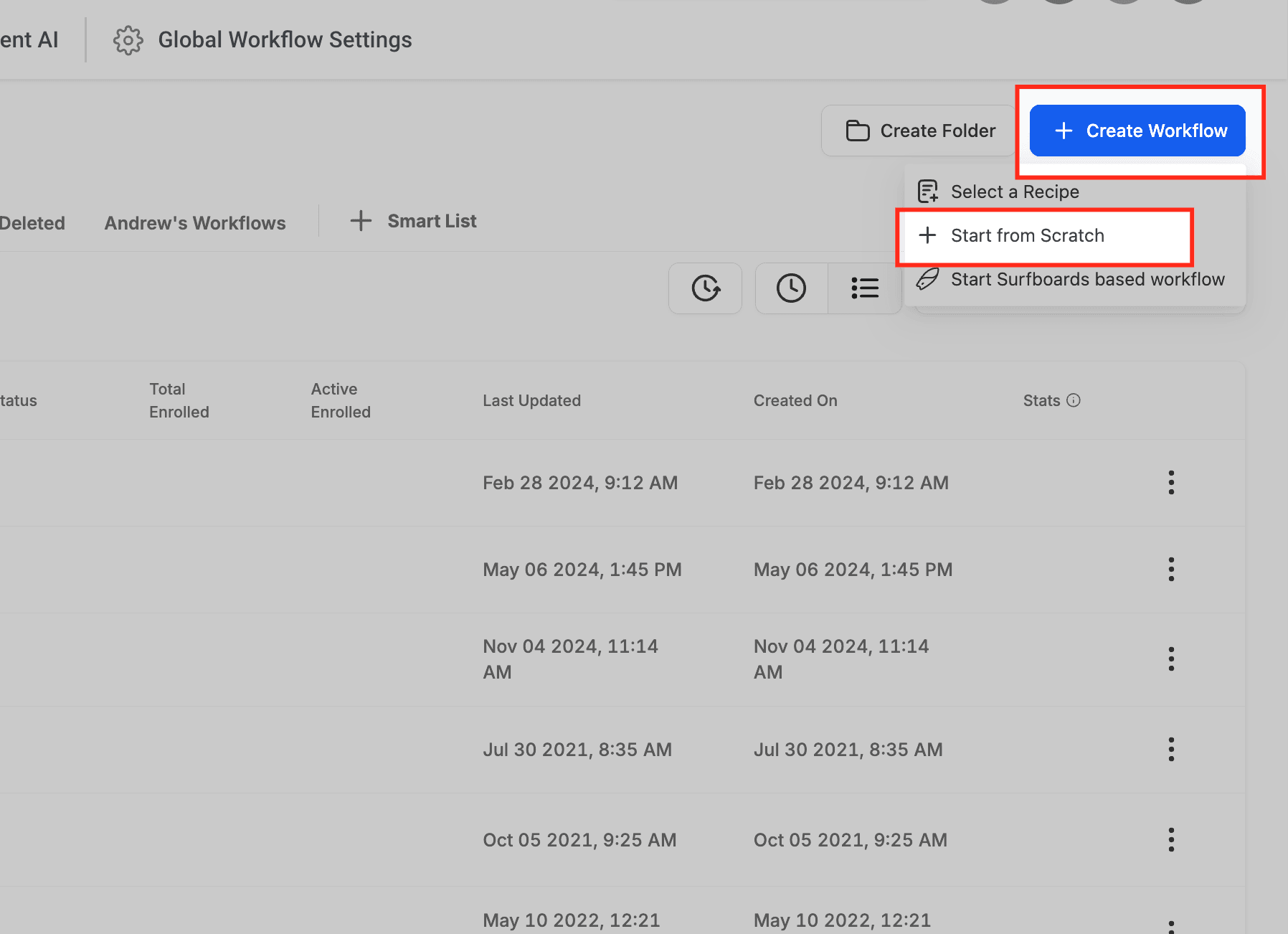
Aggiunta del Trigger
Clicca su "Add New Trigger" e cerca "Contact Changed".
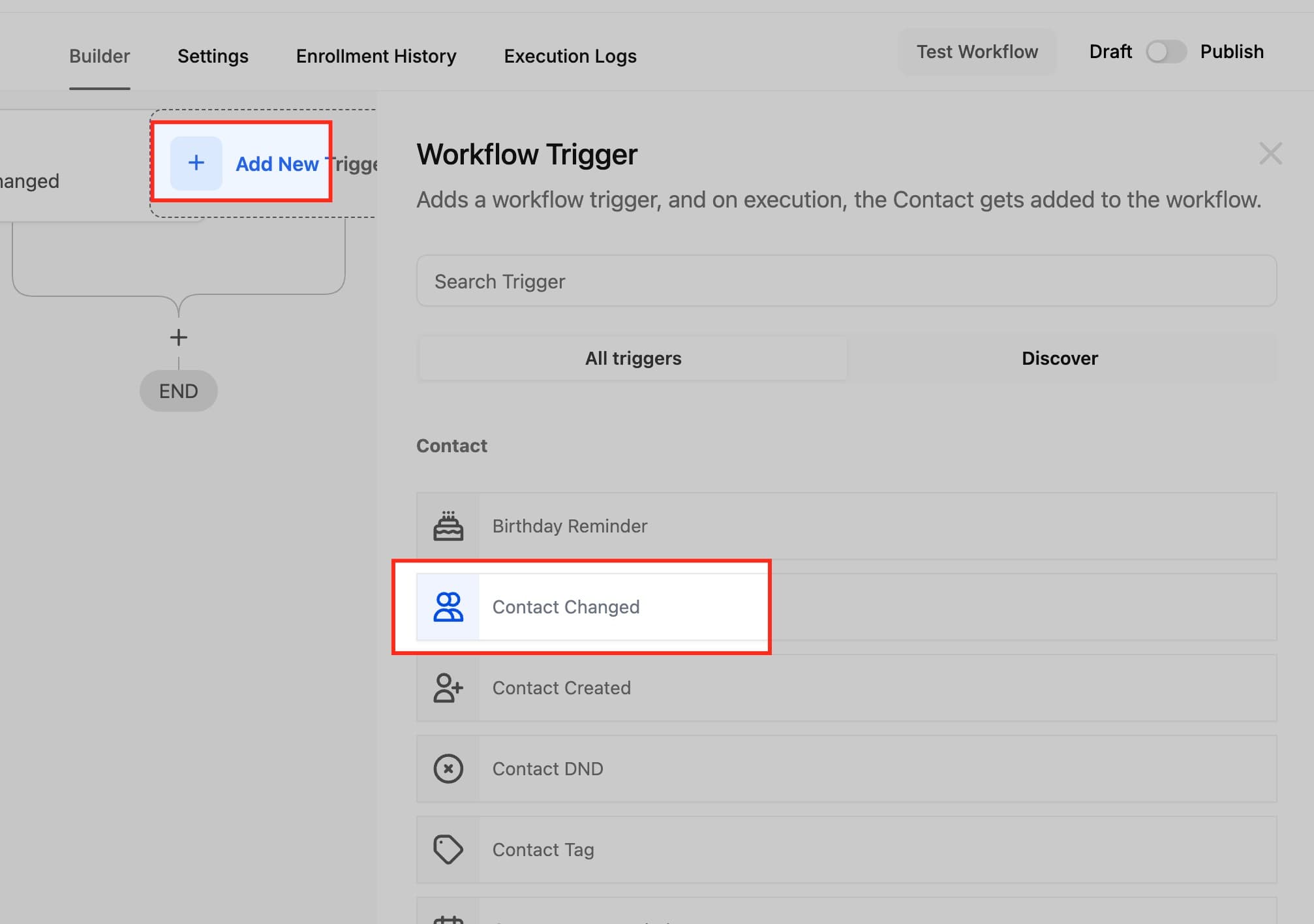
Assegna un nome al Trigger
Dagli un nome descrittivo, ad esempio "Website Address Updated".
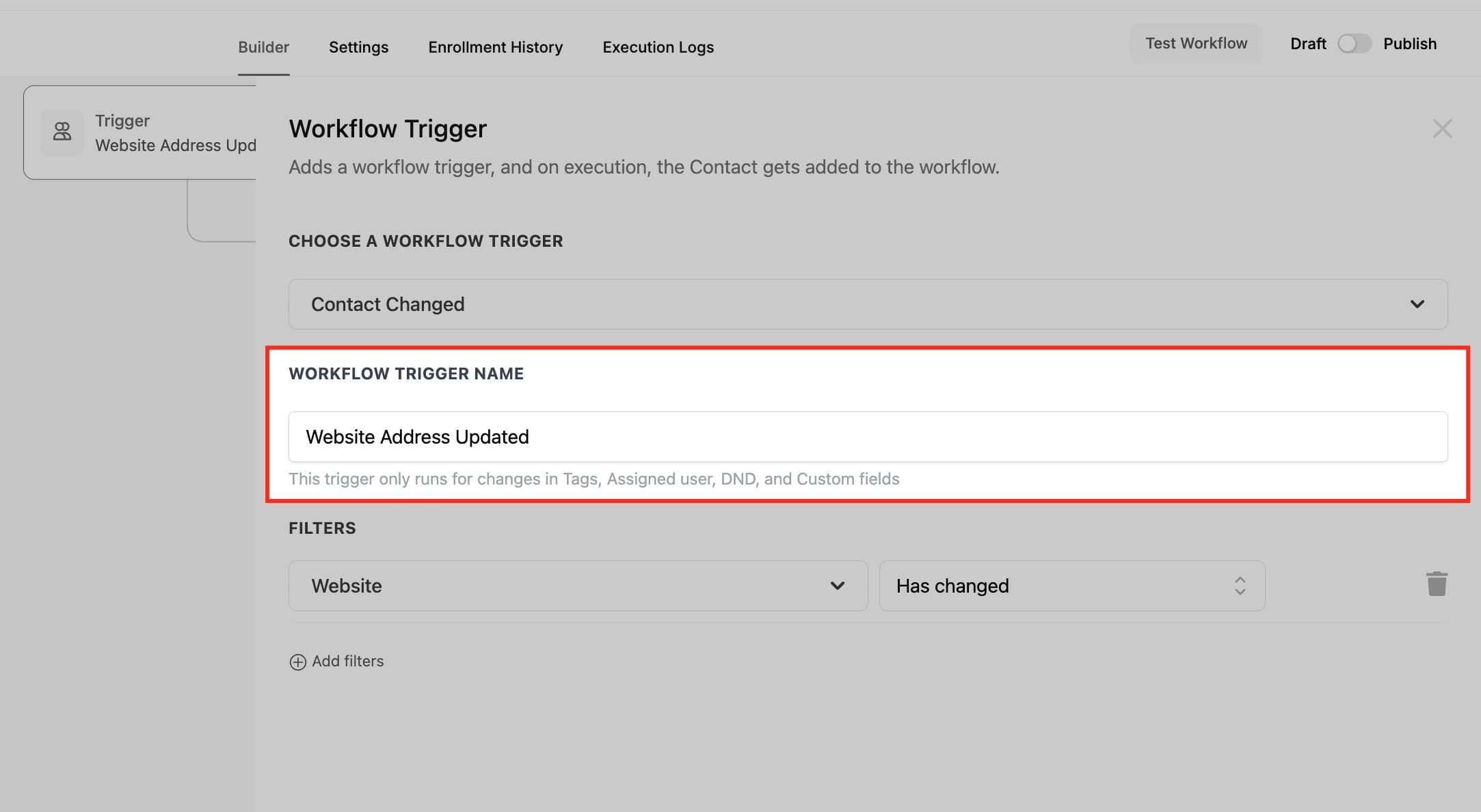
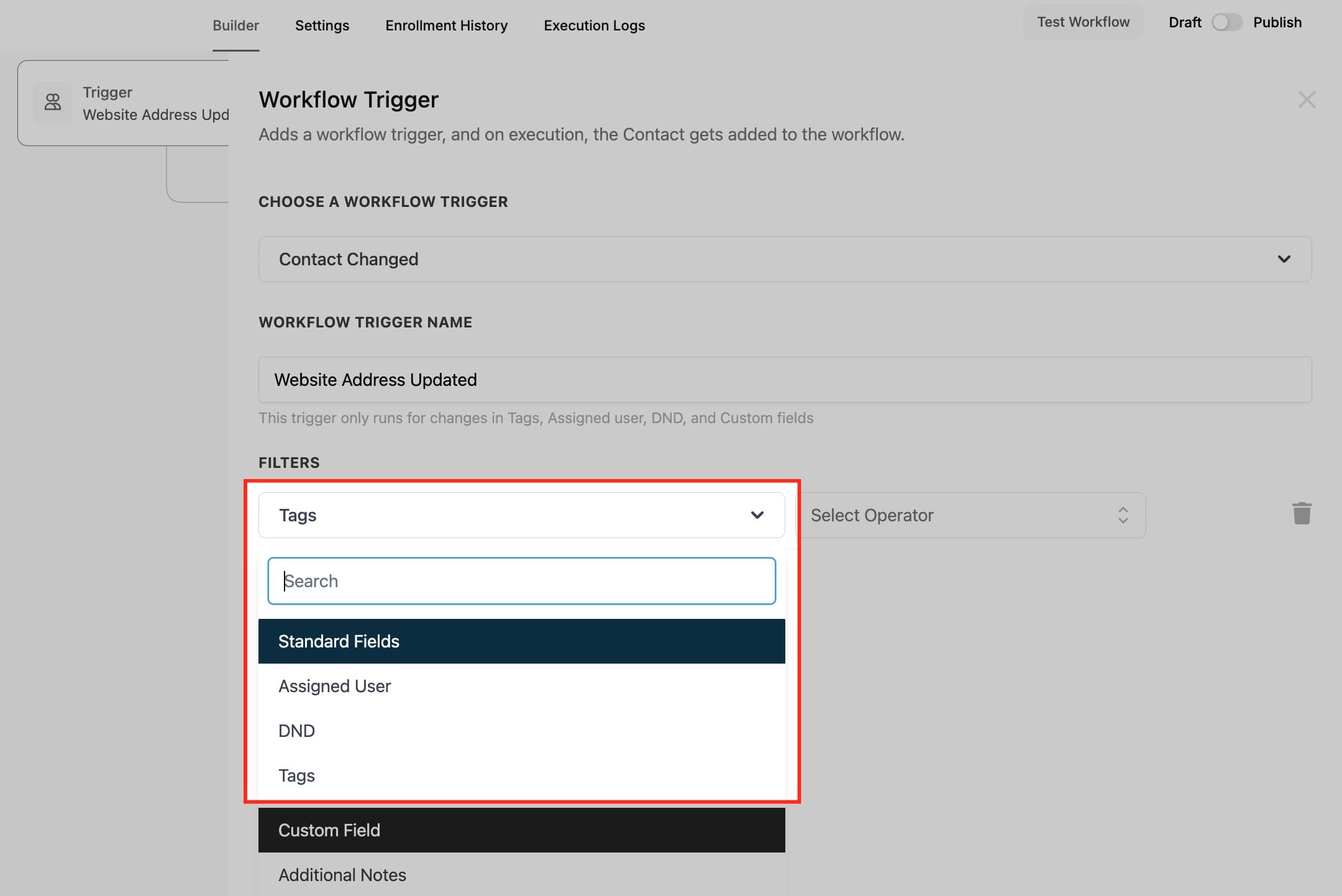
Imposta i filtri
Decidi che tipo di modifiche al contatto attiveranno il Trigger.
- Seleziona Custom Field se vuoi tracciare modifiche in un campo specifico come "Website".
- Scegli Tags se vuoi che il Workflow reagisca a Tag aggiunti o rimossi.
- Usa DND se il Workflow deve rispondere a modifiche nell'impostazione "Do Not Disturb".
Domande frequenti
D. Che tipi di modifiche al contatto possono attivare il Workflow "Contact Changed"?
Il Trigger "Contact Changed" può attivarsi in base a vari aggiornamenti del contatto, tra cui:
- Tag aggiunti o rimossi – Esempio: se un contatto viene taggato come "Hot Lead", avvia un follow-up commerciale.
- Tipo di contatto modificato – Esempio: se un contatto passa da "Lead" a "Customer".
- Aggiornamento campi personalizzati – Esempio: se il "Servizio Preferito" di un contatto viene aggiornato, invia promozioni mirate.
- Modifica utente assegnato – Esempio: se un contatto viene riassegnato a un nuovo responsabile vendite, notifica subito il responsabile.
- Modifica stato DND – Esempio: se un contatto attiva "Do Not Disturb", interrompi tutti i messaggi in uscita.
D. Posso tracciare più modifiche al contatto all'interno di un unico Workflow?
Sì! Puoi aggiungere più filtri sotto il Trigger "Contact Changed" per tracciare diversi tipi di modifiche contemporaneamente. Ad esempio, puoi configurare il Workflow affinché si attivi quando viene aggiunto un Tag OPPURE quando un campo personalizzato viene aggiornato, assicurando che l'automazione risponda a più eventi.
D. Cosa succede se i dettagli di un contatto cambiano più volte? Il Workflow si attiva ogni volta?
Sì, il Workflow si attiverà ogni volta che si verifica una modifica tracciata. Tuttavia, per evitare azioni non necessarie (ad es. l'invio di più email), puoi:
- Usare condizioni nel Workflow per verificare se l'azione è già stata eseguita.
- Applicare filtri per attivarlo solo su modifiche specifiche.
- Aggiungere ritardi temporali per evitare un'eccessiva automazione.
D. Posso attivare azioni basate su un Tag eliminato o su un vecchio valore rimosso?
No, il Trigger "Contact Changed" rileva i nuovi aggiornamenti ma non traccia i valori rimossi. Se hai bisogno di automatizzare azioni in base alla rimozione di un Tag, considera:
- L'uso di una condizione "If/Else" per verificare se un contatto ha ancora un Tag specifico.
- Il monitoraggio manuale delle rimozioni di Tag e l'attivazione di un Workflow diverso di conseguenza.
Questo articolo è stato utile?