
Workflow Trigger - Task Completed
Gestire le attività in modo efficiente è fondamentale per mantenere le operazioni aziendali fluide. Il Trigger Workflow Task Completed in HITLEAD ti aiuta ad automatizzare i follow-up e i passi successivi non appena un'attività viene contrassegnata come completata. Questa guida ti illustra le funzionalità, i vantaggi e la configurazione passo dopo passo.
Cos'è il Trigger Workflow Task Completed?
Il Trigger Workflow Task Completed è progettato per eseguire automaticamente le azioni di un Workflow ogni volta che un'attività viene contrassegnata come completata nel CRM. Questo garantisce un'automazione fluida di follow-up, notifiche e avanzamenti di processo, riducendo il lavoro manuale e aumentando la produttività del team.
Vantaggi principali del Trigger Workflow Task Completed
- Follow-up automatici delle attività: Garantisce che i passi successivi avvengano automaticamente dopo il completamento di un'attività.
- Collaborazione di team migliorata: Notifica i membri del team assegnati o altri stakeholder riguardo alle attività completate.
- Efficienza dei processi: Fa avanzare le attività nei Workflow senza richiedere intervento manuale.
- Automazione per utente specifico: Permette ai Workflow di attivarsi in base al filtro Assigned User.
- Monitoraggio accurato delle attività: Mantiene i dati del CRM aggiornati con le attività completate.
Configurare il Trigger Workflow Task Completed
Accedere al Workflow Builder
Naviga nella sezione Automation della tua Dashboard HITLEAD. Se stai configurando un nuovo Workflow, clicca su + Create Workflow e poi seleziona + Start from Scratch. In alternativa, puoi modificare un Workflow esistente per includere il Trigger Task Completed.

Aggiungere il Trigger Task Completed
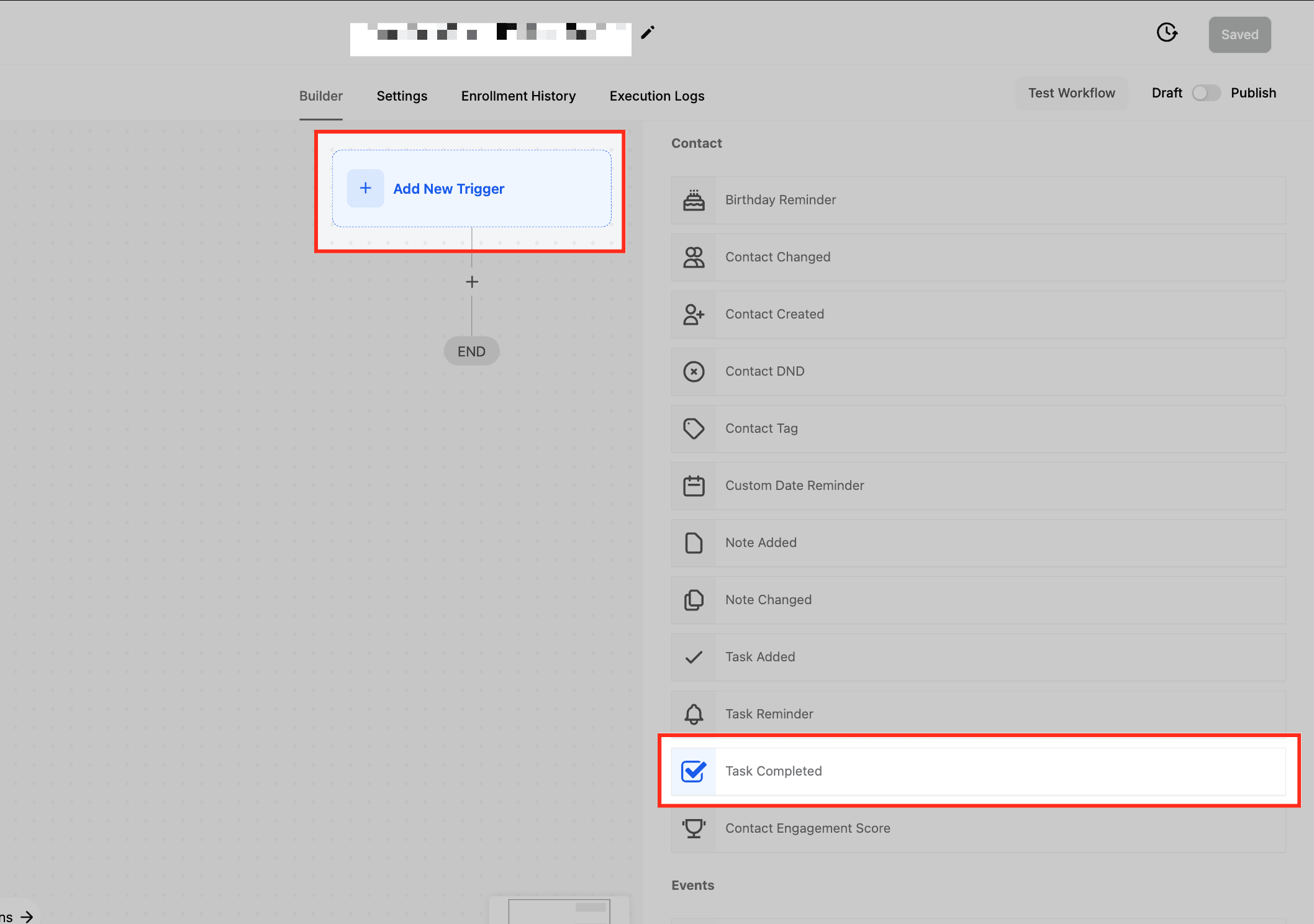
Per aggiungere il Trigger Task Completed al tuo Workflow, clicca su + Add New Trigger e cerca Task Completed nell'elenco dei Trigger disponibili. Una volta trovato, selezionalo per assicurarti che il Workflow si avvii automaticamente ogni volta che un'attività viene contrassegnata come completata.
Applicare il filtro Assigned User
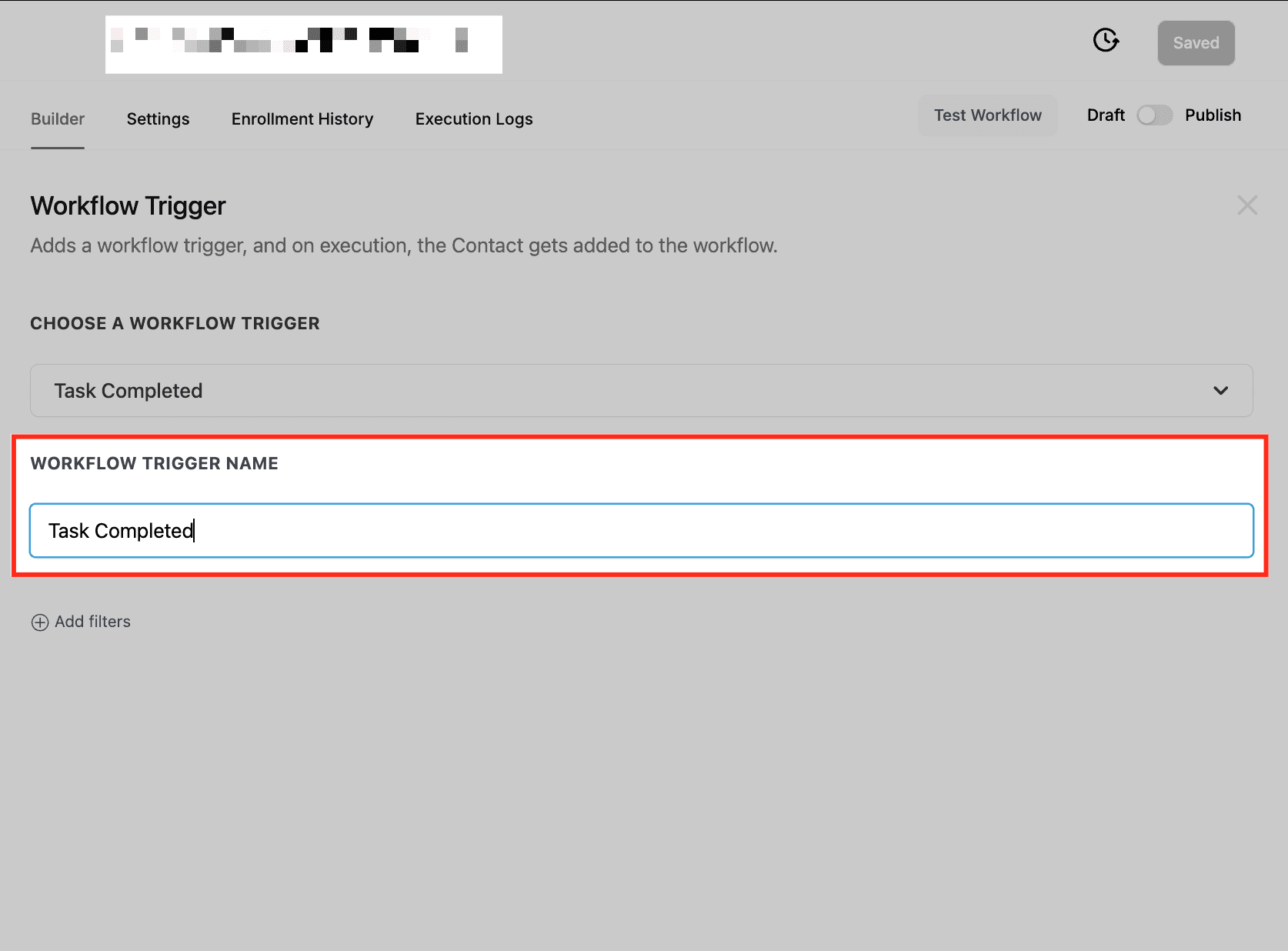
Per affinare l'automazione e assicurarti che le attività vengano completate da membri specifici del team, puoi applicare il filtro Assigned User. Questo filtro ti consente di attivare i Workflow in base a chi ha completato l'attività.
Dopo aver selezionato il Trigger Task Completed, scegli il filtro Assigned User e imposta l'operatore appropriato:
- Is: Il Workflow si attiva solo quando l'utente selezionato completa l'attività.
- Is Empty: Il Workflow si attiva se l'attività non ha un utente assegnato.
- Is Not: Il Workflow si attiva per tutti gli utenti tranne quello selezionato.
- Is Not Empty: Il Workflow si attiva quando un'attività ha un utente assegnato.
Una volta scelto un operatore, il menu a tendina successivo mostrerà tutti gli utenti CRM disponibili, permettendoti di selezionare membri specifici del team. Se non viene applicato nessun filtro, il Workflow si attiverà ogni volta che qualsiasi utente completa un'attività, garantendo flessibilità in base alle tue esigenze aziendali.
Definire le azioni del Workflow
Dopo aver configurato il Trigger, aggiungi le azioni del Workflow per automatizzare i passi successivi.
Alcuni esempi:
- Send Notification: Notifica i membri del team quando un'attività è completata.
- Update CRM Record: Modifica i dettagli del contatto o dell'Opportunità dopo il completamento dell'attività.
- Move Opportunity to the Next Stage: Se l'attività è collegata a un'Opportunità di vendita, avanzala alla fase successiva.
- Trigger Another Workflow: Attiva un altro Workflow in base al completamento dell'attività.
Se stai cercando una guida dettagliata sull'utilizzo di una specifica azione del Workflow, puoi fare riferimento all'articolo corrispondente nella nostra Knowledge Base.
Domande frequenti
D: Posso attivare i Workflow solo per le attività completate da utenti specifici?
Sì, usa il filtro Assigned User e seleziona un membro del team usando l'operatore "Is".
D: Cosa succede se un'attività non ha un utente assegnato?
Puoi usare l'operatore del filtro "Is Empty" per attivare i Workflow solo per le attività non assegnate.
D: Questo Trigger può inviare notifiche automatiche?
Il Trigger in sé non invia notifiche, ma puoi aggiungere un'azione Send Notification per avvisare i membri del team.
D: Questo Workflow può aggiornare un'Opportunità dopo il completamento di un'attività?
Sì, puoi impostare un'azione per aggiornare la Pipeline o lo stato dell'Opportunità una volta che un'attività è contrassegnata come completata.
D: Come verifico che il Workflow funzioni correttamente?
Puoi monitorare l'esecuzione nel Workflow Execution Log per vedere se il Trigger si attiva correttamente quando un'attività viene completata.
Questo articolo è stato utile?