
Come Calendly si sincronizza con i Calendari HITLEAD
Come Calendly si sincronizza con i Calendari HITLEAD
Questo articolo spiega come funziona la sincronizzazione tra HITLEAD e Calendly dopo aver connesso l'integrazione. Scoprirai cosa viene sincronizzato, come vengono gestiti gli appuntamenti, come vengono creati i Contatti e quali limitazioni esistono. Questo ti aiuta a sfruttare al meglio l'integrazione Calendly all'interno di HITLEAD.
Comprendere la sincronizzazione e perché è importante
Sincronizzare il tuo calendario HITLEAD con Calendly significa che i nuovi eventi prenotati tramite i calendari Calendly selezionati appariranno automaticamente come appuntamenti in HITLEAD. Questo consente la creazione automatica di Contatti e l'attivazione di automazioni basate sulle prenotazioni in tempo reale, eliminando la necessità di inserimento manuale dei dati. L'integrazione funziona come una sincronizzazione unidirezionale: gli eventi vengono importati da Calendly in HITLEAD, ma non viceversa. La sincronizzazione inizia solo dopo aver connesso l'integrazione tramite Calendar Settings > Connections, e si applica esclusivamente ai calendari selezionati durante la configurazione. Se in seguito deselezioni un calendario, la sincronizzazione si interrompe per quel calendario; riselezionarlo non recupererà gli eventi mancanti — verranno sincronizzati solo i nuovi eventi futuri. La sincronizzazione avviene in tempo reale o quasi in tempo reale dopo ogni prenotazione su Calendly.
Per garantire un'esperienza fluida e affidabile, utilizza un piano Calendly supportato, seleziona solo i calendari pertinenti e assicurati che i tuoi tipi di evento raccolgano i dati essenziali degli ospiti, come nome ed email. Capire come il comportamento di sincronizzazione è legato alle selezioni dei calendari aiuta a prevenire conflitti di dati e garantisce che i tuoi Workflow funzionino come previsto.
Cosa viene sincronizzato da Calendly?
L'integrazione si concentra sui dati essenziali necessari per gestire i Workflow CRM e gli appuntamenti in modo efficace.
| Sincronizzato | Non sincronizzato |
|---|---|
| Data e ora dell'evento | Gli eventi annullati o riprogrammati non vengono aggiornati in HITLEAD |
| Nome ed email dell'ospite | Eventi storici (creati prima della configurazione) |
| Titolo dell'appuntamento | Allegati o note |
| Fonte (contrassegnata come "Calendly") | |
| Calendario di appartenenza dell'evento | |
| Numero di telefono dal campo posizione o da Q&A |
Come funziona l'integrazione Calendly?
L'integrazione Calendly funziona in modo leggermente diverso rispetto ad altre piattaforme calendario come Google, Outlook o iCloud. È progettata per importare eventi da Calendly in HITLEAD, non viceversa, e capire come opera questa sincronizzazione ti aiuta a sfruttarla al meglio.
Sincronizzazione degli eventi Calendly
Una volta connesso il tuo account Calendly e selezionato almeno un calendario, HITLEAD inizierà a importare automaticamente i nuovi eventi. Verranno sincronizzati solo gli eventi creati dopo la configurazione dell'integrazione.
Se in seguito rimuovi un calendario dalla connessione, i nuovi eventi da quel calendario non verranno più sincronizzati in HITLEAD. Se in futuro riconnetti quel calendario, verranno sincronizzati sia gli eventi futuri sia gli eventi passati creati negli ultimi 180 giorni al momento della connessione del tuo account Calendly. Gli appuntamenti effettuati mentre il calendario era disconnesso non verranno importati retroattivamente.
Sincronizzazione unidirezionale
L'integrazione Calendly è unidirezionale — HITLEAD recupera gli eventi da Calendly, ma non viceversa. Questo significa che:
- Gli eventi creati in HITLEAD non appariranno in Calendly.
- Gli eventi provenienti da Calendly non possono essere modificati all'interno di HITLEAD — dovrai apportare le modifiche direttamente in Calendly per garantire la coerenza dei dati.
Creazione di Contatti dalle prenotazioni
Ogni nuovo evento Calendly sincronizzato in HITLEAD viene trattato come un appuntamento (non solo come un segnaposto o un blocco di tempo). Se l'evento include un ospite, viene automaticamente creato un Contatto nel sistema utilizzando il nome e l'email dell'ospite. Da lì, puoi attivare automazioni, aggiungere il Contatto ai Workflow e gestirlo come qualsiasi altro Contatto nel tuo CRM.
Chi è il proprietario dell'appuntamento?
La proprietà dipende dal tipo di calendario:
- Per i link Calendly personali, l'utente che ha connesso il proprio account Calendly viene assegnato come proprietario dell'appuntamento.
- Per i calendari condivisi (come round-robin o link di team), il sistema assegnerà casualmente il proprietario dell'appuntamento tra gli utenti Calendly connessi.
Assegnazione del Contatto
Il campo Utente assegnato del Contatto verrà aggiornato automaticamente per corrispondere al proprietario dell'appuntamento più recente. Questo garantisce che il membro del team corretto sia collegato al Contatto e che le automazioni di follow-up vengano indirizzate all'utente giusto.
Creazione e gestione dei Contatti
Quando viene sincronizzata una prenotazione Calendly:
- Viene creato automaticamente un Contatto in HITLEAD utilizzando il nome e l'email dell'ospite.
- Se il Contatto esiste già, l'appuntamento viene aggiunto al suo record.
- Questi Contatti sono idonei per le automazioni attivate dallo stato dell'appuntamento.
Proprietà dell'appuntamento e assegnazione dell'utente
Gli appuntamenti in HITLEAD richiedono un "proprietario" per instradare correttamente task, notifiche e automazioni.
Proprietario dell'appuntamento
- Calendari personali: Il proprietario è l'utente che ha connesso Calendly.
- Calendari condivisi (es. round robin): Viene assegnato casualmente un utente dal team connesso.
Utente assegnato al Contatto
L'Utente assegnato di un Contatto viene aggiornato per corrispondere al proprietario dell'appuntamento più recente. Questo garantisce che il Contatto venga correttamente indirizzato all'utente che deve fare il follow-up.
Gestione dei Calendari dopo la configurazione
Puoi modificare la selezione dei calendari in qualsiasi momento:
Per aggiornare le selezioni dei calendari Calendly in HITLEAD, vai su Calendar Settings, quindi clicca sulla scheda Connections. Dall'elenco dei calendari connessi, individua la tua integrazione Calendly. Clicca sull'Edit icon accanto ad essa per aprire il pannello di selezione del calendario. Qui puoi aggiungere nuovi calendari da sincronizzare o rimuovere quelli non più necessari. Una volta apportate le modifiche, assicurati di cliccare su Save per applicare gli aggiornamenti. Tieni presente che verranno sincronizzati solo gli eventi dei calendari attualmente selezionati.
Promemoria: Gli eventi dei calendari appena aggiunti verranno sincronizzati solo a partire dal momento della selezione. Non verranno importati dati storici.

Eliminazione degli eventi Calendly sincronizzati
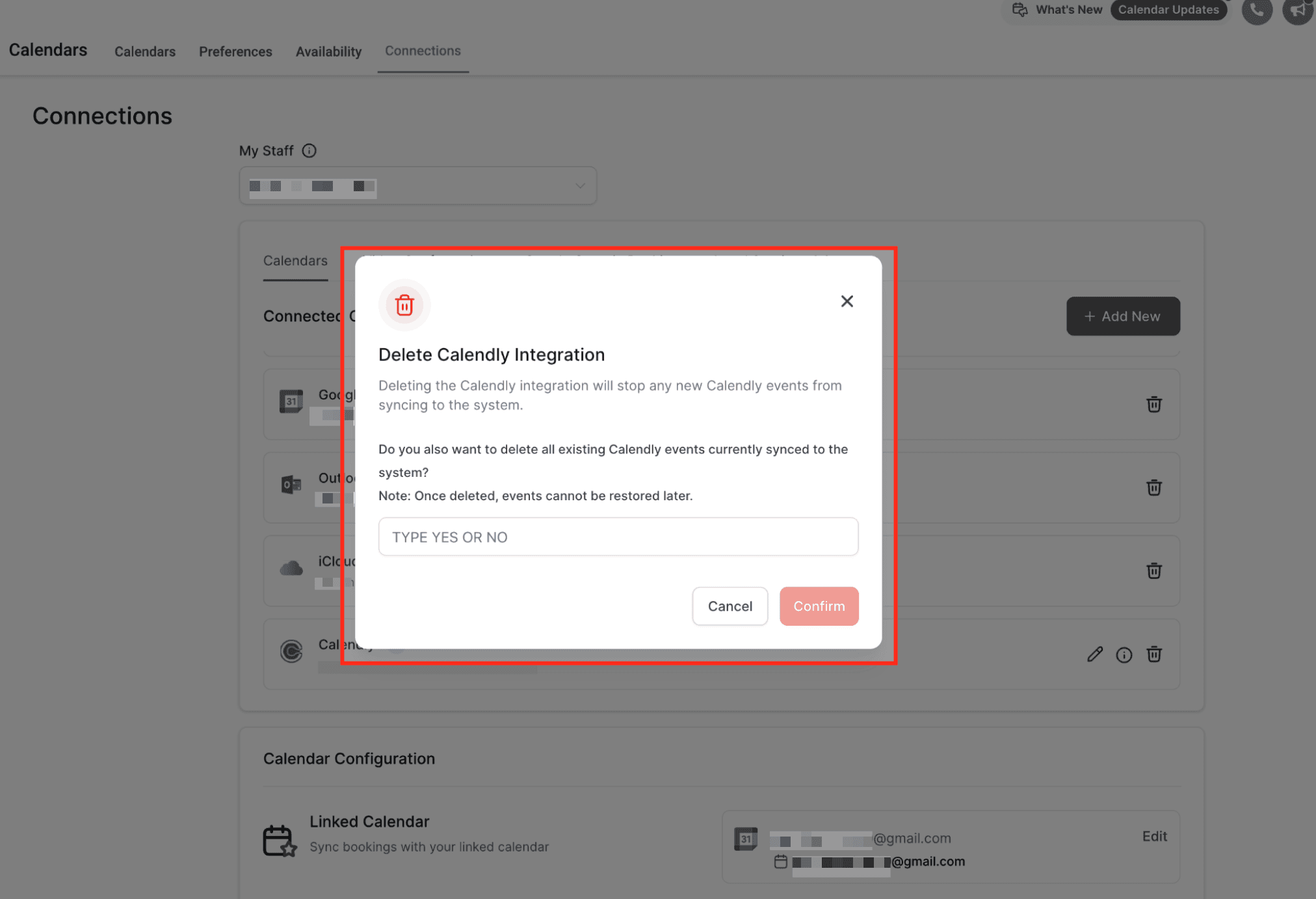
Quando disconnetti un calendario o rimuovi Calendly, ti verrà chiesto di scegliere se eliminare gli eventi sincronizzati.
Eliminazione degli eventi da un singolo calendario
Puoi scegliere di eliminare tutti gli eventi sincronizzati da un calendario specifico.
Gli eventi eliminati non possono essere ripristinati in seguito.

Calendari condivisi
Se più utenti hanno connesso Calendly allo stesso calendario condiviso, tutti devono scegliere di eliminare gli eventi affinché vengano rimossi.
Se un utente mantiene il calendario, gli eventi condivisi rimarranno visibili.
Disconnessione completa di Calendly
Ti verrà data la possibilità di eliminare tutti gli eventi sincronizzati da tutti i calendari. L'eliminazione è permanente. Se Calendly viene riconnesso, vengono automaticamente importati sia gli eventi futuri sia gli eventi passati creati negli ultimi 180 giorni al momento della connessione del tuo account Calendly.
Limitazioni note dell'integrazione Calendly
Ecco le principali limitazioni da tenere a mente quando si utilizza l'integrazione Calendly:
- Un account Calendly per utente per subaccount
- Puoi connettere lo stesso account Calendly a più subaccount a cui appartieni
- Supportata solo per i piani Standard, Teams ed Enterprise di Calendly
- I piani Free o Essentials di Calendly non sono supportati
- Gli eventi non possono essere modificati in HITLEAD
- Vengono sincronizzati solo il nome e l'email dell'ospite (non i campi Q&A o personalizzati)
Regole di acquisizione del numero di telefono (Calendly → Contatto)
HITLEAD acquisisce i numeri di telefono da Calendly seguendo regole chiare per ridurre la pulizia manuale dei dati.
- Se il numero di telefono dell'ospite è fornito nella posizione della riunione e il Form Calendly non include campi telefono, HITLEAD sincronizza automaticamente il numero di telefono della posizione nel Contatto.
- Se il Form Calendly include un campo telefono, HITLEAD mostra una schermata di mappatura in cui puoi scegliere la fonte (telefono del Form, telefono della posizione se presente, oppure non sincronizzare).
- Se non esiste alcuna fonte telefonica (né telefono della posizione né telefono del Form), la sincronizzazione del telefono viene ignorata.
Calendari condivisi: modificare l'opzione di sincronizzazione del telefono influisce su tutti gli utenti collegati a quel calendario.
Domande frequenti
D: Perché gli eventi Calendly precedenti non appaiono in HITLEAD?
Vengono importati solo gli eventi creati dopo la configurazione dell'integrazione e la selezione del calendario.
D: Posso modificare o riprogrammare un evento Calendly in HITLEAD?
No. Gli eventi devono essere modificati direttamente in Calendly.
D: Cosa succede se riconnetto un calendario o riaggiungo Calendly?
Verranno sincronizzati solo i nuovi eventi futuri. Gli eventi mancanti o disconnessi in precedenza non appariranno.
D: Chi è il proprietario degli appuntamenti sincronizzati da un calendario condiviso?
Uno degli utenti connessi a Calendly verrà assegnato casualmente come proprietario per i calendari condivisi.
D: Posso connettere il mio account Calendly a più utenti o subaccount HITLEAD?
Sì. Un singolo account Calendly può essere connesso a più utenti su diversi subaccount.
Questo articolo è stato utile?