
iCloud - Come integrare iCloud con i Calendari HITLEAD
Panoramica
Collegare il tuo Calendario iCloud ti permette di sincronizzare le prenotazioni tra iCloud e il sistema, e viceversa. Questo garantisce una disponibilità corretta, evita le doppie prenotazioni e semplifica la gestione delle pianificazioni.
Prerequisiti
- Devi avere accesso all'account Apple associato al Calendario iCloud che vuoi collegare.
- Devi ottenere la tua password specifica per app da Apple.
- Verifica se è richiesto l'accesso in scrittura:
- Se vuoi aggiungere gli eventi creati nel sistema al tuo Calendario iCloud, è necessario l'accesso in scrittura al calendario.
- Se vuoi solo importare gli eventi dal tuo Calendario iCloud nel sistema, l'accesso in sola lettura è sufficiente.
Per iniziare
Passaggio 1: Ottieni la tua password specifica per app da Apple
Prima di collegare il tuo Calendario iCloud, devi ottenere la password specifica per app da Apple. Questa password è diversa dalla normale password del tuo account Apple. Apple richiede l'uso di una password specifica per app, oltre all'attivazione dell'autenticazione a due fattori, quando ci si collega ad applicazioni di terze parti.
Per ottenere la password specifica per app, segui questi passaggi:
-
Accedi a https://appleid.apple.com/
-
Attiva l'autenticazione a due fattori nella sezione Sicurezza, se non l'hai ancora fatto.

- Nella sezione Password specifiche per app, seleziona "Generate Password".


- Inserisci un'etichetta per la password (ad esempio, "CRM iCloud Integration") e clicca su "Create".

- Copia e conserva in modo sicuro la password specifica per app generata. Sarà necessaria per collegare il tuo Calendario iCloud nel passaggio successivo.

Passaggio 2: Come collegare il Calendario iCloud?
Per collegare il Calendario iCloud, segui questi passaggi:
-
Vai su "Calendars" > "Calendar Settings" > "Connections".
-
Clicca su "Add New".

- Seleziona "iCloud Calendar" e clicca su "Connect".

- Inserisci il tuo Apple ID e la password specifica per app generata in precedenza.
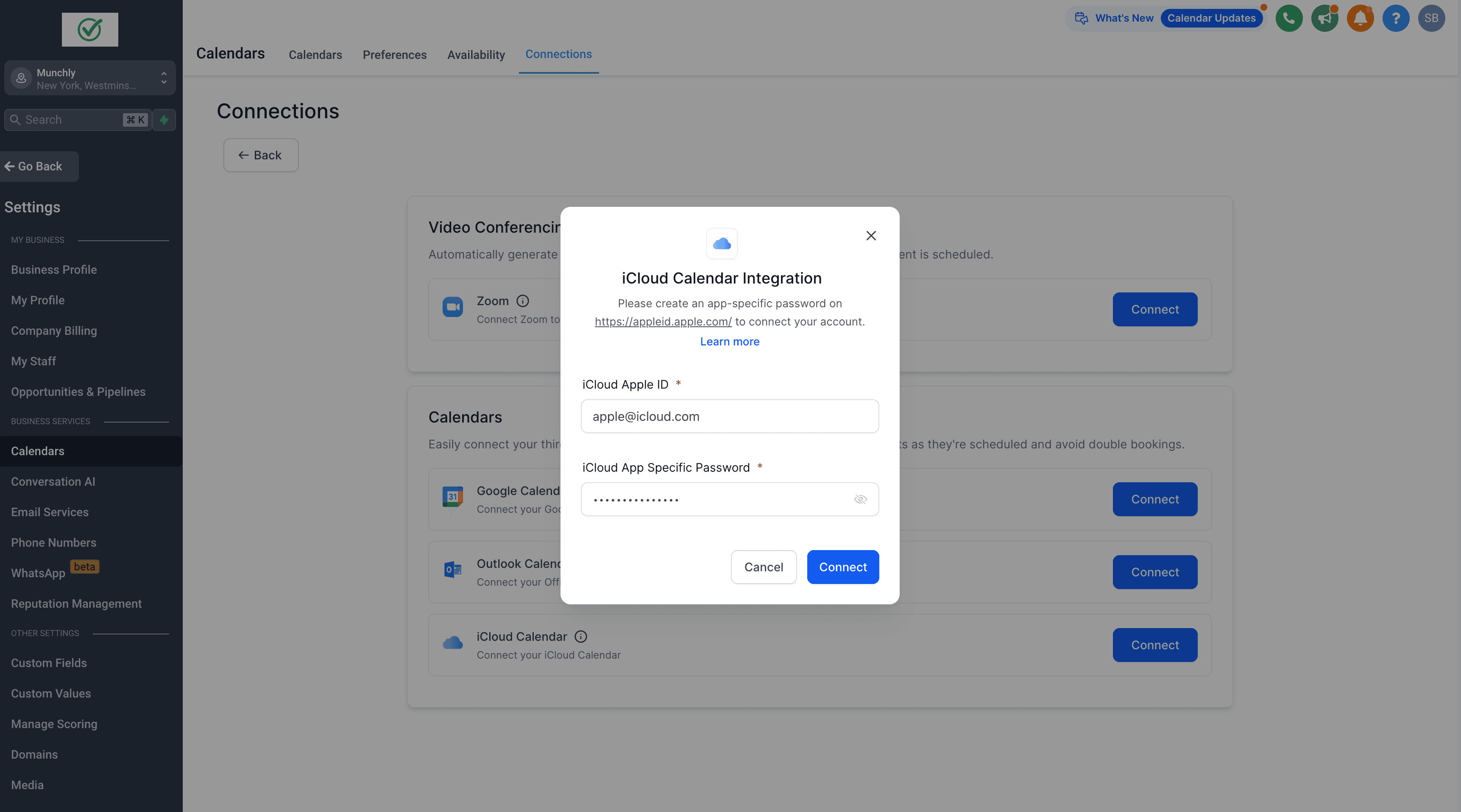
- Clicca su "Connect".
Passaggio 3: Configurazione del Calendario
Una volta collegato correttamente il Calendario iCloud, devi completare la configurazione del calendario selezionando il calendario collegato e il calendario dei conflitti.
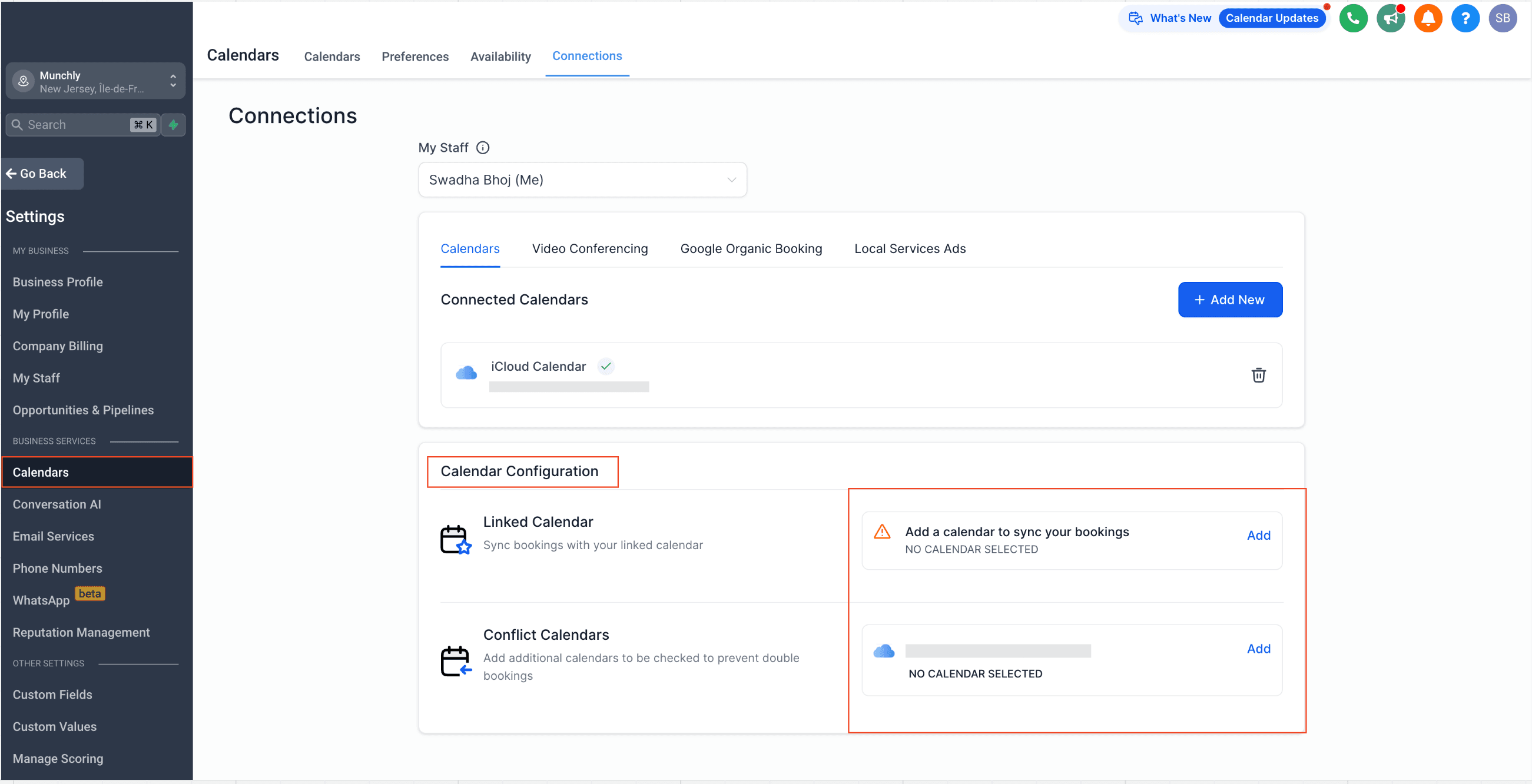
Cos'è la Configurazione del Calendario?
La configurazione del calendario comprende due impostazioni: Calendario Collegato e Calendario dei Conflitti.
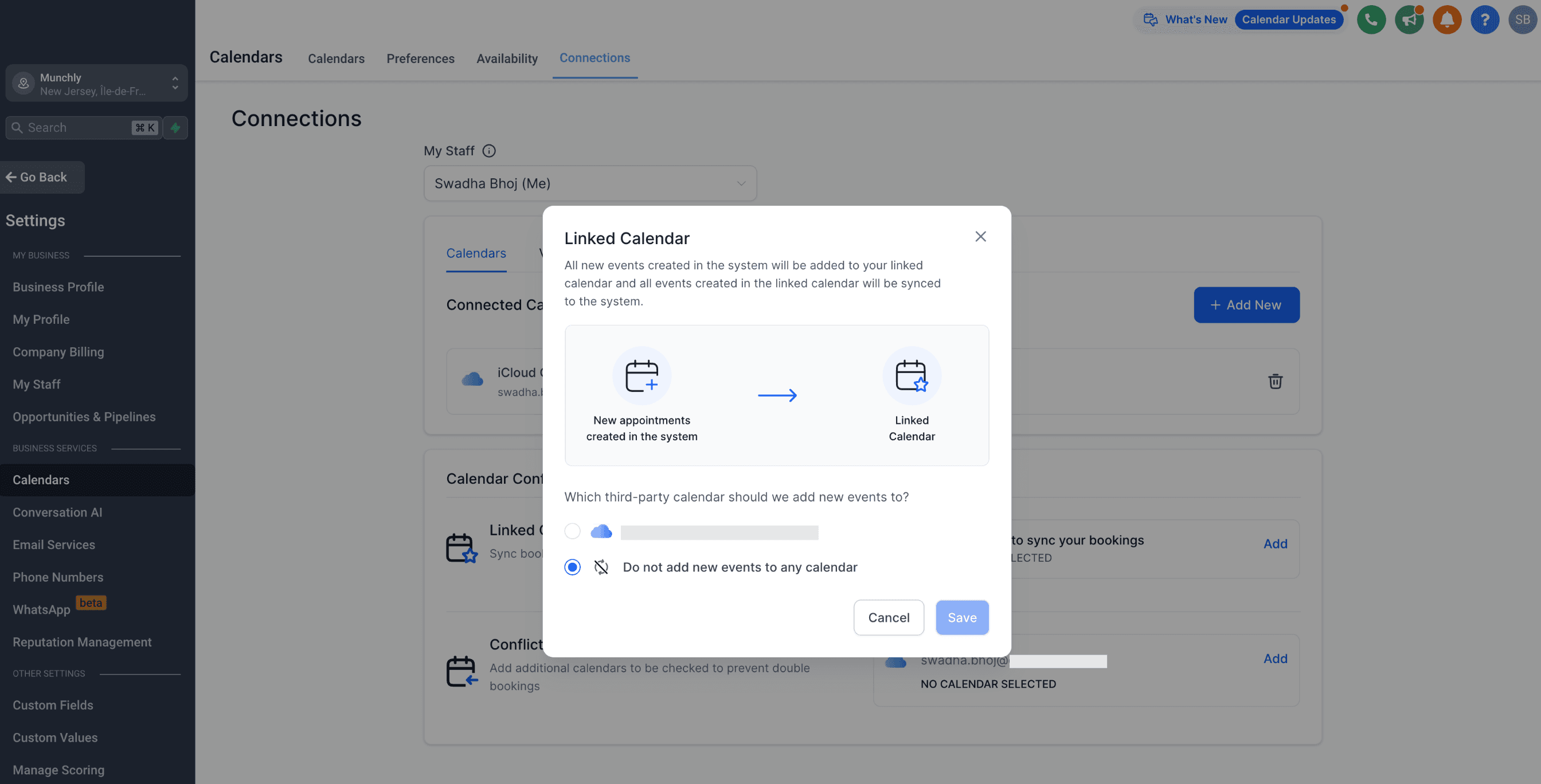
Calendario Collegato:
Tutti i nuovi eventi creati nel sistema verranno aggiunti al tuo calendario collegato. Ad esempio, qualsiasi nuovo evento creato nel sistema si sincronizzerà con il tuo calendario collegato, permettendoti di visualizzarlo direttamente su questo calendario di terze parti (es. iCloud).
Nota:
- L'accesso in scrittura è necessario affinché l'utente possa selezionare un calendario come calendario collegato.
- Il calendario collegato viene aggiunto per impostazione predefinita al calendario dei conflitti. Ciò significa che qualsiasi evento creato sul calendario collegato di terze parti verrà importato nel sistema, e qualsiasi evento creato nel sistema verrà inviato al calendario collegato di terze parti.
Calendario dei Conflitti:
Gli eventi dei calendari di terze parti aggiunti come calendari dei conflitti vengono sincronizzati nel sistema, bloccando la tua disponibilità per la durata dell'evento.
La disponibilità viene bloccata solo se l'evento è contrassegnato come "BUSY" nel calendario di terze parti. Per gli eventi contrassegnati come "FREE", gli eventi vengono importati nel sistema ma la disponibilità rimane aperta.
Questo garantisce una disponibilità accurata ed evita le doppie prenotazioni. Puoi aggiungere più calendari da controllare per prevenire le doppie prenotazioni.

Limitazioni dell'integrazione con iCloud
- Mentre le connessioni Google e Outlook offrono un'opzione per configurare le Preferenze di Sincronizzazione dalle Impostazioni Avanzate, iCloud supporta solo la Sincronizzazione Predefinita (Sincronizzazione Unidirezionale).
- Ciò significa che tutti gli eventi provenienti da iCloud verranno trattati come Slot Bloccati e non verranno creati Contatti per i partecipanti trovati in questi eventi.
- Un'altra limitazione è che se nel sistema viene creato uno Slot Bloccato per un utente, questo non verrà sincronizzato con il Calendario iCloud.
- Con gli ultimi miglioramenti, ogni utente può ora collegare più integrazioni iCloud per sottoaccount, e la stessa integrazione iCloud può essere collegata su più sottoaccount.
- L'integrazione con un calendario in abbonamento non è possibile. Ciò significa che HITLEAD non può connettersi a calendari iCloud a cui hai effettuato l'iscrizione tramite URL (di solito calendari pubblici).
Articoli correlati
Configurazione Calendario - Calendario Collegato e Calendario dei Conflitti
Come collegare il tuo Calendario Outlook?
Come collegare il tuo Google Calendar?
Come collegare Zoom?
Questo articolo è stato utile?