
Integrare Zoom con i Calendari HITLEAD
Scopri come integrare Zoom con i Calendari HITLEAD per generare automaticamente link per le riunioni Zoom negli appuntamenti. Questa integrazione semplifica i Workflow di pianificazione e migliora l'esperienza delle riunioni virtuali.
INDICE DEI CONTENUTI
- Cos'è l'integrazione Zoom con i Calendari HITLEAD?
- Vantaggi principali dell'integrazione Zoom
- Come configurare l'integrazione Zoom con i Calendari HITLEAD
- Verifica lo stato della connessione
Cos'è l'integrazione Zoom con i Calendari HITLEAD?
L'integrazione Zoom con i Calendari HITLEAD consente di automatizzare la creazione di link per le riunioni Zoom negli appuntamenti pianificati. In questo modo si garantisce una connessione fluida tra gli eventi del calendario e le riunioni virtuali, eliminando la necessità di generare manualmente i link e riducendo il rischio di errori umani.
Nota: i link Zoom dinamici sono disponibili solo per i Calendari Personali, Round Robin, di Servizio e Collettivi.
Vantaggi principali dell'integrazione Zoom
Integrare Zoom con i Calendari HITLEAD offre importanti benefici in termini di produttività e user experience. Automatizzando la creazione dei link per le riunioni, questa funzionalità riduce le attività amministrative e migliora il coinvolgimento dei clienti grazie alle interazioni virtuali in tempo reale.
-
Generazione automatica del link Zoom: ogni prenotazione nel calendario può includere automaticamente un link Zoom, eliminando la necessità di crearlo manualmente.
-
Meno errori manuali: riduce gli errori causati dalla dimenticanza di includere i dettagli della riunione o il link.
-
Risparmio di tempo: automatizza un processo precedentemente manuale, liberando tempo per attività ad alto valore.
-
Pianificazione semplificata: rende la gestione degli appuntamenti più efficiente e affidabile.
-
Esperienza professionale per i clienti: garantisce che ogni cliente riceva un invito alla riunione completo e pronto all'uso.
-
Condivisione multi-sede e multi-utente: puoi collegare lo stesso account Zoom a più sedi e consentire a più utenti di utilizzare quello stesso account Zoom per le prenotazioni.
Per collegare Zoom utilizzando il flusso Connections più recente, vai su:
Calendars → Settings → Connections → Video Conferencing → Add New → Zoom
Per la configurazione passo dopo passo e gli scenari di amministrazione, consulta "Zoom Integration for Users' Calendar Bookings".
Come configurare l'integrazione Zoom con i Calendari HITLEAD
HITLEAD offre due metodi integrati per collegare il tuo account Zoom, entrambi consentono la generazione automatica del link riunione nelle prenotazioni del calendario. Sia che tu preferisca collegare Zoom tramite il profilo personale o direttamente dalle Impostazioni calendario, ogni metodo garantisce che i clienti ricevano un link Zoom senza intervento manuale.
Metodo 1: Collega Zoom da "My Profile"
-
Vai su My Profile nella barra di navigazione delle Settings.
-
Vai alla sezione Calendar e clicca sulla scheda Video Conferencing nel pannello di navigazione secondario.
-
Clicca sul pulsante blu + Add New.
-
Clicca sul pulsante blu Connect accanto a Zoom. Apparirà una finestra di accesso a Zoom. Accedi al tuo account Zoom e autorizza l'accesso.
Metodo 2: Collega Zoom dalle Impostazioni Calendario
-
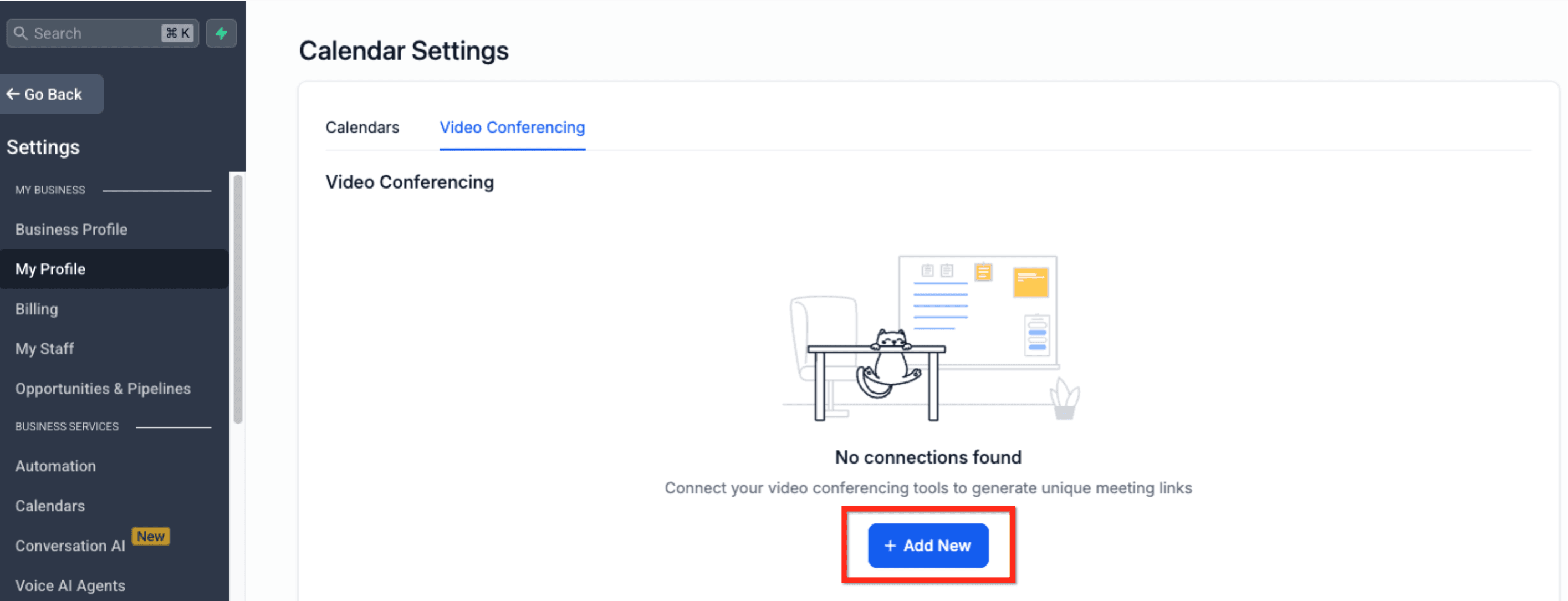
Vai su Calendar Settings nella barra di navigazione delle Settings.
-
Clicca sulla scheda Connections nel pannello di navigazione secondario.
-
Seleziona la scheda Video Conferencing nella barra di navigazione sotto Connections.
-
Nella sezione Video Conferencing, clicca sul pulsante blu Add New.
-
Poi clicca su Connect accanto a Zoom. Accedi al tuo account Zoom e autorizza l'accesso.

Verifica lo stato della connessione
Per verificare se il tuo account Zoom è collegato, vai su My Profile > Calendar Settings > Video Conferencing. Se il tuo account è connesso, apparirà qui.
Se Zoom viene disconnesso e successivamente riconnesso, HITLEAD genera automaticamente i link Zoom per gli appuntamenti futuri creati durante il periodo di inattività a cui mancavano i link, senza che tu debba aggiornare ogni appuntamento manualmente.

Domande frequenti (FAQ)
D: Ho bisogno di un account Zoom a pagamento per integrarlo con HITLEAD?
No, un account Zoom gratuito è sufficiente per l'integrazione, ma i piani a pagamento possono offrire durate delle riunioni estese e funzionalità aggiuntive.
D: Posso assegnare account Zoom diversi a calendari diversi?
L'integrazione Zoom è legata al profilo utente, quindi è possibile collegare un solo account Zoom per utente.
D: Come posso disconnettere o cambiare il mio account Zoom?
Vai su Calendar Settings > Connections > Video Conferencing oppure My Profile > Calendar Settings > Video Conferencing. Clicca su Disconnect accanto a Zoom, poi ricollega con un account diverso.
D: I link Zoom verranno inclusi automaticamente nelle email e negli SMS di conferma appuntamento?
Sì, se Zoom è selezionato come luogo della riunione e i template di notifica utilizzano il campo variabile {{appointment.location}}, il link verrà incluso.
D: Perché il link della riunione Zoom manca dalle email di conferma?
Assicurati che il luogo della riunione sia impostato su Zoom e che il campo variabile {{appointment.location}} sia presente nel template del messaggio.
D: Posso usare Zoom e Google Meet contemporaneamente?
Sì, puoi usare sia Zoom che Google Meet contemporaneamente, a condizione che entrambi siano collegati nelle integrazioni. Tuttavia, può essere attiva una sola piattaforma di videoconferenza per profilo utente o calendario alla volta.
D: L'integrazione Zoom è disponibile in tutti i piani HITLEAD?
Sì, l'integrazione Zoom è disponibile in tutti i livelli di piano.
D: Quali calendari supportano i link Zoom dinamici?
I Calendari con prenotazione personale, round robin, di servizio e collettivi supportano l'integrazione Zoom e generano nuovi link Zoom per ogni appuntamento prenotato.
Articoli correlati
- Come creare Calendari di Servizio
- Come integrare Google con i Calendari HITLEAD
- Selettore di più luoghi per riunione nel Calendario
- Come configurare un Workflow di promemoria appuntamento con luogo Zoom
- Calendari Round Robin: Guida alla configurazione
- Assegnare un Calendario primario
- Configurare i Calendari collegati e i Calendari dei conflitti
Questo articolo è stato utile?