
Integra Calendly con i Calendari HITLEAD
Integra Calendly con i Calendari HITLEAD
Questo articolo ti guida nel collegare il tuo account Calendly ai Calendari HITLEAD. Imparerai come autorizzare l'accesso, selezionare i Calendari da sincronizzare e aggiornare le tue preferenze di sincronizzazione in qualsiasi momento.
Cos'è l'integrazione con Calendly?
L'integrazione con Calendly consente a HITLEAD di importare automaticamente gli eventi dai Calendari Calendly selezionati. Questo ti permette di attivare automazioni, creare Contatti e pianificare Workflow in base alle prenotazioni in tempo reale. Configurare l'integrazione è il primo passo per sincronizzare la tua attività di pianificazione Calendly con il tuo CRM.
Principali vantaggi della connessione con Calendly
Collegare il tuo account Calendly sblocca potenti funzionalità di automazione e gestione dei Contatti. Una volta sincronizzati, gli eventi affluiscono direttamente in HITLEAD per essere utilizzati a valle.
- Importa automaticamente i nuovi appuntamenti nel tuo Calendario
- Crea Contatti dalle prenotazioni Calendly
- Assegna gli appuntamenti agli utenti in base alla proprietà del Calendario
- Sincronizza Calendari Calendly condivisi o personali
- Abilita Trigger di automazione basati su nuove prenotazioni
Come connettere il tuo account Calendly
Configurare l'integrazione è rapido e richiede solo pochi clic. Segui questi passaggi per connettere in modo sicuro il tuo account Calendly e selezionare i Calendari da sincronizzare.
Accedi alle Impostazioni Calendario
Vai alla sezione Calendars nel menu a sinistra, poi clicca su Calendar Settings in alto a destra. Da qui gestisci tutte le connessioni dei Calendari, inclusa quella con Calendly.
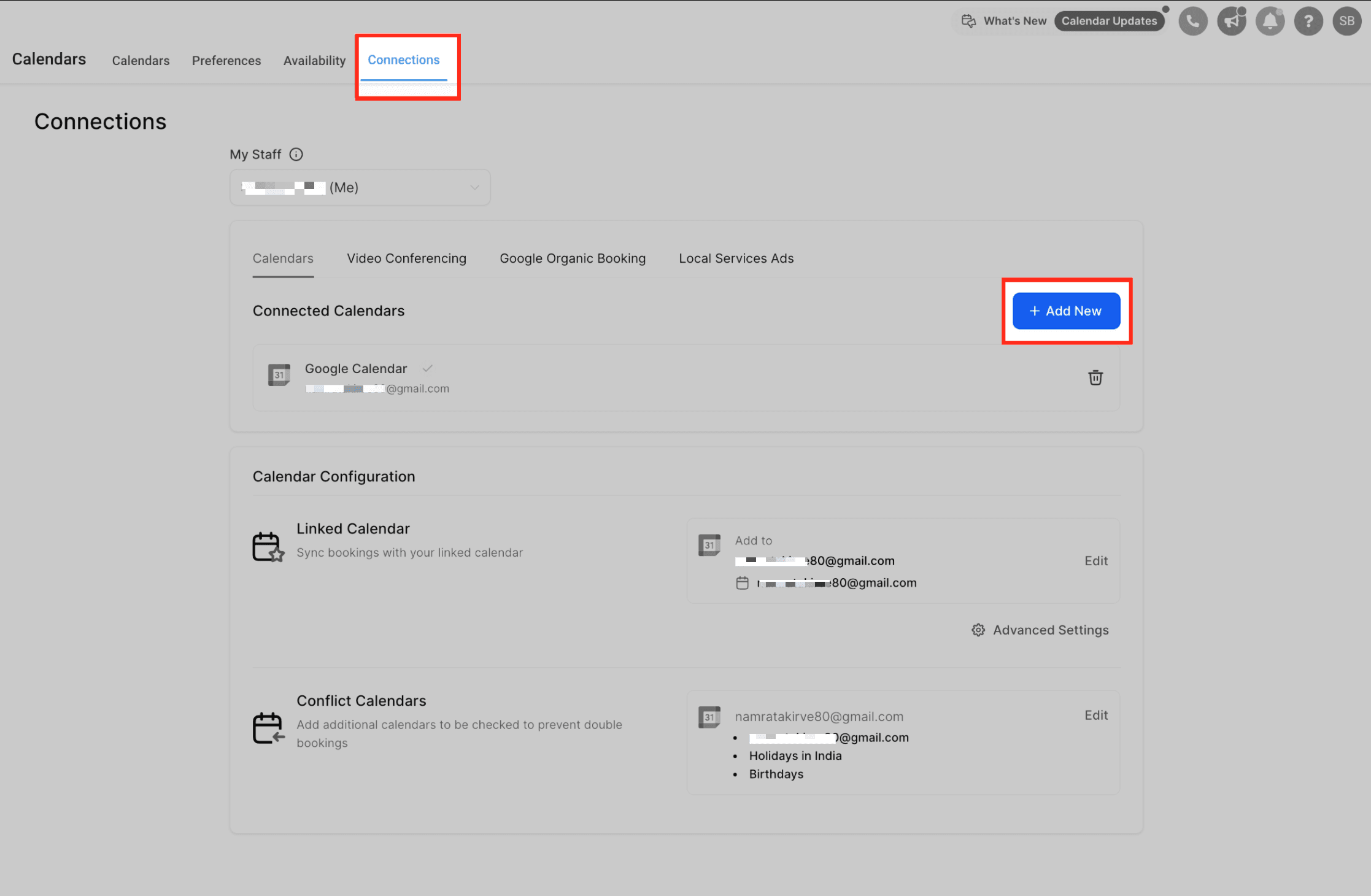
Vai su Calendars > Calendar Settings >

Apri la scheda Connections
Clicca sulla scheda Connections in alto per visualizzare e gestire tutti gli account Calendario integrati. Da qui aggiungi, modifichi o rimuovi Calendari di terze parti come Calendly.

Aggiungi una nuova integrazione
Clicca sul pulsante + Add New per avviare una nuova connessione Calendario. Da qui inizia il processo per collegare il tuo account Calendly a HITLEAD.
Seleziona l'opzione Calendly
Trova Calendly nell'elenco dei provider di Calendario e clicca su Connect. Questo avvia il processo di autorizzazione per sincronizzare i tuoi eventi Calendly con HITLEAD.

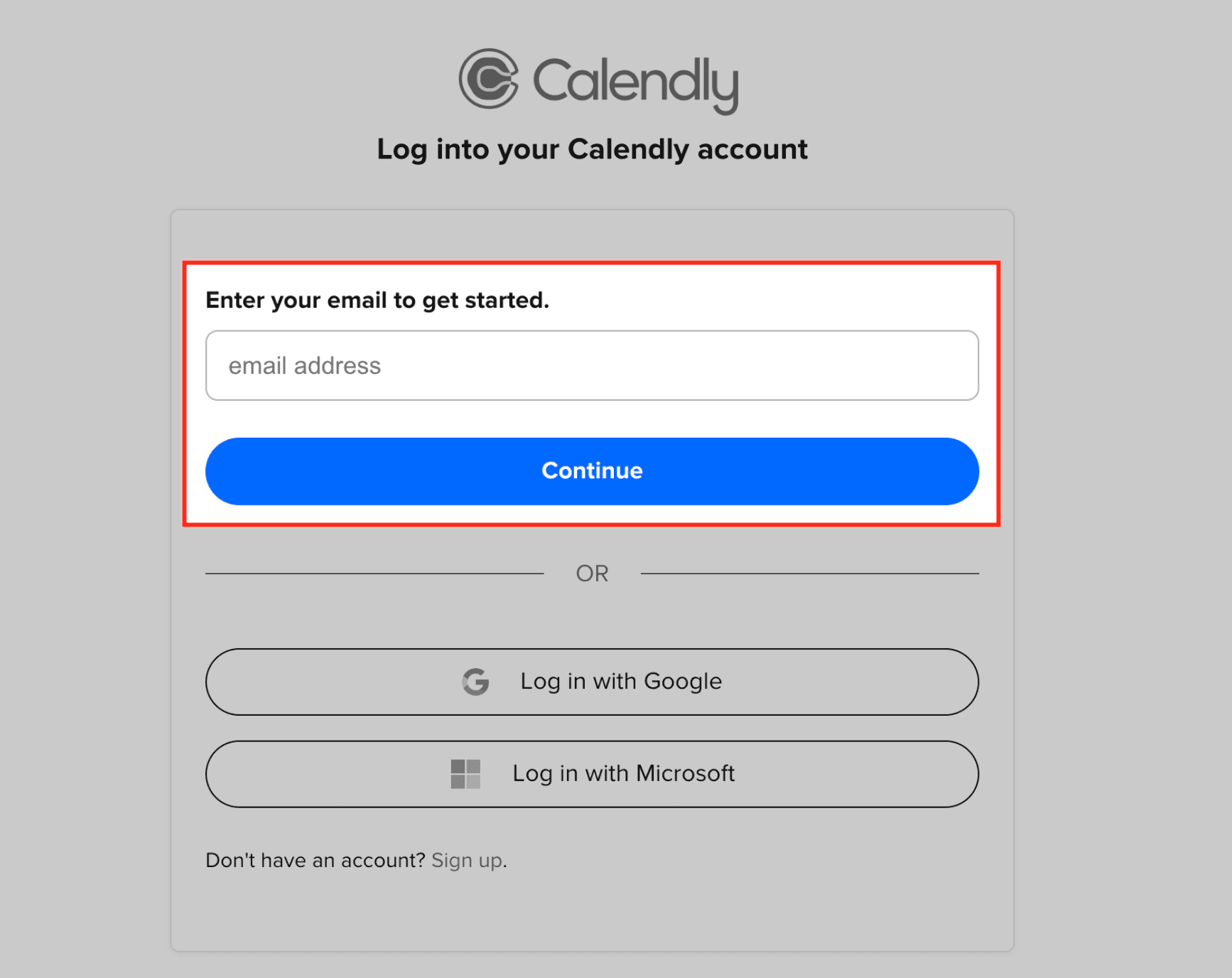
Accedi a Calendly
Completa il processo di autenticazione accedendo al tuo account Calendly e concedendo l'accesso. Inserisci l'indirizzo email associato al tuo account Calendly e clicca su Continue. Puoi anche accedere usando le credenziali Google o Microsoft, se collegate.
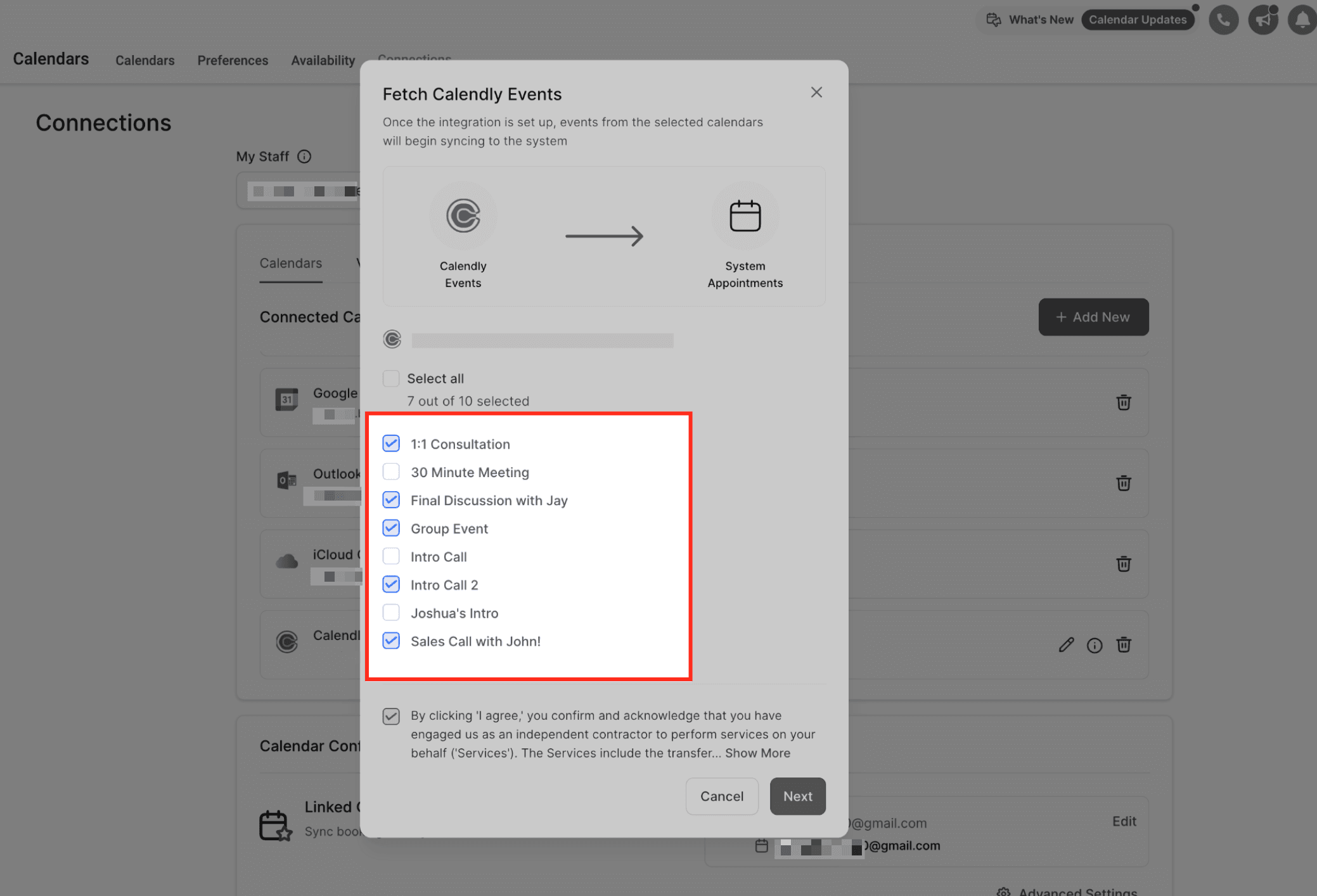
Scegli i Calendari Calendly
Seleziona i Calendari Calendly che vuoi sincronizzare con HITLEAD. Solo gli eventi di questi Calendari selezionati verranno importati nel tuo sistema come appuntamenti.

Autorizza l'accesso alla sincronizzazione
Spunta la casella di consenso per consentire a HITLEAD di recuperare i tuoi eventi Calendly e i relativi dettagli. Poi clicca su Save per completare la configurazione della sincronizzazione.
Importiamo automaticamente sia gli eventi futuri sia quelli passati creati negli ultimi 180 giorni al momento della connessione del tuo account Calendly.

Sincronizzazione numero di telefono (Location vs campi Form)
HITLEAD può importare il numero di telefono di un ospite da Calendly in più modi. Quando sono disponibili più fonti, puoi scegliere quale sincronizzare nel profilo del Contatto.
Sincronizzazione automatica dal numero di telefono nella meeting location
Se il numero di telefono dell'ospite è inserito nella meeting location di Calendly e nel Form Calendly non ci sono campi telefono, HITLEAD sincronizza automaticamente quel numero nel Contatto.
Modale di mappatura quando il numero di telefono proviene dai campi Form Calendly
Se nel Form Calendly (Q&A) esiste un campo numero di telefono, HITLEAD mostra una schermata di mappatura dove puoi scegliere cosa sincronizzare:
- Seleziona un valore telefono da un campo del Form
- Seleziona il campo telefono della meeting location (se presente)
- Scegli Do not sync (per non mappare un numero di telefono)
Nota: se il Calendario/tipo di evento Calendly selezionato non ha campi telefono (né telefono location né telefono form), il passaggio di sincronizzazione del telefono viene saltato senza avvisi o errori.

Calendari condivisi: se un utente aggiorna l'opzione di sincronizzazione del numero di telefono, la modifica si applica a tutti gli utenti collegati a quel Calendario.
Come modificare o aggiornare i Calendari sincronizzati
Modifica la selezione dei Calendari
Una volta connessa, l'integrazione Calendly apparirà sotto Connected Calendars. Clicca sull'icona matita per modificare quali Calendari Calendly sono sincronizzati con HITLEAD.
Puoi aggiornare facilmente le selezioni dei Calendari se le tue preferenze cambiano o vengono aggiunti nuovi Calendari del team.

Modifica i Calendari sincronizzati
Aggiorna le selezioni dei Calendari spuntando o deselezionando gli eventi che vuoi sincronizzare. Solo i Calendari selezionati qui continueranno a sincronizzarsi con HITLEAD.
Gli eventi dei Calendari appena selezionati inizieranno a sincronizzarsi dopo aver salvato le modifiche.
Domande frequenti
D: Posso collegare più account Calendly a un singolo utente?
No. Ogni utente può collegare un solo account Calendly per subaccount.
D: Lo stesso account Calendly può essere usato da più utenti?
Sì. Un singolo account Calendly può essere collegato a più utenti in diversi subaccount.
D: Quali piani supporta questa integrazione?
Sono supportati solo i piani Calendly Standard, Teams ed Enterprise. I piani Free ed Essentials non sono compatibili.
D: Cosa succede se sono in periodo di prova?
Puoi connettere Calendly durante il periodo di prova. Se non passi a un piano supportato al termine della prova, l'integrazione smetterà di funzionare.
D: Posso modificare gli eventi Calendly in HITLEAD?
No. Si tratta di una sincronizzazione unidirezionale. Tutte le modifiche agli eventi devono essere effettuate all'interno di Calendly.
Questo articolo è stato utile?