
Guida all'integrazione del Calendario iCloud
L'integrazione del tuo account iCloud con HITLEAD consente la sincronizzazione bidirezionale di eventi, disponibilità e prenotazioni di appuntamenti. Segui questa guida per collegare il tuo account iCloud e configurare correttamente l'integrazione del calendario.
Nota: HITLEAD può sincronizzare gli eventi tra iCloud e i Calendari HITLEAD. Tuttavia, la creazione di Contatti a partire dagli eventi iCloud non è supportata.
Indice dei contenuti
- Step 1: Ottieni la password specifica per app da Apple
- Step 2: Collega il tuo account iCloud a HITLEAD
- Step 3: Configura i Calendari
- Risoluzione dei problemi con l'integrazione iCloud
- Domande frequenti
Step 1: Ottieni la password specifica per app da Apple {#step-1}
Prima di collegare il tuo calendario iCloud, devi ottenere la password specifica per app da Apple. Questa password è diversa dalla tua normale password dell'account Apple. Apple richiede l'uso di una password specifica per app — oltre all'autenticazione a due fattori — quando ci si collega ad applicazioni di terze parti.
Step 1a: Accedi ad Apple {#step-1a}
Accedi a https://appleid.apple.com/
Step 1b: Abilita l'autenticazione a due fattori {#step-1b}
Abilita l'autenticazione a due fattori nella sezione Security, se non l'hai già fatto.
Suggerimento: Se salti questo passaggio e incontri problemi in seguito, torna qui e abilitala.

Step 1c: Password specifica per app {#step-1c}
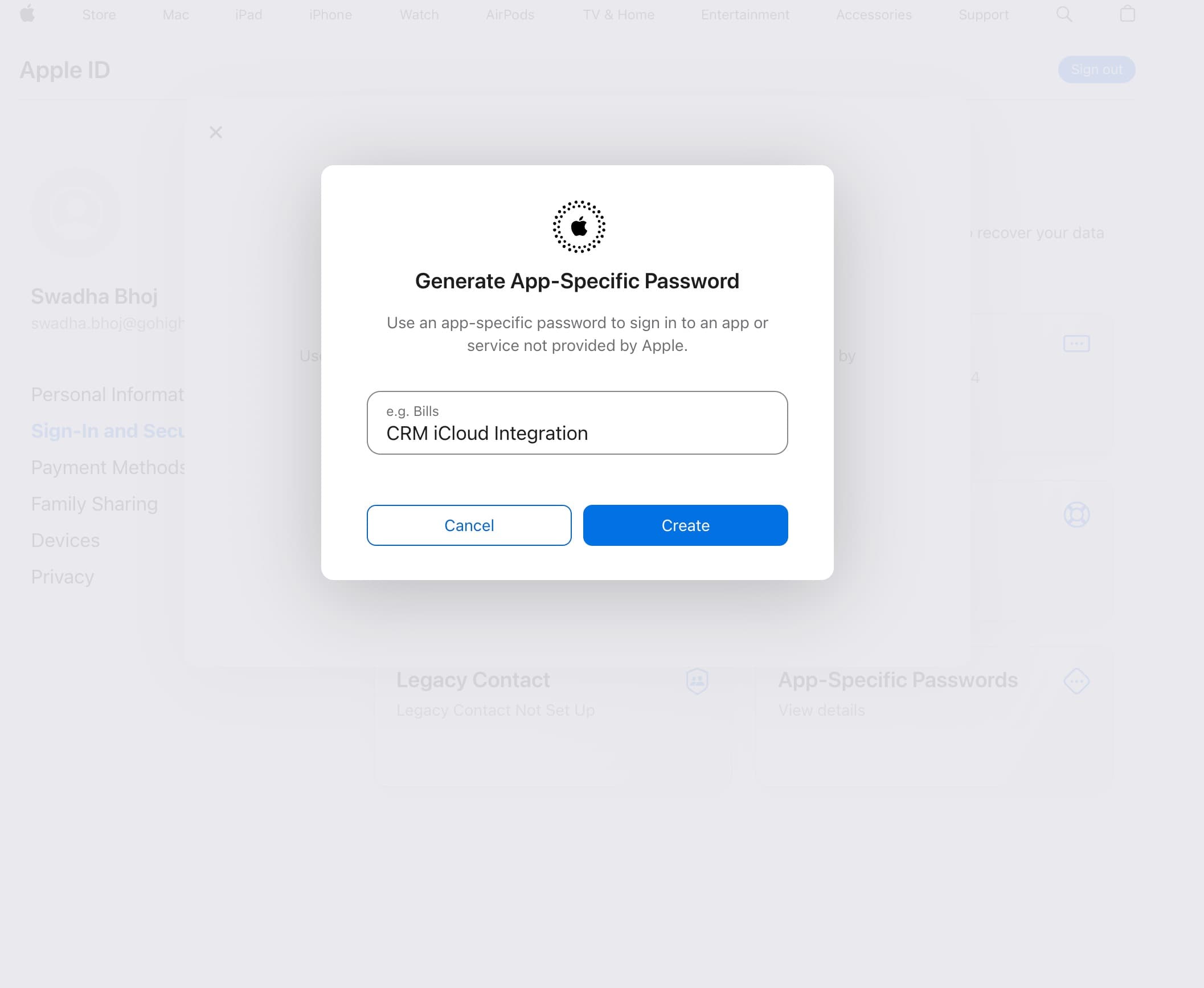
Entra nella sezione Sign-in and Security e scegli "App-Specific Password", poi nella finestra modale clicca su "Generate an app-specific password".


Step 1d: Assegna un nome alla password specifica per app {#step-1d}
Inserisci un'etichetta per la password (ad esempio, 'CRM iCloud Integration') e clicca su "Create".
Step 1e: Salva la password specifica per app {#step-1e}
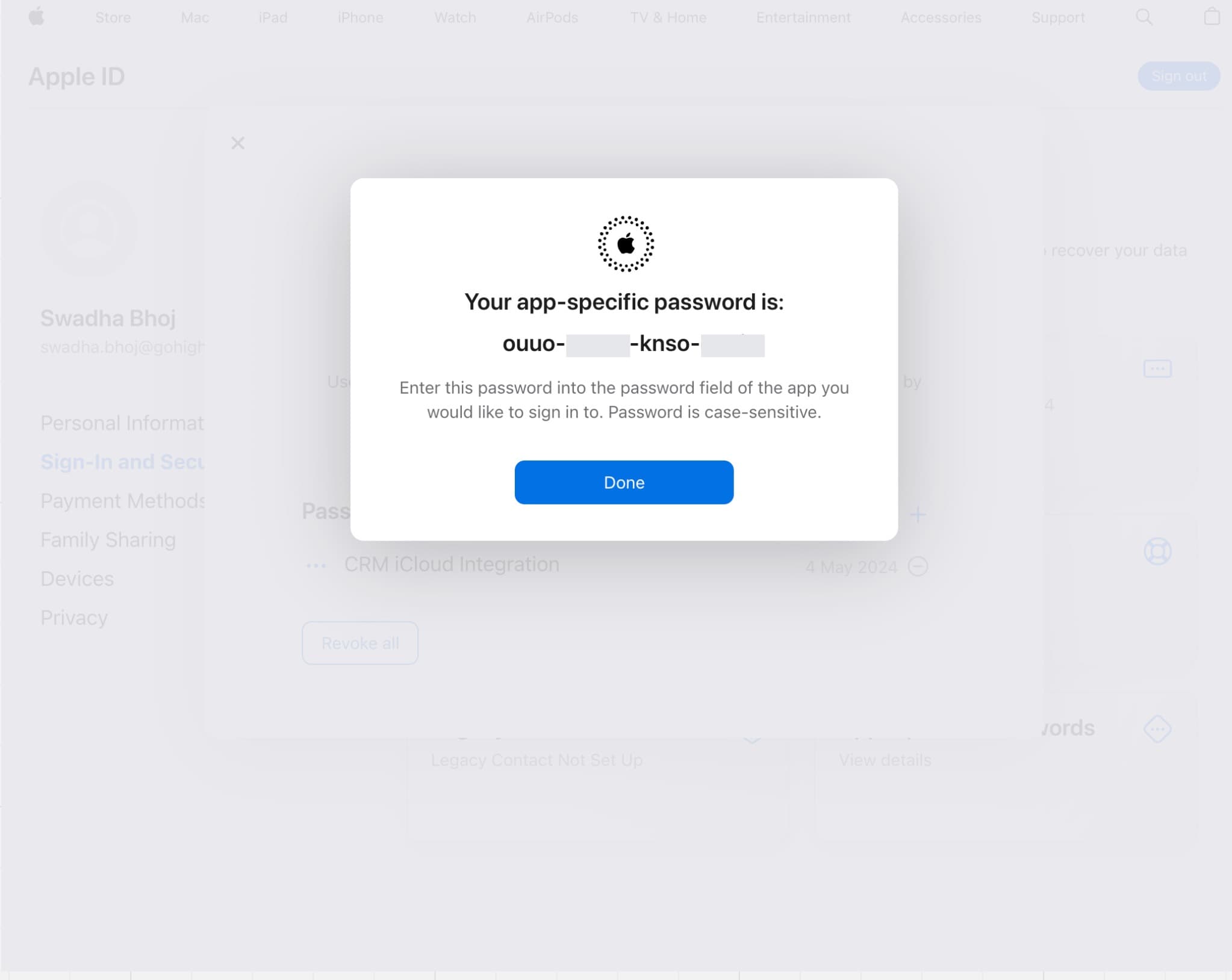
Copia e conserva in modo sicuro la password specifica per app generata. Verrà utilizzata nel passaggio successivo per collegare il tuo calendario iCloud.
Step 2: Collega il tuo account iCloud a HITLEAD {#step-2}
Usa la password specifica per app ottenuta nel Step 1 per collegare il tuo account iCloud a HITLEAD.
Step 2a: Aggiungi un nuovo calendario collegato {#step-2a}
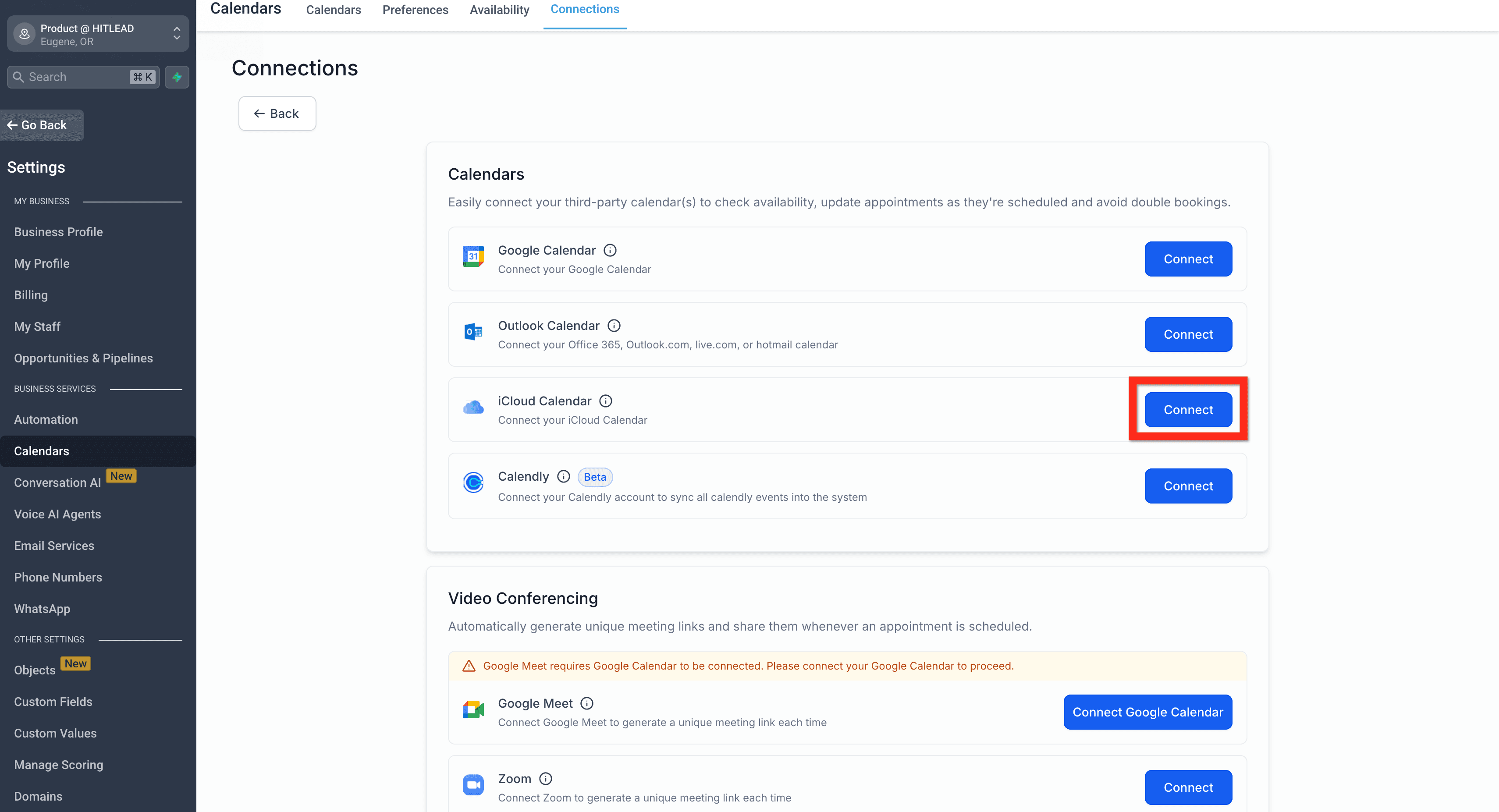
Vai su subaccount > Impostazioni > Calendari > connections e clicca su "+ Add New".

Step 2b: Salva le credenziali {#step-2b}
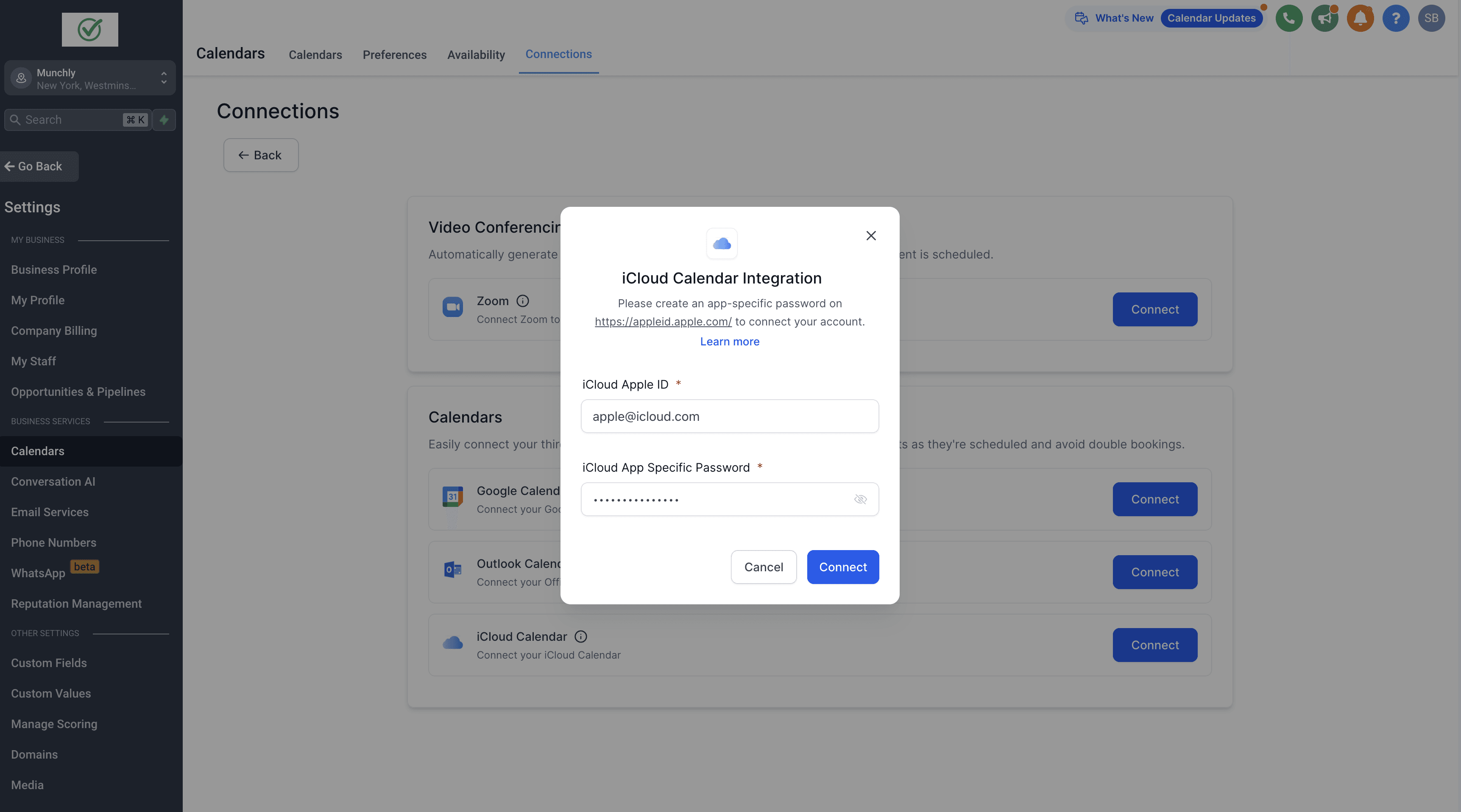
Clicca su "Connect" nel Widget del Calendario iCloud, poi inserisci il tuo Apple ID iCloud e la password specifica per app del Step 1, quindi clicca su "Connect".
Step 3: Configura i Calendari {#step-3}
Dopo aver collegato iCloud nel Step 2, devi impostare il calendario primario collegato e i calendari di "blocco".
Nota: Se non hai collegato un calendario di terze parti, il pannello di configurazione del calendario non apparirà. Se non lo vedi, torna indietro e collega un altro calendario.
Step 3a: Pannello di configurazione del calendario {#step-3a}
Vai su subaccount > Impostazioni > My Profile > Calendar Configuration OPPURE su subaccount > Impostazioni > Calendari > connections > calendar configuration (entrambi i percorsi portano allo stesso pannello).

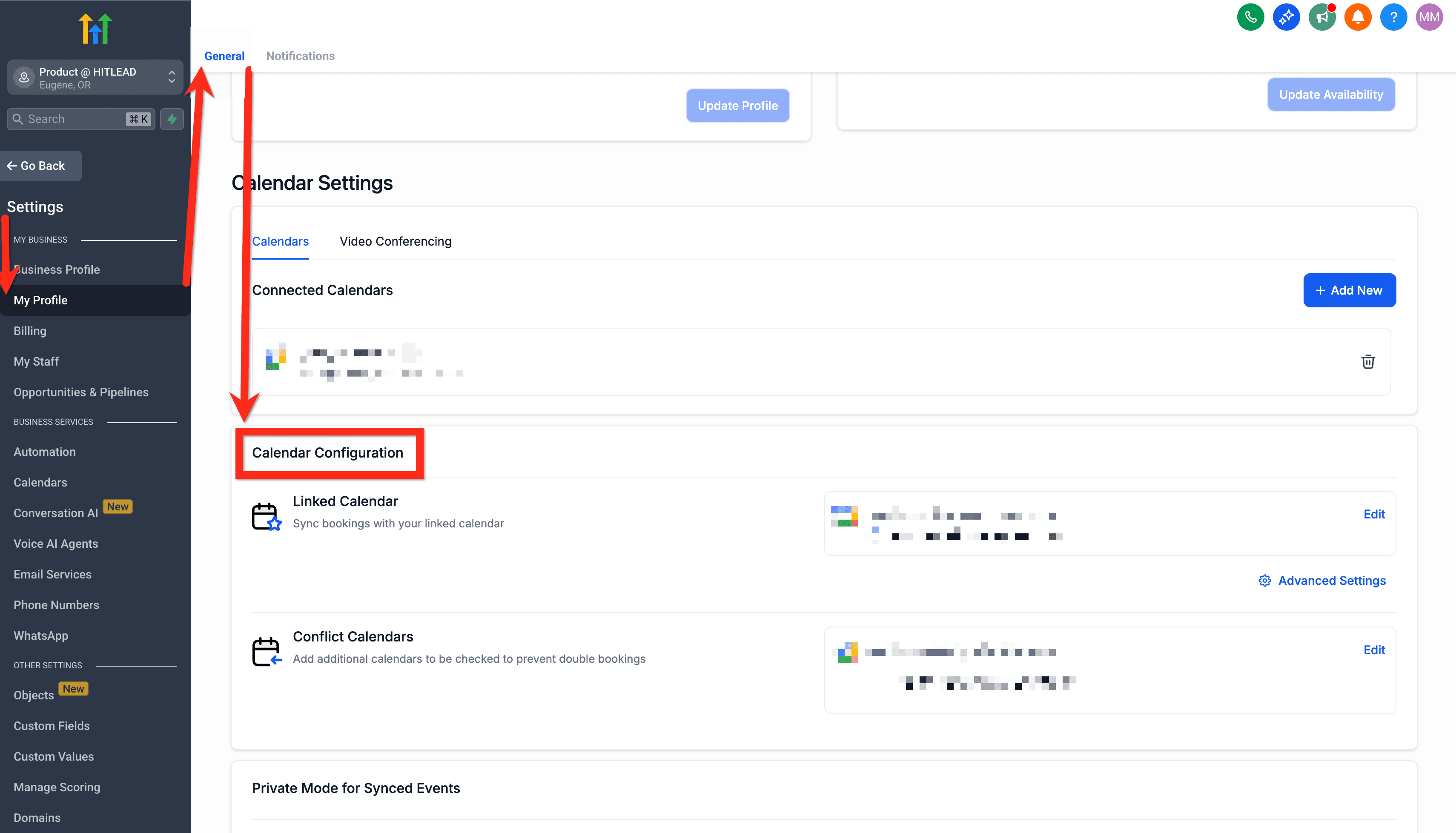
Step 3b: Modifica il calendario primario collegato {#step-3b}
Clicca su "Edit" accanto al calendario primario collegato. Nella finestra modale del calendario collegato, seleziona il calendario di terze parti su cui aggiungere i nuovi eventi. Tutti i nuovi eventi creati nel sistema verranno aggiunti al tuo calendario collegato, e tutti gli eventi creati nel calendario collegato verranno sincronizzati nel sistema.

Step 3c: Modifica i calendari di conflitto {#step-3c}
Clicca su "Edit" accanto ai calendari di conflitto. Seleziona una o più opzioni, come le festività negli Stati Uniti, il tuo calendario e i calendari degli altri membri del team.

Risoluzione dei problemi con l'integrazione iCloud {#troubleshooting}
-
Problemi di autenticazione:
- Assicurati di usare la password specifica per app.
- Verifica che il tuo Apple ID abbia l'autenticazione a due fattori abilitata.
-
Problemi di sincronizzazione del calendario:
- Assicurati che il calendario corretto sia impostato come primario.
- Ricorda che gli eventi creati in iCloud devono trovarsi sul calendario corretto per essere sincronizzati con HITLEAD.
-
Conflitti di disponibilità:
- Assicurati di configurare i calendari di conflitto se vuoi che gli orari occupati in iCloud impediscano le doppie prenotazioni in HITLEAD.
Domande frequenti {#faq}
D: Posso bloccare il mio calendario HITLEAD con eventi provenienti da calendari di terze parti?
R: Sì, gli eventi dei calendari di terze parti aggiunti come calendari di conflitto vengono sincronizzati nel sistema, bloccando la tua disponibilità per la durata dell'evento. La disponibilità viene bloccata solo se l'evento è contrassegnato come "BUSY" nel calendario di terze parti. Per gli eventi contrassegnati come "FREE", gli eventi vengono importati nel sistema ma la disponibilità rimane aperta.
D: Posso aggiungere più calendari di blocco?
R: Sì, puoi aggiungere più calendari da verificare per evitare le doppie prenotazioni.
D: La sincronizzazione iCloud è bidirezionale?
R: No. Mentre le connessioni Google e Outlook offrono la possibilità di configurare le preferenze di sincronizzazione dalle Impostazioni avanzate, iCloud supporta solo la sincronizzazione predefinita (unidirezionale). Ciò significa che tutti gli eventi provenienti da iCloud vengono trattati come slot bloccati e non vengono creati Contatti per i partecipanti trovati in questi eventi. Un'ulteriore limitazione è che se nel sistema viene creato uno slot bloccato per un utente, questo non verrà sincronizzato sul calendario iCloud.
D: Posso collegare più calendari iCloud?
R: Sì, grazie ai miglioramenti più recenti, ogni utente può collegare più integrazioni iCloud per subaccount, e la stessa integrazione iCloud può essere collegata su più subaccount.
D: Posso connettermi ad account che ho collegato al mio iCloud?
R: No, l'integrazione con un calendario in abbonamento non è possibile. Ciò significa che HITLEAD non può connettersi ai calendari iCloud a cui ti sei iscritto tramite URL (solitamente calendari pubblici).
Questo articolo è stato utile?