
Integrare Outlook con i Calendari HITLEAD
Questa guida ti spiega come collegare il tuo account Outlook ai Calendari HITLEAD per sincronizzare gli eventi e gestire il calendario in modo efficiente.
Cos'è l'integrazione con Outlook Calendar?
Collegare il tuo Outlook Calendar a HITLEAD ti permette di sincronizzare le prenotazioni tra i due sistemi in modo bidirezionale. Questo garantisce una disponibilità corretta, evita i doppioni di prenotazione e semplifica la gestione degli appuntamenti.
Principali vantaggi
- Integrazione immediata: Collega il tuo account Outlook (Microsoft) in pochi clic.
- Disponibilità automatica: La tua disponibilità su Outlook si riflette automaticamente nella pianificazione HITLEAD.
- Nessun doppio booking: Gli eventi di Outlook appaiono come slot occupati in HITLEAD.
- Gestione centralizzata: Gestisci gli appuntamenti in un unico posto, restando sincronizzato con gli strumenti esterni.
- Sincronizzazione automatica al ricollegamento: Gli appuntamenti creati mentre eri disconnesso si sincronizzano automaticamente al ricollegamento. Collegare un nuovo calendario o cambiare il calendario selezionato risincronizza automaticamente gli appuntamenti futuri.
Prerequisiti
- Devi avere un account Outlook (Microsoft) attivo.
- Devi essere connesso al tuo profilo utente HITLEAD.
- È richiesto l'accesso in scrittura per inviare eventi a Outlook.
Passi per connettere Outlook Calendar
Step 1: Vai a Calendar Connections
- Accedi alle Settings del tuo sub-account.

-
Seleziona Calendars nella sezione Business Services.
-
Clicca sulla scheda Connections e poi sul pulsante + Add New per aggiungere un nuovo calendario.

Step 2: Autentica con Outlook
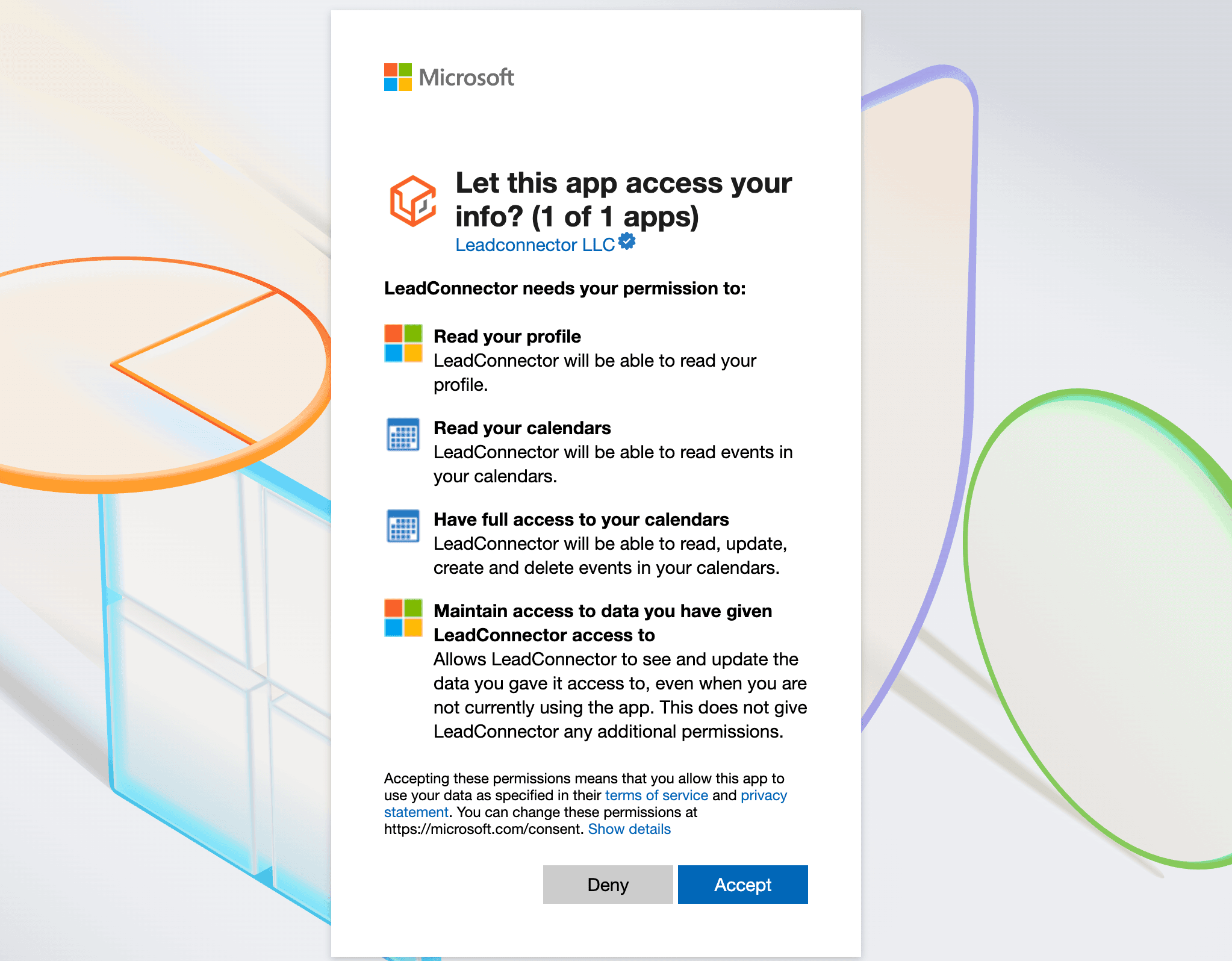
- Dalla pagina Connections, clicca sul pulsante Connect accanto a Outlook Calendar.

-
Accedi al tuo account Outlook.
-
Accetta le autorizzazioni necessarie per completare il processo di autenticazione.
Supportato: account Microsoft 365 / Exchange Online.
Non supportato: server Microsoft Exchange standalone o on-premises.
Domande frequenti
D: L'integrazione con Outlook funziona con i calendari eventi?
No, l'integrazione con Outlook non funziona con i calendari eventi. I calendari eventi supportano solo l'integrazione con Google.
D: Posso integrare più account Outlook?
Sì, con gli ultimi aggiornamenti puoi integrare più di un account Outlook.
D: Cosa succede se disconnetto Outlook?
HITLEAD non riceverà più dati di disponibilità o eventi da Outlook, e la pianificazione basata sul calendario potrebbe essere compromessa.
D: Cosa succede se il mio Outlook Calendar è stato eliminato e HITLEAD mostra un banner di errore?
Clicca su Fix This nel banner per visualizzare le istanze di calendario eliminate e dove sono collegate in HITLEAD. Poi seleziona Remove Deleted Calendars per rimuovere le connessioni interrotte e ripristinare il corretto funzionamento.
D: Ci sono limitazioni all'integrazione di Outlook tra più account?
No. Con l'ultimo aggiornamento, lo stesso account Outlook può essere collegato a più sub-account.
D: Quali tipi di account Outlook sono supportati?
HITLEAD supporta Office 365, Outlook.com, live.com e hotmail calendar.
D: Quali scenari non sono supportati da questa integrazione?
Se utilizzi Outlook Desktop e i tuoi eventi non sono sincronizzati sul cloud, quegli eventi non saranno visibili a HITLEAD. Non sono inoltre supportati gli account Outlook ospitati su server Exchange on-premises.
Articoli correlati
- Come sincronizzare i Calendari HITLEAD con Outlook
- Sincronizzazione email bidirezionale per Outlook
- Configurare Calendari collegati e Calendari dei conflitti
Questo articolo è stato utile?