
Integrare Google con i Calendari HITLEAD
Questa guida ti accompagna nel collegare il tuo account Google ai Calendari HITLEAD per sincronizzare gli eventi in tempo reale e gestire il calendario in modo efficiente.
Cos'è l'integrazione Google con i Calendari HITLEAD?
L'integrazione con Google Calendar consente una pianificazione in tempo reale, una gestione semplificata della disponibilità e una sincronizzazione fluida tra le piattaforme. È ideale per prenotare chiamate, automatizzare gli appuntamenti e coordinarsi con il team — tutto in un unico posto.
Vantaggi principali dell'integrazione con Google Calendar
- Sincronizzazione degli appuntamenti in tempo reale tra Google Calendar e HITLEAD.
- Sincronizzazione bidirezionale per mantenere allineate entrambe le piattaforme.
- Evitare le doppie prenotazioni grazie ai conflict calendar.
- Supporto a configurazioni multi-utente con selezione del calendario per ogni profilo.
- Pianificazione semplificata con maggiore visibilità e controllo.
- Sincronizzazione automatica al riconnesso: gli appuntamenti creati durante la disconnessione si sincronizzano automaticamente alla riconnessione. Il collegamento di un nuovo calendario o il cambio di calendario selezionato avvia automaticamente la risincronizzazione degli appuntamenti futuri.
Prerequisiti per l'integrazione con Google Calendar
- Un account Google valido.
- Accesso Admin o utente alle Impostazioni del Calendario in HITLEAD.
- Il calendario che colleghi non deve essere condiviso con permessi in conflitto.
Nota: Le integrazioni del calendario sono legate ai singoli profili utente, non alle impostazioni globali dell'azienda. Ogni utente deve collegare il proprio Google Calendar.
Passaggi per collegare Google Calendar
Passaggio 1: Vai alle connessioni del calendario
- Accedi al tuo sub-account e usa la barra di navigazione laterale sinistra per selezionare Calendars, poi clicca su Calendar Settings in alto a destra.
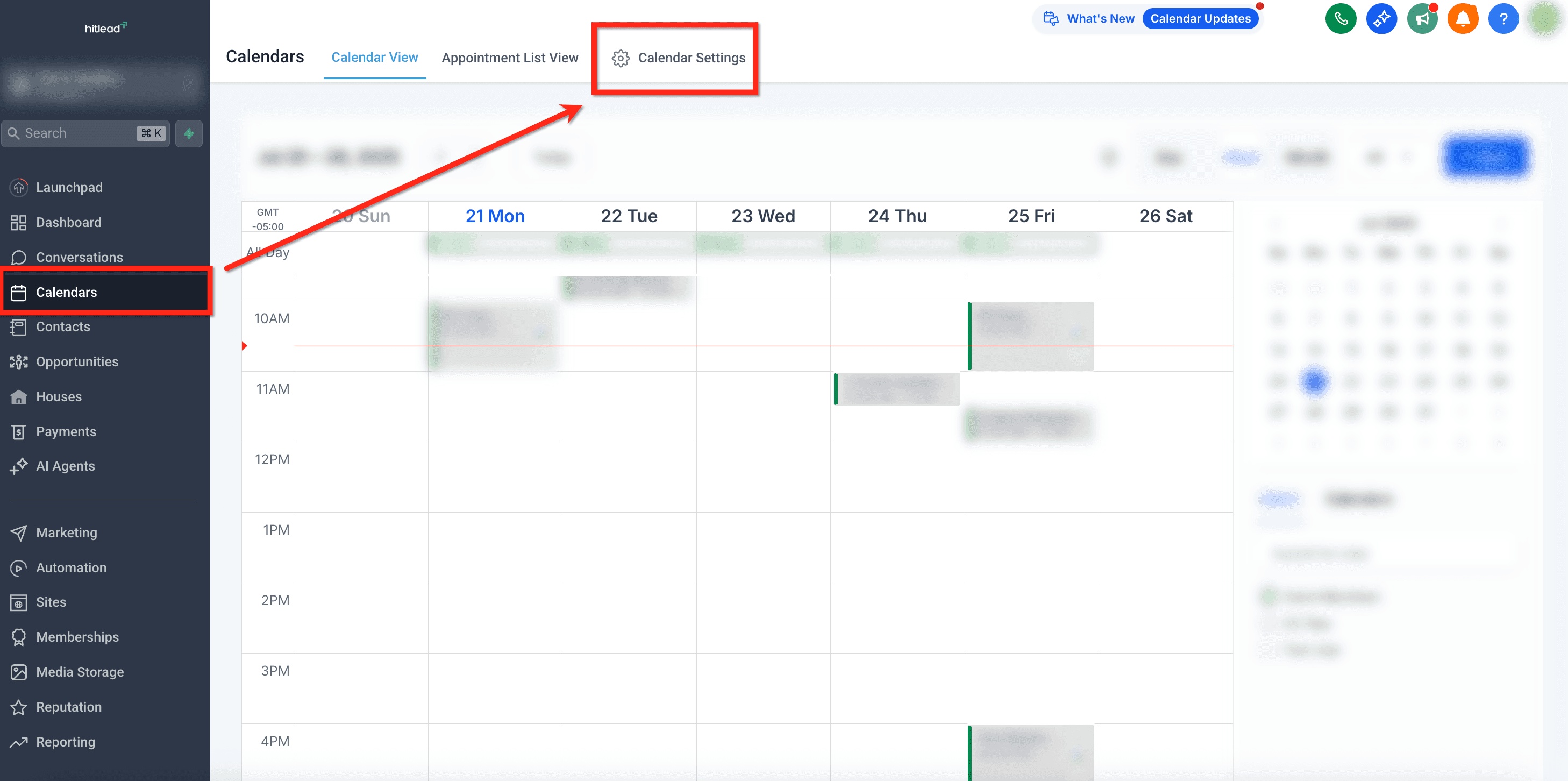
- Clicca sulla scheda Connections nella barra di navigazione superiore, poi sul pulsante + Add New per aggiungere un nuovo calendario.

Passaggio 2: Autenticati con Google
- Dalla pagina Connections, clicca sul pulsante Connect accanto a Google Calendar.
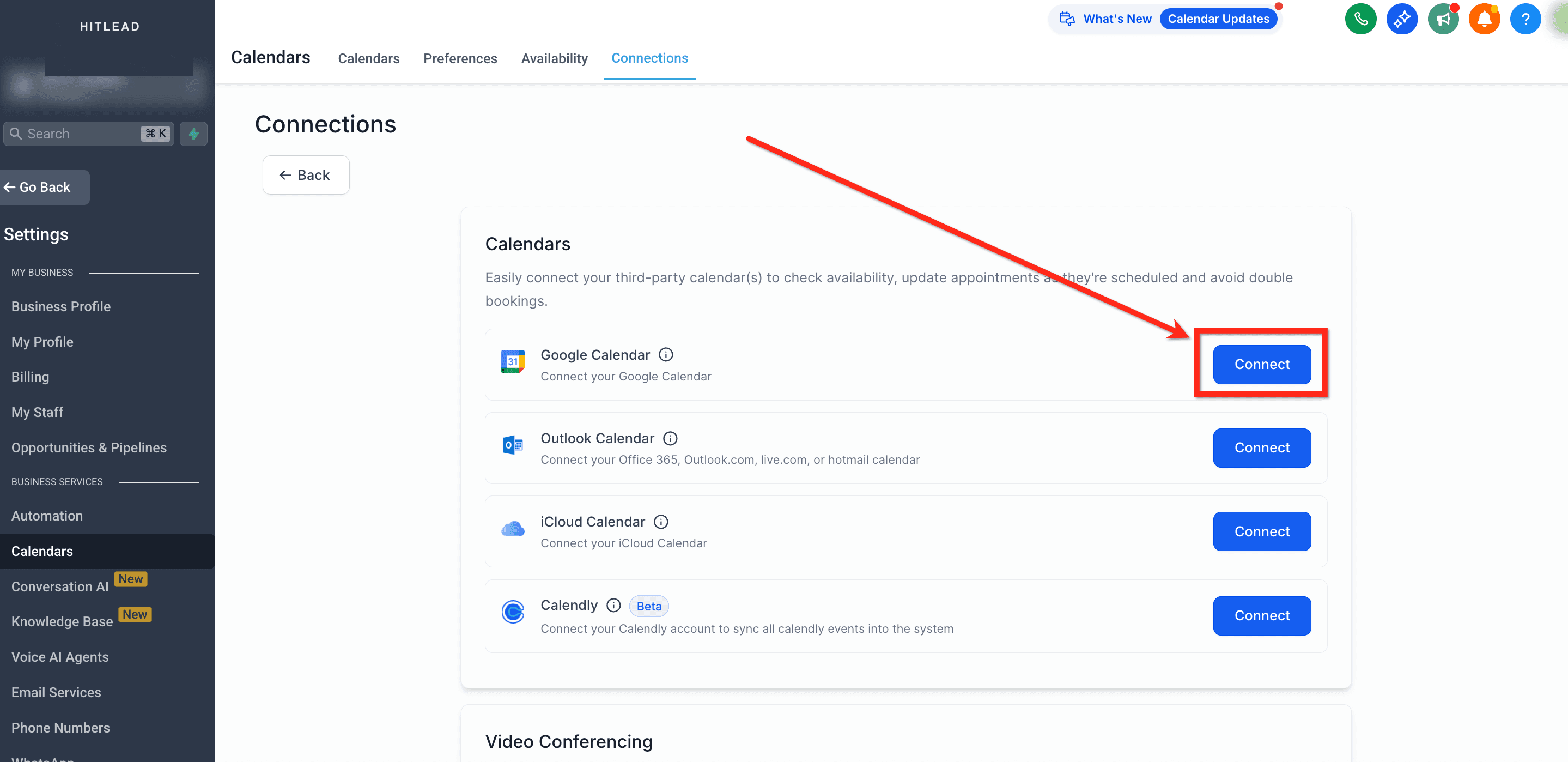
- Seleziona l'account Google che vuoi utilizzare.
- Accetta tutti i permessi richiesti, tra cui: accesso al Calendario (lettura/scrittura), al Profilo e all'Email.
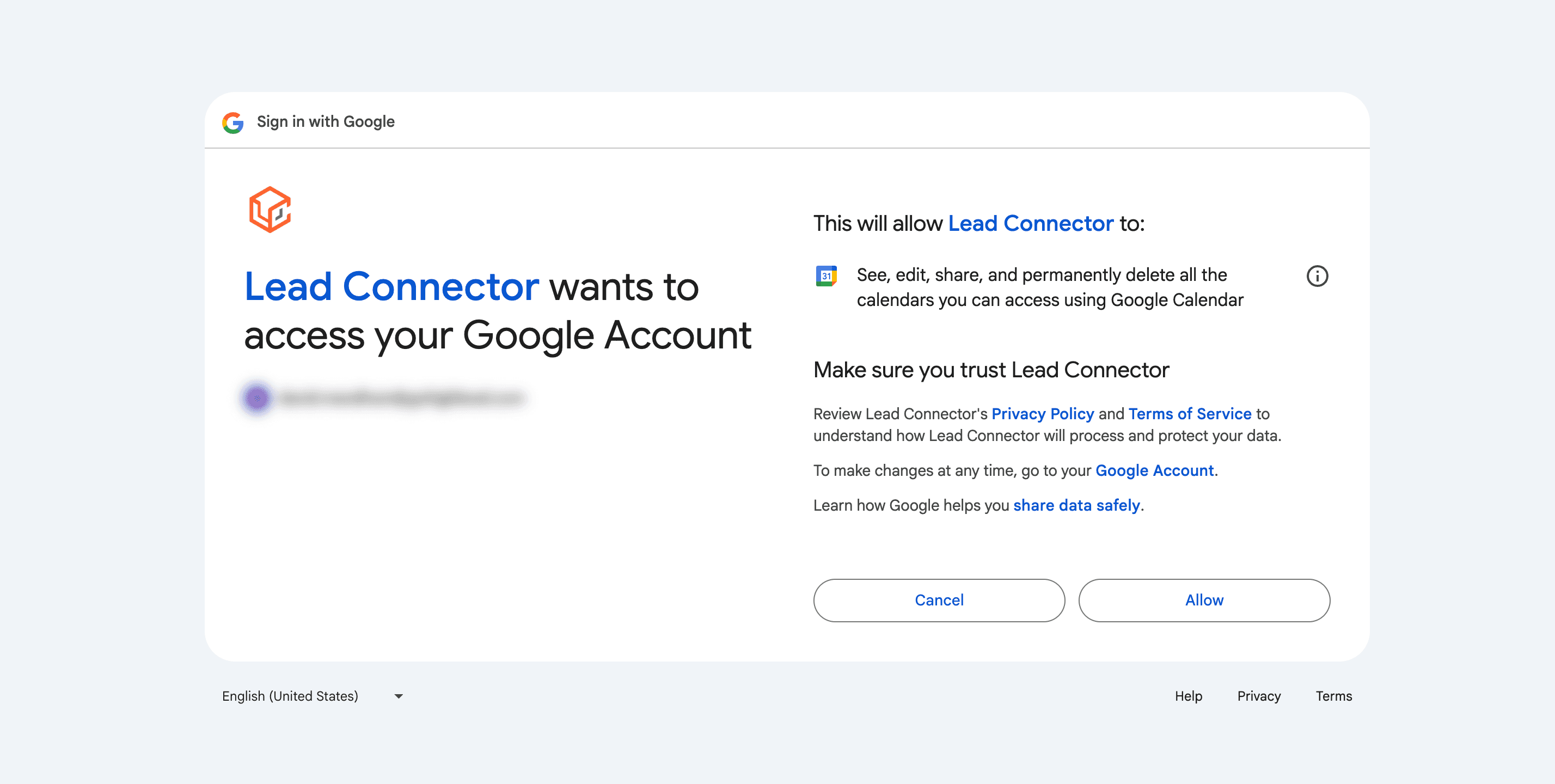
Permessi richiesti: Devi consentire l'accesso completo al calendario. Non concedere l'accesso in scrittura ("writer") può causare problemi di sincronizzazione.
Nota: Google potrebbe consentirti di concedere solo alcuni permessi durante la connessione. Se non concedi tutti i permessi richiesti, la sincronizzazione potrebbe non funzionare. Controlla Settings → Integrations → Google per eventuali avvisi di permessi mancanti e usa Reconnect per concedere i permessi mancanti.
Domande frequenti
D: Perché il mio calendario non si sincronizza?
Controlla Settings → Integrations → Google per eventuali avvisi di permessi mancanti e clicca su Reconnect se mancano i permessi richiesti.
D: Non vedo il mio Google Calendar nell'elenco — cosa devo fare?
Assicurati di aver effettuato l'accesso con l'account Google corretto. Disconnettiti da tutti gli account Google e ricollegati con quello giusto.
D: Cosa causa l'interruzione della sincronizzazione con Google Calendar?
- Scadenza del token
- Calendario eliminato
- Permessi revocati dopo la connessione
D: Cosa succede se un Google Calendar collegato viene eliminato e vedo un banner di errore?
Usa l'opzione Fix This nel banner per aprire una finestra che elenca le istanze del calendario eliminato e dove sono collegate in HITLEAD. Clicca su Remove Deleted Calendars per rimuovere le connessioni non funzionanti, poi ricollegati o seleziona un calendario attivo se necessario.
D: Posso usare lo stesso calendario per più utenti?
No, le integrazioni del calendario sono specifiche per utente. Ogni utente deve collegare il proprio Google Calendar per una pianificazione e una sincronizzazione personalizzate.
D: Posso sincronizzare più Google Calendar?
Sì, puoi collegare più Google Calendar. Configura un calendario come Linked Calendar per le prenotazioni e gli altri come Conflict Calendar per evitare doppie prenotazioni.
D: Ho bisogno di un tipo specifico di account Google (es. Gmail, G Suite)?
No, sia gli account Gmail personali che gli account G Suite (Google Workspace) funzionano con questa integrazione.
Articoli correlati
- Configurazione del calendario — Linked Calendar e Conflict Calendar
- Come collegare il tuo calendario Outlook?
- Come collegare il tuo calendario iCloud?
- Come collegare Zoom?
Questo articolo è stato utile?