
Come configurare le Impostazioni di conformità SMS
Scopri come configurare le Impostazioni di conformità SMS in HITLEAD in modo che ogni SMS iniziale includa una chiara identificazione del mittente e istruzioni per il consenso, e che questi elementi vengano reinseriti automaticamente con cadenza regolare.
Cosa sono le Impostazioni di conformità SMS?
Le Impostazioni di conformità SMS garantiscono che i messaggi SMS in uscita rispettino i requisiti dei carrier e le policy di settore, aggiungendo automaticamente il testo di opt-out (es. "Reply STOP to unsubscribe") e l'identificazione del mittente (es. "Thanks, Alex at Main Street Dental") quando questi elementi mancano. Abilitare questi controlli protegge la consegnabilità, riduce il rischio di filtraggio e assicura un'esperienza coerente e conforme.
Vantaggi principali
- Conformità automatica: aggiunge l'ID mittente e il testo di opt-out al primo messaggio quando mancano.
- Riduzione del filtraggio dei carrier: inserisce gli elementi attesi dai carrier, abbassando la probabilità che i messaggi vengano bloccati.
- Chiarezza del brand: l'identificazione del mittente aiuta i destinatari a riconoscere chi scrive, migliorando la fiducia e i tassi di risposta.
- Cadenza automatizzata: il controllo "ogni X giorni" reinserisce ID mittente e opt-out secondo un programma (es. ogni 30 giorni) per mantenere la conformità nel tempo.
- Deduplicazione: evita testi di opt-out duplicati se il modello di messaggio li include già.
Come configurare le Impostazioni di conformità SMS
Segui questi passaggi per configurare il testo di opt-out, l'identificazione del mittente e la cadenza ricorrente.
-
Accedi al tuo sub-account.
-
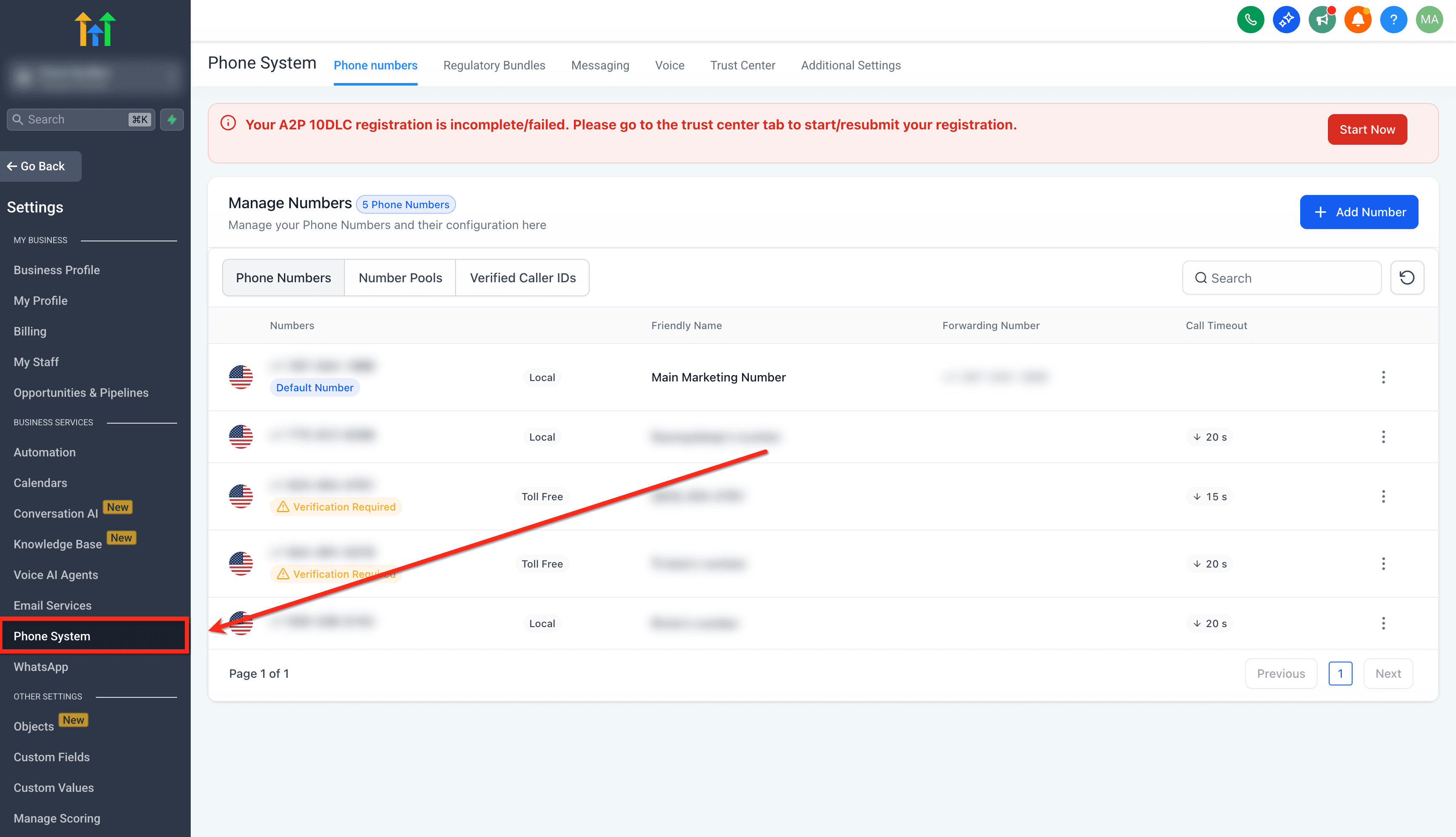
Dal menu a sinistra, clicca sul pulsante Settings.

-
Clicca sulla scheda Phone Numbers.
-
Clicca su Messaging dalla barra di menu in alto.

-
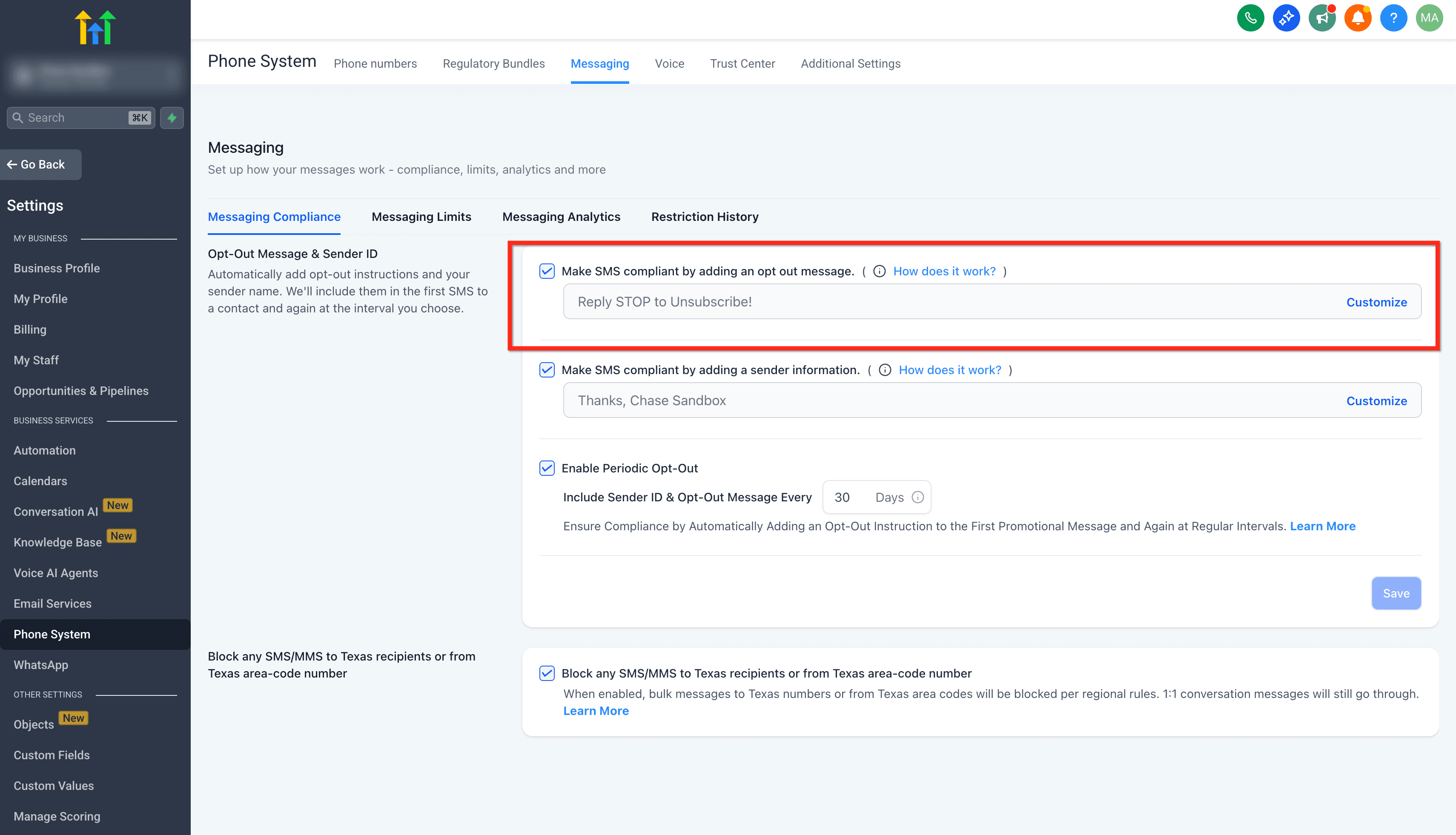
Attiva il toggle Make SMS compliant by adding an opt‑out message su ON.
-
Clicca sul pulsante Customize per modificare il testo di opt-out.

-
Attiva il toggle Make SMS compliant by adding sender information su ON.

-
Attiva il toggle Enable periodic opt-out & sender info su ON. Questo controllo determina se il sistema reinserisce le informazioni del mittente e il testo di opt-out nelle conversazioni in corso secondo una cadenza ricorrente.

-
Nel campo Include sender ID and opt-out message every [1–60] days, inserisci un valore tra 1 e 60. Al raggiungimento o superamento dell'intervallo, il successivo messaggio in uscita verso un contatto includerà le righe di conformità se mancanti.
-
Clicca sul pulsante Customize per modificare le informazioni del mittente.
-
Clicca su Save.

Consigli, linee guida e regole
- Il primo messaggio di qualsiasi conversazione SMS (incluse Missed Call Text Back e richieste di recensione) includerà sempre entrambi gli elementi. Esempio: "Reply STOP to unsubscribe."
- Il messaggio di Opt Out viene aggiunto solo se non è già presente nel messaggio.
- Le agenzie in modalità Trial non possono disabilitare queste caselle.
- Le location/sub-account create negli ultimi 15 giorni non possono disabilitare queste caselle.
- Gli utenti e gli amministratori dell'account non possono disabilitare queste caselle.
- Un testo chiaro e diretto migliora la consegnabilità ed evita contenuti che potrebbero essere segnalati dai carrier.
- Esempi di identificazione del mittente: "Thanks, Jamie at Oak & Co." oppure "—Team Acme Fitness."
- Evita formattazioni spam, emoji eccessive, URL shortener e riferimenti di brand vaghi.
Comportamento predefinito
- Nuovi sub-account: abilitato per impostazione predefinita.
- Sub-account esistenti: disabilitato per impostazione predefinita.
- Primo messaggio in uscita: le informazioni del mittente e il testo di opt-out sono sempre inclusi nel primo messaggio in uscita di una conversazione, anche se l'inserimento periodico è disabilitato.
Rilevamento intelligente (soppressione opt-out)
- Il sistema sopprime il reinserimento solo quando rileva una frase completa di opt-out nel tuo messaggio (ad esempio un'istruzione per annullare l'iscrizione), non quando individua una singola parola chiave in un contesto normale.
- Parole singole come "stop" all'interno di frasi normali non impediscono l'inserimento di mittente/opt-out.
Esempi di frasi che sopprimono il reinserimento (se già presenti):
- "Reply STOP to unsubscribe."
- "Text STOP to opt out."
- "Reply STOP to end."
Esempio di frase che NON sopprime: "If this time doesn't work, stop by tomorrow."
Domande frequenti
D: Posso disabilitare l'ID mittente o il testo di opt-out?
Se sei in modalità trial, gestisci una location con meno di 15 giorni di vita o hai permessi utente limitati, potresti non poter disabilitare queste opzioni. HITLEAD raccomanda di tenerle attive per mantenere la conformità.
D: Cosa succede se il mio messaggio contiene già il testo di opt-out?
R: HITLEAD non aggiungerà testo di opt-out duplicato; aggiunge la riga richiesta solo se mancante.
D: Come personalizzo il testo di opt-out o del mittente?
R: Modifica i campi di testo accanto a ciascun controllo (o clicca su Customize, se visibile) nella scheda SMS Compliance. Usa un testo chiaro e conciso (es. "Reply STOP to unsubscribe.").
D: Quali parole sono accettate dai carrier per il messaggio di opt-out?
STOP, STOPALL, CANCEL, UNSUBSCRIBE, END, o QUIT.
Articoli correlati
- How to Prevent SMS Filtering by Carriers: Error 30007
- Best Practices for SMS deliverability and Avoiding SMS Restrictions
- LC – Phone Messaging Policy
- Phone System Messaging Analytics Overview
- Troubleshooting SMS Delivery
- Understanding Common SMS Delivery Errors
Questo articolo è stato utile?