
Come ridurre le chiamate spam in entrata
Le chiamate spam possono sovraccaricare il tuo team, gonfiare il volume delle chiamate e sprecare tempo. Questa guida illustra i passi pratici per ridurre le chiamate spam in entrata usando gli strumenti integrati e le strategie di instradamento delle chiamate.
Cos'è la riduzione delle chiamate spam in entrata in HITLEAD?
La riduzione delle chiamate spam in entrata è una configurazione a più livelli che identifica i probabili spam prima che gli agenti intervengano, mette in quarantena automaticamente i recidivi e aggiunge un "front door" IVR leggero per scoraggiare i bot. Combinare rilevamento (Number Intelligence), input degli agenti (Disposizioni personalizzate) e automazione (DND + IVR) offre una protezione efficace senza bloccare i clienti reali.
Vantaggi principali
Comprendere i risultati ti aiuta a trovare il giusto equilibrio tra protezione e accessibilità. Questi vantaggi si concentrano sulla riduzione delle interruzioni, la preservazione del flusso di lead e la semplicità delle opzioni di rollback.
- Meno interruzioni per gli agenti: riduci lo spam che squilla agli utenti.
- Gestione più rapida: gli agenti possono contrassegnare una chiamata come Spam call con un tap/clic.
- Quarantena automatica: un Workflow mette i numeri contrassegnati in DND per impedire future squillate in entrata.
- Filtro iniziale (IVR): semplici prompt a tasto riducono i robocall e instradano rapidamente le persone reali.
- Lista sicura e rollback: i VIP possono bypassare i filtri; il DND può essere rimosso automaticamente dopo revisione o dopo X giorni.
- Impatto misurabile: monitora i tassi "Spam Likely", il completamento IVR e le chiamate spam gestite dagli agenti.
Number Intelligence (Rilevamento spam, Caller ID e Validazione)
Number Intelligence aggiunge segnali a livello di rete (es. Spam Likely) ai log delle chiamate e all'esperienza telefonica. Attivarlo fornisce un rilevamento precoce per contrassegnare/instradare le chiamate sospette prima che gli agenti intervengano.
- Dove abilitarlo: Settings → Phone System → Additional Settings → Number Intelligence (sub-account).
- Ambito e note: La disponibilità e i prezzi di Spam Detection/Caller Name Lookup sono documentati nell'articolo Number Intelligence; i costi sono basati sull'utilizzo per lookup/evento. La disponibilità può variare per paese; il Spam Detection è più efficace negli USA (per ulteriori informazioni, consulta questo articolo: Number Intelligence - Spam Detection, Caller ID & SMS Validation)
- Verifica che funzioni: Cerca gli indicatori Spam Likely sulle chiamate in entrata nei log delle chiamate e nelle viste dialer supportate.
Disposizioni personalizzate per le chiamate vocali (Crea "Spam call")
Le disposizioni personalizzate standardizzano il feedback degli agenti. Aggiungere una disposizione Spam call permette agli agenti di etichettare in modo coerente le chiamate indesiderate, che il tuo Workflow può usare per mettere automaticamente in quarantena i tentativi futuri.
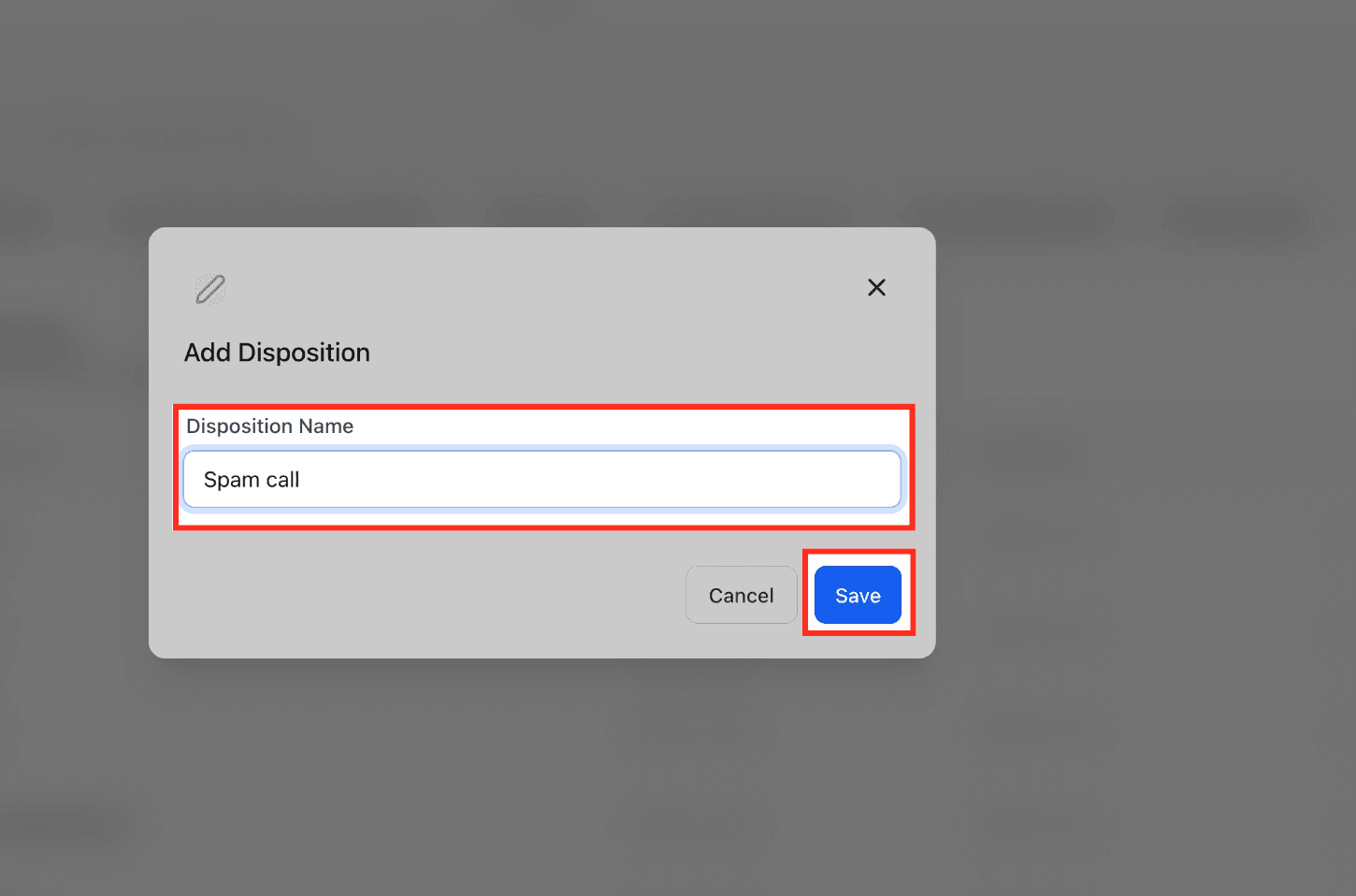
- Crea la disposizione: Settings → Phone System → Dispositions → Add Disposition → Name: "Spam call" → Save.
- Dove la usano gli agenti: Schermata di fine chiamata (web e mobile).
- Linee guida: Mantieni l'etichetta breve e inequivocabile (es. Spam call).
Workflow — DND Contatto (Metti in quarantena i numeri spam)
I Workflow operativizzano la tua policy. Quando un agente contrassegna Spam call, un Workflow può abilitare il DND per quel contatto — silenziando le future squillate in entrata dallo stesso numero, mantenendo la possibilità di contattarlo se necessario.
Preset sicuro consigliato (chiarezza sui termini):
- Direction controlla in quale direzione viene bloccata la comunicazione (es. Inbound).
- Channels controlla cosa viene bloccato (es. Voice vs All channels). Inizia in modo conservativo con Inbound + Voice per non bloccare SMS/email legittimi.
Ricetta:
- Trigger: Call Details.
- Filter: Disposition = Spam call (e facoltativamente Direction = Inbound).
- Action: Enable/Disable DND → Direction = Inbound → Channels = Voice → Save & Publish.
Interactive Voice Response (IVR) — Filtro leggero iniziale (Opzionale)
Un IVR minimale ("Premi 1/2") scoraggia i robocall e instrada rapidamente le persone reali. Mantienilo breve per evitare attriti nelle attività che richiedono risposta urgente.
Template IVR minimale a 2 opzioni:
- Say/Play: "Per il supporto, premi 1. Per nuove richieste, premi 2."
- Gather Input (DTMF) → Map Input:
- 1 → Connect Call al Team di Supporto o Utente/Gruppo
- 2 → Connect Call alle Vendite
- Timeout/Invalid: Ripeti una volta, poi Voicemail o Agente di fallback
- Vincolo: Un numero di telefono può essere mappato su un solo Workflow IVR alla volta.
Percorso di configurazione:
- Trigger: Start IVR (associa il tuo numero in entrata a questo Workflow).
- Actions: Say/Play → Gather Input → Map Input → Connect Call (+ fallback Voicemail).
Lista VIP/Sicura e Auto-rimozione DND (Pattern di rollback)
I falsi positivi accadono. Questi due pattern preservano l'accessibilità per i chiamanti importanti e ripristinano automaticamente l'accesso dopo revisione o allo scadere del tempo.
- Bypass Lista VIP / Sicura:
- Aggiungi il Tag VIP o SafeList al contatto.
- Nel Workflow DND, aggiungi un If/Else prima del DND: Se il contatto ha il Tag VIP/SafeList → Salta DND; altrimenti → applica DND.
- Auto-rimozione DND dopo X giorni (es. 30):
- Crea un Workflow con Trigger: Contact DND (o logica basata su pianificazione), Wait: 30 giorni, Action: Disable DND (o notifica prima un revisore).
- Facoltativamente rimuovi un Tag "Quarantined–Spam" dopo la revisione.
Visibilità su mobile (Etichette spam nell'app)
Vedere "Spam Likely" sul mobile rassicura gli agenti che i filtri funzionano anche fuori dall'ufficio.
- Requisito: HITLEAD Mobile App v3.97.3 o successiva.
- Esperienza: "Spam Likely" appare negli elenchi e nei dettagli delle chiamate dove supportato.
Come configurare la riduzione delle chiamate spam in entrata (Passo per passo)
L'ordine corretto riduce i rischi e accelera la verifica. Completa ogni passo e testa prima di procedere.
Passo 1 — Abilita Number Intelligence
- Vai su Settings → Phone System → Additional Settings → Number Intelligence.
- Spunta Gather Intelligence on Unknown Phone Numbers.
- Salva.
Suggerimento per l'onboarding agenzia: nella Vista Agenzia puoi impostare i default così i nuovi sub-account partono con Number Intelligence abilitato. Consulta Understanding Default Phone Preferences for New Sub-Accounts.

Passo 2 — Crea la disposizione "Spam call"
- Vai su Settings → Phone System → Voice → Custom Dispositions.
- Clicca + Add Disposition.
- In Add Disposition, imposta il Disposition Name → Save.

Passo 3 — Abilita automaticamente il DND in entrata (Chiamate) per i contatti etichettati come spam
- Crea un Workflow.
- Trigger: Call Details.
- Add Filters: Direction = Inbound AND Disposition.
- Action: Enable/Disable DND (Contact) → Abilita Inbound → Calls soltanto.
- Rami facoltativi: skip Tag VIP; percorso Remove DND se corretto.
- Pubblica.
Per ulteriori informazioni, puoi consultare questi articoli:
1. Call Details Workflow Trigger
2. Enable/Disable DND Workflow Action


Passo 4 — Usa il Workflow IVR
Questo articolo fornisce solo alcuni dei passi principali. Per maggiori dettagli, consulta l'articolo:
Interactive Voice Response (IVR) Guide - Triggers & Actions
- Inizia creando un nuovo Workflow e scegli il Trigger Start IVR.
- In Filters, imposta In Phone Number e seleziona la linea pubblica che vuoi filtrare (nota: se un numero non appare, potrebbe essere già in uso da un altro Workflow).
- Aggiungi Gather Input on call e usa Say a message per un breve prompt come "Grazie per aver chiamato [Azienda]. Per connetterti, premi 1."
- Scegli Language, Message Voice, mantieni Number of loops a 1 e in Advanced Settings imposta un breve timeout (circa 3–5 secondi) con un nuovo tentativo; accetta solo il tasto 1.
- Per i chiamanti che premono 1, aggiungi Connect Call (IVR) e seleziona i tuoi Users o Add custom number; facoltativamente abilita Detect Voicemail, valuta se Record Call e imposta un Timeout (seconds) ragionevole.
- Per i chiamanti che non rispondono o premono il tasto sbagliato, aggiungi Say or play a message con un breve messaggio "Non abbiamo ricevuto input", poi End Call (IVR) (o instrada alla voicemail se preferito).
- Pubblica, poi effettua chiamate di test da un cellulare e da un telefono fisso per verificare che il percorso "premi 1" funzioni e che il percorso di fallback termini correttamente.
Crea un nuovo Workflow o aggiorna il flusso del numero esistente.
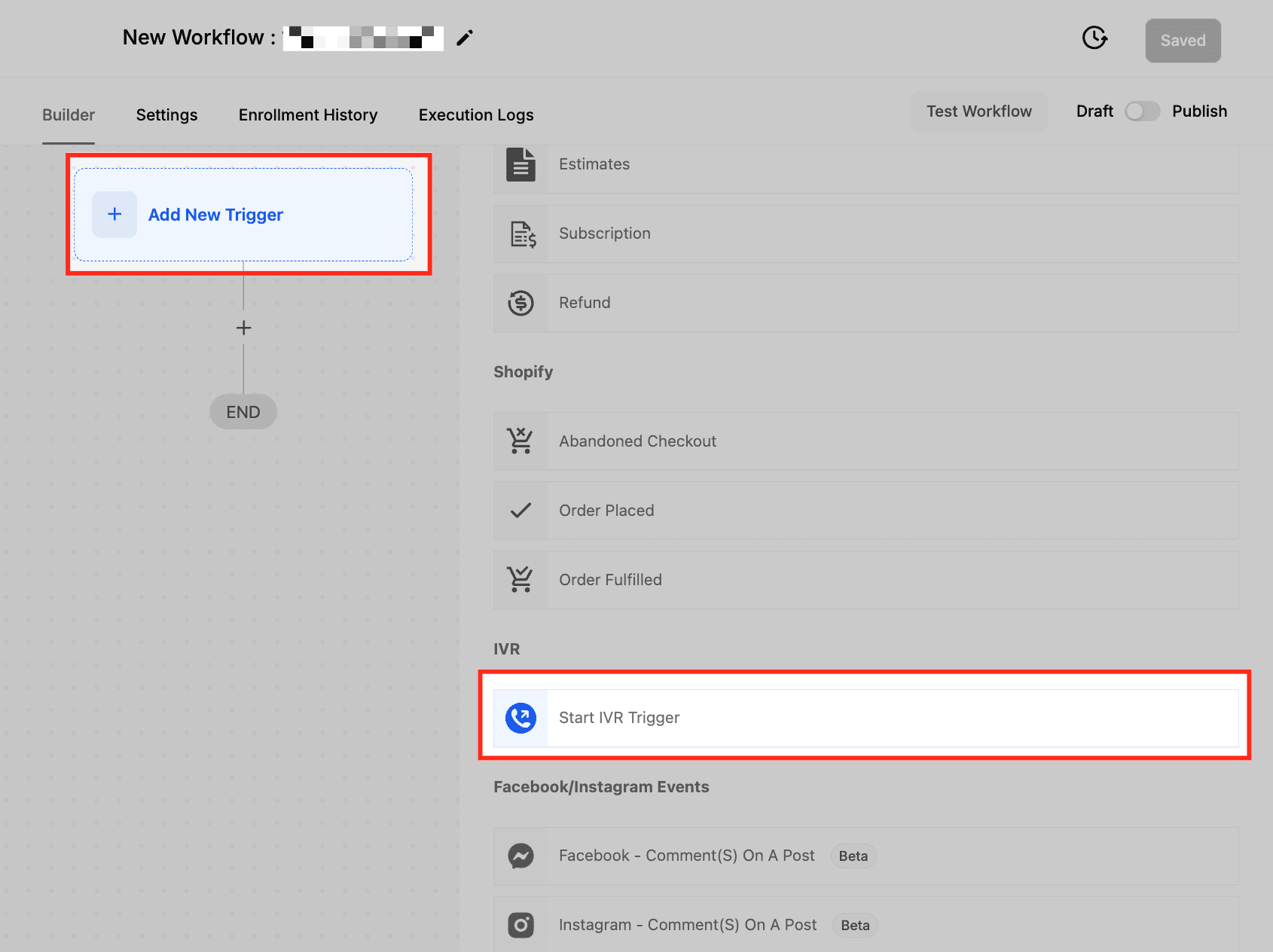
Trigger: Start IVR associato al tuo numero pubblico in entrata.

IVR Gather Input on Call: attendi "1"; timeout ~3–5 secondi; 1 nuovo tentativo.
Esempio di Say or Play Message: "Grazie per aver chiamato [Azienda]. Per connetterti, premi 1."

Passo 5 — Valida il flusso delle chiamate e i timeout
- Apri Phone Numbers → [Seleziona Numero] → Incoming Calls Settings.
- Conferma l'associazione IVR/Workflow e imposta il ring timeout (es. ~20 secondi).
- Effettua 3–5 chiamate di test (numero sconosciuto; numero contrassegnato come spam; numero VIP) e verifica i risultati.
Passo 6 — Monitora e ottimizza
- Settimanalmente: rivedi i Call Logs, l'utilizzo delle disposizioni, i tassi di assenza input IVR e i contatti con Inbound DND (Calls).
- Regola i prompt/timeout e riaddestra gli agenti secondo necessità.
Nota: se i tuoi numeri vengono etichettati come "spam likely", si tratta di un problema separato di reputazione in uscita. Consulta gli articoli correlati per la bonifica tramite le best practice sulla reputazione del chiamante e i passaggi per il registro gratuito dei chiamanti.
Domande frequenti
D: Number Intelligence blocca automaticamente le chiamate?
No. Fornisce segnali "Spam Likely". Il comportamento di blocco dipende dai tuoi Workflow (es. DND) e/o dal design dell'IVR.
D: Devo impostare il DND su "All channels"?
Inizia con Inbound + Voice. Estendere a tutti i canali rischia di sopprimere SMS/email legittimi. Amplia l'ambito solo se lo spam persiste.
D: Come evito di bloccare VIP o fornitori importanti?
Usa un Tag VIP/SafeList e aggiungi una condizione If/Else per saltare il DND e bypassare l'IVR per quei contatti.
D: Cosa succede se un agente contrassegna un cliente reale come "Spam call"?
Rimuovi il DND nel record del contatto (o lascia che il tuo Workflow di auto-rimozione elimini il DND dopo X giorni). Puoi anche registrare una nota e aggiungere il Tag VIP.
D: Posso inviare le chiamate spam direttamente alla voicemail?
Sì. Instrada tramite timeout/input non valido dell'IVR o aggiungi un ramo nel Workflow che invia Inbound, Voice alla voicemail quando la disposizione = Spam call.
D: Questo impatta le chiamate in uscita?
Le impostazioni DND configurate per Inbound non bloccano le tue chiamate in uscita verso quel contatto. Scegli Direction e Channels in modo consapevole.
D: Posso filtrare anche lo spam via SMS?
Puoi applicare il DND a Channels aggiuntivi (es. SMS). Valuta prima l'impatto; considera logiche separate per SMS vs Voice.
D: L'IVR è obbligatorio?
No. L'IVR è opzionale. Molte aziende si affidano solo a Number Intelligence + Disposizione → DND, specialmente nei casi d'uso con risposta urgente.
Articoli correlati
- Number Intelligence Spam Detection, Caller ID & SMS Validation
- Custom Dispositions for Voice Calls
- Workflow Action DND Contact (Enable/Disable DND)
- Workflow Trigger Start IVR Trigger
- Interactive Voice Response (IVR) Guide Triggers & Actions
- Workflow Trigger Contact DND
- Understanding Default Phone Preferences for New Sub-Accounts
- Why are my Calls marked as Spam, and How can I avoid it?
- Remediate "Spam Likely" via Free Caller Registry
Questo articolo è stato utile?