
Workflow Trigger - Start IVR Trigger
Panoramica
Il "Start IVR Trigger" in HITLEAD ti permette di creare e gestire sistemi di risposta vocale interattiva (IVR) all'interno dei tuoi Workflow. Questo Trigger avvia un menu vocale multi-step che guida i chiamanti tra le varie opzioni, assicurando che raggiungano il reparto corretto o ricevano le informazioni desiderate in modo efficiente. La segreteria telefonica non può essere tracciata tramite il Trigger IVR.
Nome del Trigger
Start IVR Trigger
Descrizione del Trigger
Il Start IVR Trigger è progettato per avviare una sequenza IVR quando si verifica un evento specifico, come una chiamata in entrata al numero telefonico IVR della tua azienda. Questo Trigger automatizza l'instradamento delle chiamate, permettendo ai chiamanti di interagire con messaggi vocali preregistrati e navigare tra le opzioni tramite il tastierino del telefono.
Come configurarlo
Prerequisiti
Prima di utilizzare il Start IVR Trigger, assicurati che il tuo sub-account soddisfi i seguenti requisiti:
- Il tuo sub-account deve essere abbonato a un piano LC Phone.
- Il numero di telefono utilizzato per l'IVR deve essere configurato nel tuo setup LC Phone.
- Una configurazione IVR deve essere creata prima di poter essere attivata all'interno di un Workflow.
Importante: Le funzionalità IVR sono disponibili solo per gli account con un piano LC Phone attivo. Se il tuo sub-account non è su un piano LC Phone, il Start IVR Trigger non funzionerà per l'instradamento delle chiamate in entrata.
Guida passo per passo
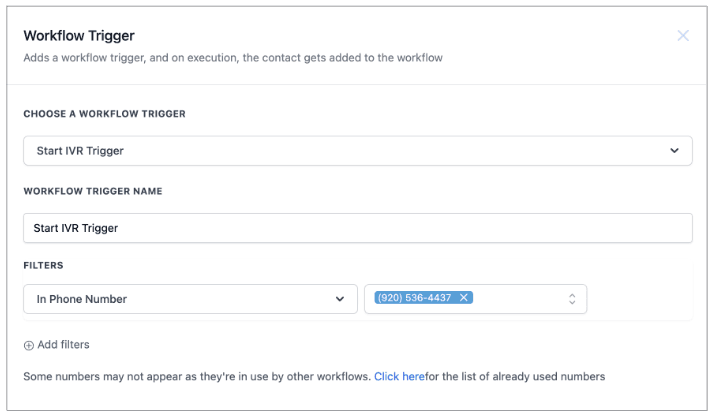
- Scegli il tipo di azione: Seleziona "Start IVR Trigger" dall'elenco dei Trigger disponibili.
- Assegna un nome all'azione: Inserisci un nome descrittivo per il Trigger del Workflow, ad esempio "Trigger IVR call".
- Configura il Trigger per essere attivato da una chiamata in entrata e scegli il numero di telefono.
- Aggiungi campi personalizzati nei filtri secondo necessità.
- Save and Activate: Salva il Trigger e attivalo per iniziare a utilizzare il sistema IVR per le chiamate in entrata.
Nota: Una volta che un numero di telefono è associato a un Workflow IVR, non può essere associato a nessun altro Workflow IVR.
Esempio
Scenario: Vuoi configurare un sistema IVR che indirizzi i chiamanti al reparto corretto della tua azienda.
- Crea il Workflow Trigger:
- Imposta il Trigger "Start IVR" per attivarsi quando viene ricevuta qualsiasi chiamata in entrata sulla tua linea aziendale principale.
- Scegli il nome del Trigger e i filtri.
- Nei Filtri, aggiungi un numero di telefono in entrata per cui l'IVR verrà attivato.
- Save and Activate:
- Finalizza la configurazione IVR e attiva il Workflow. Ora, qualsiasi chiamata in entrata attiverà il sistema IVR.
Questo articolo è stato utile?