
Guida all'IVR (Interactive Voice Response) - Trigger e Azioni
La comunicazione fluida con i clienti è fondamentale per il successo aziendale, e gestire le chiamate in entrata in modo efficiente può migliorare significativamente l'esperienza del cliente. Un sistema IVR (Interactive Voice Response) aiuta ad automatizzare la gestione delle chiamate, guidando i chiamanti attraverso messaggi pre-registrati e indirizzandoli al reparto o all'azione corretti senza intervento umano. In questa guida, esploreremo come configurare un sistema IVR in HITLEAD usando i Workflow, sia tramite una ricetta IVR preconfigurata sia creandone uno da zero.
Altri Tutorial dalla Community
Cos'è il sistema IVR?
Un sistema IVR (Interactive Voice Response) è un sistema telefonico automatizzato che interagisce con i chiamanti tramite messaggi pre-registrati, sintesi vocale e input da tastiera. Permette alle aziende di guidare i chiamanti verso il reparto giusto, raccogliere informazioni o offrire opzioni self-service senza intervento umano. In HITLEAD, l'IVR viene configurato tramite Workflow, abilitando l'instradamento automatizzato delle chiamate e il coinvolgimento dei clienti.
Per capire meglio come funziona l'IVR all'interno dei Workflow, consulta la tabella seguente, che illustra i Trigger, le azioni e la logica condizionale principali utilizzati per costruire un sistema IVR.
| Componente IVR | Funzione | Caso d'uso |
|---|---|---|
| Trigger - Start IVR | Attiva il sistema IVR quando viene ricevuta una chiamata su un numero designato. | Un cliente chiama il numero aziendale e il Workflow IVR ha inizio. |
| Azione - Say/Play Message | Riproduce un messaggio registrato o in sintesi vocale per guidare il chiamante. | "Benvenuto in XYZ! Premi 1 per le Vendite, premi 2 per il Supporto." |
| Azione - Gather Input | Raccoglie le risposte tramite pressione di tasto per la navigazione nel menu IVR. | Il chiamante preme 1 per le Vendite, 2 per il Supporto. |
| Condizione - Map Caller Input | Indirizza il chiamante all'azione o al team appropriato in base all'input. | Se viene premuto 1 → Instrada al Team Vendite, se 2 → Instrada al Supporto. |
| Azione - Connect Call | Trasferisce il chiamante a un agente, reparto o numero esterno selezionato. | Dopo aver premuto 1, la chiamata viene inoltrata a un commerciale. |
| Azione - Record Voicemail | Permette ai chiamanti di lasciare un messaggio vocale se nessuno è disponibile. | Se gli agenti non sono disponibili, l'IVR invita il chiamante a lasciare un messaggio. |
| Condizione - Call Status Check | Determina cosa succede in base all'esito della chiamata (risposta, mancata risposta, disconnessione). | Se senza risposta, riproduce un messaggio e offre un'opzione di richiamata. |
Principali vantaggi dell'IVR
- Gestione ottimizzata delle chiamate: Indirizza automaticamente i chiamanti al team appropriato, riducendo i tempi di attesa e migliorando l'esperienza del cliente.
- Maggiore efficienza: Elimina la necessità di gestione manuale delle chiamate, liberando il personale per attività di maggior valore.
- Disponibilità 24/7: Permette alle aziende di gestire le richieste dei clienti in qualsiasi momento, anche fuori orario di lavoro.
- Interazioni personalizzabili: Supporta messaggi in sintesi vocale, instradamento delle chiamate, raccolta di messaggi vocali e raccolta dati basata sull'input del chiamante.
- Integrazione fluida con i Workflow: Funziona all'interno del sistema di automazione di HITLEAD per attivare azioni come follow-up, pianificazione di appuntamenti o categorizzazione dei lead.
Configurare l'IVR tramite Workflow
La configurazione dell'IVR in HITLEAD può essere effettuata in due modi: usando una ricetta di Workflow per una configurazione rapida oppure creandone uno da zero per una personalizzazione completa. Di seguito spieghiamo entrambi i metodi:
Metodo 1: Usare la Ricetta Workflow IVR (Configurazione rapida)
Se vuoi una struttura IVR preconfigurata per risparmiare tempo, puoi usare la Ricetta Workflow IVR, che include Trigger, azioni e condizioni predefiniti.
Vai su Automation dalla tua Dashboard HITLEAD. Clicca su Create Workflow, poi seleziona l'opzione Select a Recipe per configurare rapidamente un sistema IVR preimpostato con modifiche minime.
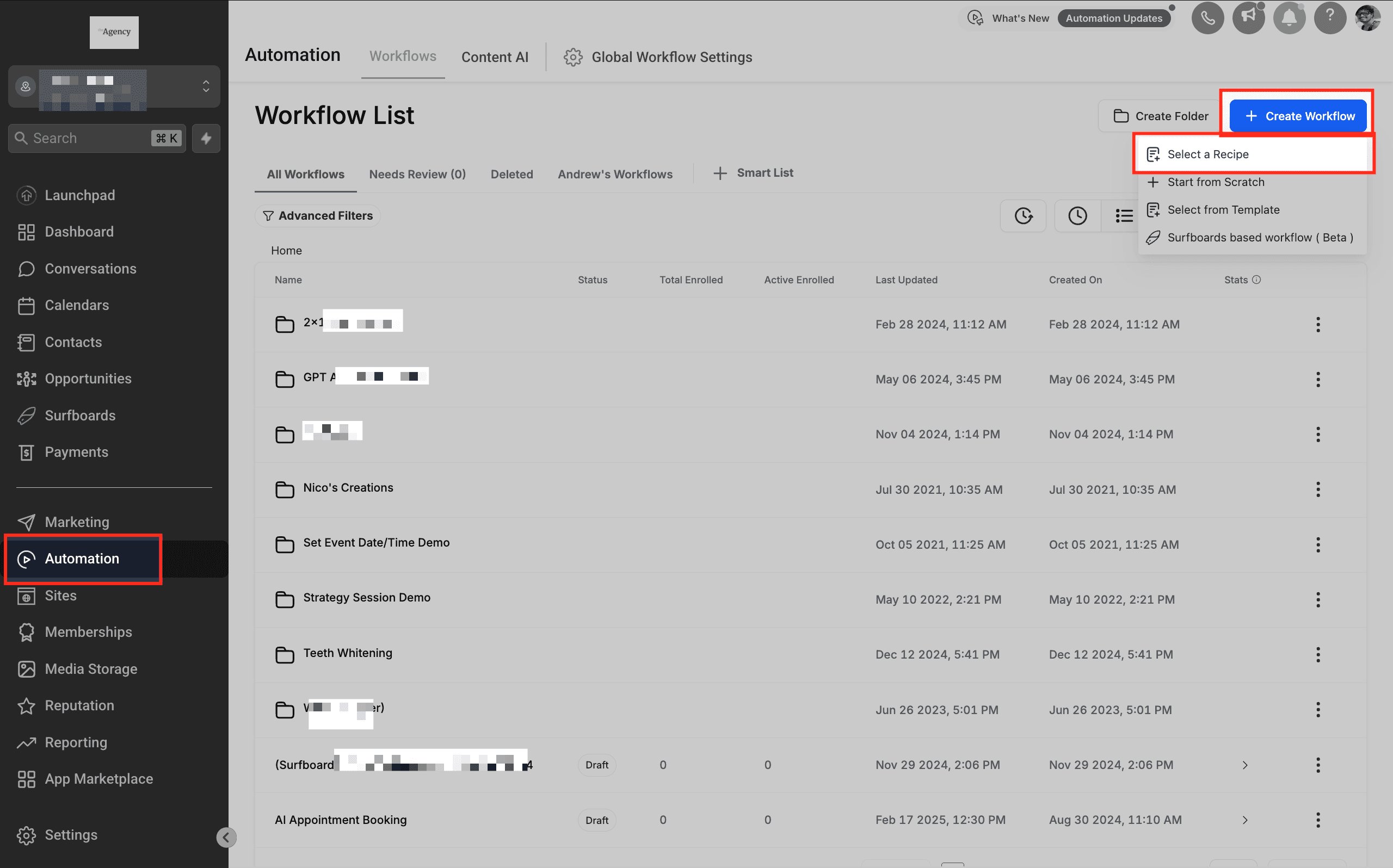
Selezione della Ricetta Workflow IVR
Una volta nella sezione di creazione del Workflow, usa l'opzione di selezione della ricetta per semplificare la configurazione. Questa ricetta include Trigger essenziali, azioni e logica di instradamento delle chiamate, riducendo la necessità di configurazione manuale. Seleziona la ricetta Workflow IVR e procedi a personalizzarla in base alle esigenze aziendali.
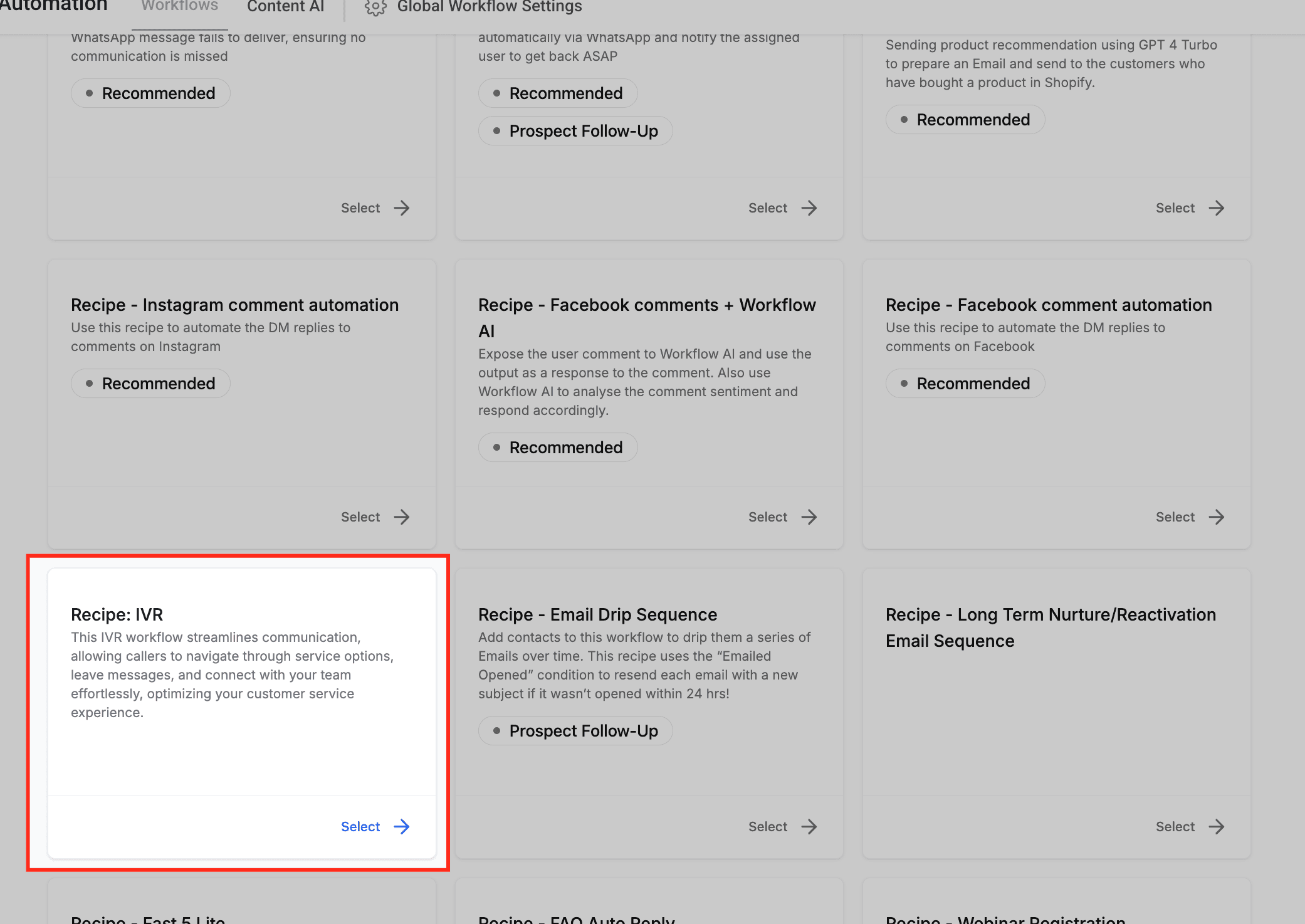
Personalizzare il Trigger
Numero di telefono: Nelle impostazioni del Trigger del Workflow, seleziona il numero di telefono che verrà utilizzato per il sistema IVR. Questo assicura che le chiamate in entrata vengano correttamente instradate per attivare il Workflow IVR. Se il numero non è mappato correttamente, il sistema IVR non funzionerà. Le azioni IVR successive dipenderanno da questa configurazione per guidare i chiamanti attraverso il processo automatizzato. Cliccando sul menu a tendina, verranno mostrati tutti i numeri di telefono disponibili degli utenti; puoi scegliere uno o più numeri.

Say/Play Messages
Modifica il messaggio in sintesi vocale o il file audio caricato nelle impostazioni dell'azione del Workflow per assicurarti che l'IVR fornisca prompt accurati e professionali ai chiamanti. Questo passaggio ti permette di personalizzare saluti, opzioni di menu e istruzioni per un'esperienza del chiamante fluida.

Logica di instradamento delle chiamate
Modifica le condizioni di input all'interno del Workflow IVR per assicurarti che i chiamanti vengano indirizzati al reparto o alla persona corretti. In base alle pressioni di tasto effettuate dal chiamante, puoi definire percorsi di instradamento specifici, come il trasferimento delle chiamate al supporto clienti, alle vendite o alla segreteria telefonica. Questa configurazione garantisce un'esperienza del chiamante efficiente e fluida. Al termine della configurazione, salva e pubblica il Workflow per attivare l'IVR.

Metodo 2: Creare un Workflow IVR da zero (Personalizzazione completa)
Per le aziende con esigenze specifiche di instradamento delle chiamate, costruire un sistema IVR da zero consente il controllo completo sul design del Workflow.
Passo 1: Accedere al Workflow Builder
Vai su Automation nel tuo account HITLEAD e clicca su "+ Create Workflow", poi clicca su "Start from scratch". Si aprirà il Workflow builder, dove puoi configurare il tuo sistema IVR da zero o usando una ricetta Workflow IVR preconfigurata.

Passo 2: Aggiungere il Trigger IVR
Clicca su "+ Add New Trigger" nel Workflow builder e cerca "Start IVR" nell'elenco dei Trigger disponibili. Selezionando questo Trigger, il Workflow IVR si attiverà quando viene ricevuta una chiamata sul numero di telefono assegnato. Questo è il primo passo per configurare un sistema IVR automatizzato che gestisca le chiamate in entrata in modo efficiente.

Passo 3: Configurare il Trigger Workflow Start IVR
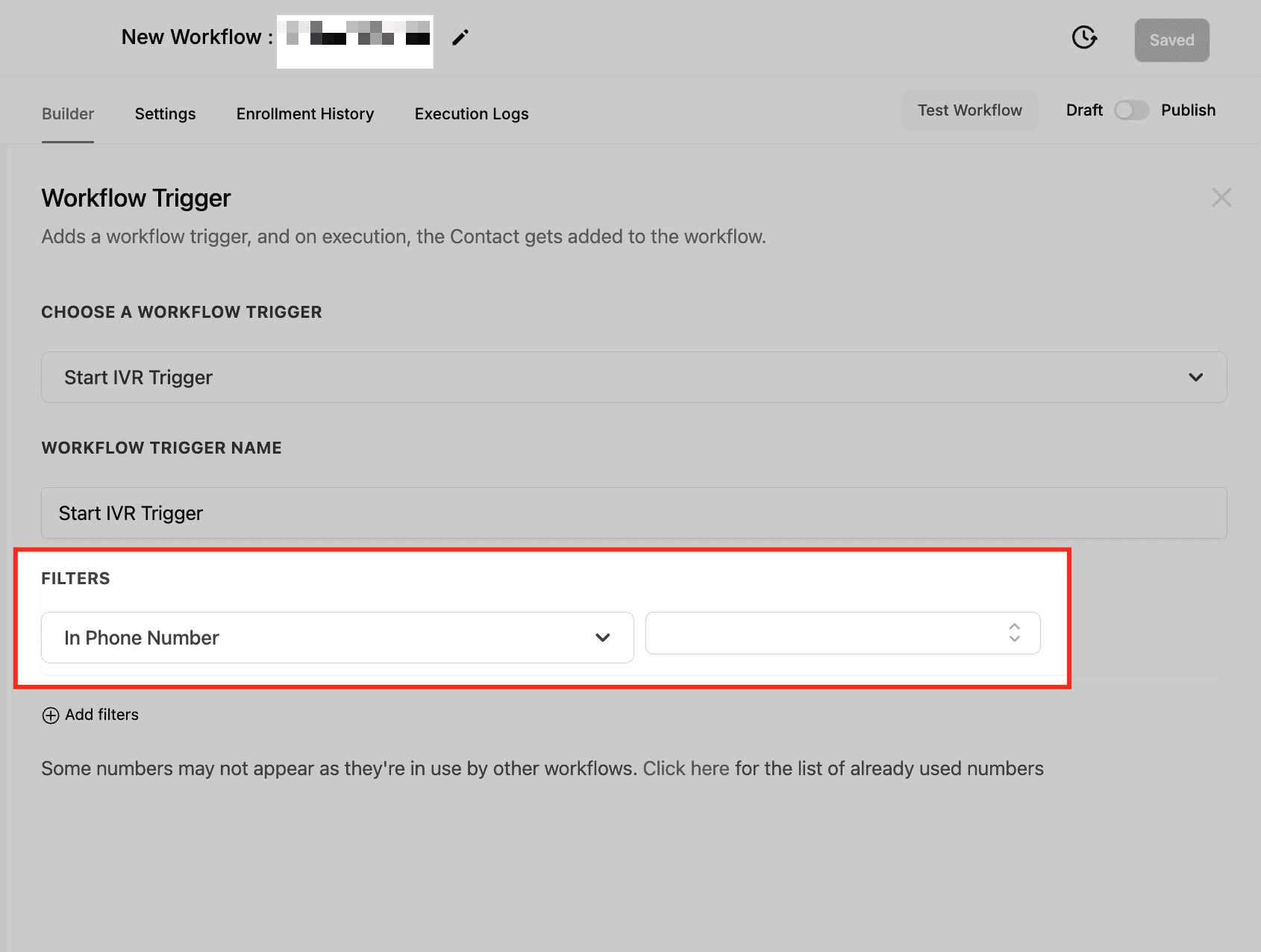
Assegnazione di un numero di telefono
Nelle impostazioni del Trigger del Workflow, seleziona il numero di telefono che verrà utilizzato per il sistema IVR. Tieni presente che un numero di telefono può essere assegnato a un solo Workflow IVR alla volta. Una volta selezionato, clicca su Save per confermare la configurazione. Questo assicura che le chiamate in entrata al numero assegnato attivino il Workflow IVR.
Passo 4: Configurare le azioni IVR
Dopo aver aggiunto il Trigger, configura le azioni per definire come l'IVR interagisce con i chiamanti. Di seguito sono elencate le azioni disponibili nel Workflow IVR che puoi utilizzare. Nei prossimi passi, esamineremo ogni azione IVR del Workflow una per una.
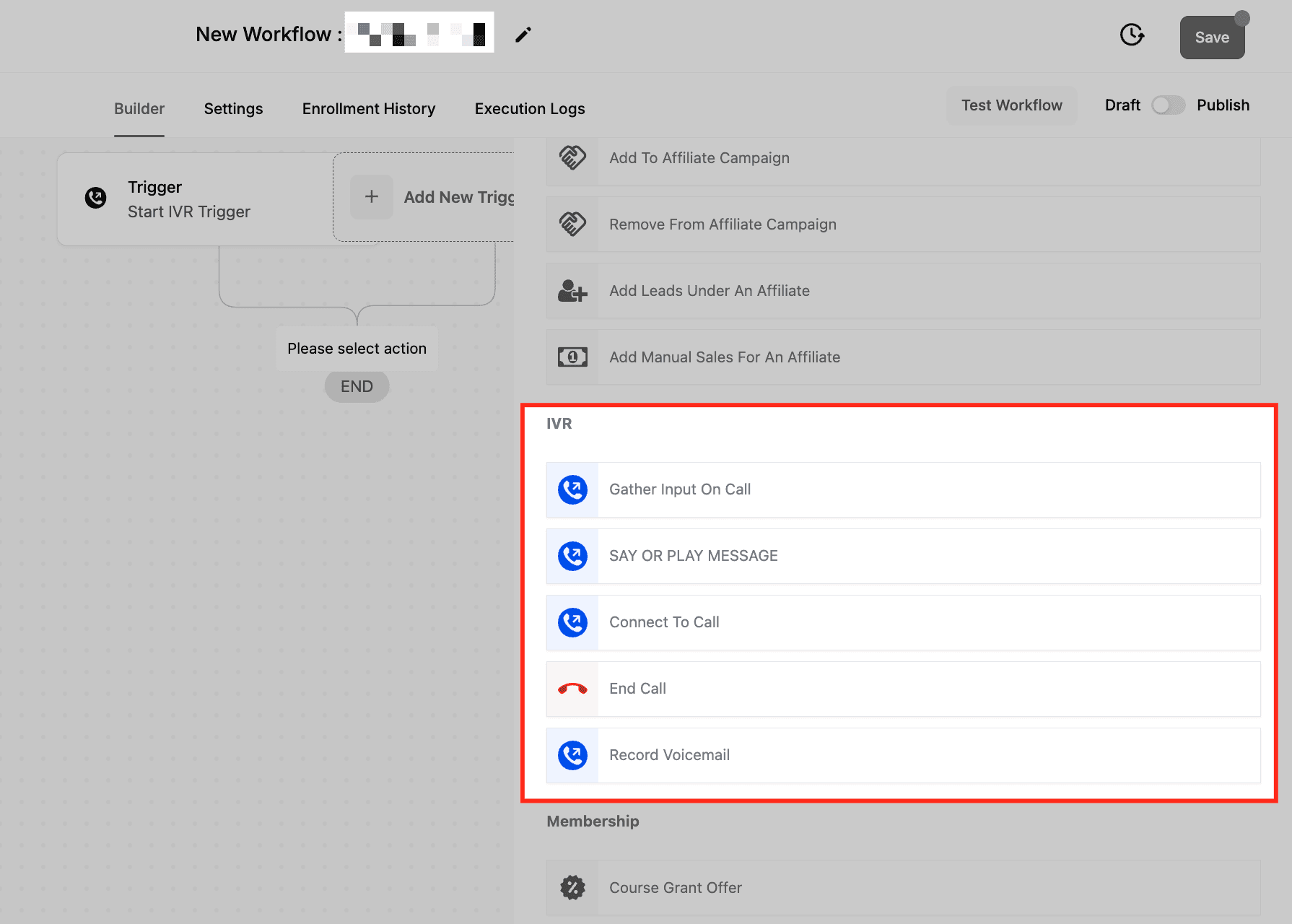
Azione Workflow Gather Input on Call
L'azione Gather Input on Call consente alle aziende di raccogliere le risposte dei chiamanti tramite input da tastiera, abilitando una navigazione fluida all'interno del sistema IVR. Questa azione è essenziale per indirizzare i chiamanti al reparto appropriato, recuperare informazioni sull'account o elaborare le richieste dei clienti in modo efficiente.
Durante la configurazione di questa azione, puoi impostare le seguenti opzioni:
- Say or Play Message: Scegli come l'IVR presenta il messaggio ai chiamanti:
- Say Message: Digita un messaggio di testo che verrà convertito in voce.
- Play Message: Carica un file audio pre-registrato per la riproduzione. Esempio: "Premi 1 per il saldo del conto, premi 2 per parlare con un operatore."
- Text to Say: Inserisci il messaggio specifico che vuoi che i chiamanti sentano prima di effettuare una selezione. Questo garantisce che vengano fornite istruzioni chiare per le opzioni disponibili.
- Language & Message Voice: Quando si usa la sintesi vocale, la lingua predefinita è l'inglese americano. Puoi scegliere tra voce maschile o femminile per personalizzare l'esperienza del chiamante.
- Number of Loops: Determina quante volte il messaggio verrà ripetuto prima che il sistema smetta di attendere una risposta. Questo aiuta a garantire che i chiamanti abbiano abbastanza tempo per comprendere e reagire al prompt.
Match Conditions
Il Toggle "Match Conditions" viene utilizzato per definire come il sistema elabora l'input del chiamante e lo indirizza al percorso appropriato del Workflow in base alle risposte da tastiera. Quando Match Conditions è abilitato, consente di creare più rami basati su diversi input da tastiera del chiamante. Ogni ramo rappresenta una possibile risposta, guidando il chiamante attraverso azioni specifiche in base alla sua selezione.
Componenti di Match Conditions:
- Branch Name: Un'etichetta descrittiva per l'azione da tasto. Esempio: "Caller Pressed 1" o "Caller Pressed 2"
- On Key Press: Definisce il tasto che un chiamante deve premere per seguire un determinato ramo. Esempio: Se il chiamante preme 1, verrà indirizzato a un'azione; se preme 2, seguirà un'altra azione.
- None Branch: Definisce cosa succede se il chiamante non preme un tasto valido. Esempio: Se il chiamante preme un tasto non valido (non 1 o 2), può essere indirizzato a un'azione predefinita, come risentire il menu o essere reindirizzato a un operatore.
Impostazioni avanzate per la raccolta degli input
- Stop Gathering After (Seconds): Imposta il limite di tempo per l'input del chiamante, da 5 a 30 secondi. Se non viene ricevuto alcun input entro questo intervallo, il sistema procederà di conseguenza.
- Stop Gathering on Key Press: Se abilitato, la raccolta degli input si interrompe immediatamente dopo che il chiamante preme un tasto. Se disabilitato, il sistema attenderà fino al raggiungimento del limite di tempo o al numero previsto di pressioni di tasto.
- Stop Gathering After (Digits): Specifica quante cifre il sistema deve ricevere dal chiamante. Una volta raggiunto questo numero, l'input viene inviato automaticamente.

Azione Workflow Say/Play Message
L'azione Say/Play Message consente alle aziende di fornire istruzioni o informazioni importanti ai chiamanti utilizzando la sintesi vocale o un file audio pre-registrato. Questa azione svolge un ruolo cruciale nel guidare i chiamanti attraverso il sistema IVR, fornendo messaggi automatizzati prima di richiedere un input o di indirizzarli al passo successivo. Questa azione garantisce che i chiamanti ricevano istruzioni chiare, sia tramite voce sintetizzata che tramite messaggi registrati, migliorando l'esperienza IVR complessiva.
Durante la configurazione di questa azione, puoi personalizzare le seguenti impostazioni:
- Say or Play Message: Scegli tra due opzioni:
- Say Message: Digita un messaggio di testo che verrà convertito in voce e riprodotto al chiamante.
- Play Message: Carica un file audio pre-registrato che verrà riprodotto al posto della sintesi vocale.
- Text or Audio File Input: In base alla selezione precedente, puoi digitare il messaggio direttamente nella casella di testo fornita o caricare un file audio.
- Formato consigliato: Per prestazioni ottimali, si consigliano file .wav, poiché i file .mp3 potrebbero non essere sempre compatibili.
- Supporto lingue: Attualmente, la lingua predefinita e unica supportata per la sintesi vocale è l'inglese americano.
- Message Voice: Quando si usa la sintesi vocale, hai la possibilità di scegliere tra voce maschile e voce femminile.
- Number of Loops: Imposta quante volte il messaggio deve essere ripetuto prima di procedere al passo successivo. Puoi usare i pulsanti + e - per regolare il conteggio delle ripetizioni, con il valore predefinito di 1 loop.

Azione Workflow Connect Call (IVR)
L'azione Connect Call consente alle aziende di trasferire in modo fluido una chiamata IVR in corso a un utente, reparto o numero di telefono esterno selezionato. Questo assicura che i chiamanti vengano rapidamente collegati alla persona o al team giusto per ulteriore assistenza.
Durante la configurazione di questa azione, puoi impostare le seguenti opzioni:
- Connect Call To: Scegli dove indirizzare la chiamata:
- Select Users: Seleziona tra gli utenti esistenti nel sistema per ricevere la chiamata.
- Add Custom Number: Inserisci un numero di telefono esterno se la chiamata deve essere inoltrata fuori dall'organizzazione.
- Multiple Numbers: Puoi aggiungere fino a 10 numeri, consentendo alle chiamate di squillare su più linee per una maggiore disponibilità.
Impostazioni avanzate delle chiamate
- Detect Voicemail: L'abilitazione di questa funzione determina se la chiamata è stata risposta da una persona o è andata alla segreteria telefonica. Questo aiuta a evitare che le chiamate vengano indirizzate inutilmente alle caselle di segreteria. Nota: l'abilitazione potrebbe causare piccoli ritardi e potrebbe comportare costi aggiuntivi.
- Record Call: Abilita questa opzione per registrare automaticamente la chiamata connessa per scopi di controllo qualità o conformità.
- Timeout (Seconds): Imposta il tempo massimo che il sistema deve attendere affinché il destinatario risponda alla chiamata prima di reindirizzarla o terminarla. Il valore predefinito è 10 secondi, ma puoi configurarlo tra 1 e 600 secondi.
- Time Limit (Seconds): Specifica per quanto tempo può durare la chiamata connessa. Per impostazione predefinita, non c'è limite di tempo, ma puoi impostare un massimo di 24 ore per evitare che le chiamate durino indefinitamente.

Azione Workflow End Call (IVR)
L'azione End Call (IVR) viene utilizzata per disconnettere una chiamata IVR in corso. Per impostazione predefinita, la chiamata termina immediatamente, ma le aziende hanno la possibilità di fornire un messaggio finale o riprodurre un suono personalizzato prima della disconnessione. Questo garantisce un'esperienza fluida per i chiamanti, che si tratti di un messaggio di chiusura o di musica di attesa prima della fine della chiamata.
Opzioni configurabili
- Add Voice Instructions: Consente di riprodurre un messaggio o un suono prima di terminare la chiamata, dando ai chiamanti un chiaro segnale che l'interazione sta per concludersi.
- Say or Play Message: Scegli tra due opzioni:
- Say a Message: Digita un messaggio personalizzato che il sistema convertirà in voce.
- Play a Message: Carica un file audio (formato consigliato: .wav) da riprodurre prima della disconnessione.
- Text to Say: Se si usa la sintesi vocale, inserisci il messaggio che verrà pronunciato al chiamante prima della fine della chiamata.
- Language: Il sistema IVR supporta attualmente l'inglese (US) per la conversione testo-voce.
- Message Voice: Seleziona la voce preferita per la funzione di sintesi vocale. Opzioni disponibili: Man, Woman.
- Number of Loops: Imposta quante volte il messaggio deve essere ripetuto prima che la chiamata si disconnetta. Il valore predefinito è 1, ma puoi aumentarlo in base alle tue esigenze.

Azione Workflow Record Voicemail (IVR)
L'azione Record Voicemail (IVR) consente ai chiamanti di lasciare messaggi vocali quando nessuno è disponibile a rispondere. Questa funzione è utile per le aziende che vogliono acquisire messaggi importanti e garantire che nessuna richiesta del cliente venga persa.
Opzioni configurabili
- Play Beep: Abilita un segnale acustico per informare i chiamanti che la registrazione della segreteria è iniziata. Questo fornisce chiarezza e conferma che il loro messaggio è in registrazione.
- Stop Recording After (Seconds of Silence): Definisce la quantità di silenzio (in secondi) prima che il sistema interrompa automaticamente la registrazione. Il valore predefinito è 5 secondi, ma può essere regolato su qualsiasi numero intero in base alle preferenze.
- Stop Recording on Keypress: Consente ai chiamanti di interrompere manualmente la registrazione del messaggio vocale premendo un tasto designato. I valori di tasto accettati includono 0-9, * e #. Per impostazione predefinita, nessun tasto è impostato, il che significa che la registrazione si interromperà solo dopo il raggiungimento della soglia di silenzio.
- Max Recording Length: Imposta la durata massima della registrazione del messaggio vocale. Il sistema consente un intervallo tra 1 e 14.400 secondi (4 ore), con il valore predefinito impostato a 3.600 secondi (1 ora).
- Add Voice Instructions: Fornisce un'opzione per riprodurre un messaggio prima dell'inizio della registrazione del messaggio vocale. Può essere un messaggio in sintesi vocale o un file audio pre-registrato, assicurando che il chiamante comprenda lo scopo della segreteria.

Implementare il branching condizionale (logica IF/ELSE) nei Workflow IVR
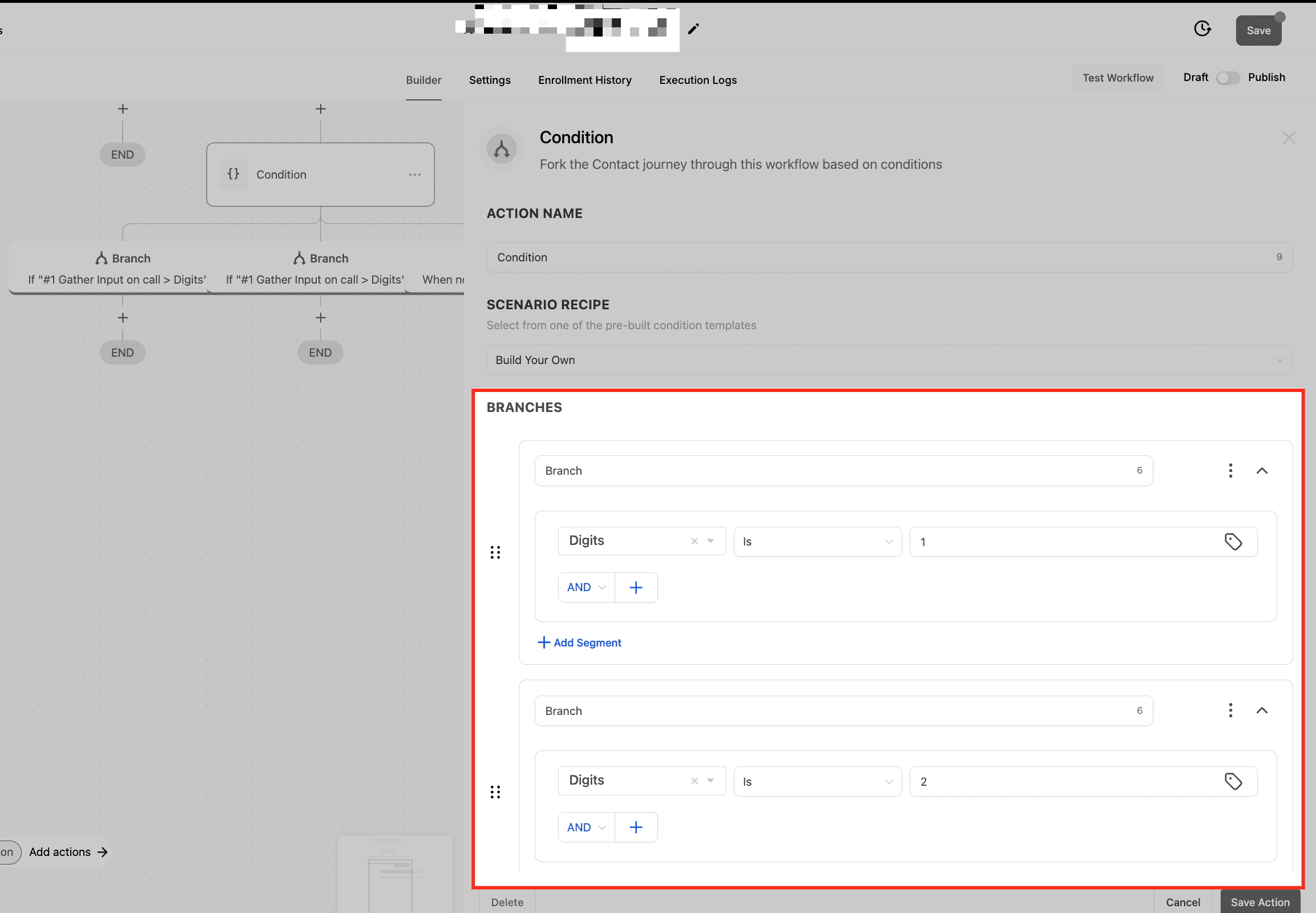
Il branching condizionale consente alle aziende di instradare le chiamate in modo dinamico in base all'input dell'utente, assicurando che i chiamanti vengano indirizzati al reparto o all'azione appropriati. Questo si ottiene usando la logica IF/ELSE nel Workflow, dove risposte diverse attivano percorsi diversi.
Ad esempio:
Se un chiamante preme 1, la chiamata viene instradata alle Vendite.
Se un chiamante preme 2, la chiamata viene indirizzata al Supporto.
Se non viene ricevuto alcun input, il sistema può ripetere il prompt o instradare verso un'azione predefinita.
Utilizzo della logica condizionale con IVR Gather
L'azione IVR Gather è responsabile della raccolta dell'input dell'utente tramite risposte da tastiera. Una volta che un chiamante seleziona un'opzione, il sistema elabora quell'input e segue una logica predefinita per determinare il passo successivo.
Passi per configurare la logica condizionale in IVR Gather:
Aggiungi l'azione IVR Gather: questo invita il chiamante a fare una selezione (es. "Premi 1 per il Servizio, premi 2 per gli Appuntamenti").
Configura la logica IF/Else Condition: usando l'azione "IF/Else Condition" nel Workflow, seleziona IVR Gather come origine della condizione.
Definisci le risposte da tasto
Se viene premuto 1, indirizza il chiamante a un messaggio con i dettagli del servizio.
Se viene premuto 2, indirizzalo a un agente in diretta per la prenotazione.
Gestisci le chiamate senza risposta: se non viene ricevuto alcun input, configura un'azione di fallback come la ripetizione del prompt o l'invio del chiamante alla segreteria telefonica.
Domande frequenti
D: Cosa succede se un chiamante termina la chiamata durante un Workflow IVR?
Se il chiamante termina la chiamata in qualsiasi momento del Workflow, il contatto passerà comunque al passo successivo, ma tutte le azioni specifiche dell'IVR (come il trasferimento di chiamata o le registrazioni della segreteria) verranno saltate. Le altre azioni del Workflow, come l'aggiunta di Tag al contatto o l'invio di messaggi di follow-up, continueranno a essere eseguite come configurato.
D: Posso usare più numeri di telefono con lo stesso Workflow IVR?
No, ogni numero di telefono può essere assegnato a un solo Workflow IVR alla volta.
D: Posso connettere le chiamate IVR a numeri esterni?
Sì, l'azione IVR Connect Call consente di trasferire le chiamate a utenti all'interno del sistema o a numeri esterni.
D: Cosa succede se un chiamante non risponde in tempo?
Puoi configurare un'impostazione di timeout nell'azione IVR Gather per ripetere il prompt o reindirizzare la chiamata a un'azione di fallback (es. segreteria telefonica).
D: Dove posso trovare le registrazioni delle chiamate IVR?
Tutte le registrazioni della segreteria sono archiviate e accessibili nella scheda Conversazioni all'interno di HITLEAD. Questo consente alle aziende di rivedere, scaricare e gestire i messaggi vocali in modo efficiente.
D: È possibile effettuare un trasferimento cieco o con preavviso all'interno di una chiamata IVR?
No. Attualmente, quando una chiamata IVR viene instradata all'app web, i trasferimenti ciechi e con preavviso non sono supportati.
Questo articolo è stato utile?