
Workflow Trigger - Video Tracking
Panoramica
Questo Trigger avvia i Workflow quando uno spettatore raggiunge una percentuale specificata di un video. Permette ai marketer di rispondere dinamicamente ai livelli di coinvolgimento degli spettatori, consentendo follow-up personalizzati e messaggi mirati in base a quanta parte del video è stata visualizzata.

Nome del Trigger
Video Tracking
Descrizione del Trigger
Si attiva quando un lead guarda fino a una percentuale specificata del video.
Nota bene:
Lo spettatore che guarda il video deve essere già presente nel CRM come contatto affinché questo Trigger funzioni.
Come configurarlo
Prima di configurare il Trigger, ti consigliamo di leggere questo articolo: Tracking Viewer Progress on a Funnel Hosted Video.
-
Prepara il video:
-
Assicurati che il video sia correttamente codificato per il tracking.
-
Disabilita la barra di avanzamento nelle impostazioni del video per garantire un tracking accurato.
-
Imposta un reindirizzamento per i visitatori non registrati: crea una pagina vuota con un Form che raccoglie le informazioni del visitatore prima che possa guardare il video. Questo è fondamentale per tracciare i nuovi utenti che potrebbero non essere ancora nel tuo sistema.
-
-
Crea un nuovo Workflow:
- Vai al builder del Workflow.
-
Aggiungi il Trigger Video Tracking:
-
Seleziona il Trigger Video Event Tracking dall'elenco dei Trigger disponibili.
-
Imposta la percentuale specifica (es. 25%, 50%, 75% o 100%) che attiverà il Workflow.
-
-
Definisci le azioni:
- Aggiungi azioni al Workflow, come l'invio di email o SMS di follow-up agli spettatori in base al loro livello di coinvolgimento.
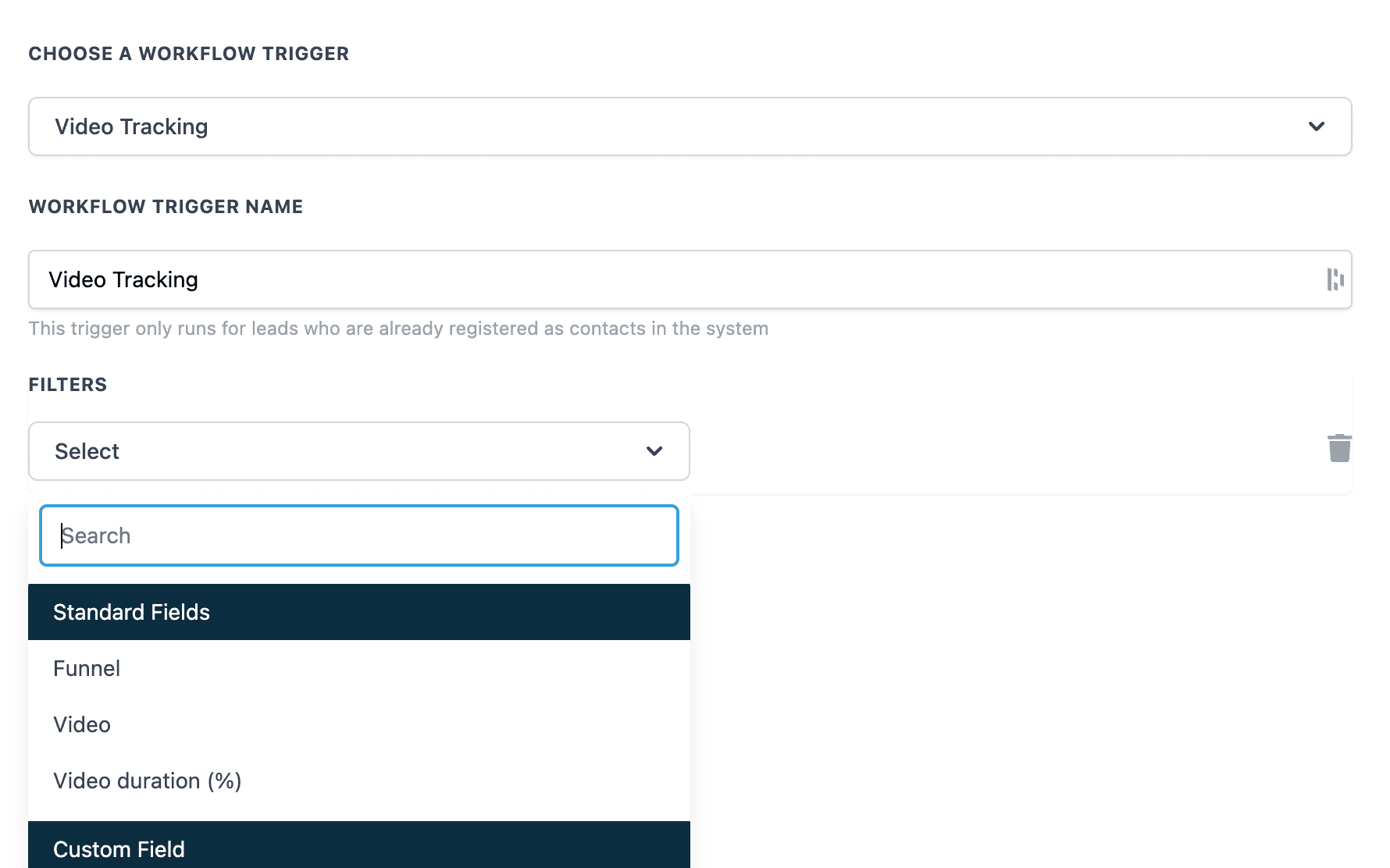
Il Trigger Video Tracking dispone di 3 filtri principali.
| Nome filtro | Descrizione | Obbligatorio |
|---|---|---|
| Funnel | Il Funnel in cui è incorporato il video | No |
| Video | Il video per cui vuoi tracciare la percentuale di visualizzazione | No |
| Video Duration (%) | Imposta la percentuale specifica (es. 25%, 50%, 75% o 100%) che attiverà il Workflow. | No |
Esempio
Ecco alcuni esempi di come puoi utilizzare il Trigger Workflow Video Event Tracking:
Esempio 1: Follow-up webinar
Hai un webinar che include una presentazione video pre-registrata. Configura il seguente Workflow:
- Trigger: Attiva quando uno spettatore guarda il 50% del video.
- Azione: Invia un'email personalizzata per ringraziarlo della visione e offrire risorse aggiuntive correlate al contenuto visualizzato.
- Trigger: Attiva quando uno spettatore guarda il 100% del video.
- Azione: Invia un'email di follow-up diversa invitandolo a fissare una consulenza o offrendogli uno sconto speciale.
Questo Workflow ti consente di nurturare i lead in base al loro livello di coinvolgimento, fornendo contenuti e offerte pertinenti per aumentare la probabilità di conversione.
Esempio 2: Lead Scoring
Assegna punti agli spettatori in base alla percentuale di video guardato. Usa questi punti per il lead scoring e la prioritizzazione:
- Trigger: Attiva quando uno spettatore guarda il 25% del video.
- Azione: Aggiungi 10 punti al suo punteggio lead.
- Trigger: Attiva quando uno spettatore guarda il 50% del video.
- Azione: Aggiungi altri 20 punti al suo punteggio lead.
- Trigger: Attiva quando uno spettatore guarda il 75% del video.
- Azione: Aggiungi altri 30 punti al suo punteggio lead.
Assegnando punteggi più alti agli spettatori che guardano più video, puoi identificare e prioritizzare i lead più coinvolti per follow-up mirati e attività di vendita.
Esempio 3: Tracking video abbandonati
Configura un Workflow per tracciare gli spettatori che abbandonano il video prima del completamento:
- Trigger: Attiva quando uno spettatore guarda meno del 50% del video.
- Azione: Aggiungilo a un segmento per "Spettatori video abbandonati".
- Azione: Invia un'email di follow-up con un link al video, incoraggiandolo a completarlo.
Questo Workflow ti consente di identificare e riingaggiare gli spettatori che potrebbero aver avuto interesse per il tuo contenuto ma non hanno completato il video per qualche motivo. Inviando un follow-up mirato, puoi aumentare le probabilità che finiscano il video e intraprendano ulteriori azioni.
Questi esempi dimostrano la versatilità del Trigger Workflow Video Event Tracking. Configurando Workflow mirati basati sul coinvolgimento degli spettatori, puoi migliorare la generazione di lead, il nurturing e l'efficacia complessiva del marketing.
FAQ
- Il Trigger nei Workflow si attiverà quando un utente chiude o completa il video.
- Se non viene aggiunta nessuna percentuale di Video Tracking, il Trigger si attiverà quando il contatto chiude la finestra o completa il video (indipendentemente dalla percentuale guardato).
- Se vuoi attivare il Trigger quando l'utente ha guardato almeno il 20% del video, cambia l'operatore in "Greater than or Equal to" invece di "Equals to".
- I Workflow riceveranno i dati ogni volta che l'utente chiude il video, quindi se l'utente rivisita la pagina e soddisfa tutti i requisiti indicati nel filtro, rientrerà nel Workflow se "Allow Re-entry" è attivo.
Questo articolo è stato utile?