
Azione Workflow - DND Contatto
Questo articolo mostra come configurare l'azione DND Contatto nei Workflow di HITLEAD.
Cos'è l'azione Workflow DND Contatto?
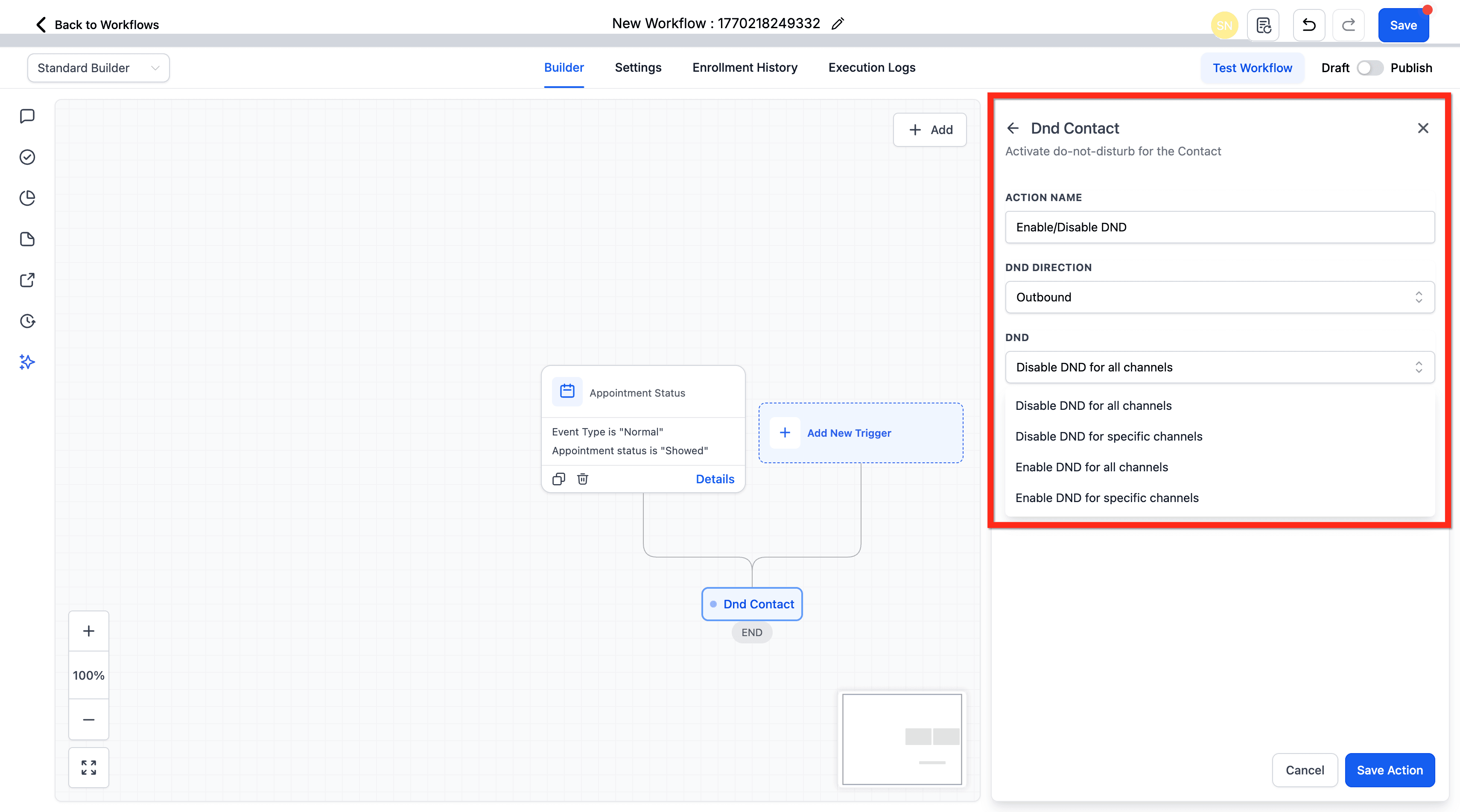
L'azione "DND Contact" ti permette di gestire le impostazioni Do-Not-Disturb (DND) per un contatto. Puoi abilitare o disabilitare il DND su tutti i canali di comunicazione o su canali specifici, e per la direzione Inbound o Outbound.
È utile per garantire che i Contatti non vengano disturbati da messaggi automatici quando hanno richiesto di non essere contattati, oppure per bloccare comunicazioni inbound indesiderate da Contatti specifici.
Nome azione
DND Contact
Descrizione azione
| Nome campo | Descrizione | Obbligatorio |
|---|---|---|
| Mark as Read or Unread | Scegli se contrassegnare la conversazione come letta o non letta. Opzioni: None. Mark as Read. Mark as Unread | No |
L'azione "DND Contact" offre le seguenti opzioni:
- Impostare la direzione DND su Inbound o Outbound.
- Abilitare il DND per tutti i canali.
- Abilitare il DND per canali specifici.
- Disabilitare il DND per tutti i canali.
- Disabilitare il DND per canali specifici.
Usando questa azione puoi controllare il flusso delle comunicazioni in base alle preferenze o alle esigenze dei tuoi Contatti.
Come configurare l'azione Workflow DND Contatto
Segui questi passaggi per aggiungere l'azione a un Workflow e configurarla per risultati coerenti e prevedibili.
-
Accedi al tuo sub-account.
-
Vai su Automations > Workflows.
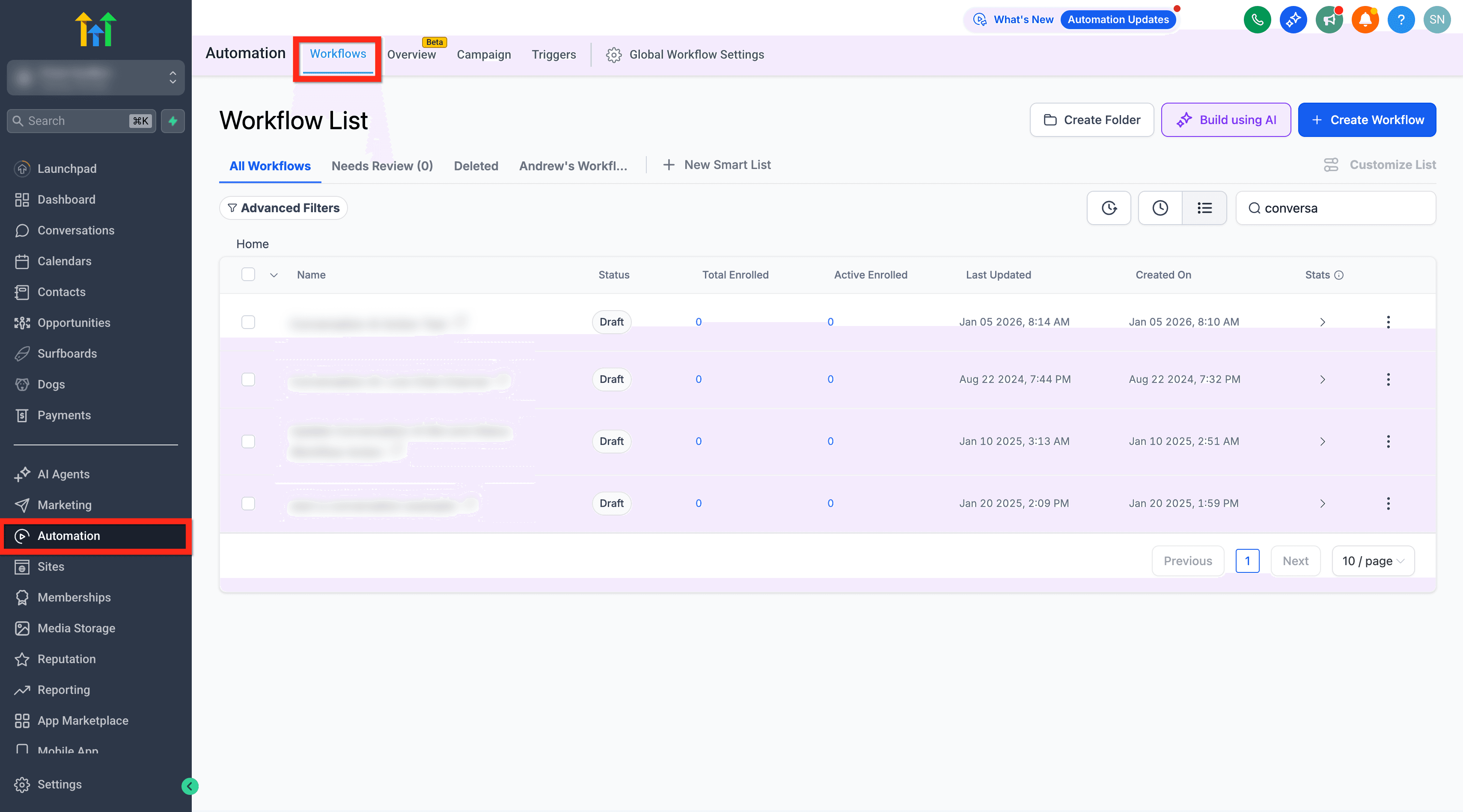
- Crea un nuovo Workflow o apri uno esistente.
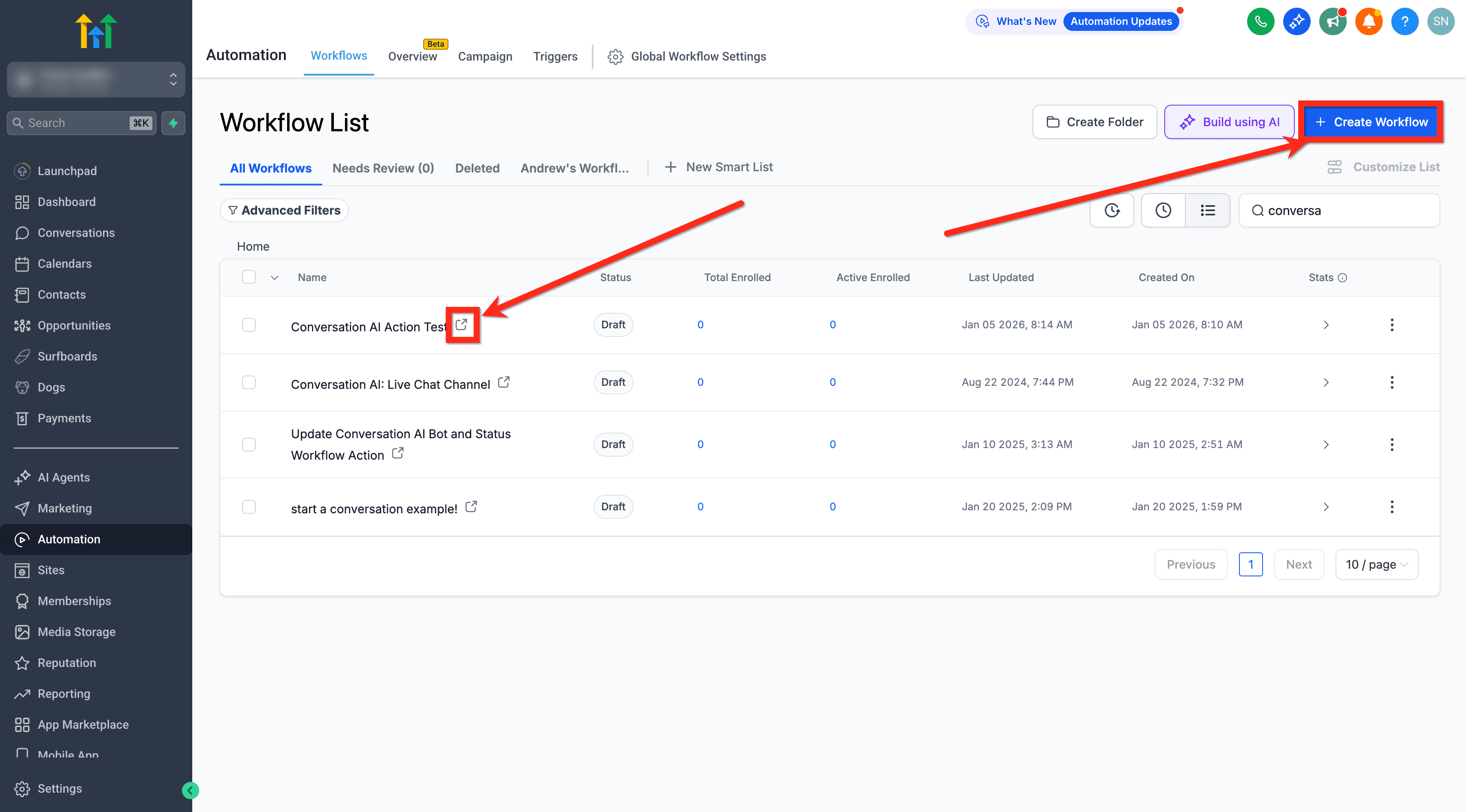
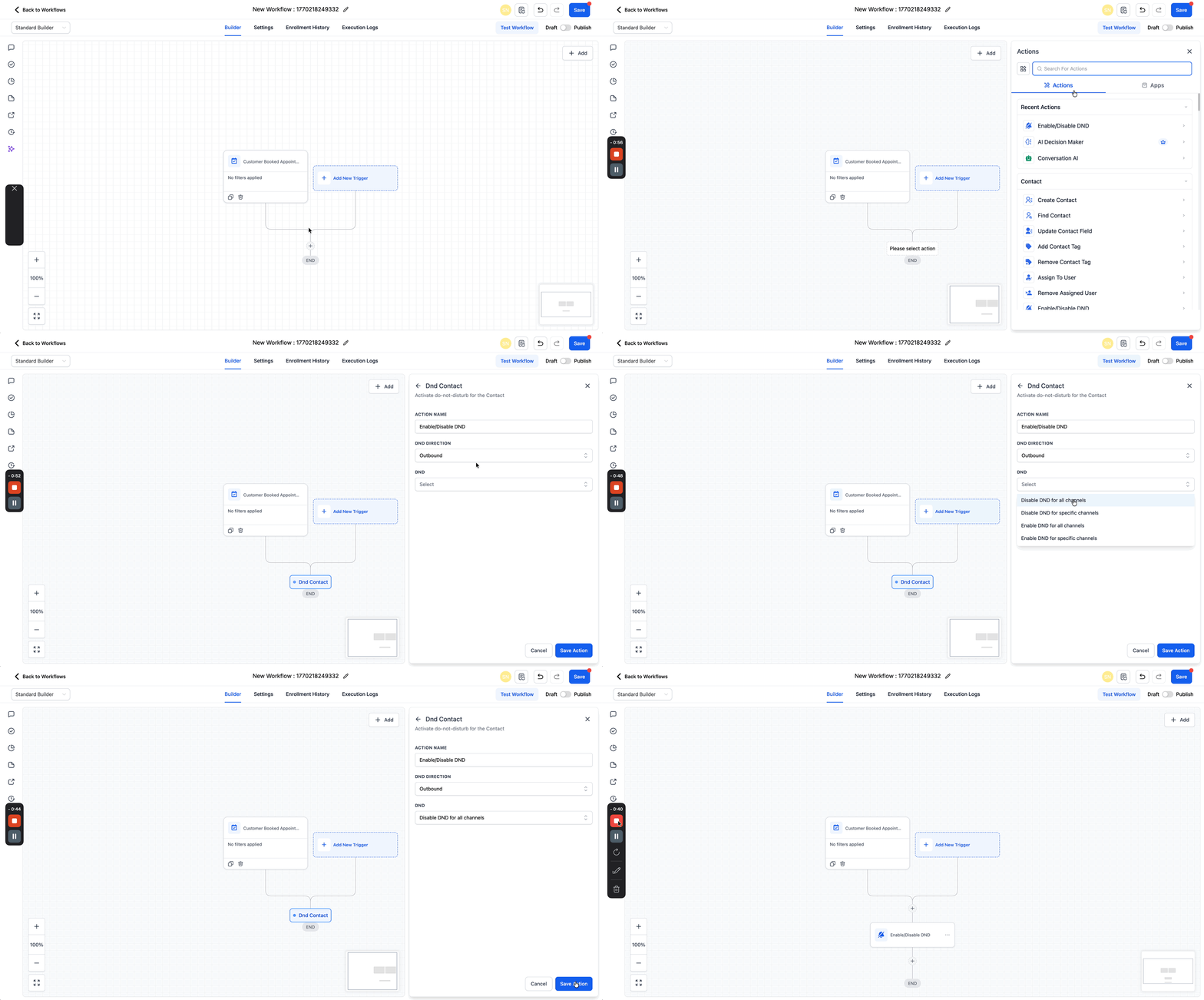
- Clicca sul pulsante + Add New Trigger per aggiungere un Trigger (es. Customer Booked Appointment).
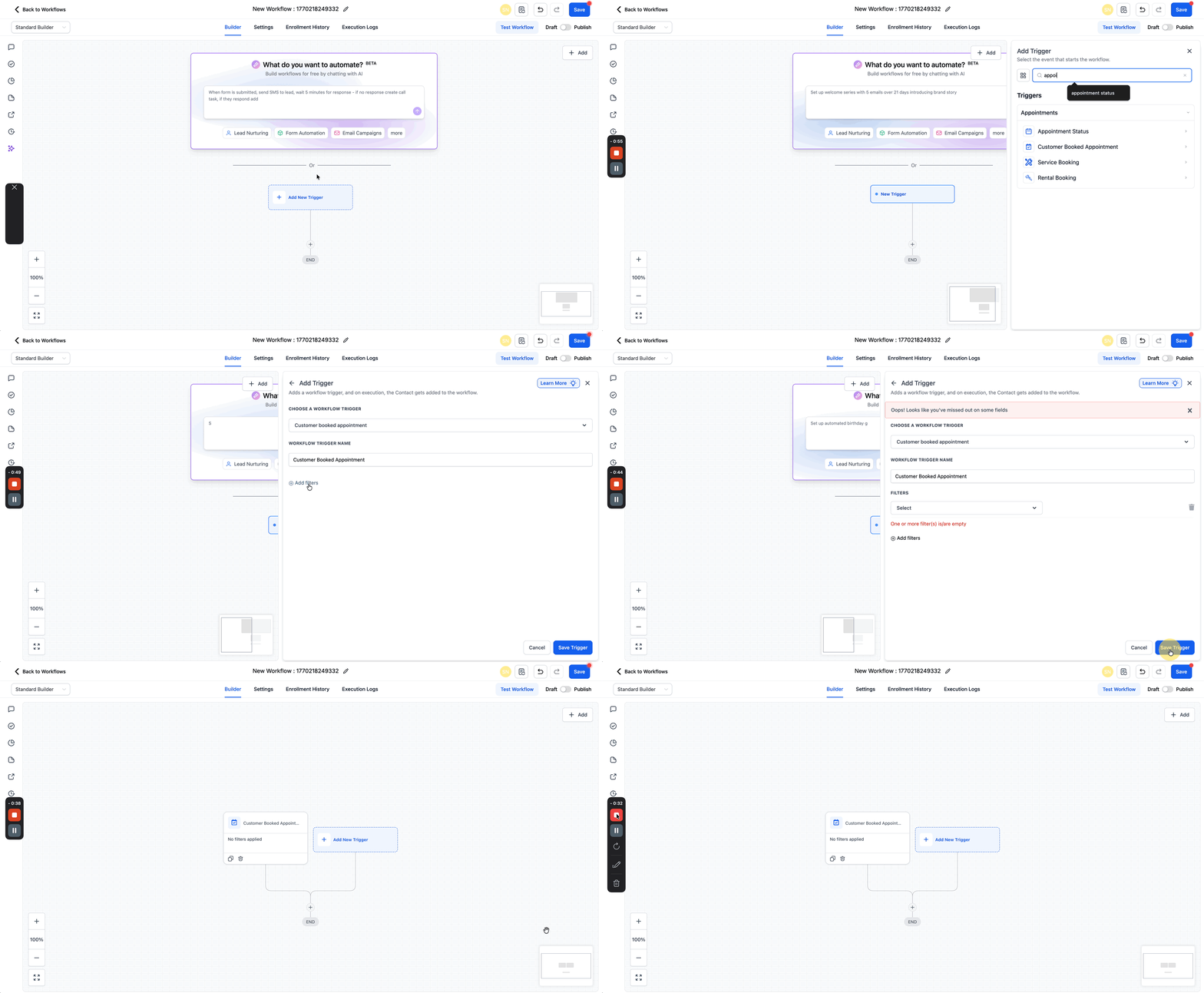
-
Clicca su + per aggiungere un'Action e cerca Enable/Disable DND.
-
Assegna un nome all'Action.
-
Seleziona la direzione DND - Inbound o Outbound.
-
Seleziona Enable o Disable per i canali Selected o All.
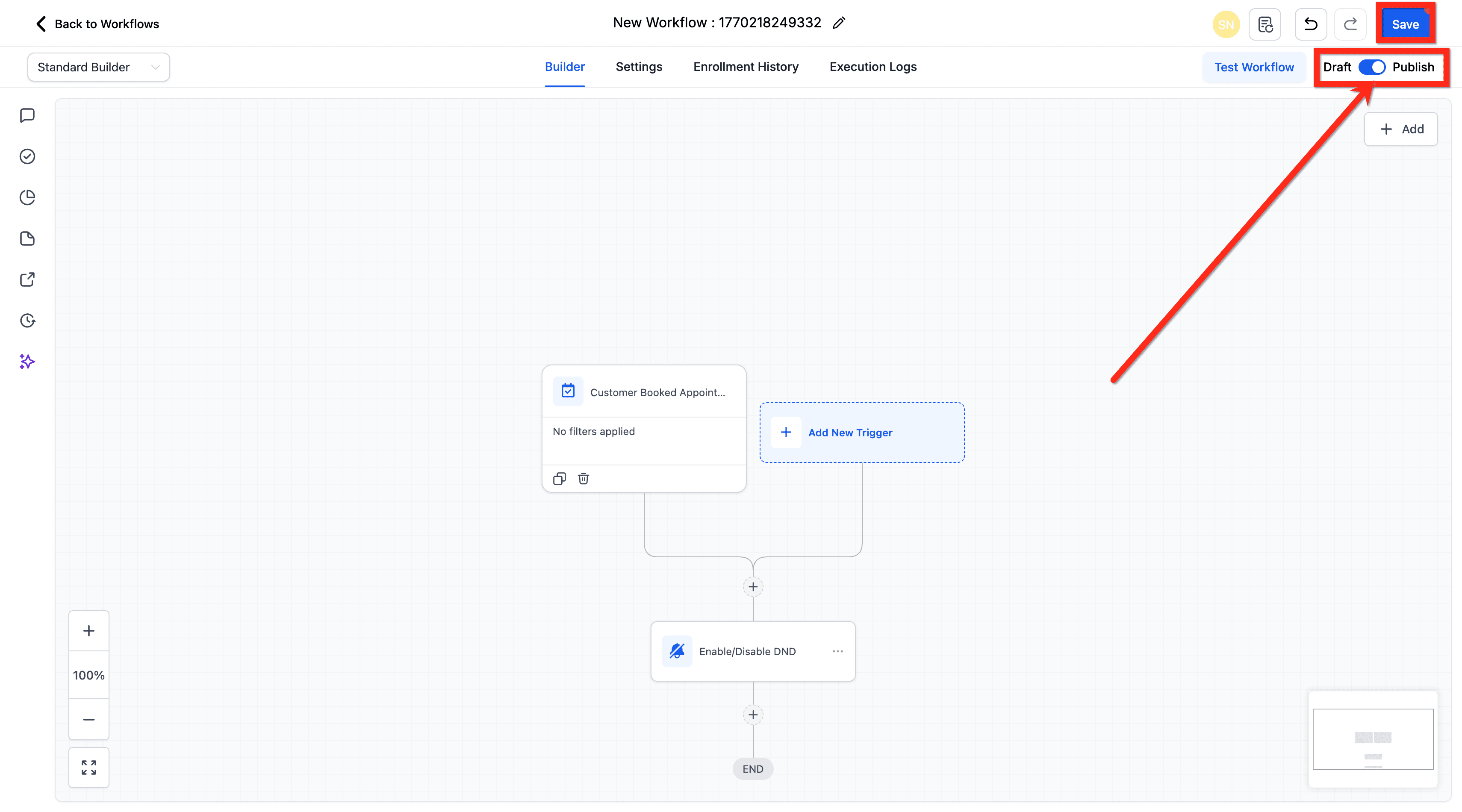
- Pubblica e salva il Workflow.
Alcuni Trigger utilizzabili con questa azione (non esaustivo)
-
Appointment Status Changed:
- Trigger: Usa il Trigger "Appointment Status Changed".
- Configurazione: Imposta un filtro per lo stato dell'appuntamento su "Completed" o "Showed" (in base alla terminologia del tuo sistema).
- Action: Aggiungi l'azione "DND Contact" per disabilitare il DND, indicando che il contatto può ora ricevere comunicazioni.
-
Appointment Scheduled:
- Trigger: Usa il Trigger "Appointment Scheduled".
- Configurazione: Aggiungi una condizione di attesa per un periodo specifico dopo l'orario dell'appuntamento (es. 1 ora dopo l'orario di fine previsto).
- Action: Al termine del periodo di attesa, aggiungi l'azione "DND Contact" per disabilitare il DND, assumendo che l'appuntamento sia stato completato.
-
Task Completed:
- Trigger: Usa il Trigger "Task Completed" associato ai task di follow-up degli appuntamenti.
- Configurazione: Collega il task ad azioni di follow-up post-appuntamento, come l'invio di un'email di ringraziamento o un Survey.
- Action: Una volta che il task è contrassegnato come completato, aggiungi l'azione "DND Contact" per disabilitare il DND e consentire la ripresa delle comunicazioni.
-
Custom Field Update:
- Trigger: Usa un Trigger "Custom Field Update" dove un campo viene aggiornato per indicare il completamento dell'appuntamento.
- Configurazione: Crea un campo personalizzato che viene contrassegnato quando l'appuntamento è considerato completato (manualmente o tramite un altro processo).
- Action: Quando questo campo viene aggiornato, usa l'azione "DND Contact" per disabilitare il DND.
-
Manual Trigger via Internal Notification:
- Trigger: Imposta un processo in cui i membri del team aggiornano manualmente il record o lo stato di un contatto dopo aver verificato il completamento dell'appuntamento.
- Configurazione: Usa una notifica interna o il completamento di un task come Trigger.
- Action: Usa l'azione "DND Contact" per disabilitare il DND per il contatto.
-
Contact Created (Inbound Spam Blocking):
- Trigger: Usa il Trigger "Contact Created" quando un contatto viene creato tramite chiamata o SMS in entrata.
- Configurazione: Aggiungi condizioni per identificare pattern di spam (es. formato del numero di telefono, mancanza di engagement o indicatori di spam noti).
- Action: Usa l'azione "DND Contact" con la direzione DND impostata su Inbound per bloccare future chiamate e SMS in entrata dal contatto.
Log e attribuzione
Quando questa azione Workflow abilita o disabilita il DND, HITLEAD lo registra nelle Conversazioni e nei log di attività come:
- DND Enabled by Workflows
- DND Disabled by Workflows
Se il DND viene modificato manualmente da un membro del team, i log mostrano DND Enabled/Disabled by User. Se è il contatto a modificare il DND, i log mostrano DND Enabled/Disabled by Contact. Questo vale per tutti i canali.
Esempio
Scenario: Un cliente ha rinunciato alla ricezione di SMS promozionali ma vuole rimanere aggiornato via email.
- Configura un Trigger Workflow quando un contatto si disiscrive dalle comunicazioni SMS.
- Aggiungi l'azione "DND Contact".
- Configurala per abilitare il DND solo per gli SMS, mantenendo attivi gli altri canali.
- Questa configurazione garantisce che il contatto non riceva notifiche via SMS ma possa continuare a ricevere aggiornamenti via email o altri canali preferiti.
Questo approccio rispetta le preferenze del cliente e contribuisce a mantenere una relazione positiva evitando comunicazioni indesiderate.
Scenario: Un'agenzia di marketing vuole bloccare le chiamate spam in entrata per evitare che intasino la Pipeline con Contatti inutili.
- Configura un Trigger Workflow quando un contatto viene identificato come spam (tramite campo personalizzato, Tag o processo manuale).
- Aggiungi l'azione "DND Contact".
- Configurala per abilitare il DND per tutti i canali con la direzione impostata su Inbound.
- Questa configurazione blocca le chiamate e gli SMS in entrata dal contatto, impedendo che creino rumore nel sistema.
Questo approccio aiuta le agenzie a mantenere Pipeline pulite filtrando il traffico inbound indesiderato.
Articoli correlati
- Come usare il Do Not Disturb (DND)
- Workflow Trigger - Contact DND
- Come usare il DND nell'App Mobile per i Contatti
Questo articolo è stato utile?