
Azione Workflow - Go To
Panoramica
L'evento Go To ti permette di spostare i contatti da un punto all'altro all'interno dei Workflow. Questa azione ti consente di indirizzare i contatti verso punti specifici del workflow in base a determinati criteri o Trigger. Usando l'azione "Go To" puoi semplificare i tuoi Workflow, garantendo che i contatti ricevano esperienze personalizzate in base alle loro interazioni o comportamenti.
Nome dell'azione
Go To
Descrizione dell'azione
Usando l'azione "Go To" puoi inviare un contatto a un'altra azione nel workflow. Questa azione è utile quando vuoi far percorrere al contatto un altro ramo, oppure quando vuoi rimandarlo indietro di alcune azioni se una determinata condizione non è soddisfatta.
Un punto importante: l'azione "Go To" può essere aggiunta solo come ultimo step di un workflow o di un ramo. Non può essere inserita tra altre azioni.
Come configurarla
Guida passo dopo passo
- Vai alle azioni del Workflow: Accedi alle Impostazioni di automazione o workflow nella piattaforma.
- Scegli un'azione Workflow: Seleziona "Go To" dall'elenco delle azioni disponibili.
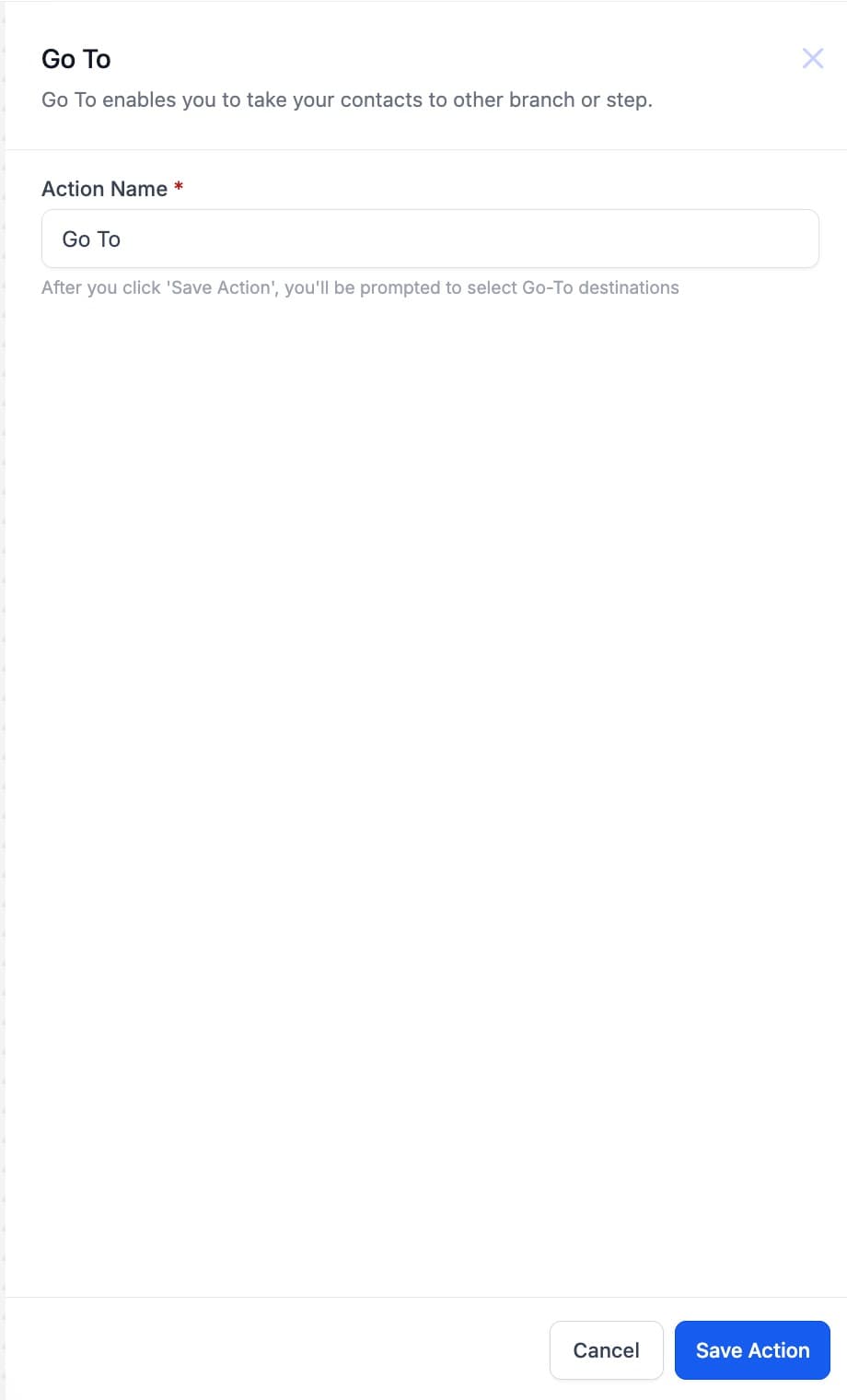
- Assegna un nome all'azione: Inserisci un nome descrittivo per il Trigger, ad esempio "Go to Wait action".
- Salva: Clicca sul pulsante Save.
- Configura: Tutte le azioni verranno evidenziate e potrai cliccare sull'azione verso cui vuoi che il contatto prosegua.
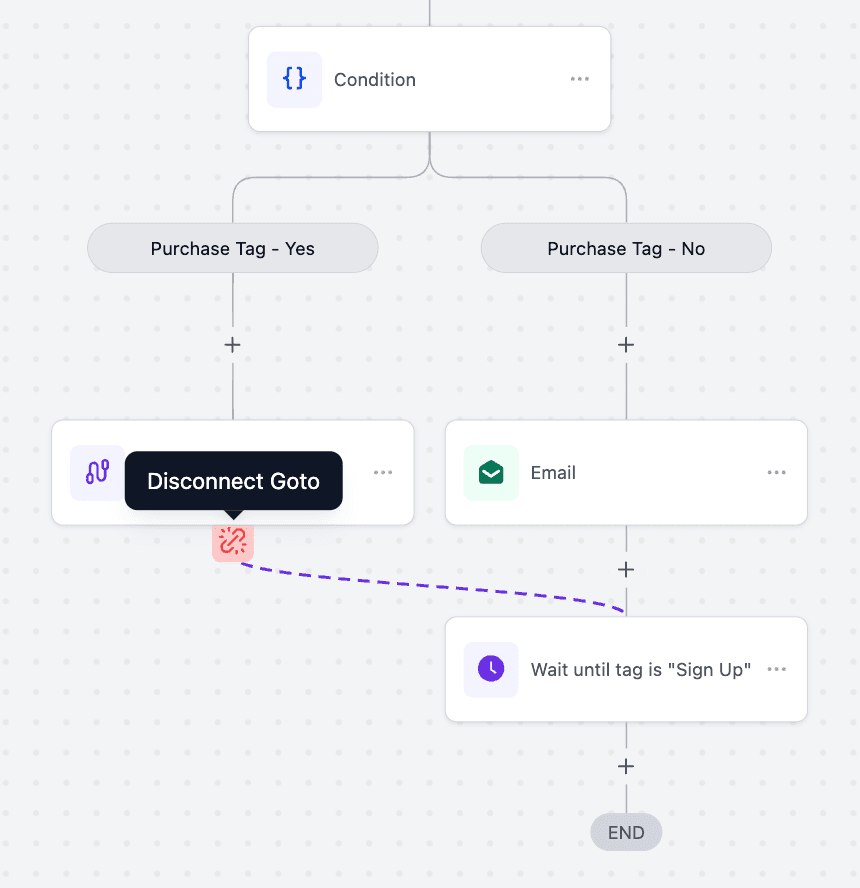
- Scollega: Se vuoi cambiare l'azione selezionata in precedenza, clicca sull'icona "Disconnect GoTo" sotto l'azione Go To e poi seleziona un'altra azione verso cui vuoi che il contatto prosegua.
Esempio
Invio di email ai clienti che hanno acquistato gli articoli
Scenario: Un rivenditore online vuole recuperare i clienti che non hanno completato l'acquisto e non vuole inviare email ai clienti che hanno già comprato.
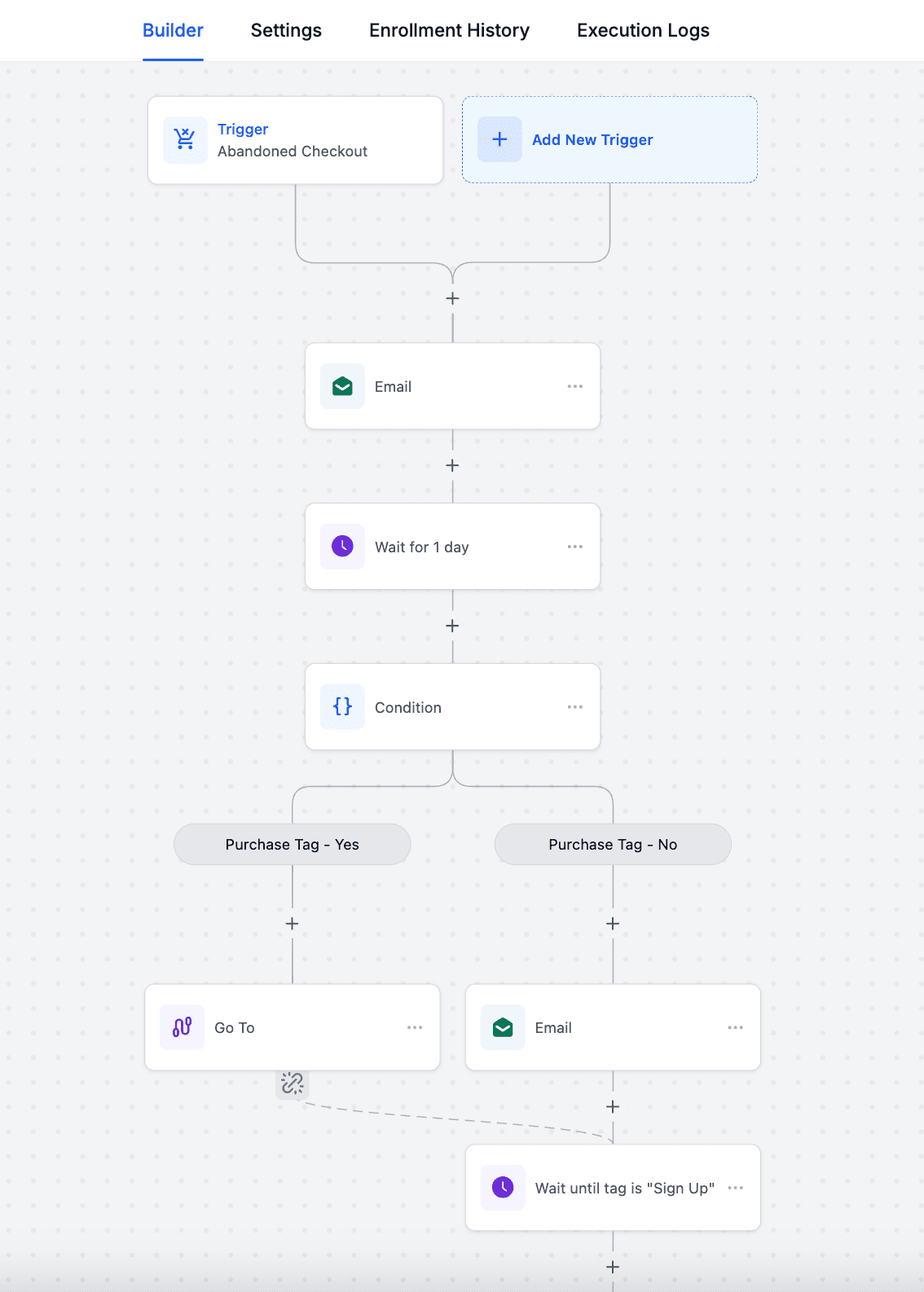
Configurazione del Trigger:
- Trigger: Abandoned Checkout
- Nome: Abandoned Checkout
- Filtri:
- Durata (minuti): 10 (attiva il workflow se il carrello è abbandonato da più di 10 minuti)
- Valore del carrello: Maggiore di 50 (attiva il workflow solo se il valore del carrello supera i $50)
Azioni del Workflow:
- Notifica email: Invia un'email personalizzata al cliente, ricordandogli gli articoli lasciati nel carrello e offrendo un incentivo (es. uno sconto).
- Wait: Attendi 1 giorno.
- If/Else: Aggiungi una condizione If/Else per verificare se l'utente ha il Tag "Purchased". Il contatto percorrerà il primo ramo se il Tag è presente, oppure il ramo None se il Tag non è presente.
- Email (Ramo 2): Invia un'altra email al contatto per ricordargli del carrello abbandonato.
- Wait (Ramo 2): Aggiungi uno step di attesa con la condizione che il Tag aggiunto sia "Purchased".
- Go To (Ramo 1): Aggiungi un'azione Go To che porta il contatto direttamente allo step di attesa nel secondo ramo.
Risultato: Questa automazione aiuta a recuperare potenziali vendite perse, re-ingaggiando i clienti che hanno abbandonato il carrello, e non invia email ai clienti che hanno già completato l'acquisto.
Questo articolo è stato utile?