
Azione Workflow - Rimuovi Utente Assegnato
Questo articolo spiega l'azione "Remove Assigned User" del Workflow, illustrandone scopo, vantaggi e processo di configurazione. Trovi anche casi d'uso pratici e risposte alle domande più comuni per sfruttare al meglio questa funzionalità nei tuoi Workflow.
INDICE
Cos'è Remove Assigned User
L'azione Remove Assigned User è progettata per rimuovere l'assegnazione di un utente CRM da un contatto, lasciando il contatto senza un utente assegnato. È particolarmente utile quando lo stato di un contatto o i criteri del Workflow cambiano e il contatto non richiede più un'assegnazione diretta. Rimuovendo l'utente assegnato, il contatto può rientrare in altri Workflow o rimanere non allocato per elaborazioni future.
Vantaggi principali di questa azione
-
Reset dell'assegnazione del contatto: Cancella le assegnazioni utente per reimpostare il contatto per un nuovo coinvolgimento o una riassegnazione.
-
Gestione automatizzata del Workflow: Rimuove automaticamente le assegnazioni utente quando si verificano Trigger specifici (come il completamento di un task o cambiamenti di stato), eliminando l'intervento manuale.
-
Maggiore disponibilità degli utenti: Libera gli utenti rimuovendo i Contatti che non richiedono più la loro attenzione diretta.
-
Flessibilità del Workflow migliorata: Permette ai Contatti di spostarsi tra Workflow diversi senza assegnazioni in conflitto o obsolete.
Configurare l'azione: procedura passo passo
Aggiungere l'azione
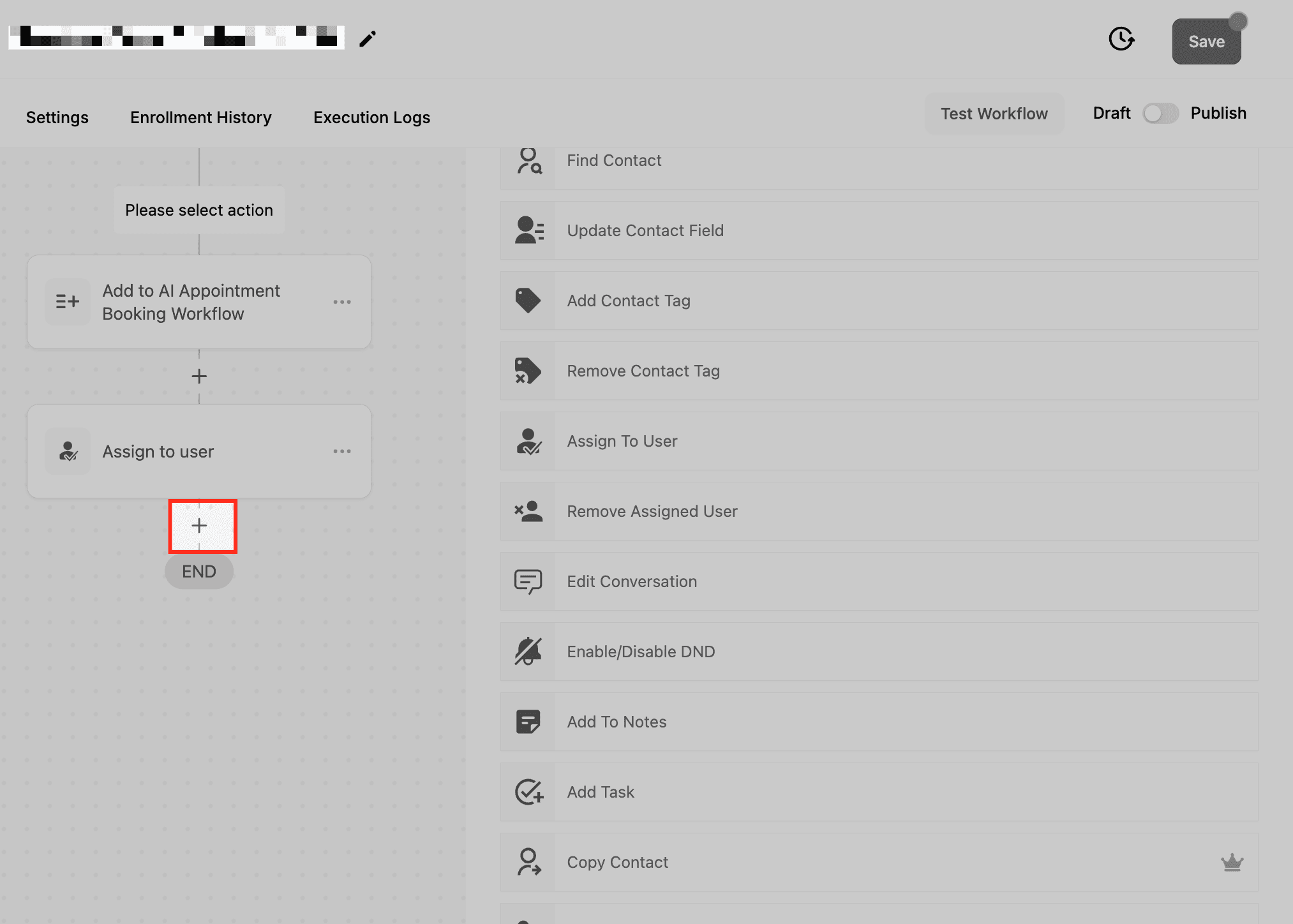
Nel builder del Workflow, clicca sull'icona "+" per aggiungere una nuova azione.
Selezionare l'azione
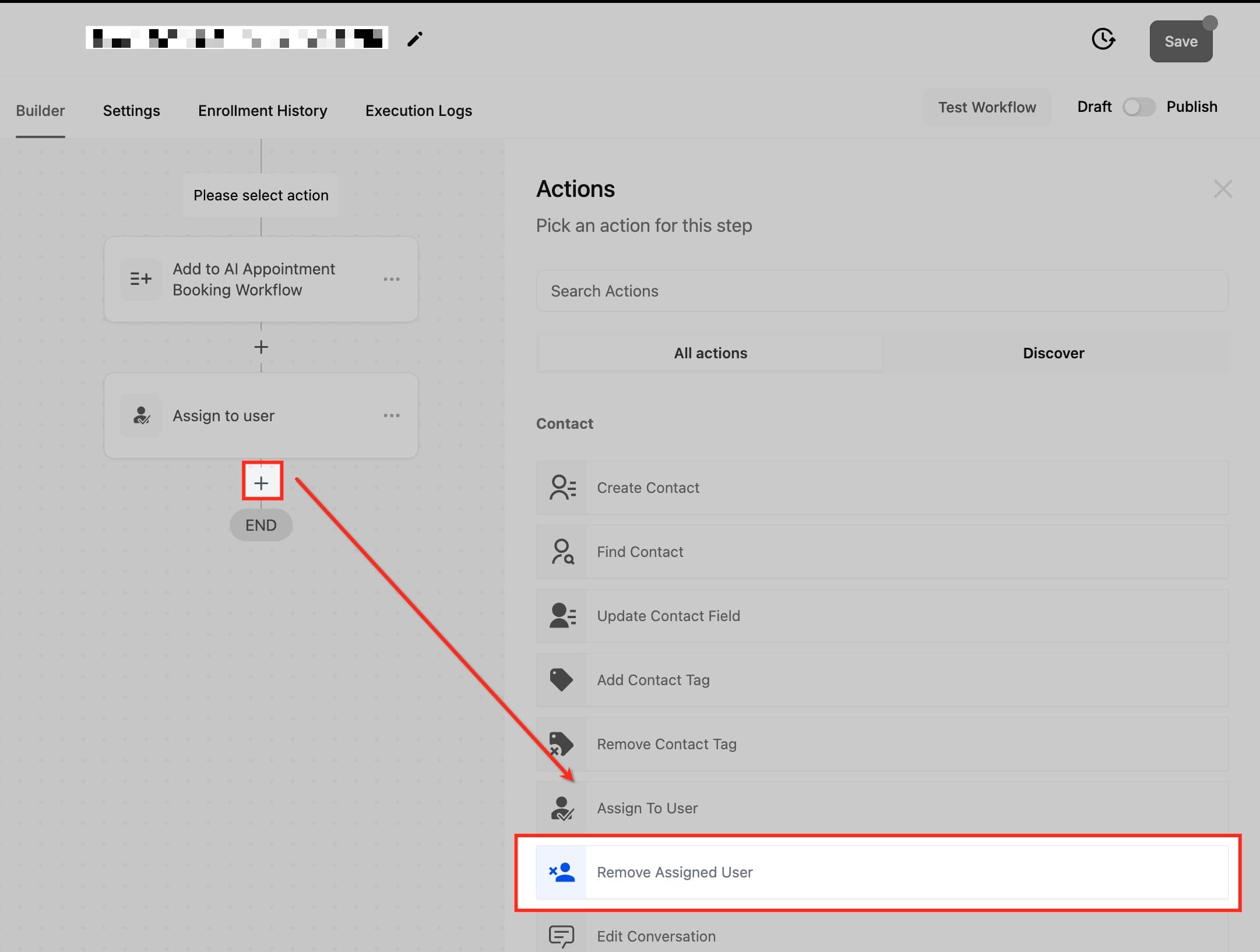
Scegli l'azione "Remove Assigned User" tra le opzioni disponibili.
Nominare l'azione
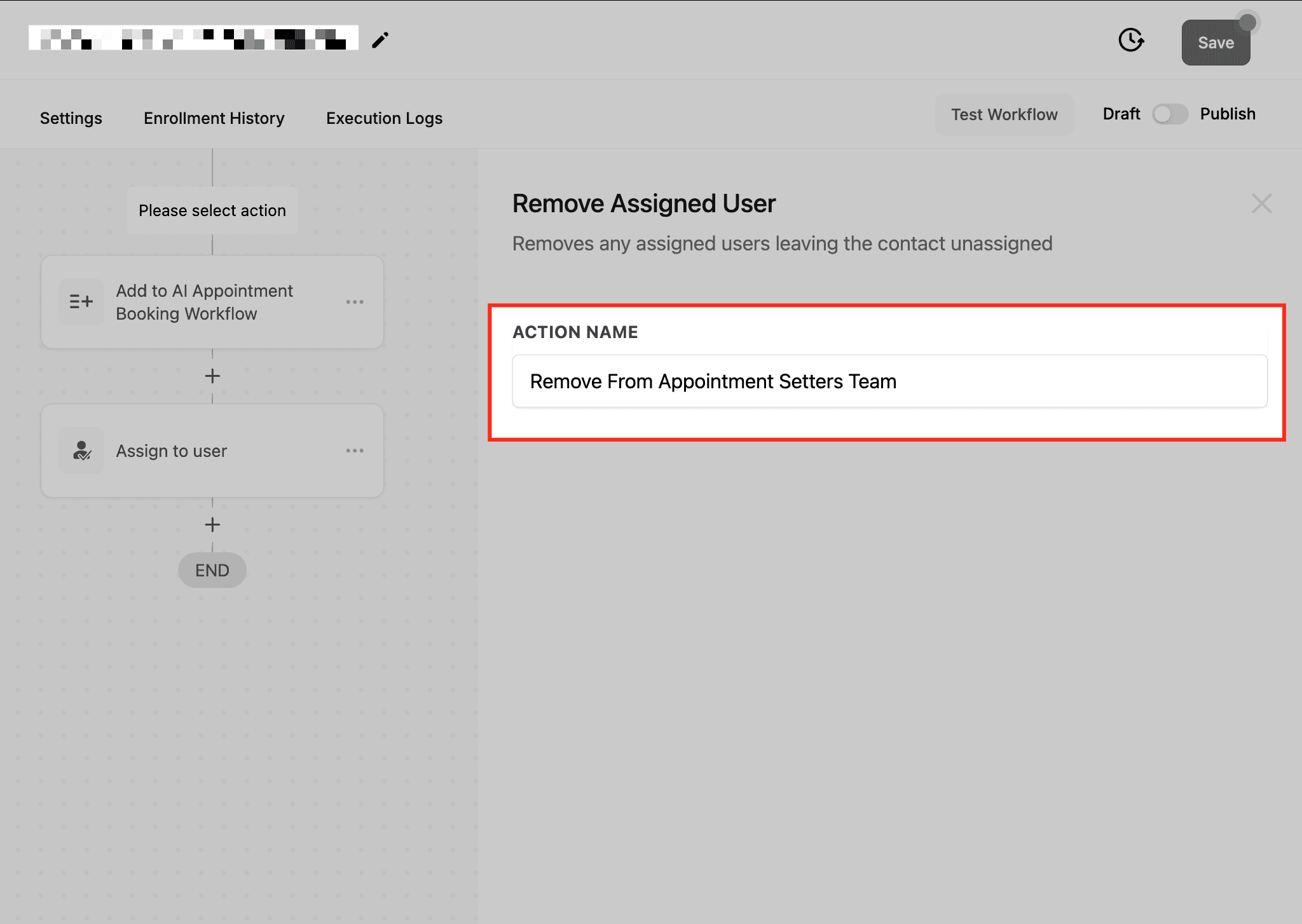
Fornisci un nome descrittivo, come "Reset User Assignment" o "Clear Assigned User", per mantenere il Workflow organizzato.
Salvare l'azione
Non ci sono altri campi da configurare, quindi una volta impostato il nome clicca "Save" per salvare l'azione.
Testare e pubblicare
Testa il Workflow per verificare che rimuova le assegnazioni come previsto, poi abilita il toggle "Publish" per attivarlo.
Casi d'uso
Pulizia della Pipeline di vendita
Scenario: Lo stato di un'Opportunità di un contatto cambia in "Closed Won" o "Closed Lost". Il team vendite non ha più bisogno di fare follow-up e il contatto deve essere reimpostato per altri Workflow.
Soluzione:
- Trigger: Opportunity Status Changed
- Azione: Remove Assigned User
- Risultato: Il contatto viene rimosso dall'assegnazione al venditore, che può così concentrarsi sulle Opportunità attive.
Completamento task nel supporto clienti
Scenario: Un agente di supporto completa un task relativo a un contatto, ad esempio risolvendo un ticket. Una volta completato il task, il contatto non richiede più un'assegnazione diretta.
Soluzione:
- Trigger: Task Completed
- Azione: Remove Assigned User
- Risultato: L'agente viene rimosso dall'assegnazione e può gestire nuovi ticket di supporto in modo efficiente.
Domande frequenti
Cosa succede a un contatto dopo che l'utente assegnato viene rimosso?
Una volta rimosso l'utente assegnato, il contatto diventa non assegnato e rimane nel sistema senza un'assegnazione utente attiva. Può quindi essere riassegnato tramite altri Workflow o Trigger.
Questa azione può essere combinata con più Trigger in un singolo Workflow?
Sì, puoi combinare l'azione Remove Assigned User con più Trigger, come "Task Completed" e "Opportunity Status Changed", per creare Workflow complessi che gestiscono dinamicamente le assegnazioni dei Contatti.
Questa azione rimuove la cronologia delle assegnazioni?
No, rimuovere un utente assegnato non cancella la cronologia delle assegnazioni del contatto. Puoi comunque tracciare le assegnazioni precedenti tramite i log delle attività o gli strumenti di Reportistica.
Come posso fare in modo che questa azione non interferisca con altri Workflow?
Per evitare conflitti, testa il Workflow prima di pubblicarlo e verifica attentamente le condizioni di tutti i Trigger. Assicurati che l'azione Remove Assigned User venga applicata solo dove necessario.
Posso riassegnare immediatamente un contatto dopo aver usato l'azione Remove Assigned User?
Sì, dopo aver rimosso l'assegnazione corrente puoi aggiungere un'azione successiva nel Workflow per riassegnare il contatto a un nuovo utente utilizzando l'azione "Assign to User".
Questo articolo è stato utile?