
Azione Workflow - Aggiungi Tag al Contatto
L'azione Aggiungi Tag al Contatto nel Workflow ti permette di organizzare e segmentare automaticamente i tuoi Contatti in base a comportamenti, attributi o Trigger. L'uso dei Tag aiuta a semplificare l'automazione, migliorare il targeting e mantenere un database ben strutturato. Questo articolo spiega come funziona l'azione, come configurarla e come usarla efficacemente nei tuoi Workflow.
Cos'è l'azione Aggiungi Tag al Contatto nel Workflow?
Questa sezione spiega come l'azione Aggiungi Tag al Contatto applica uno o più Tag ai Contatti automaticamente all'interno di un Workflow. I Tag aiutano a organizzare i Contatti, creare segmentazione, attivare automazioni e supportare la Reportistica. Capire come funziona questa azione garantisce una categorizzazione precisa e una logica di automazione fluida in tutto il sistema.
L'azione Aggiungi Tag al Contatto nel Workflow semplifica la classificazione dei Contatti in base a comportamento, fonte o fase di coinvolgimento, aiutandoti a segmentare i pubblici e costruire percorsi di automazione più personalizzati.
Vantaggi principali dell'azione Aggiungi Tag al Contatto
Taggare i Contatti automaticamente fornisce struttura e chiarezza al database, garantendo che i Workflow operino con una segmentazione pulita e prevedibile. Questi vantaggi aiutano a mantenere la coerenza del sistema, migliorare il targeting ed eliminare il lavoro manuale.
- Segmentazione: Organizza i Contatti in gruppi significativi per comunicazioni mirate.
- Automazione: Aiuta ad attivare o controllare il routing del Workflow in base alla logica dei Tag.
- Personalizzazione: Permette messaggi su misura in base ai comportamenti o agli attributi dei Contatti.
- Organizzazione del database: Mantiene i record strutturati su più Workflow e Campaign.
- Scalabilità: Supporta account in crescita con standard di classificazione chiari.
Opzioni dell'azione Aggiungi Tag al Contatto
Ogni impostazione all'interno di questa azione ha un ruolo nel modo in cui i Tag vengono scelti, creati o rimossi dalla configurazione dell'azione. Padroneggiare queste opzioni garantisce che i Tag corretti vengano applicati durante l'automazione senza causare duplicati o classificazioni errate.
Seleziona Tag
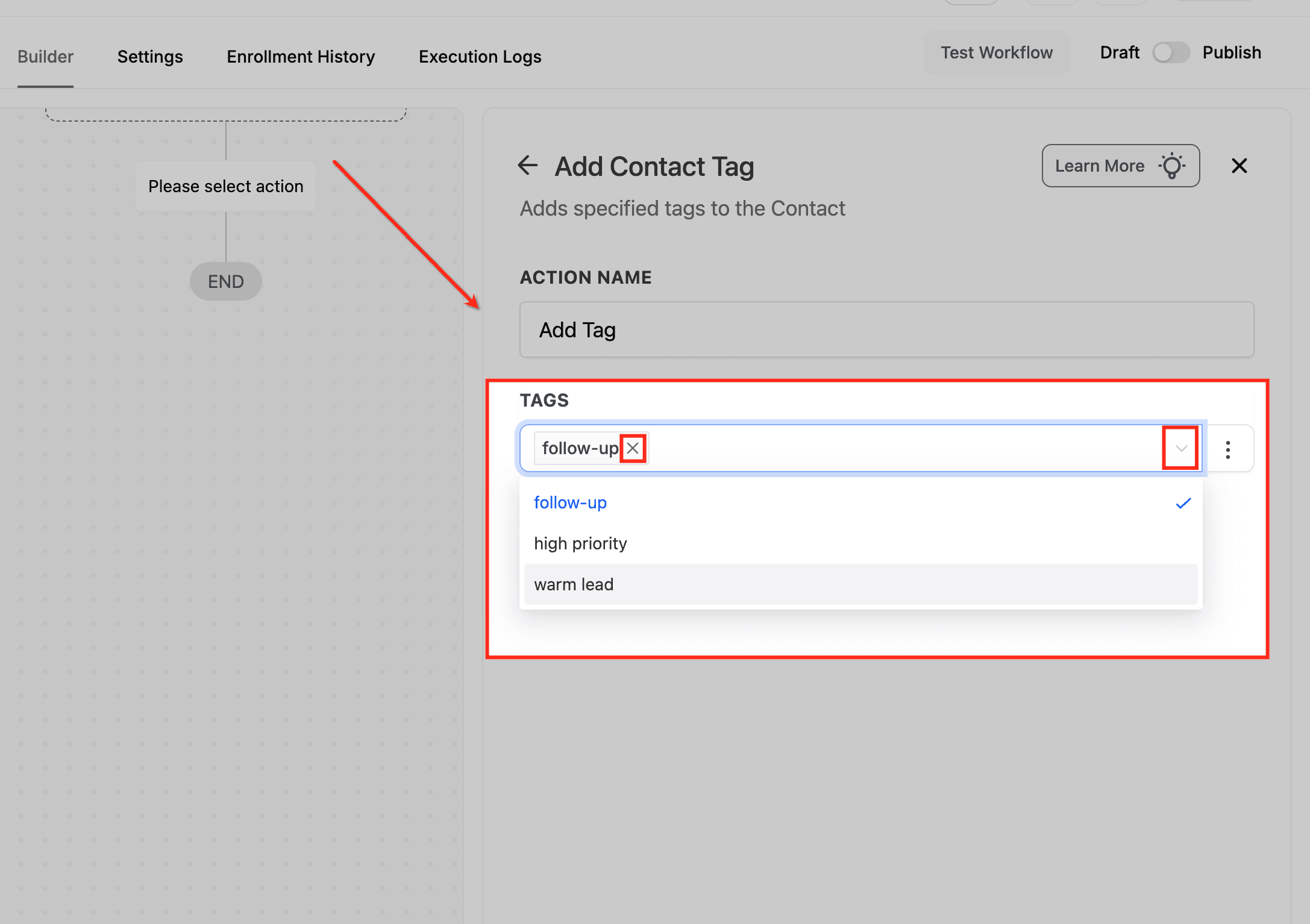
- Scegli uno o più Tag esistenti dall'elenco a discesa.
- Il menu a discesa supporta la ricerca per trovare rapidamente i Tag.
- I Tag selezionati appariranno come elementi etichettati sopra il menu a discesa.
Elimina Tag
- Cliccare sull'icona "x" rimuove il Tag dalla configurazione dell'azione.
- Questo non rimuove il Tag dal record del Contatto — solo dalla configurazione dell'azione.
Aggiungi nuovo Tag
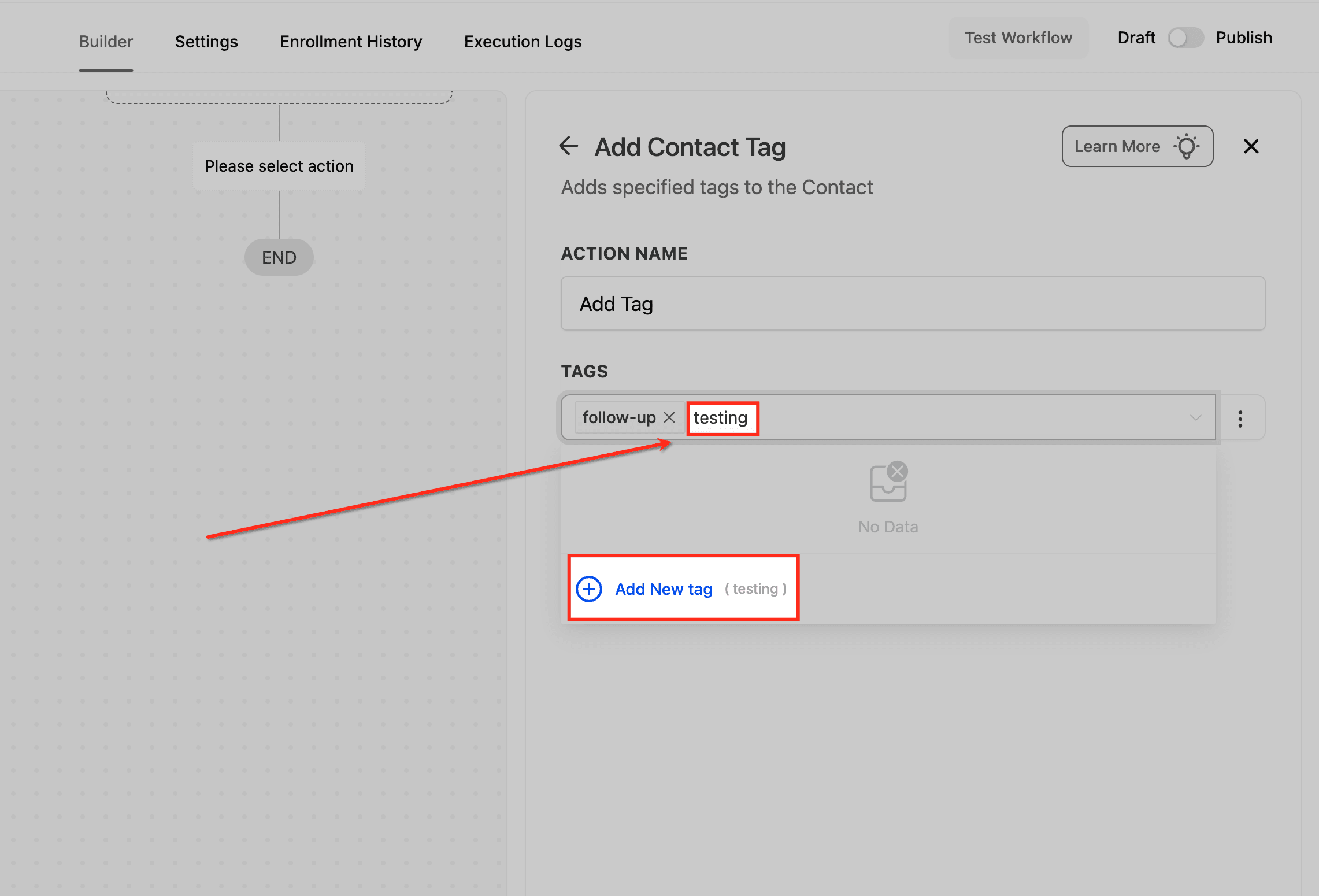
- Se il Tag di cui hai bisogno non esiste, digita il nome del nuovo Tag nel campo a discesa.
- Clicca su Add New Tag per crearlo e selezionarlo immediatamente.
- I Tag appena creati diventano disponibili per i Workflow futuri e per il tagging manuale.
Come configurare l'azione Aggiungi Tag al Contatto
Configurare correttamente questa azione garantisce che i tuoi Workflow assegnino i Tag in modo coerente e prevedibile. Seguire i passaggi previene errori e assicura che i Tag guidino una segmentazione e un comportamento di automazione precisi.
Crea un Workflow
Vai alla scheda Automation nel menu a sinistra per accedere alla libreria dei tuoi Workflow. Da qui puoi visualizzare i Workflow esistenti o iniziarne uno nuovo.
Clicca su Create Workflow nell'angolo in alto a destra della pagina dell'elenco Workflow per iniziare a costruire una nuova automazione. Dal menu a discesa, scegli il metodo di creazione del Workflow più adatto alle tue esigenze, come partire da zero o selezionare una ricetta.

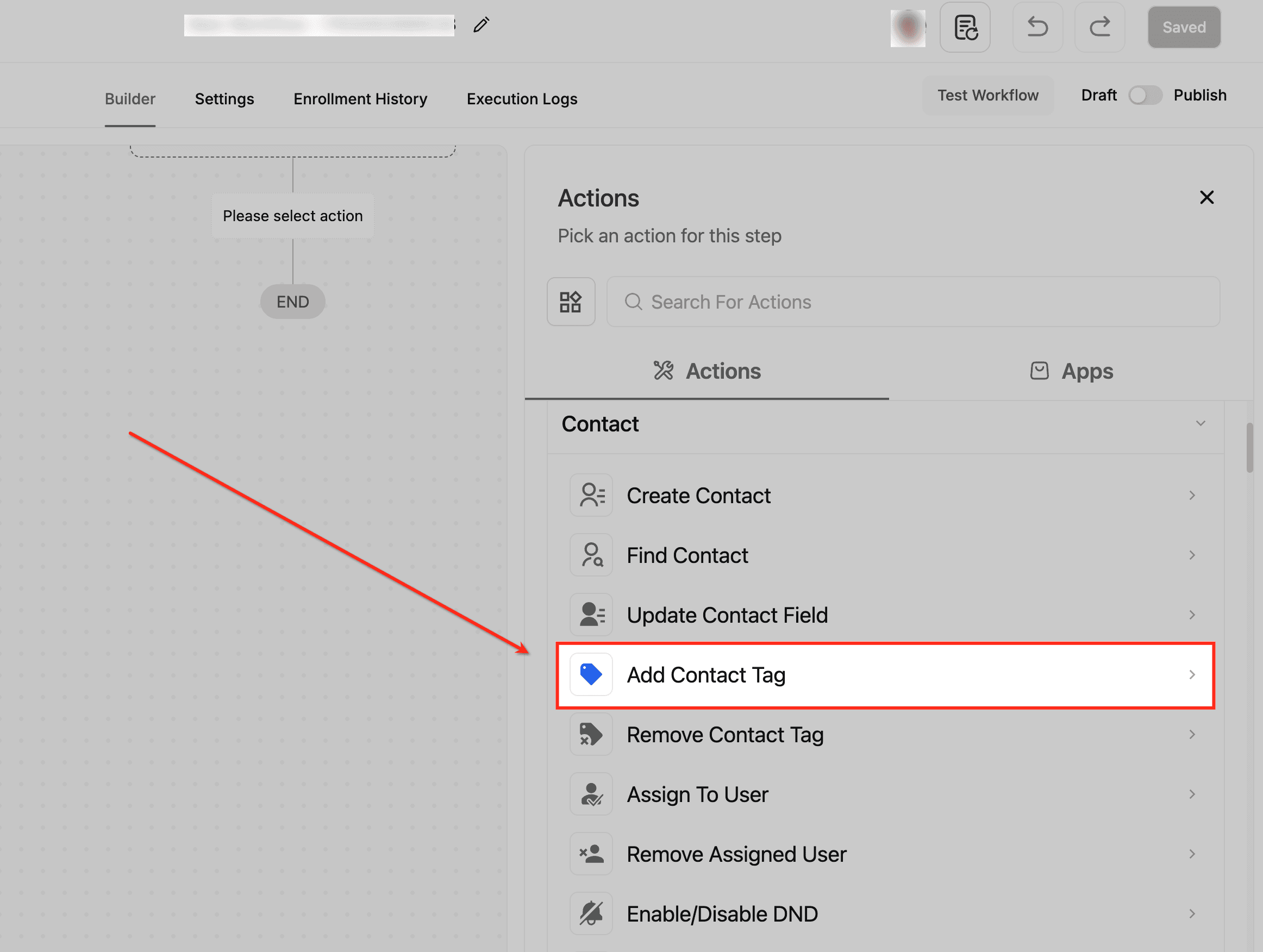
Seleziona Aggiungi Tag al Contatto
Nel builder del Workflow, apri il pannello Actions e scorri fino alla sezione Contact per individuare l'opzione Add Contact Tag. Selezionando questa azione puoi applicare uno o più Tag a un Contatto quando raggiunge questo passaggio nel Workflow.
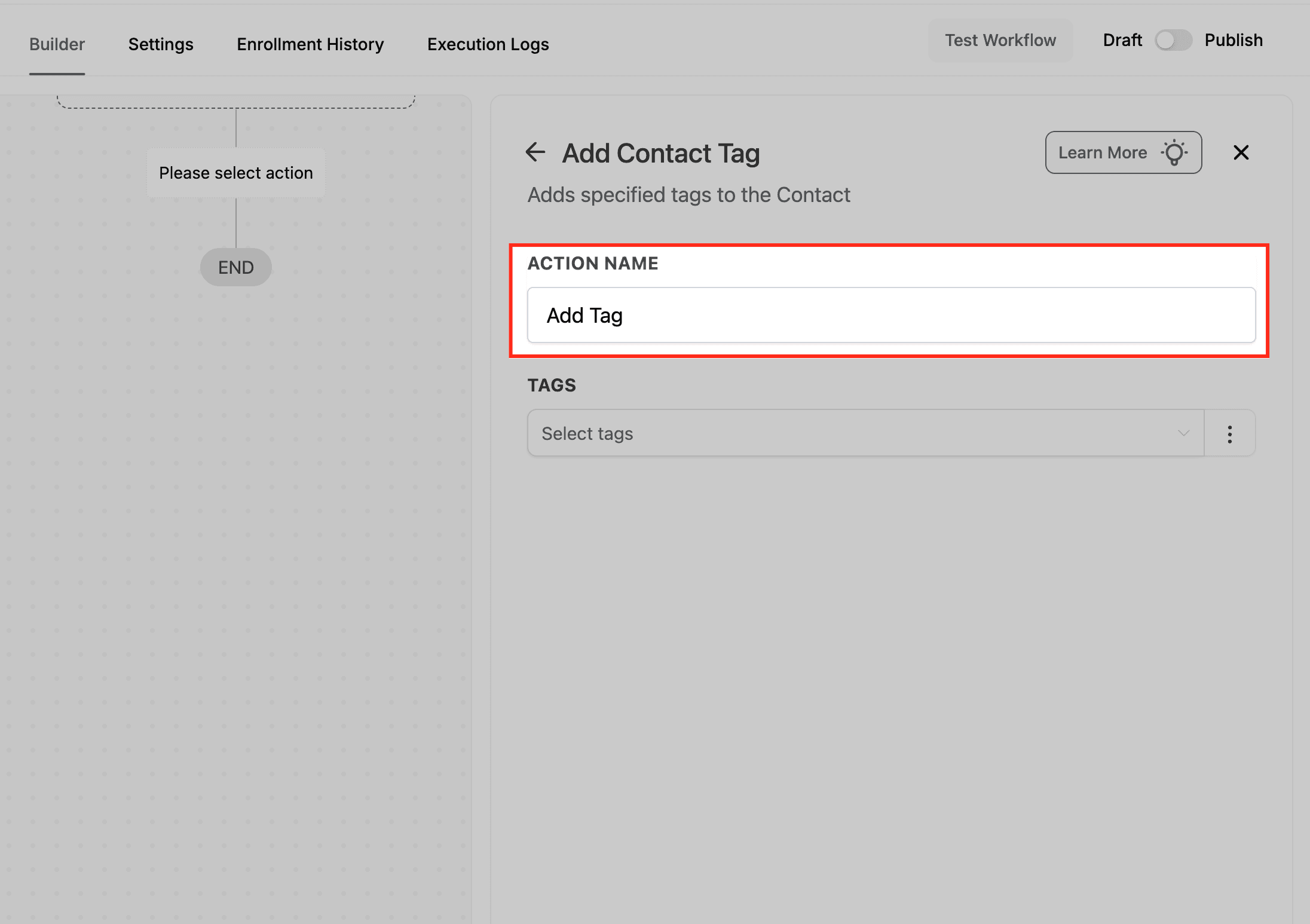
Assegna un nome all'azione
Inserisci un nome chiaro e descrittivo nel campo Action Name per identificare cosa farà questo passaggio nel tuo Workflow. Usare un nome significativo rende più facile comprendere la logica del Workflow quando lo rivedi o modifichi in seguito.
Seleziona un Tag
Usa il menu a discesa Tags per scegliere un Tag esistente dall'elenco, oppure clicca sulla freccia a discesa per visualizzare tutte le opzioni disponibili. Puoi anche rimuovere un Tag selezionato in qualsiasi momento cliccando la X accanto ad esso, permettendoti di perfezionare la selezione prima di salvare.
Crea un nuovo Tag
Se il Tag di cui hai bisogno non esiste, digita il nome del nuovo Tag nel campo per generare un'opzione di creazione. Clicca su Add New Tag per aggiungerlo immediatamente al sistema e includerlo nell'azione.
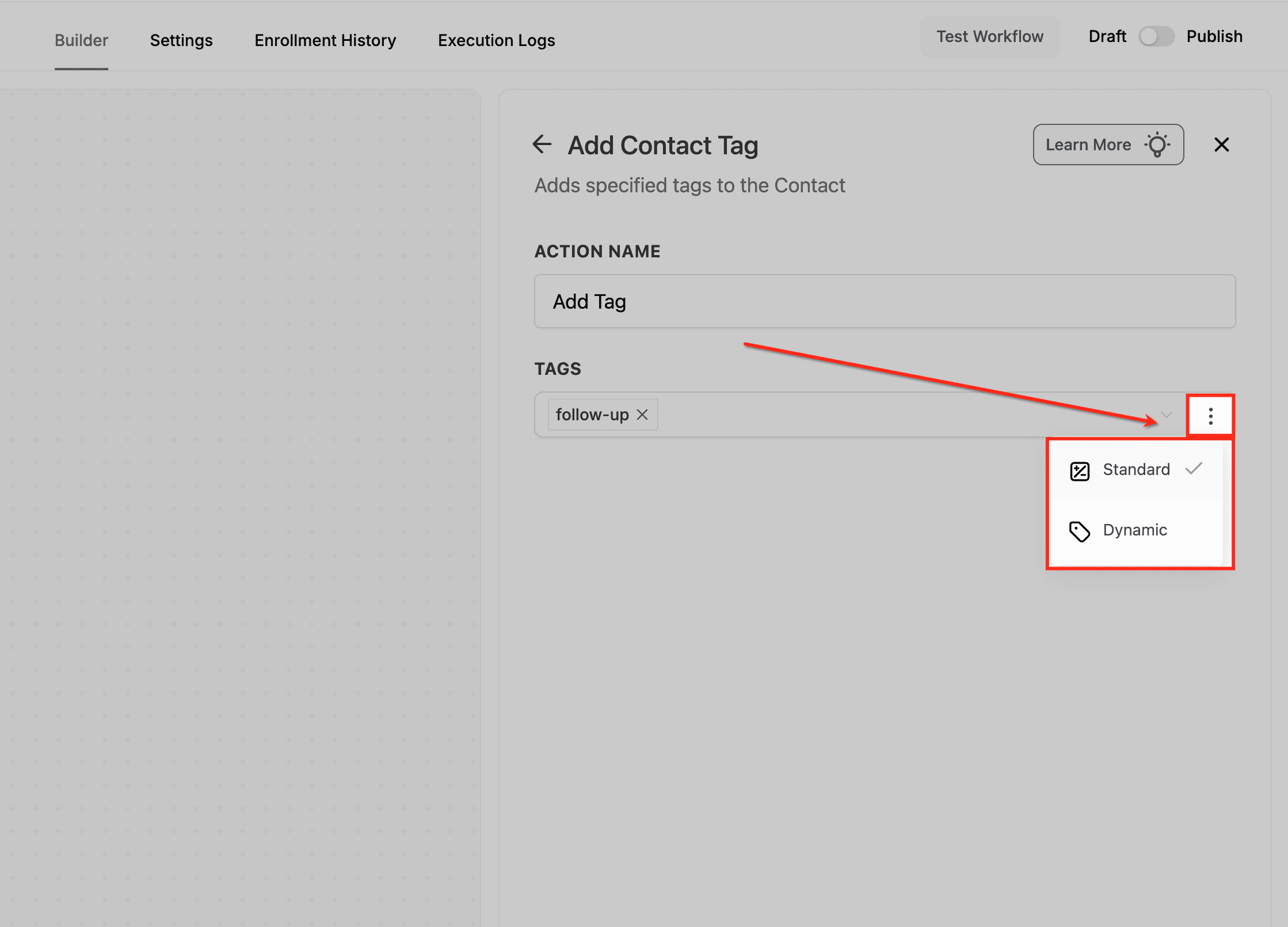
Scegli la modalità Tag
Apri il menu a tre punti accanto al campo Tags per passare tra le modalità di tagging Standard e Dynamic. Questo ti permette di decidere se i Tag vengono applicati esattamente come selezionati o generati dinamicamente in base ai dati del Workflow.
Salva l'azione
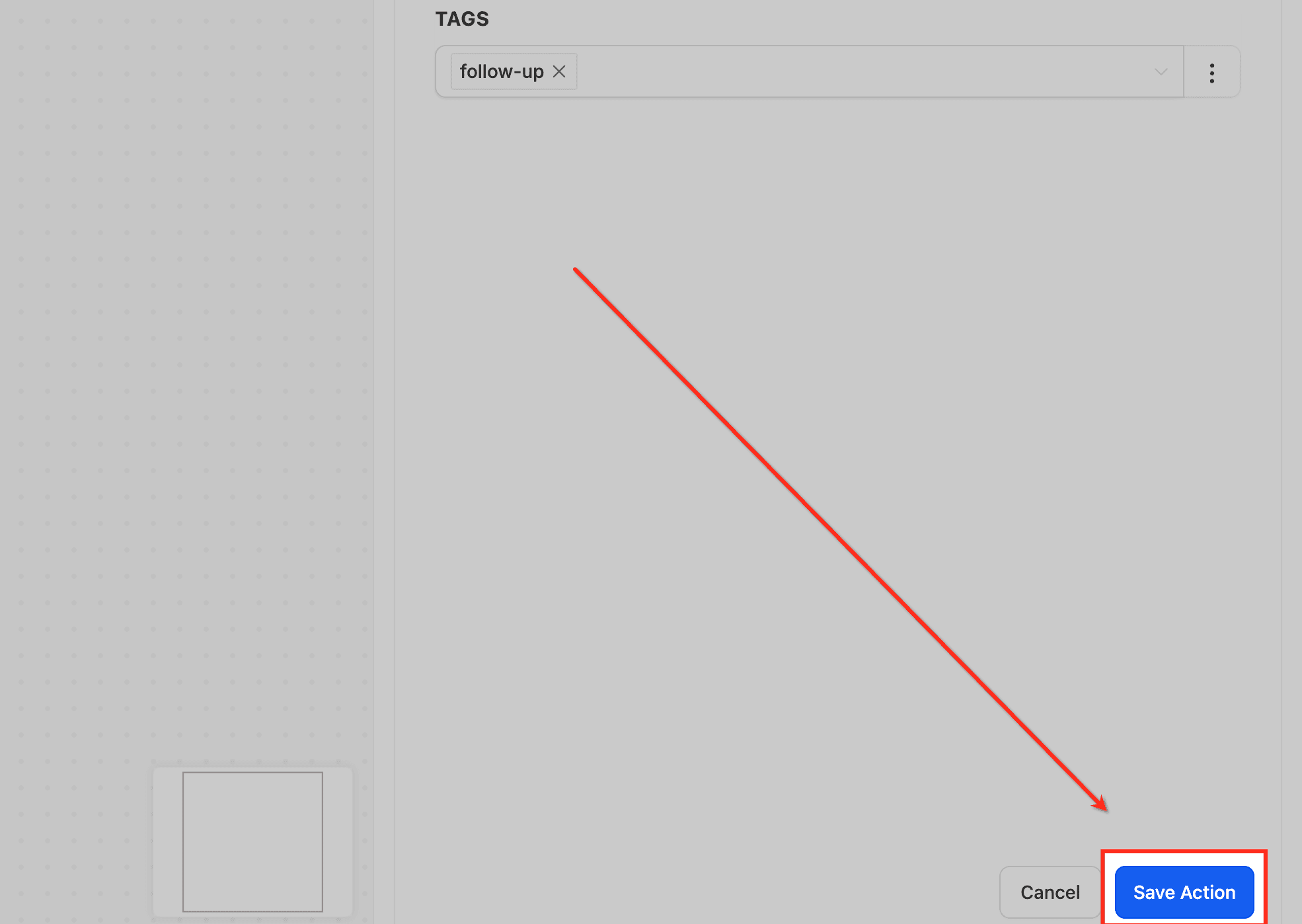
Clicca su Save Action per finalizzare le impostazioni dei Tag e aggiungere il passaggio al tuo Workflow. Questo garantisce che i Tag selezionati vengano applicati automaticamente ogni volta che un Contatto raggiunge questo punto nell'automazione.
Domande frequenti
D: Posso aggiungere più Tag contemporaneamente?
Sì. L'azione Aggiungi Tag al Contatto supporta la selezione di tutti i Tag necessari.
D: Posso aggiungere automaticamente Tag in base al valore di un campo personalizzato di un'Opportunità?
Sì. Puoi usare il Trigger Opportunity Custom Field Changed o la logica condizionale all'interno di un Workflow per verificare il valore del campo e applicare automaticamente il Tag appropriato usando l'azione Aggiungi Tag al Contatto.
D: Posso rimuovere Tag con questa azione?
No. La rimozione dei Tag si esegue con l'azione Remove Contact Tag.
D: Chiunque può creare nuovi Tag?
La creazione dei Tag dipende dai permessi utente all'interno dell'account HITLEAD.
D: I Tag sono case-sensitive?
Sì. "Facebook" e "facebook" verrebbero trattati come Tag separati.
D: Questo Tag attiverà un altro Workflow?
Sì, se hai un Workflow che usa il Trigger Contact Tag.
D: Posso usare i Tag per segmentare le Campaign?
Assolutamente. I Tag sono uno dei principali strumenti di filtro per le smart list, le Campaign e i Workflow.
Articoli correlati
- Workflow Trigger: Contact Tag
- Aggiungere Tag ai Contatti in blocco
- Panoramica dei Workflow
- Trigger Facebook nei Workflow
Questo articolo è stato utile?