
Workflow Trigger - Contact Tag
I Tag sono un modo per categorizzare i tuoi Contatti. Puoi assegnare uno o più Tag a qualsiasi contatto nella lista Contatti per ritrovarlo più facilmente in seguito. I Tag vengono usati per cercare, sfogliare, ordinare e organizzare i contenuti. Permettono anche di avviare automazioni, invii massivi di Email, SMS e altro. In questo articolo vedremo come un Tag può avviare un Workflow.
Argomenti trattati:
Cosa fa il Trigger Workflow Contact Tag?
Il Trigger Workflow Contact Tag verifica se un Tag viene aggiunto o rimosso da un contatto.
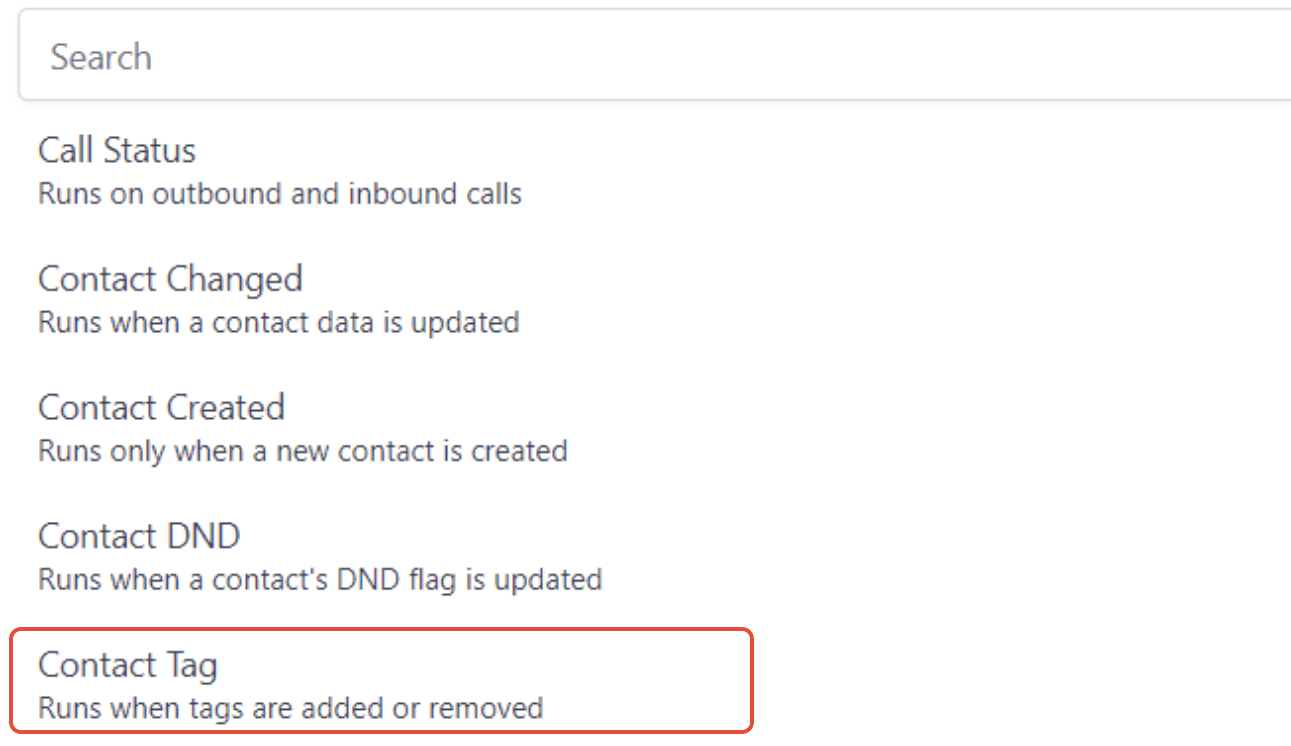
Tramite i Filtri puoi specificare se vuoi che il Trigger scatti quando un Tag viene aggiunto o quando viene rimosso. Se non specifichi nulla, il Trigger si attiverà in entrambi i casi.

Cosa può causare l'aggiunta o la rimozione di un Tag?
I Tag possono essere aggiunti o rimossi nei seguenti modi, e quindi attivare un Workflow con il Trigger impostato su Contact Tag con un filtro per Tag Added o Tag Removed in caso di rimozione:
Aggiunto/Rimosso manualmente dalla lista Contatti (singolo contatto o azione in blocco)
Puoi aggiungere Tag a un contatto o a un gruppo di contatti andando in Contatti > selezionando il/i contatto/i > cliccando sul pulsante "Add tag". Per rimuovere i Tag clicca sul pulsante "Remove Tag".

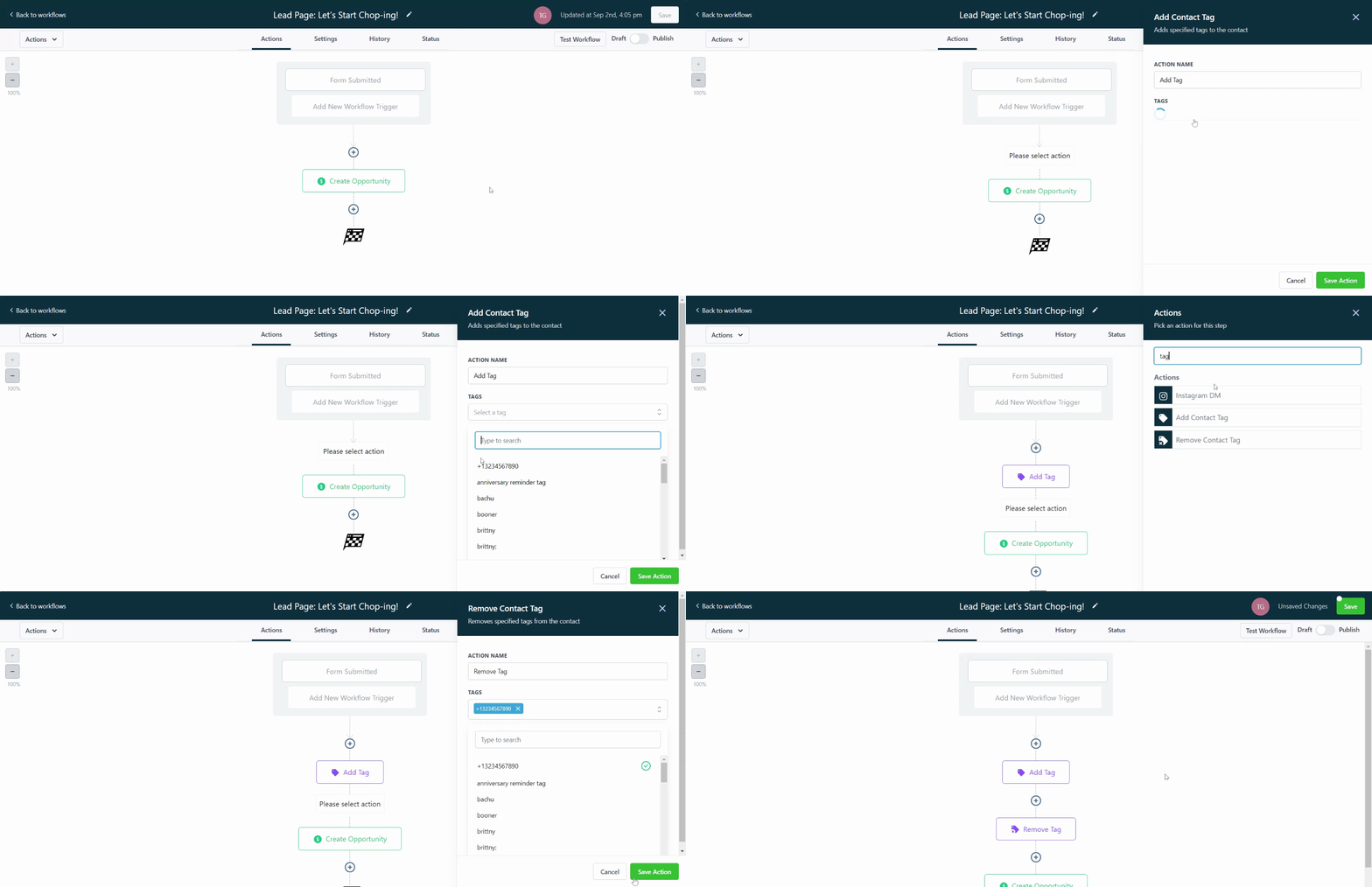
Aggiunto/Rimosso tramite un Workflow
Le azioni del Workflow possono essere usate per aggiungere o rimuovere Tag. I lead che entrano in un Workflow pubblicato e raggiungono l'azione di aggiunta o rimozione Tag vedranno il loro Tag aggiunto o rimosso.
Aggiunto (solo) tramite strumenti di integrazione di terze parti come Zapier
Puoi usare molti strumenti di integrazione di terze parti per aggiungere Tag ai tuoi Contatti nel CRM. Zapier è uno degli strumenti di integrazione di terze parti più usati per eseguire azioni nel CRM in risposta a modifiche nelle app esterne che utilizzi. I Tag non possono essere rimossi con questo metodo.

Aggiunto tramite importazione CSV
Puoi aggiungere Tag durante un'importazione CSV inserendo una colonna dedicata con intestazione "tags" nel file CSV e specificando i Tag per ciascun contatto in quella colonna. Puoi inserire più Tag nello stesso campo separandoli con una virgola.
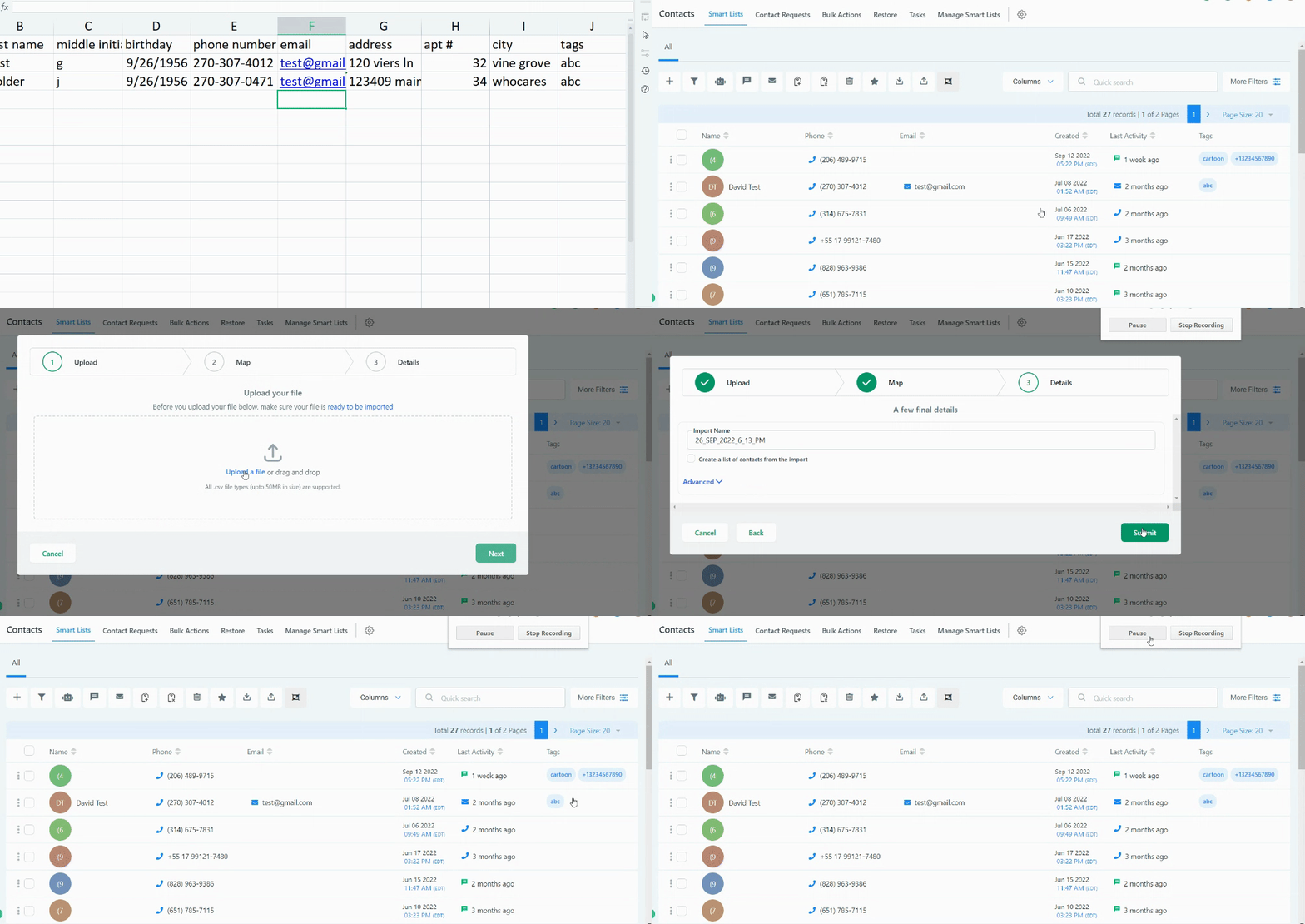
Puoi anche aggiungere Tag durante un'importazione CSV tramite le opzioni avanzate del processo di importazione:

Nota bene:
Le importazioni CSV vengono usate anche per aggiornare i Tag dei contatti esistenti, se l'opzione "Allow Duplicate contacts" è disattivata e l'Email e il Telefono dei contatti importati coincidono con quelli già presenti nel sistema.
Questo articolo è stato utile?