
Guida all'Automazione dei Commenti Facebook & Instagram e AI
L'automazione dei commenti di Facebook & Instagram ti permette di rispondere istantaneamente ai commenti sui tuoi post sui social media. Questa funzione è alimentata da Workflow che si attivano in base ai nuovi commenti, consentendoti di rispondere pubblicamente, inviare un messaggio o persino usare l'AI per generare risposte dinamiche.
Cos'è l'Automazione Facebook & Instagram?
Facebook & Instagram (FBIG) contano miliardi di utenti attivi, ma non offrono molti strumenti per gestire Contatti, clienti e Conversazioni in modo efficiente su larga scala. Potresti voler automatizzare parte di queste attività, in modo che le Conversazioni avvengano su FBIG ma siano gestite dall'interno del tuo CRM, sfruttando idealmente la potenza dell'AI.
HITLEAD può integrarsi con FBIG per ottenere il meglio di entrambi i sistemi. Devi solo configurare correttamente diversi componenti. Questa guida spiegherà ciascuno di questi componenti, diversi pattern per farli funzionare insieme e dove sfruttare l'AI.
HITLEAD 98.8K iscritti
Prima di iniziare
Prima di procedere, assicurati che i tuoi account Facebook e/o Instagram siano integrati con il tuo Subaccount HITLEAD. Vai su Subaccount > Settings > Integrations > scheda Facebook & Instagram.
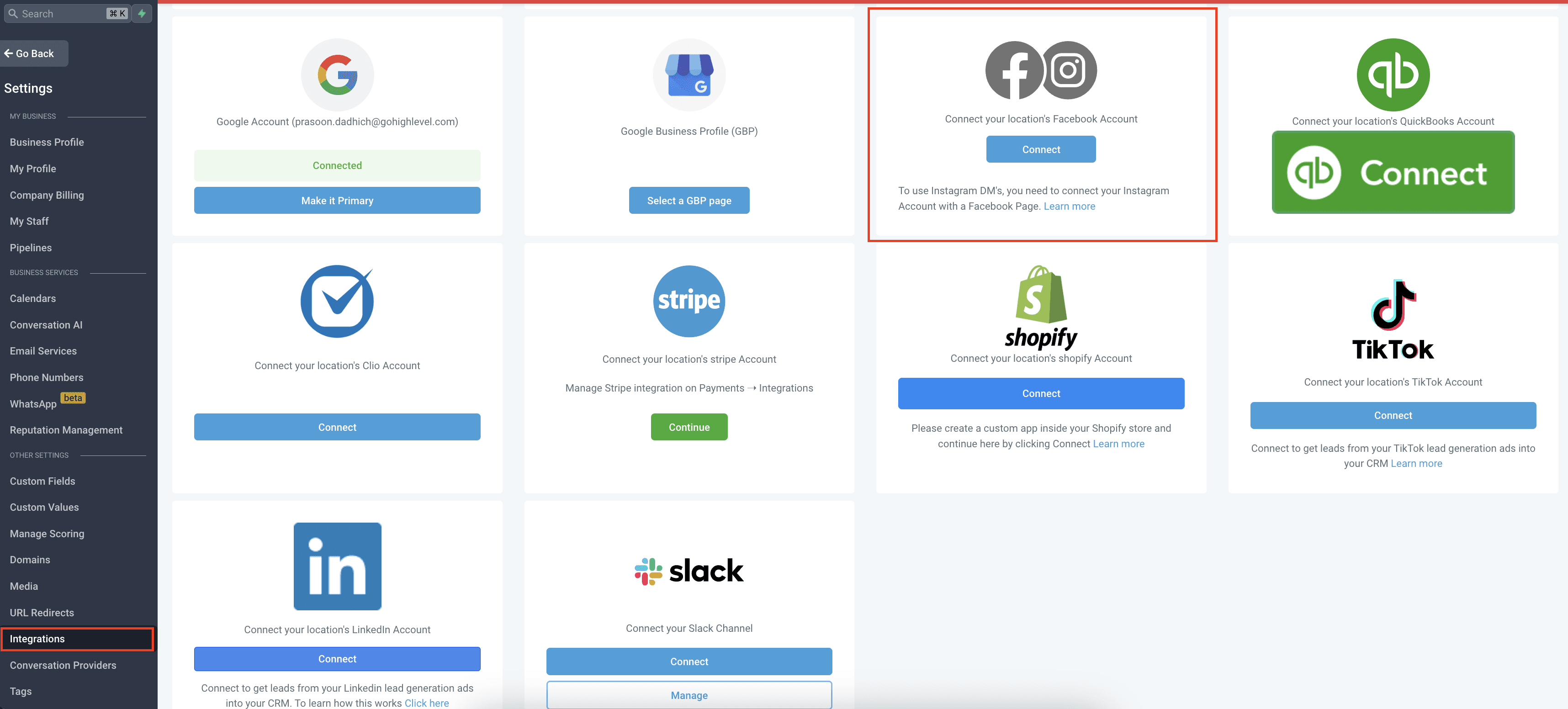
Assicurati che il tuo Instagram sia connesso alla tua pagina Facebook Business. Il modo più semplice è navigare sulla tua pagina e cercare entrambe le icone.

Componenti
Trigger:
-
Facebook Comment(s) On A Post: il Workflow si avvia quando c'è un nuovo commento sul tuo post Facebook. Clicca qui per maggiori info su questo Trigger
-
Instagram Comment(s) On A Post: il Workflow si avvia quando c'è un nuovo commento sul tuo post Instagram. Clicca qui per maggiori info su questo Trigger
-
Customer Replied: seleziona un canale di risposta come Facebook Messenger o Instagram DM. Clicca qui per maggiori info su questo Trigger
Azioni:
-
Reply In Comments: rispondi a un commento con un commento sotto di esso. Clicca qui per maggiori info su questa azione
-
Facebook Interactive Messenger: invia un DM Facebook su Messenger. Clicca qui per maggiori info su questa azione
-
Instagram Interactive Messenger: invia un DM Instagram su Messenger. Clicca qui per maggiori info su questa azione
-
ChatGPT by OpenAI: invia un prompt a ChatGPT e ottieni un completamento da usare successivamente nel Workflow. Clicca qui per maggiori info su questa azione
Recipe:
-
Instagram Comment Automation: Crea un Workflow da questa recipe per ottenere un esempio di un Workflow IG completo in stile "commenta per ottenere il file".
-
Facebook Comments + Workflow AI: Crea un Workflow da questa recipe per ottenere un esempio di un commento di risposta personalizzato dall'AI che invia anche un DM solo se il commento era positivo.
-
Facebook Comment Automation: Crea un Workflow da questa recipe per ottenere un esempio di un Workflow FB completo in stile "commenta per ottenere il file".
Quali sono i nuovi Trigger?
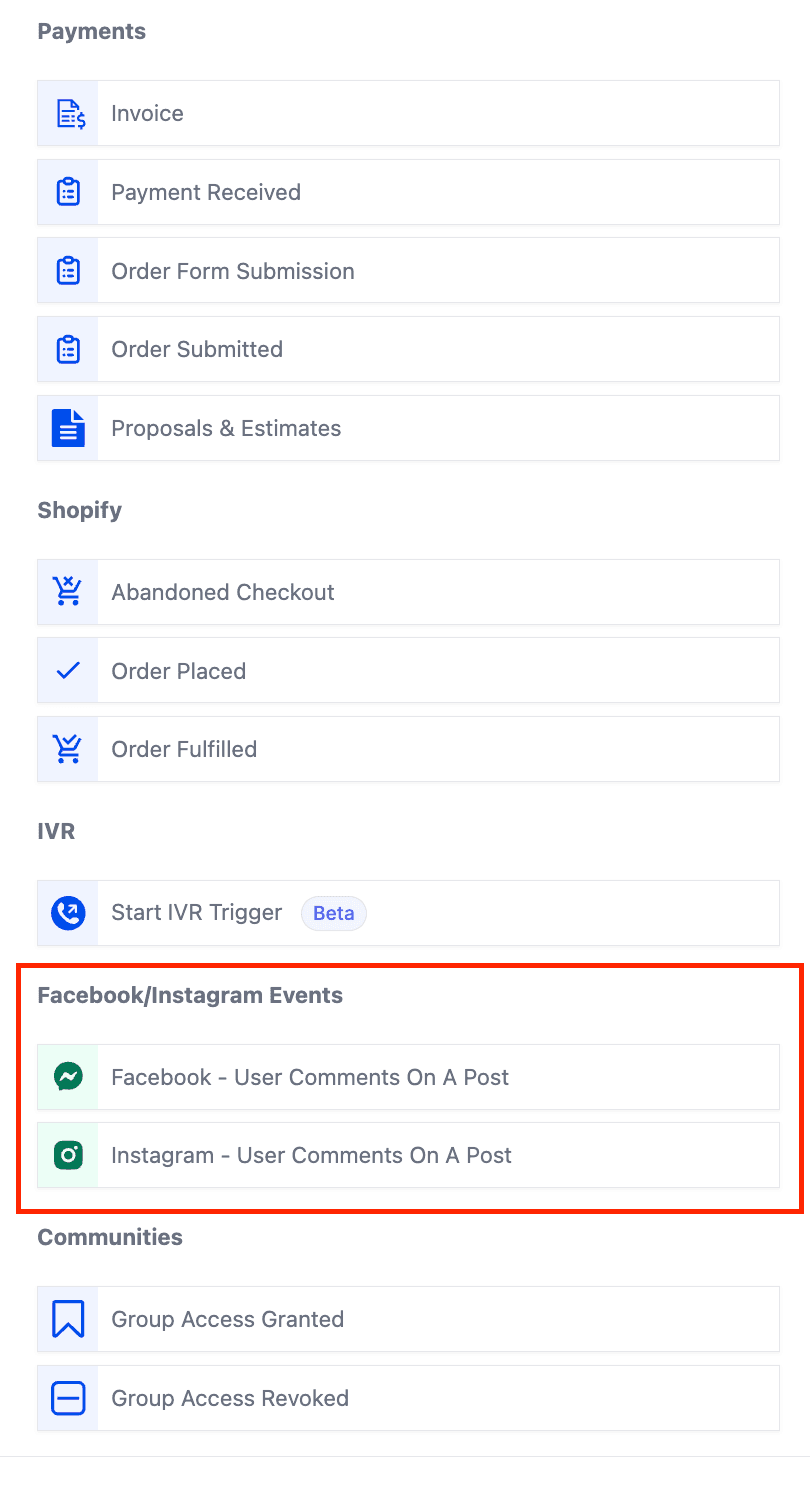
Quando crei un Workflow, clicca su "Add Trigger". I Trigger relativi all'automazione dei commenti si trovano nella categoria "Facebook/Instagram events". Puoi cercare direttamente il Trigger o scorrere fino alla categoria.
-
Facebook - User comments on a post
-
Instagram - User comments on a post
1. Vai ai Trigger e seleziona tra quelli disponibili in base al tuo caso d'uso.
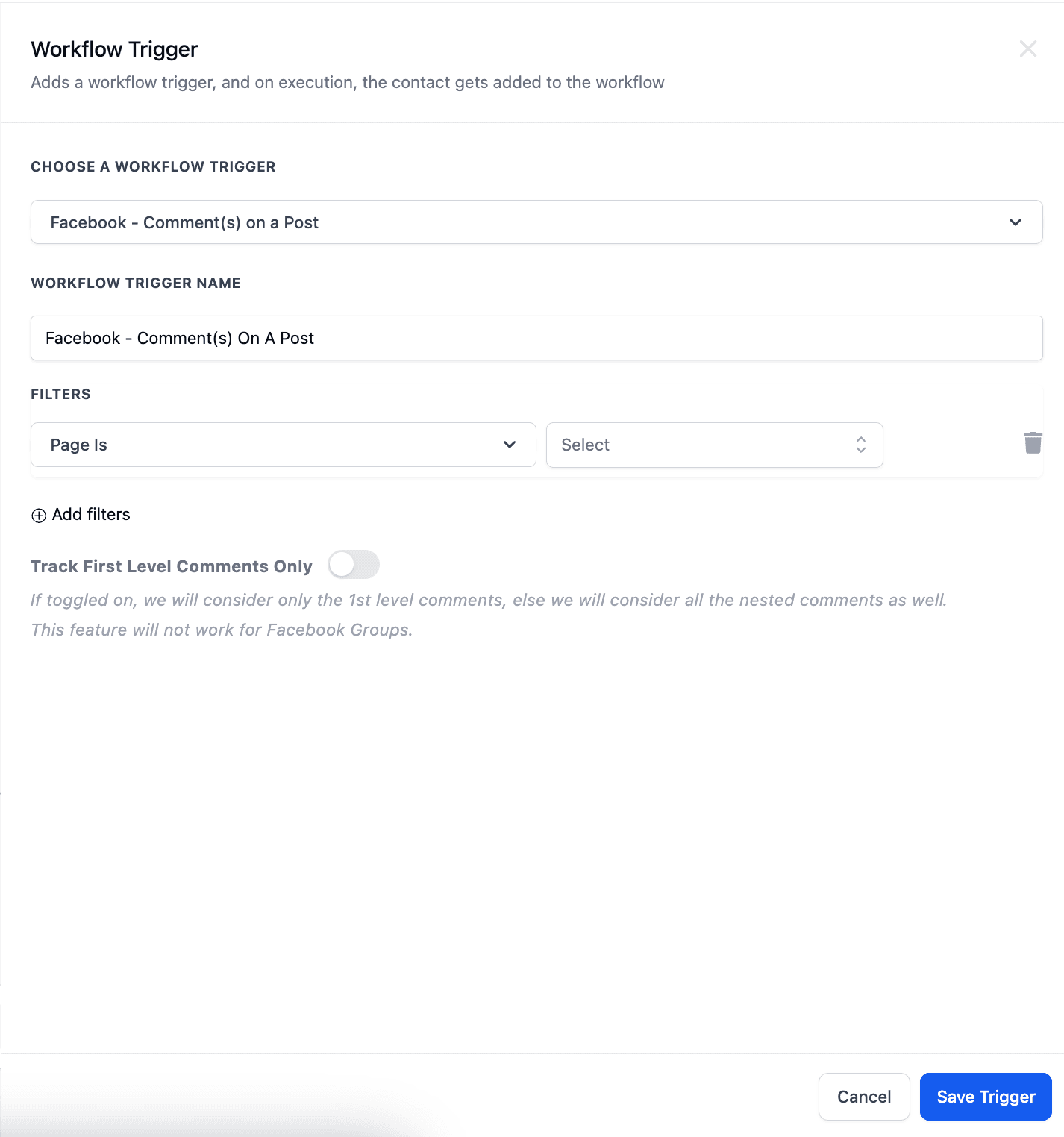
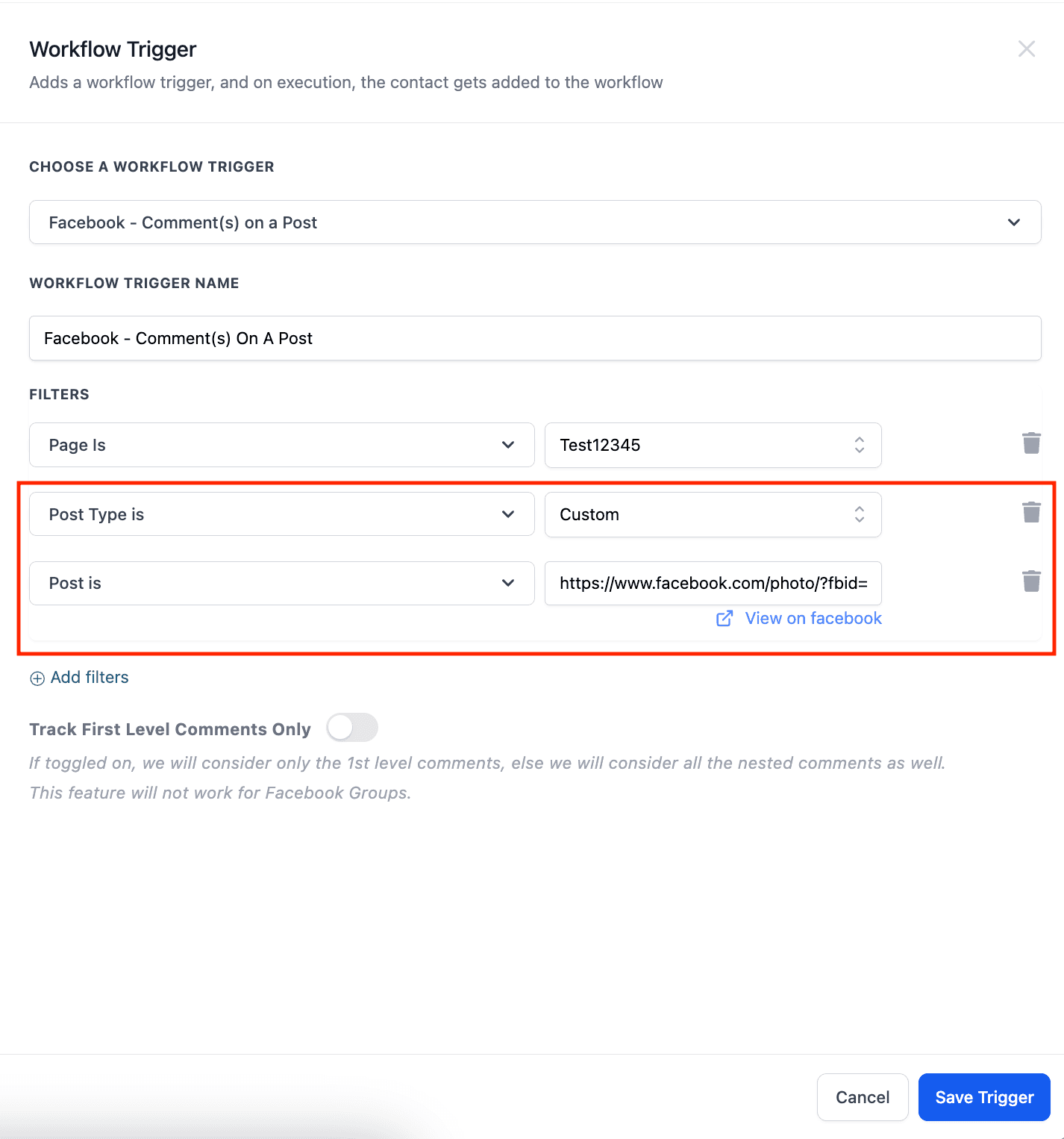
2. Dopo aver cliccato sul Trigger, si aprirà la barra laterale. Qui sono presenti più filtri. Il primo passo è selezionare la Pagina.

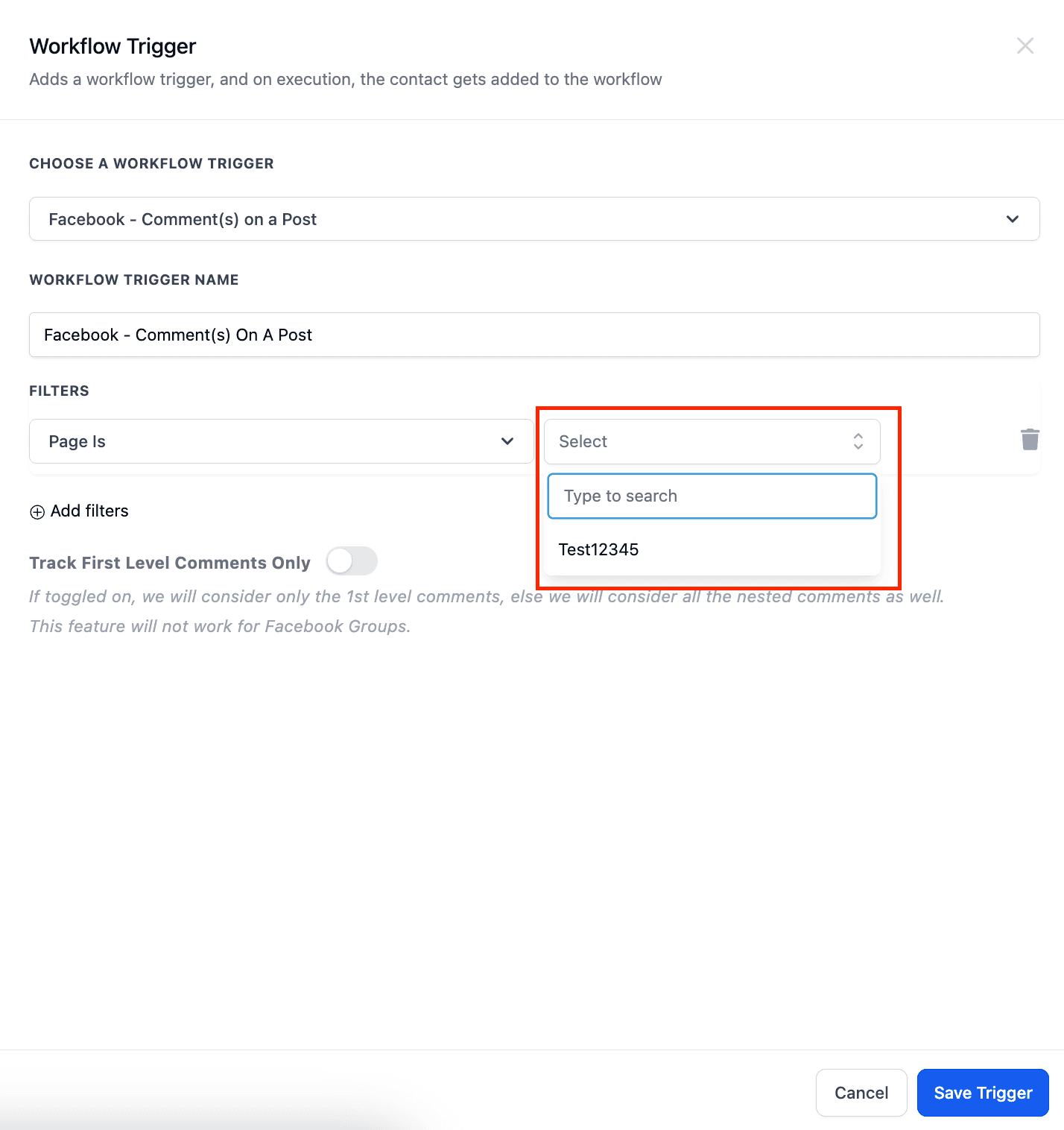
3. Dopo aver selezionato la Pagina, devi scegliere il Post Type. Il tipo di post può essere "Published" o "Custom".
a. Published Post - La scheda 'Published Posts' include tutti i post sulla tua pagina business — possono essere post di testo, foto, video o video live. Puoi anche selezionare il collegamento ipertestuale "View on Facebook" per accedere direttamente al post.


b. Custom Post - La scheda 'Custom' ti consente di trovare e collegare il post inserendo l'URL o l'ID del post Facebook. Seleziona Custom nel Post type, aggiungi il filtro "Post is" e incolla l'URL del post nel campo accanto al campo Post is.
4. Dopo aver selezionato il post, devi inserire cosa stai cercando nel commento. Puoi scegliere tra 2 opzioni: "Contains Phrase" e "Exact Match". Di seguito alcuni esempi per capire meglio questi 2 menu a tendina.
Exact Match - Price Messaggio in entrata - Price Risultato - Pass
Exact Match - Share the Price Messaggio in entrata - Share the Price Risultato - Pass
Exact Match - Share the Price Messaggio in entrata - Please share the Price Risultato - Fail
Contains Exact Phrase - I bought from you Messaggio in entrata - I bought from you Risultato - Pass
Contains Exact Phrase - I bought from you Messaggio in entrata - I bought from you yesterday Risultato - Pass
Contains Exact Phrase - I bought from you Messaggio in entrata - I bought one from you Risultato - Fail

5. Puoi anche usare il toggle per attivare il tracciamento solo dei commenti di primo livello. Se attivato, solo i commenti di primo livello attiveranno il Workflow.

Quando verrà salvato il contatto?
Quando un contatto entra tramite il Trigger, verrà salvato come contatto e verranno memorizzati il Nome e il Cognome del contatto.
Quali sono le nuove Azioni?
Ci sono 3 nuove azioni nella categoria "Communications".
- Facebook Interactive Messenger & Instagram Interactive Messenger
1. Selezionando una delle azioni sopra indicate, si aprirà la barra laterale dove puoi inserire tutti i dettagli rilevanti.
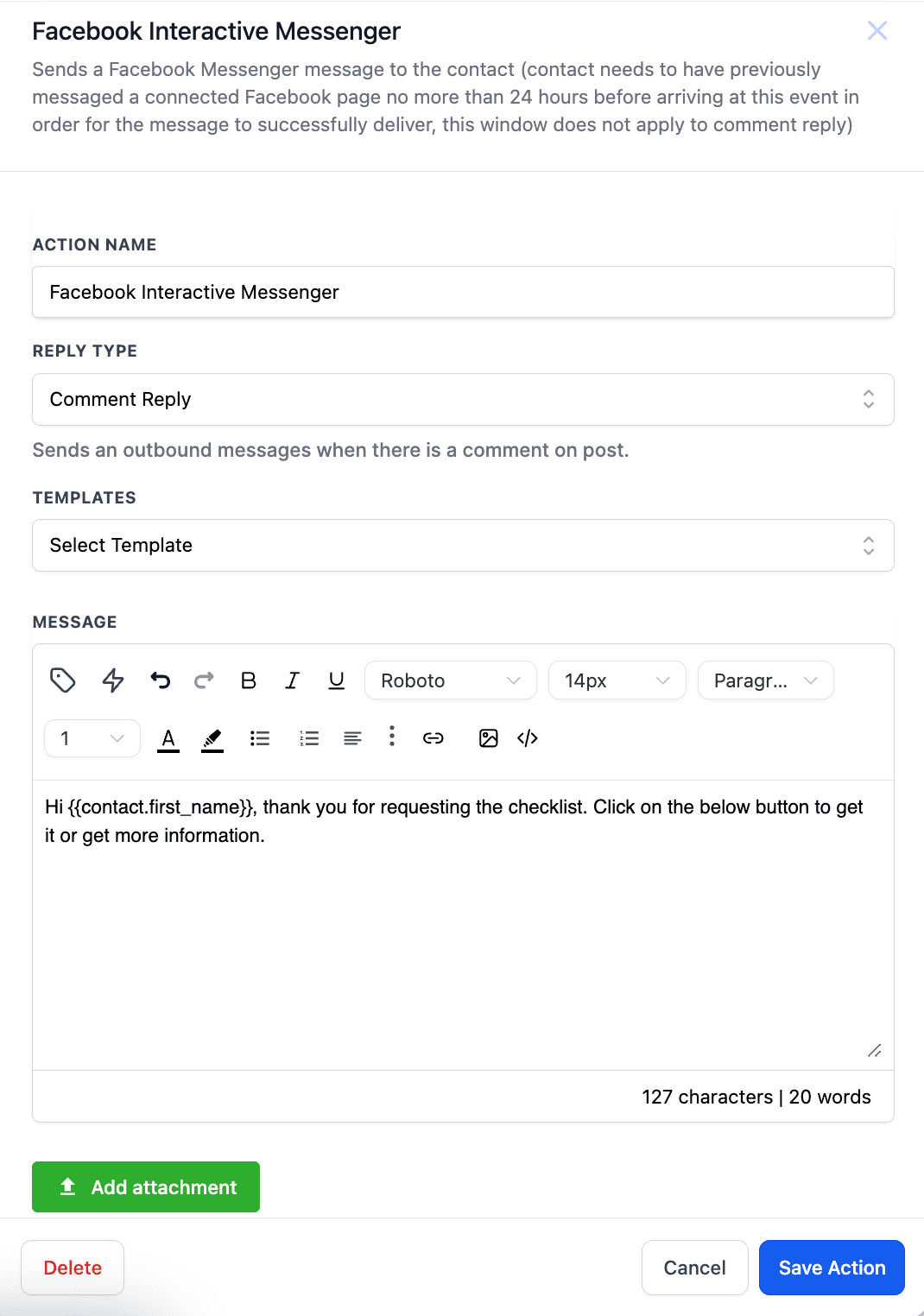
2. La prima cosa da fare è selezionare il "Reply Type". Hai 2 opzioni: Reply to DM e Reply to comment via DM.
Reply to DM - Da selezionare quando vuoi inviare un messaggio in uscita al cliente in base a un messaggio diretto ricevuto dal cliente.
Reply to comment via DM - Da selezionare quando vuoi inviare un messaggio in uscita basato sul commento fatto dal cliente. Se vuoi usare più azioni nello stesso Workflow, ricorda che la prima azione sarà "Reply to comment via DM" e le azioni successive saranno "Reply to DM".
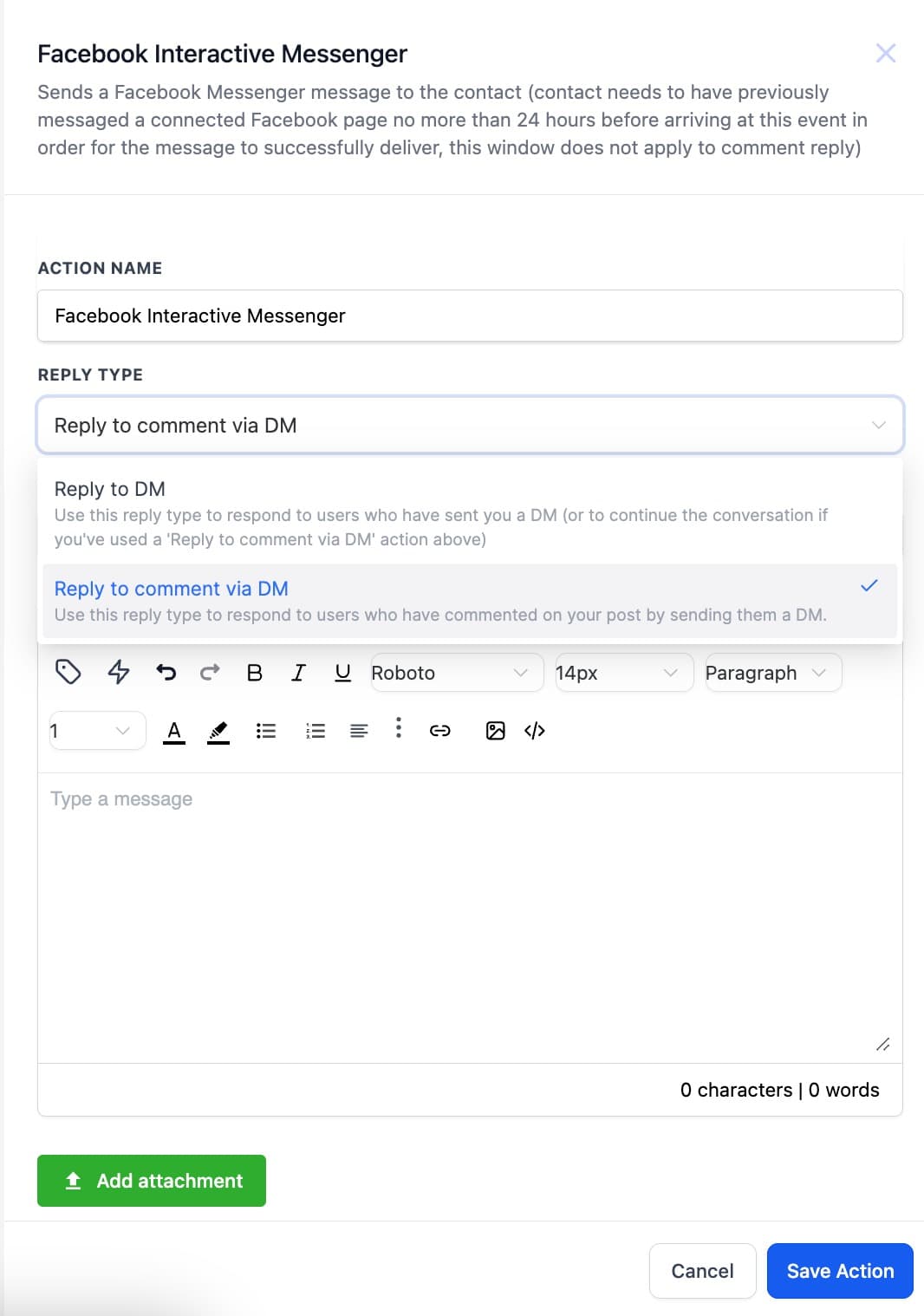
3. Dopo aver selezionato il tipo di risposta, devi configurare il messaggio da inviare. Puoi scegliere tra template preesistenti o scrivere il tuo messaggio.
4. Hai anche la possibilità di allegare file. Clicca su "Add attachment" e seleziona un allegato dal tuo drive o inserisci l'URL per aggiungere i file.

5. Puoi anche aggiungere pulsanti ai tuoi messaggi. I pulsanti sono un ottimo modo per comunicare con i tuoi clienti e ti danno la possibilità di eseguire azioni in base alla selezione del pulsante, condividere il tuo numero o condividere il link del sito web.
Clicca su "Add Button" per aggiungere i pulsanti; puoi aggiungerne fino a 3.
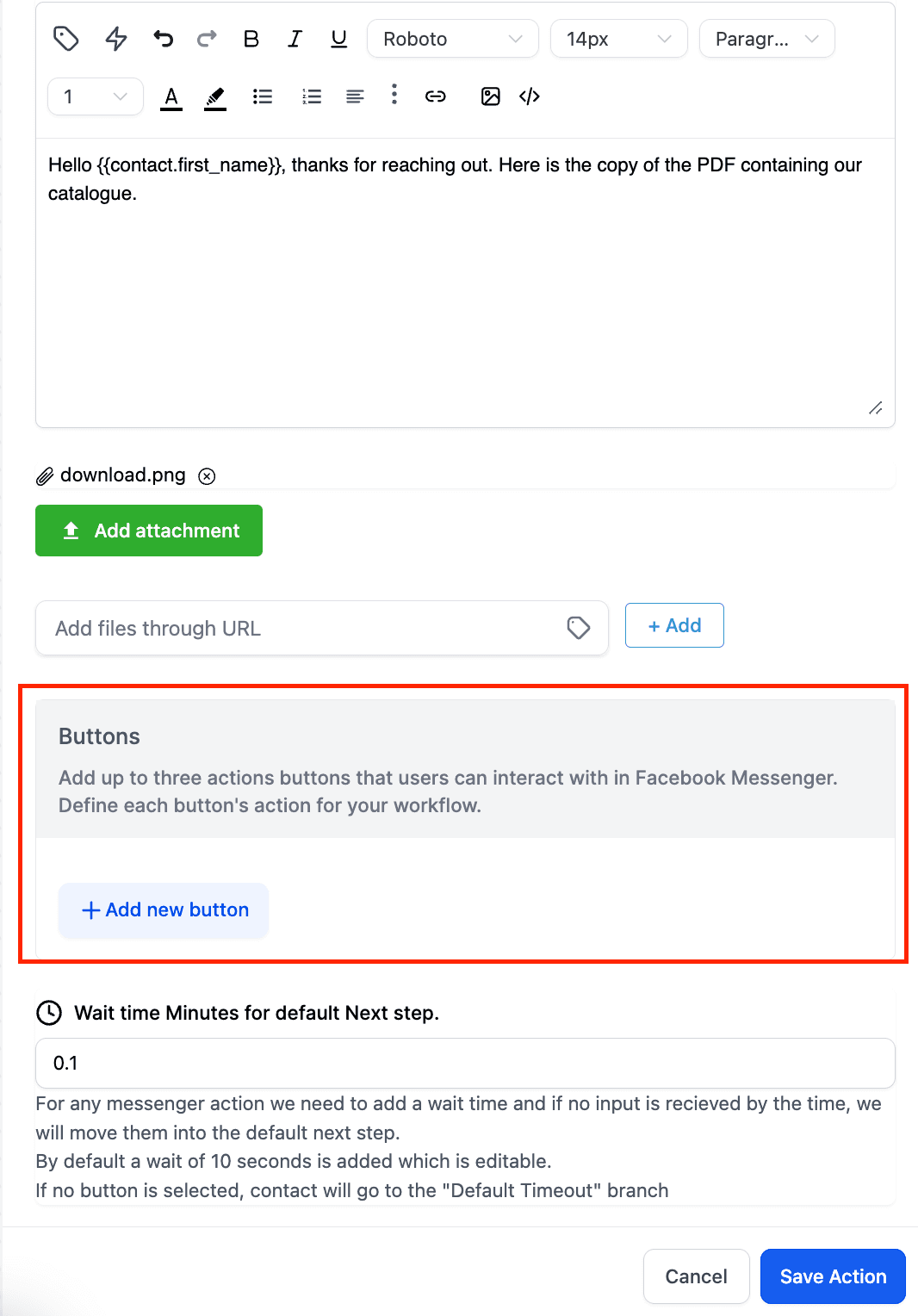
6. Ci sono 3 tipi di pulsanti tra cui scegliere:
a. Open website - Aggiungi un URL a questo pulsante. Inserisci il link e l'utente verrà indirizzato a quel link quando il pulsante viene cliccato.
b. Call Number - Puoi inserire il numero qui e l'utente può chiamarlo usando questo pulsante.
c. Perform Actions - Questo pulsante può essere usato per far progredire ulteriormente la conversazione con il cliente. Puoi aggiungere azioni dopo questo pulsante per continuare il flusso.

7. La prima cosa da aggiungere a un pulsante è il Button Name. Poi si seleziona uno dei 3 tipi di pulsante e infine si inserisce il numero di telefono o l'URL rispettivamente per i pulsanti Call o Website.
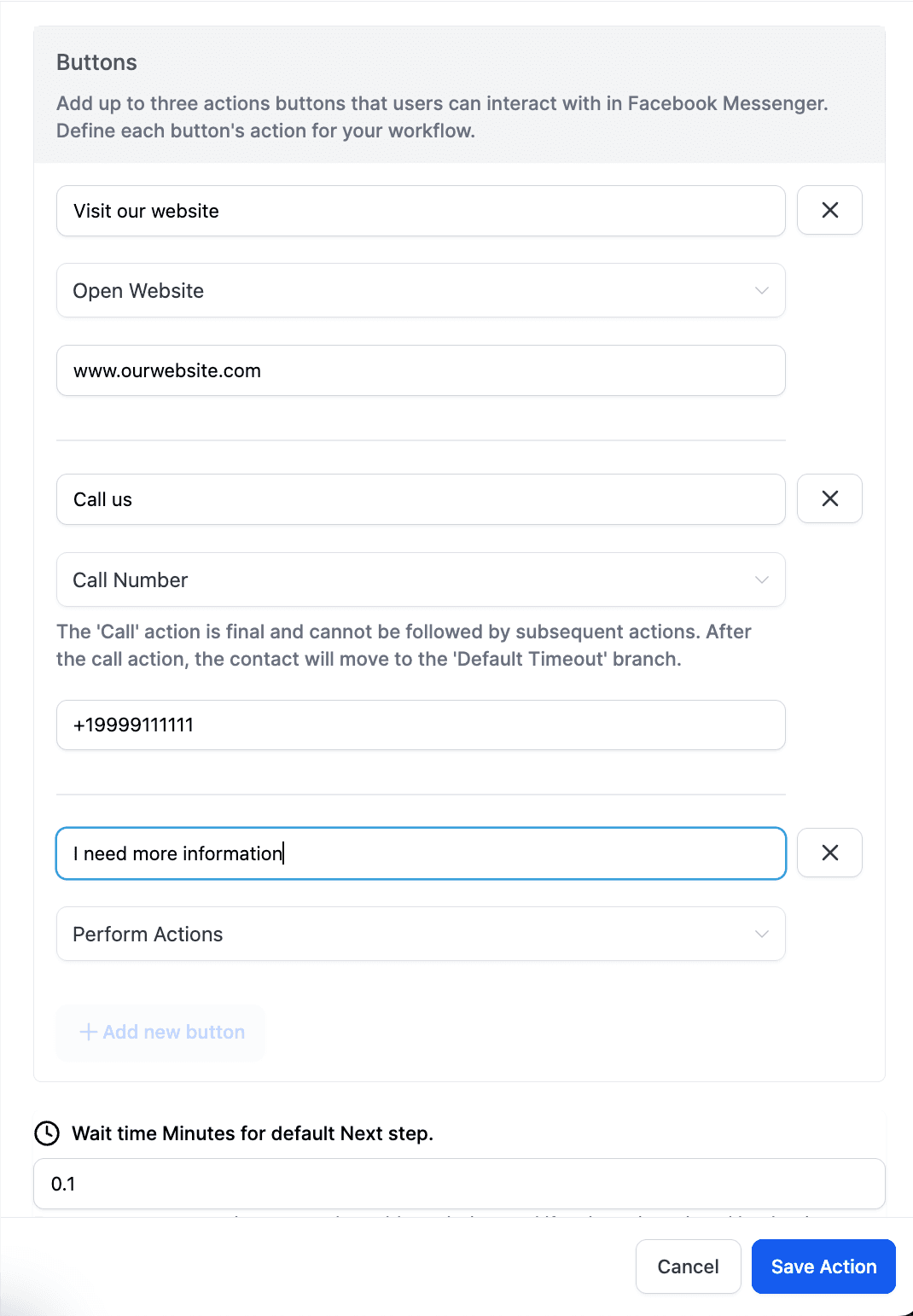
8. Default Wait Time - Questo è un passaggio obbligatorio. Di default viene aggiunto un tempo di attesa di 1 minuto, modificabile. Trascorso il tempo impostato, il contatto passerà al "Default Branch".

9. Default Branch - Sarà sempre disponibile un branch predefinito per l'azione. Se non si riceve risposta dal cliente o viene selezionato il pulsante di azione "Call", il contatto verrà spostato in questo branch.
- Azione Respond on comment
Con questa azione puoi commentare il commento inserito dal cliente.
Puoi aggiungere più risposte e il sistema ne selezionerà una casualmente per rispondere al commento.
Hai anche un toggle: attivandolo, il sistema mette anche "Mi piace" al commento.

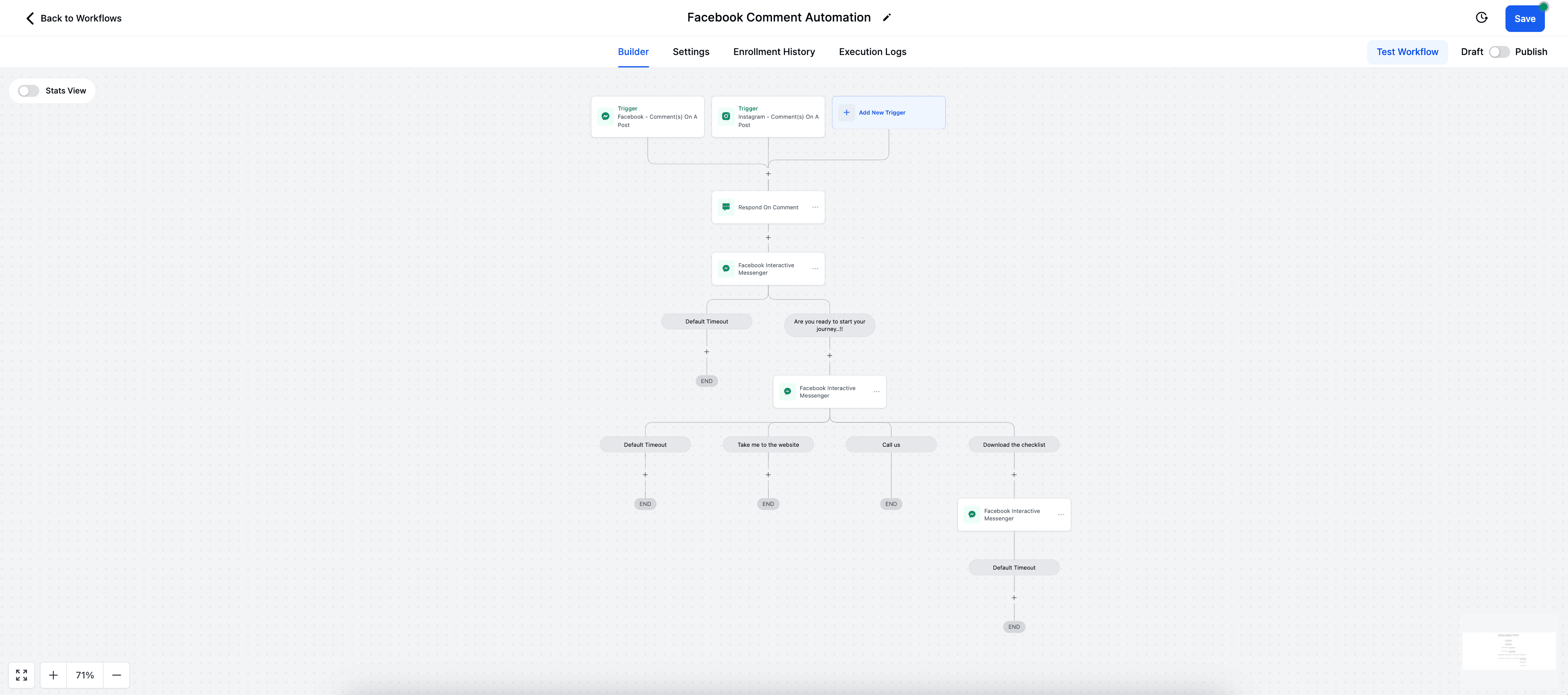
- Come apparirà il Workflow
- Come apparirà il messaggio in Facebook e Instagram


Punti importanti da notare
-
Nei Trigger, "Page is" è il primo campo da selezionare. Tutti gli altri campi dipendono da esso e se il filtro "Page is" viene eliminato, verranno eliminati anche tutti gli altri filtri.
-
Nell'azione Interactive Messenger si possono aggiungere fino a 3 pulsanti.
-
Non è possibile aggiungere ulteriori azioni dopo il pulsante "Call".
-
Dopo il pulsante Call, il contatto si sposterà direttamente al Default Branch.
-
Di default viene aggiunto un tempo di attesa di 1 minuto, modificabile.
-
Se non viene selezionato nessun pulsante, il contatto andrà al branch "Default Timeout".
-
Se si seleziona Reply to DM, il sistema verificherà se è avvenuta una conversazione nelle ultime 24 ore e, in caso affermativo, invierà un messaggio; altrimenti l'invio fallirà.
-
Reply to DM viene usato in 2 scenari. Il primo è quando vuoi avviare la conversazione con l'utente che ti ha inviato un DM; il secondo è quando vuoi continuare la conversazione con l'utente dopo Reply to comment via DM. Ad esempio, quando nella prima azione viene selezionato Reply to comment via DM come Reply Type, le azioni successive avranno Reply to DM come tipo di risposta.
-
Quando si usa Reply to comment via DM, se il contatto non ha risposto alla prima azione Interactive Messenger, l'azione Interactive Messenger non funzionerà nel Default Timeout Branch.
-
Per Reply to comment via DM è applicabile una finestra di 7 giorni. Devi inviare una risposta al commento via DM entro 7 giorni, altrimenti la consegna fallirà.
Domande Frequenti
D: Come collego la mia Pagina Facebook a HITLEAD?
Puoi collegare le tue Pagine Facebook all'interno del Social Planner. Clicca qui per maggiori info su questo argomento.
D: Cosa succede se qualcuno commenta più di una volta?
Puoi impostare il tuo Workflow per essere eseguito una volta per contatto o consentirgli di essere eseguito ogni volta che viene pubblicato un commento.
D: Posso ritardare la risposta per renderla più naturale?
Sì. Puoi usare l'azione "Wait" prima dell'azione di risposta al commento o di messaggistica nel tuo Workflow.
D: Cosa succede se qualcuno elimina il proprio commento dopo che l'automazione si è attivata?
Una volta inviato il commento, il Trigger si attiva immediatamente. Quindi, anche se il commento viene eliminato in seguito, le azioni del Workflow verranno comunque elaborate come previsto.
Articoli correlati
- Workflow Trigger - Facebook Comment(s) On A Post
- Workflow Trigger - Instagram Comment(s) On A Post
- Workflow Trigger - Customer Replied
- Workflow Action - Reply In Comments
- Workflow Action - Facebook Interactive Messenger
- Workflow Action - Instagram Interactive Messenger
- Workflow Action - GPT Powered by OpenAI
Questo articolo è stato utile?