
Azione Workflow - Custom Code
INDICE DEI CONTENUTI
Cos'è il Custom Code?
Il Custom Code è uno strumento potente che permette di creare logiche personalizzate non disponibili tra le azioni predefinite. Offre flessibilità e controllo oltre le azioni pre-costruite, consentendo di automatizzare attività complesse e integrare servizi non supportati nativamente. Si tratta di un'azione Premium.
Come funziona
1. Add Action
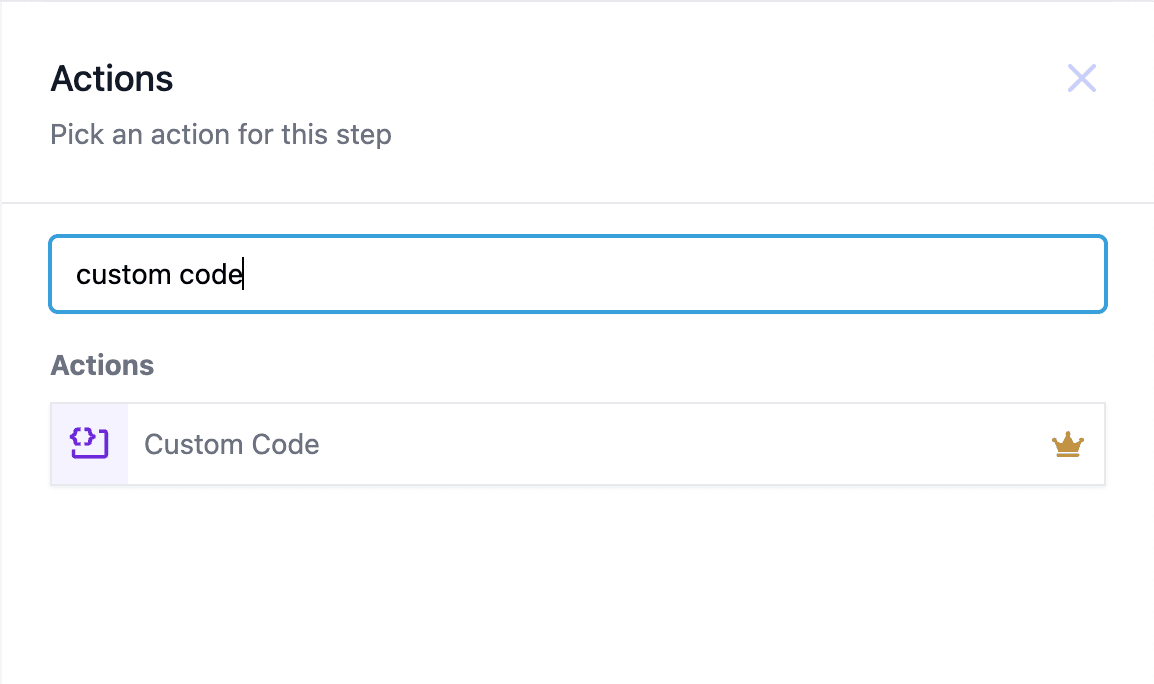
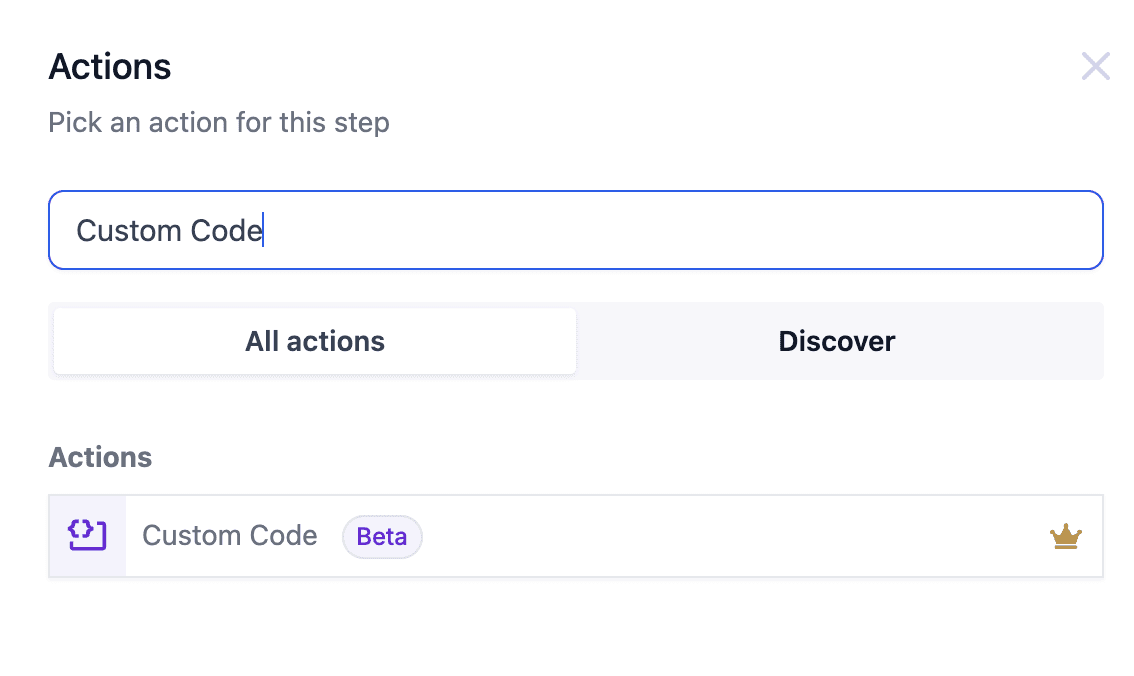
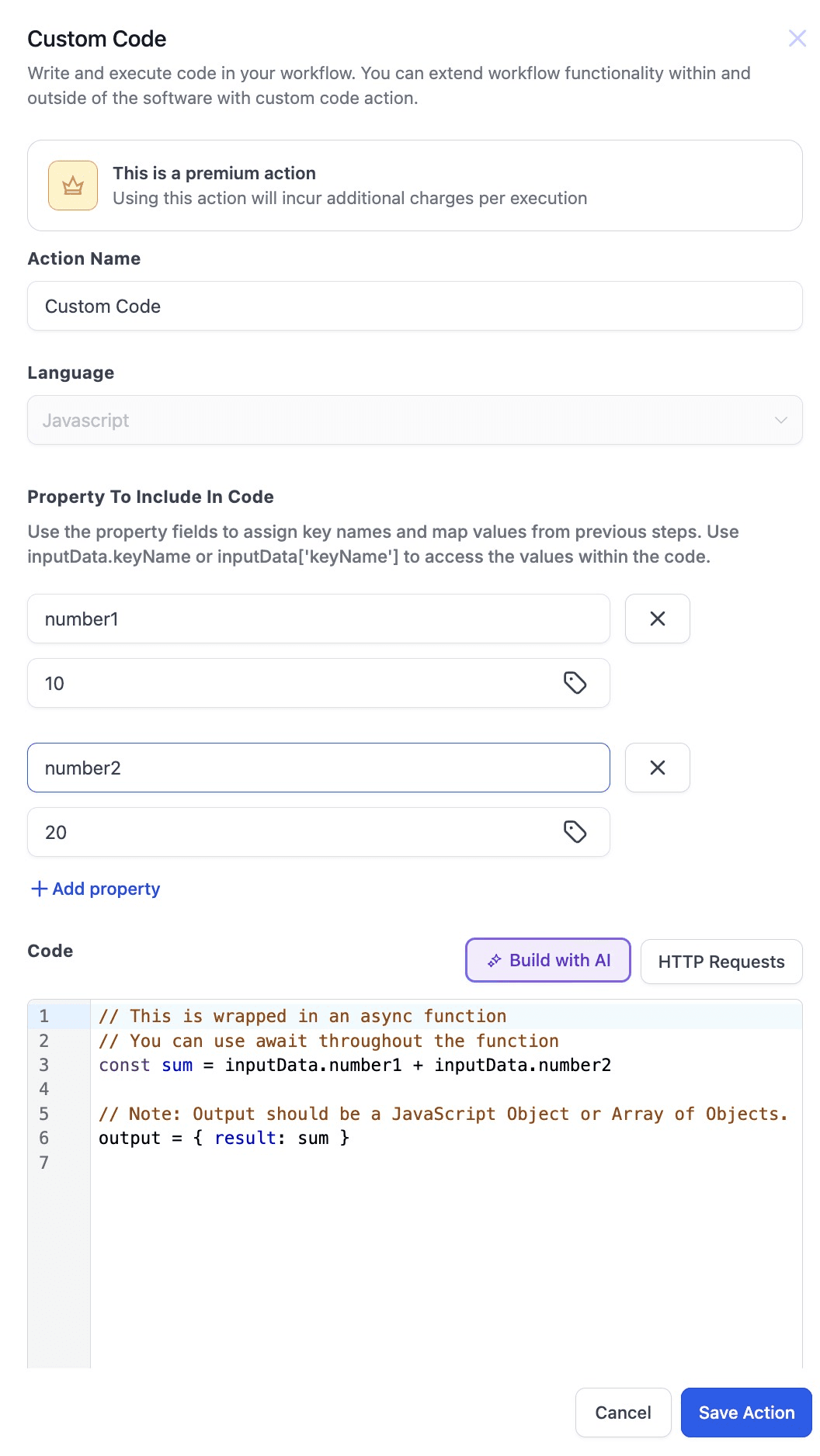
- Nel Workflow, seleziona l'icona "+" per aggiungere un'azione e cerca "Custom Code".
2. Linguaggio di programmazione
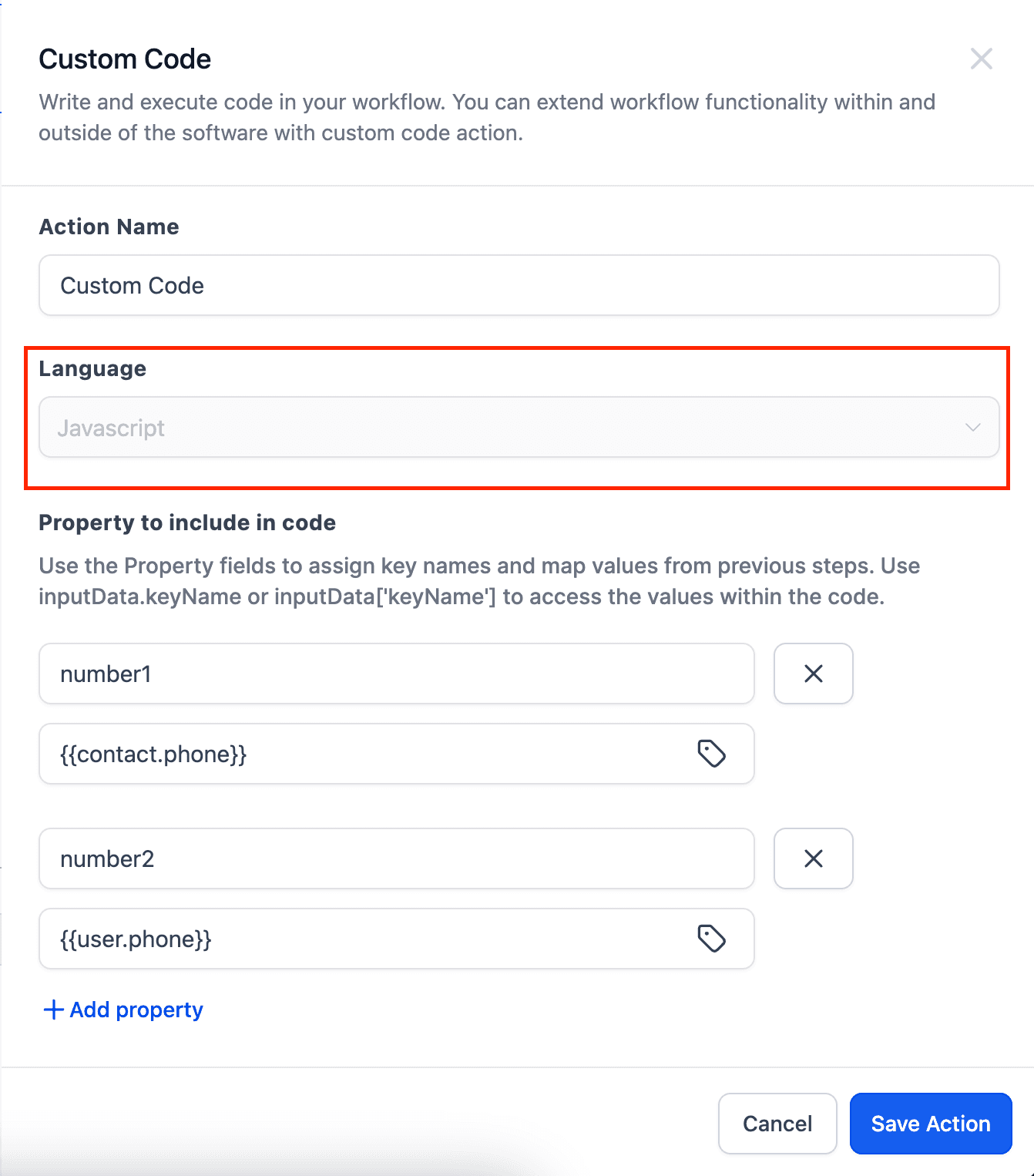
- Il codice può essere scritto in JavaScript, che è il linguaggio selezionato per impostazione predefinita.
3. Property da includere nel codice
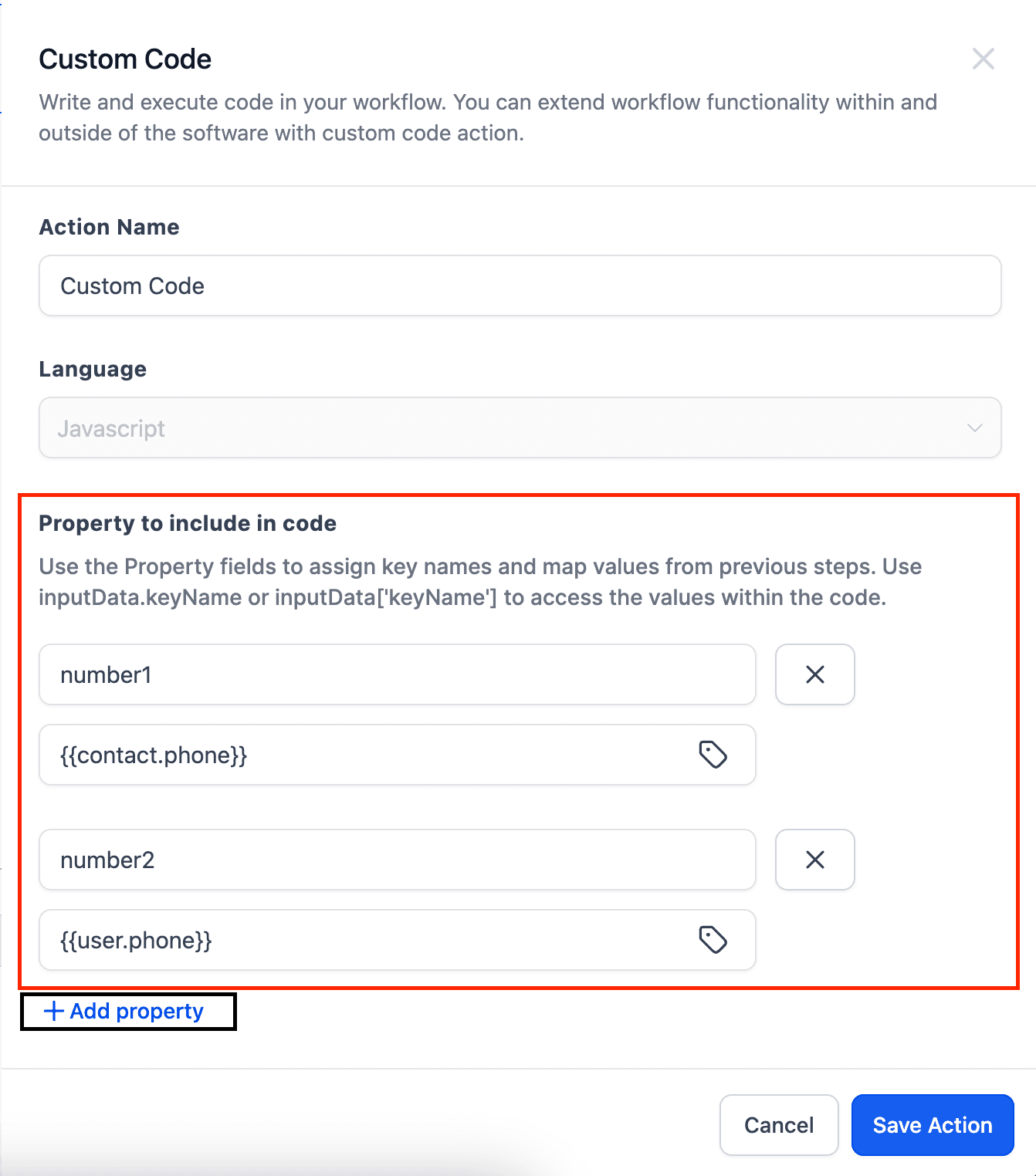
- Se hai valori nei Trigger o nelle azioni precedenti al Custom Code e vuoi usarli nel codice, questo campo è la soluzione.
- Questi campi ti permettono di referenziare valori dai passaggi precedenti nel codice aggiungendoli a un dizionario chiamato
InputData. - Inserisci la chiave nel campo "Key" e assegnale un valore usando il selettore di valori personalizzati.
- Puoi aggiungere più proprietà cliccando su "Add Property".
- Ad esempio, se un Trigger fornisce informazioni su un cliente e devi manipolarle, puoi aggiungere il suo nome ai campi Input Data e referenziarlo con inputData.keyName o inputData['keyName'].
4. Code Editor
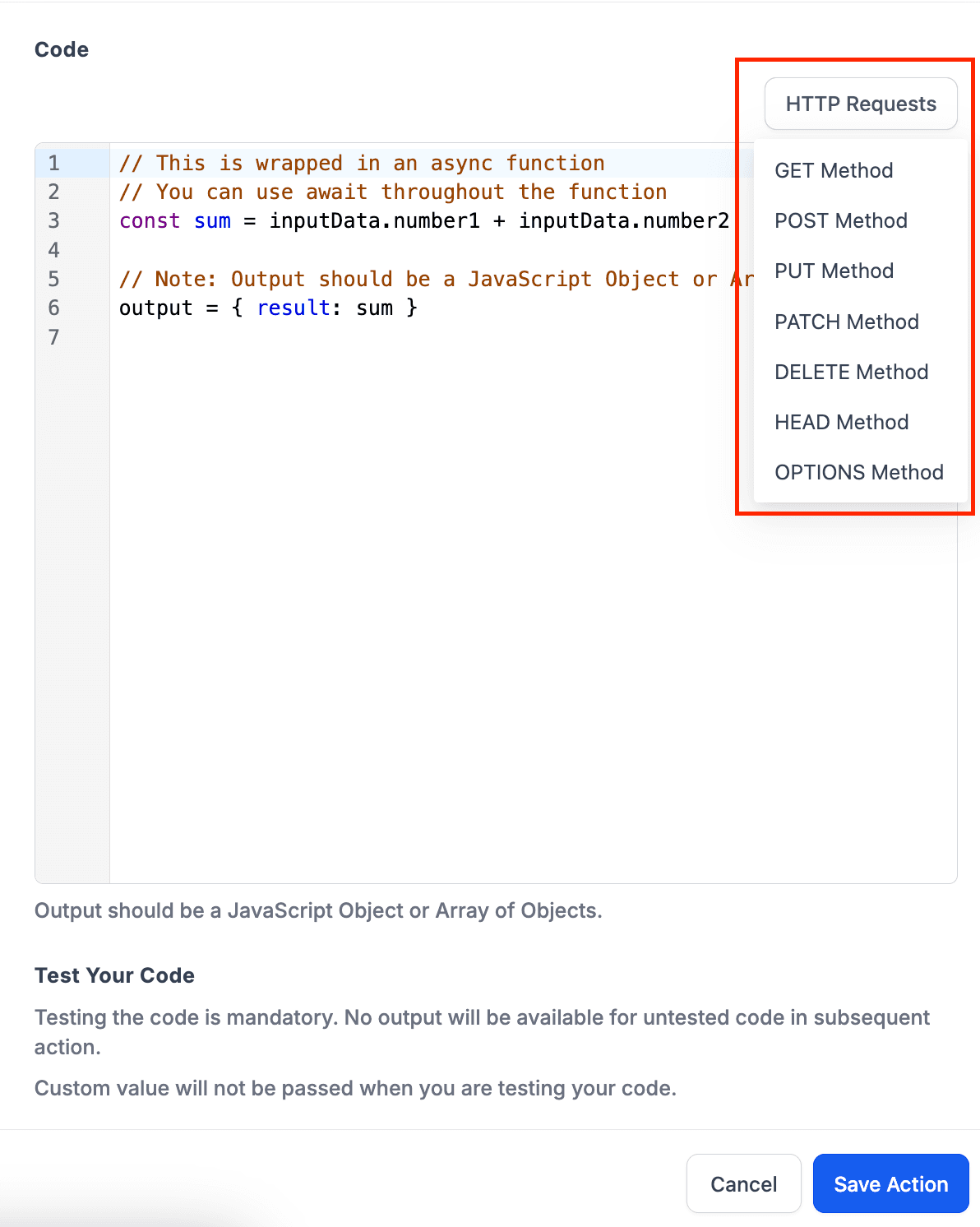
- Puoi scrivere il codice nel Code Editor.
- È già popolato con un codice di esempio come riferimento.
- Anche l'output deve essere scritto direttamente nell'editor.
- L'output deve essere un oggetto JavaScript o un array di oggetti.

5. Supporto console avanzato
Questa funzionalità cattura e registra tutti gli output di console.log dal codice utente, permettendo di eseguire il debug e monitorare il codice in modo più efficace.

6. Richiesta HTTP esterna
- Il Custom Code supporta richieste HTTP esterne.
- Clicca sul pulsante "HTTP Request" sopra il code editor.
- Seleziona uno dei seguenti metodi:
- Get Method
- Post Method
- Put Method
- Patch Method
- Delete Method
- Head Method
- Options Method
- La richiesta selezionata verrà popolata in fondo al code editor.


7. Format Code
- Puoi formattare il codice usando il pulsante "Format Code" in fondo al code editor per renderlo più leggibile.
- Un codice ben formattato è più facile da leggere e comprendere.
- Ad esempio, indentazione, spaziatura e interruzioni di riga coerenti aiutano a identificare blocchi di codice, funzioni e sezioni del documento.

8. Testa il tuo codice
- Il test del codice è un passaggio obbligatorio: senza eseguirlo non potrai usare l'output nei passi successivi.
- Per testare il codice, clicca sul pulsante "Test your Code".
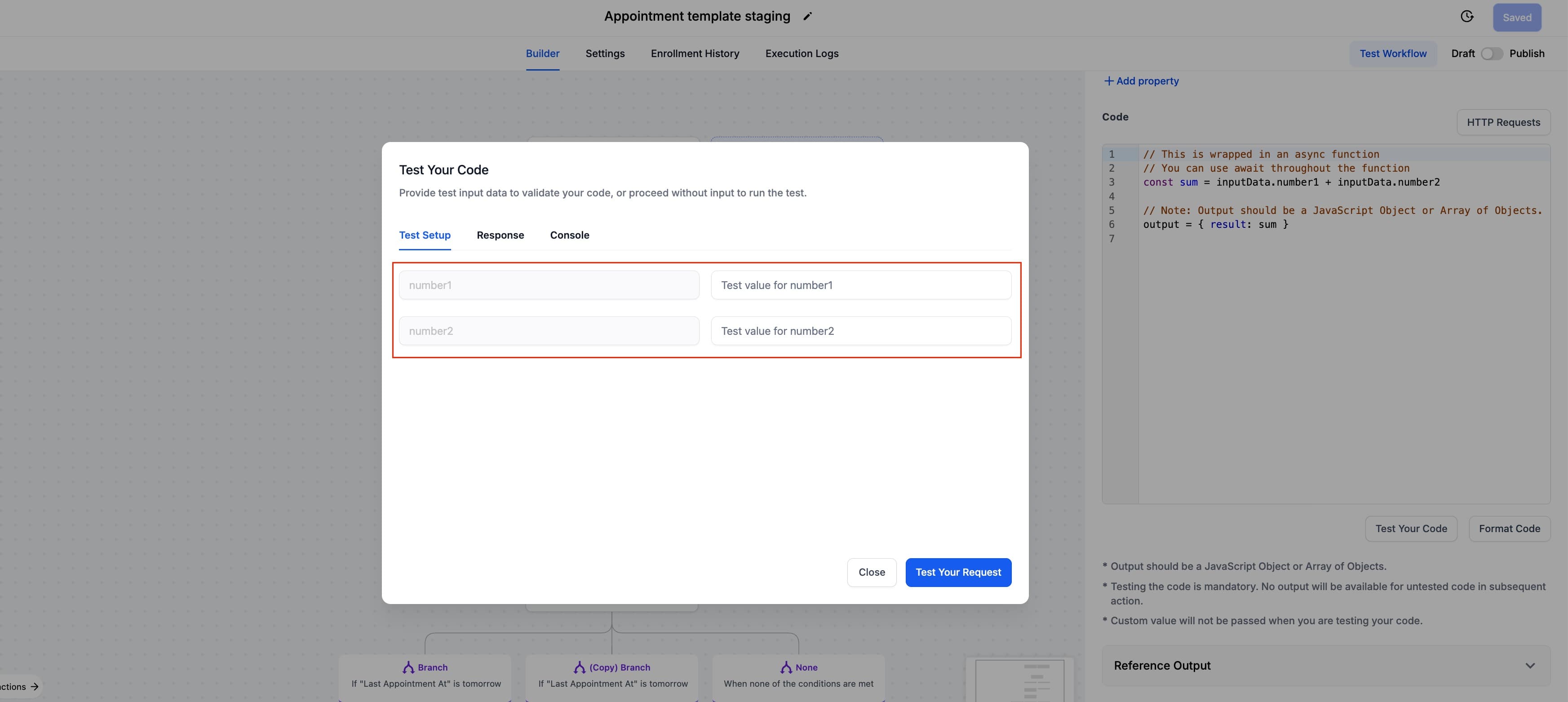
- Cliccando si apre un popup in cui puoi eseguire il test.
- Esistono 2 scenari: il primo in cui hai aggiunto delle proprietà e il secondo in cui non ne hai aggiunte.
- Se hai aggiunto proprietà, puoi inserire valori di esempio nella scheda "Test Setup" e verificare la risposta.
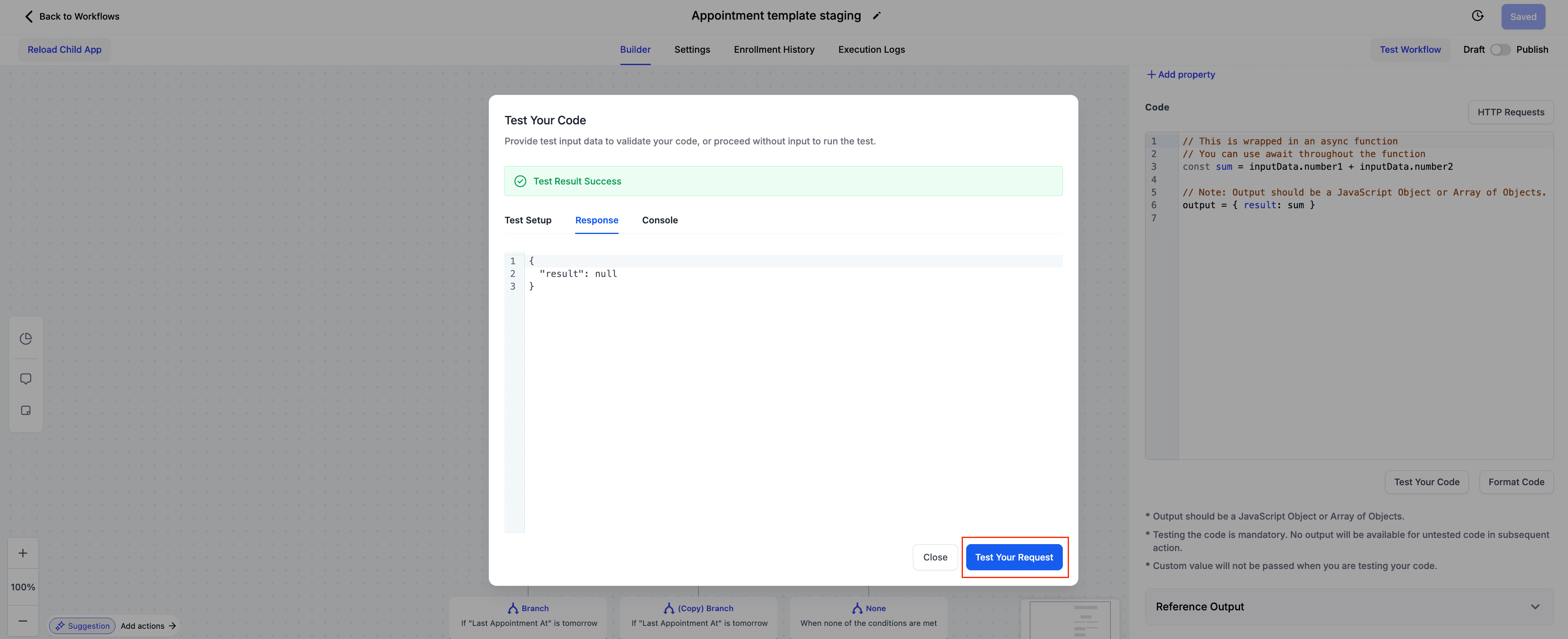
- Se non hai aggiunto proprietà, puoi controllare direttamente la risposta.
- Clicca sul pulsante "Test your Code" per verificare la risposta.
- Dopo aver cliccato sul pulsante di test, se non ci sono errori nel codice vedrai "Test Result Success"; se c'è un errore il risultato sarà "Test Result Failed" e dovrai correggere il codice.

9. Controlla i valori di input nei log di esecuzione
- Puoi anche controllare i valori di input nei log di esecuzione.
- Vai all'esecuzione di cui vuoi controllare i valori e clicca su "more details".


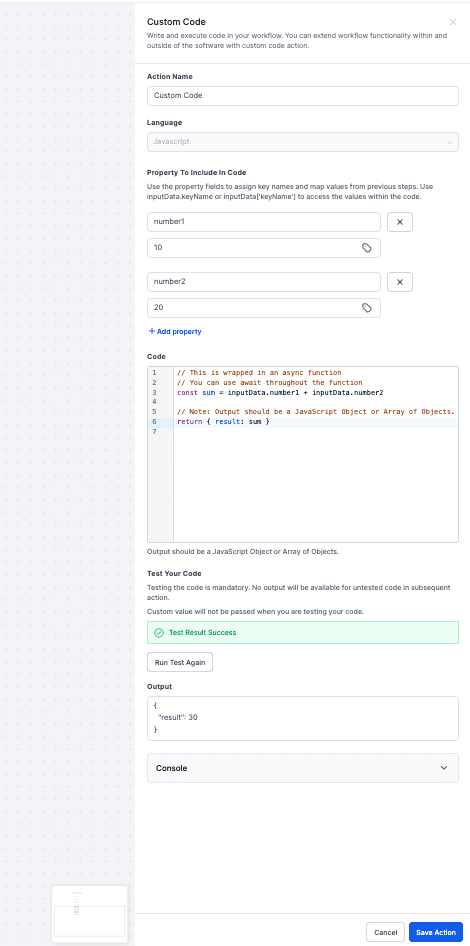
10. Restituire una risposta direttamente dal codice personalizzato.
Vantaggi principali:
- Questo miglioramento consente un'esperienza di scrittura del codice più fluida, semplificando la scrittura, il debug e la gestione di codice asincrono personalizzato.
- Questa nuova funzionalità semplifica la gestione delle operazioni asincrone e migliora l'efficienza complessiva degli script personalizzati.
Custom Code AI
Panoramica:
Scrivere codice personalizzato nei Workflow è diventato più intelligente, veloce e semplice — grazie all'AI! Siamo lieti di presentare Code with AI (Beta), che permette di generare snippet di codice personalizzato con una semplice descrizione.
Comportamento precedente:
- In precedenza, creare codice personalizzato nei Workflow richiedeva di scrivere codice JavaScript da zero, operazione che poteva richiedere tempo e competenze di programmazione.
- Mappare manualmente le proprietà di input dai passaggi precedenti del Workflow per usarle nel codice.
- Testare e fare il debug del codice manualmente prima dell'implementazione.
- Questo processo richiedeva un investimento significativo di tempo e competenze tecniche.
Cosa c'è di nuovo?
- Ora è disponibile la generazione di codice assistita dall'AI. Con Code with AI, il processo è semplificato:
- Generazione di codice con AI — Descrivi la funzionalità desiderata in linguaggio naturale e l'AI genererà il codice JavaScript per te.
- Integrazione automatica delle proprietà — L'AI incorpora intelligentemente le proprietà di input rilevanti in base alla tua descrizione.
- Implementazione con un clic — Rivedi e inserisci il codice generato dall'AI nel tuo Workflow rapidamente.
- Rigenera se necessario — Non sei soddisfatto del primo risultato? Clicca su "Generate" di nuovo per ottenere una nuova versione.
Pro Tip: Sii il più specifico possibile nel prompt per ottenere i migliori risultati!
Come si usa?
- Seleziona: Scegli l'azione Custom Code nel tuo Workflow.
- Attiva l'AI: Clicca su "Build with AI" per aprire l'assistente AI.
- Descrivi: Inserisci la funzionalità desiderata (es. "Ho un'API che restituisce una data in formato MM-DD-YYYY. Puoi aiutarmi a convertirla in YYYY-MM-DD?").
- Genera: Clicca su "Generate" e lascia che l'AI costruisca il codice per te.


- Rigenera: Vuoi apportare modifiche al codice? Descrivi le modifiche nella casella di testo e clicca su "Regenerate".
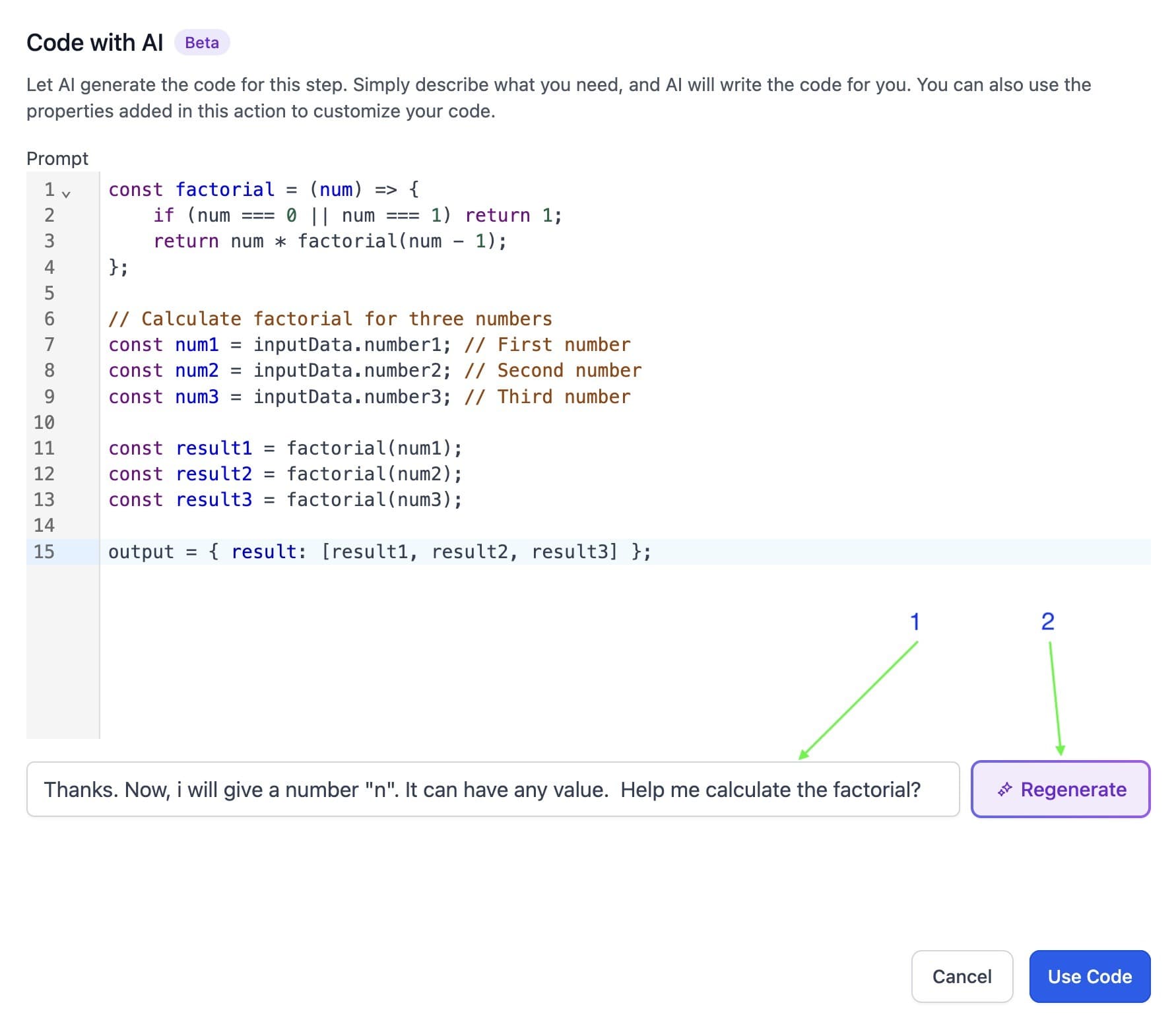
- Implementa: Rivedi l'output e clicca su "Use Code" per inserirlo nel tuo Workflow.

Casi d'uso
- Formattazione dei dati — Formatta automaticamente numeri di telefono o date nel formato preferito.
- Integrazione API — Genera codice per connetterti a servizi esterni tramite richieste HTTP.
- Calcoli matematici — Calcola tassi di interesse, percentuali di sconto o altre formule in modo dinamico.
- Manipolazione di stringhe — Estrai informazioni chiave dal testo, come indirizzi email dall'oggetto di un'email.
- Logica condizionale — Implementa processi decisionali personalizzati, come l'instradamento dei lead in base a criteri specifici.
Punti da ricordare
- I valori personalizzati non vengono passati durante il test del codice. Durante il test vengono passate solo le informazioni del contatto. Le altre proprietà usate nel codice non vengono trasmesse durante il test.
- Il test del codice è obbligatorio. Nessun output sarà disponibile per il codice non testato nei passi successivi.
- Usa i campi Property per assegnare nomi alle chiavi e mappare i valori dai passaggi precedenti. Usa
inputData.keyNameoinputData['keyName']per accedere ai valori nel codice.
Questo articolo è stato utile?