
Guida introduttiva ai Workflow
I Workflow ti permettono di automatizzare le attività ripetitive per risparmiare tempo e far crescere il tuo business. Una volta configurati, i Workflow si avviano automaticamente in base ai Trigger ed eseguono una sequenza di azioni senza intervento manuale.
Puoi usare i Workflow per gestire i lead, automatizzare i follow-up, inviare comunicazioni e ottimizzare le operazioni della tua attività.
Cosa sono i Workflow?
Un Workflow è una sequenza automatizzata di azioni avviata da un evento specifico.
Esempio:
- Un lead compila un Form → invio email di conferma + SMS
- Un cliente prenota un appuntamento → notifica al team + follow-up
I Workflow sono composti da:
- Trigger → Avvia il Workflow
- Azioni → Operazioni eseguite dopo il Trigger
Trigger dei Workflow
I Trigger definiscono quando un Workflow si avvia.
Esempio:
- Form inviato
- Appuntamento prenotato
- Pagamento ricevuto

Azioni dei Workflow
Le azioni sono i passi che vengono eseguiti dopo l'attivazione di un Trigger.
Esempio:
- Invia email o SMS
- Crea o aggiorna un contatto
- Assegna task o Opportunità

Attività da automatizzare
Automatizza le attività ripetitive come:
- Campaign di nurturing dei lead
- Pianificazione degli appuntamenti
- Follow-up e promemoria
- Onboarding dei clienti
- Raccolta feedback
- Aggiornamenti CRM
L'automazione migliora l'efficienza, la coerenza e la scalabilità.
Workflow Recipes: Template Preconfigurati
HITLEAD mette a disposizione template preconfigurati per aiutarti a iniziare rapidamente.
Puoi:
- Usare Workflow già pronti
- Personalizzarli in base alle tue esigenze
- Risparmiare tempo rispetto alla costruzione da zero

Come creare un Workflow
I Workflow si creano in tre passaggi principali:
Passo 1: Scegli un Trigger
Seleziona l'evento che avvia il Workflow.
- Clicca su Add New Trigger
- Scegli tra i Trigger disponibili
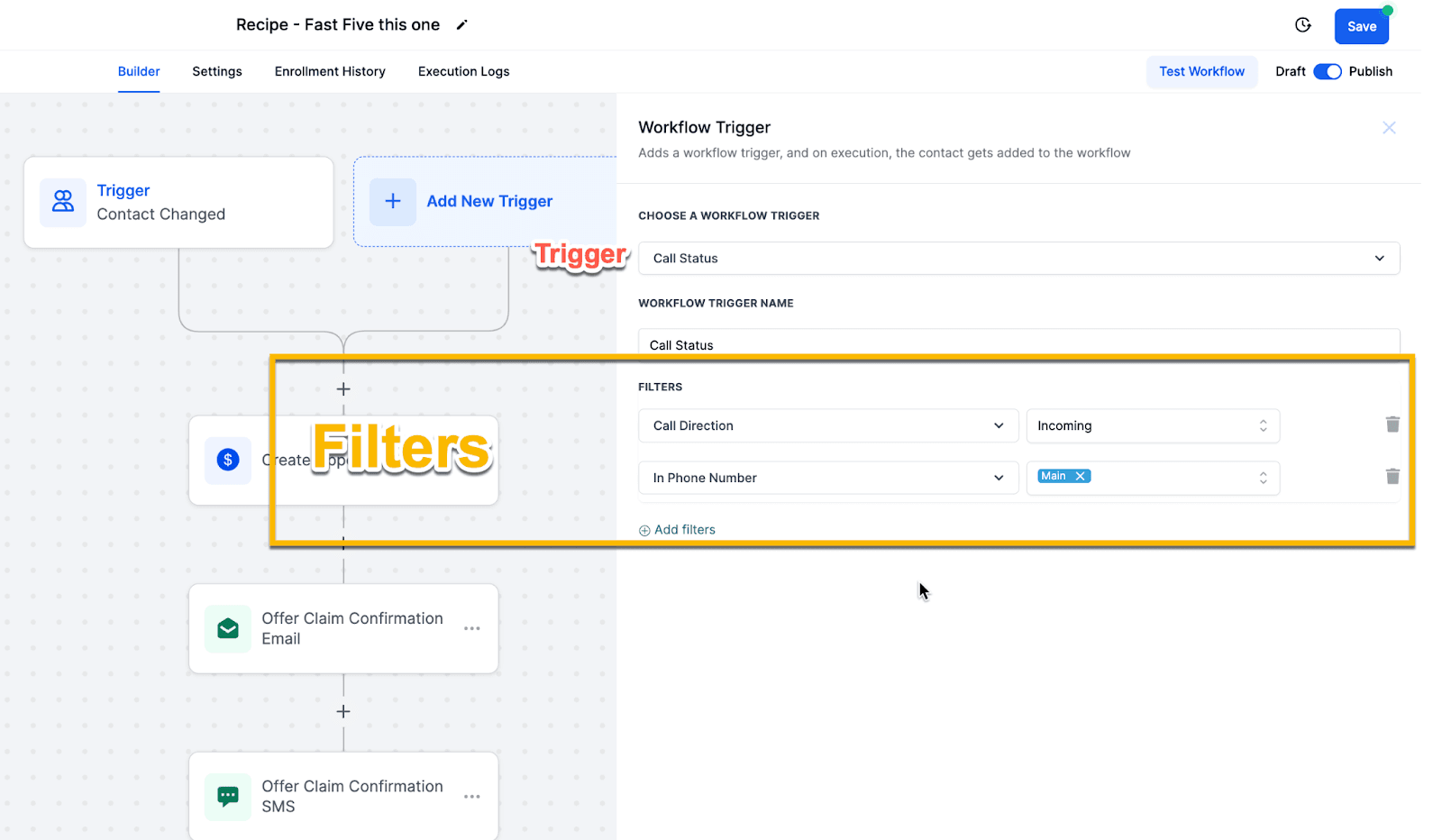
Passo 2: Aggiungi filtri al Trigger (Opzionale)
I filtri definiscono con precisione quando il Workflow deve attivarsi.
Esempio:
- Attiva solo per le chiamate in entrata
- Attiva solo per un numero di telefono specifico

Passo 3: Aggiungi azioni al Workflow
Le azioni definiscono cosa accade dopo il Trigger.
- Clicca su Add Action
- Seleziona l'azione desiderata

Pagina principale dei Workflow (Esperienza aggiornata)
La pagina principale dei Workflow è stata ridisegnata per rendere più semplice l'avvio.
Ora hai tre opzioni chiare:
- Build using AI – Descrivi il tuo Workflow e lascia che l'IA lo generi
- Browse Templates – Scegli tra Workflow preconfigurati
- Create Workflow – Inizia da zero
Questo aiuta i nuovi utenti a scegliere rapidamente il modo migliore per iniziare a costruire i Workflow.
Se AI Builder è disabilitato in Labs, verrà mostrata la precedente esperienza della pagina principale.
Tipi di Workflow avanzati
Condizioni IF/Else
Dividi i Contatti in percorsi diversi in base a condizioni specifiche.
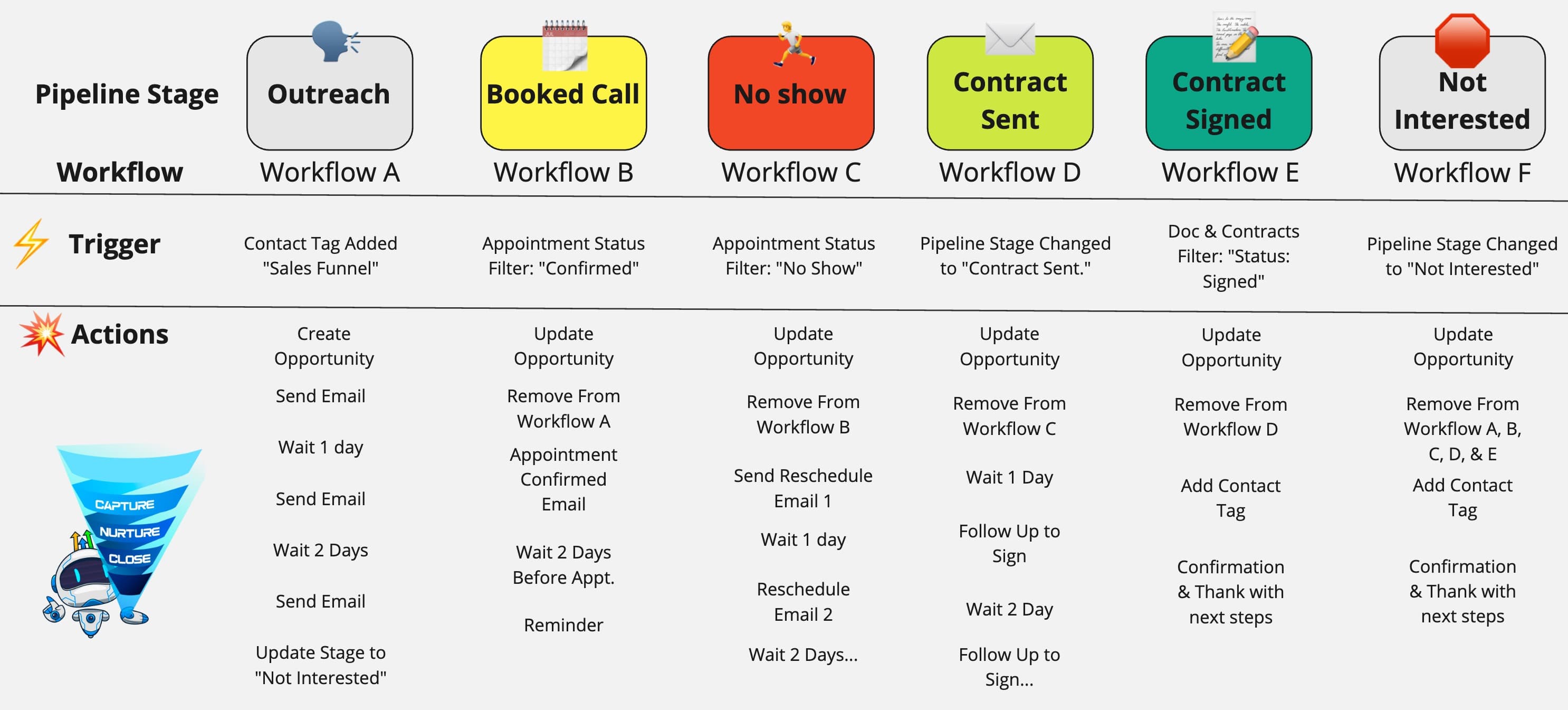
Concatenare più Workflow
Puoi collegare più Workflow tra loro per automatizzare interi Pipeline e journey del cliente.
Webhook (Trigger e Azione)
I Webhook permettono a HITLEAD di comunicare con sistemi esterni e automatizzare i Workflow su più piattaforme.
Risoluzione dei problemi
Se il tuo Workflow non funziona:
- Testa con un contatto nuovo
- Controlla i filtri del Trigger
- Verifica le impostazioni "Allow Reentry"
- Esegui un test live invece della modalità test
Domande frequenti
D: Qual è la differenza tra un Trigger e un'azione?
Un Trigger avvia il Workflow quando si verifica un evento specifico, mentre le azioni sono i passi che vengono eseguiti dopo l'attivazione del Trigger.
D: Posso usare più Trigger in un unico Workflow?
Sì. Puoi aggiungere più Trigger a un Workflow, permettendo ai Contatti di entrare da fonti diverse.
D: I filtri del Workflow sono obbligatori?
No, i filtri sono facoltativi. Tuttavia, sono consigliati per garantire che i Workflow si attivino solo in condizioni specifiche.
D: Posso modificare un Workflow dopo averlo creato?
Sì. Puoi aggiornare Trigger, filtri e azioni in qualsiasi momento.
D: I Workflow si avviano automaticamente una volta creati?
Sì, a condizione che il Workflow sia pubblicato e che le condizioni del Trigger siano soddisfatte.
D: Cosa succede se un Workflow non funziona correttamente?
Controlla le condizioni del Trigger, i filtri e le impostazioni del Workflow. È consigliato anche eseguire un test con un contatto nuovo.
D: Posso usare l'IA per creare Workflow?
Sì. La pagina principale aggiornata dei Workflow ti permette di descrivere il tuo Workflow e generarlo con l'IA.
Articoli correlati
- Workflow AI Builder
- Workflow Settings - Overview
Questo articolo è stato utile?