
Guida al Workflow Builder
Benvenuto nella Guida al Workflow Builder! Questo articolo ti aiuta a comprendere e navigare il Workflow Builder. Che tu sia nuovo ai Workflow o voglia aggiornare le tue conoscenze, troverai qui le funzionalità principali, le best practice e i consigli utili.
Cos'è questa Guida al Workflow Builder?
Questo articolo offre una panoramica completa del Workflow Builder: layout, funzionalità e best practice. Se cerchi argomenti più specifici, come Trigger avanzati o configurazioni dettagliate delle azioni, esplora gli articoli correlati:
- Iniziare con i Workflow
- Elenco dei Workflow Trigger
- Elenco delle Workflow Actions
Infinite Canvas Layout
L'Infinite Canvas del Workflow Builder offre una visione espansa dei tuoi Workflow. Puoi:
- Usare i pulsanti Fit to Screen e Zoom In/Zoom Out nell'angolo in basso a sinistra per regolare la visualizzazione.
- Utilizzare la Minimap nell'angolo in basso a destra per navigare nella posizione corrente all'interno del Workflow.
Best Practice: Mantieni i Workflow complessi organizzati raggruppando le azioni correlate e usando convenzioni di denominazione chiare. Cerca di tenere i Workflow abbastanza piccoli da essere visibili in un'unica schermata: questo facilita la comprensione e la risoluzione dei problemi.
Spostare i nodi del Workflow direttamente sul canvas
Nello Standard Workflow Builder puoi spostare i nodi direttamente sul canvas.
- Passa il mouse su un nodo per visualizzare il drag handle a 6 punti.
- Fai clic e tieni premuto il drag handle per spostare il nodo.
- Rilascia il nodo dove compare l'indicatore Move here.
Questo rende più semplice riorganizzare i passaggi e i rami senza dover spostare ogni nodo dal menu contestuale.

Workflow Switcher
Il Workflow Switcher ti permette di passare rapidamente da un Workflow all'altro senza uscire dal builder.
Puoi aprirlo dal pannello di sinistra oppure premendo Shift + W, quindi cerca o scorri per selezionare un altro Workflow.
Per maggiori dettagli, consulta: Usare il Workflow Switcher in HITLEAD
Aggiungere nuovi Trigger
I Trigger definiscono gli eventi che avviano i tuoi Workflow. Segui questi passaggi:
- Fai clic sul pulsante Add New Trigger.
- Seleziona un Trigger dall'elenco (es. Contact Added, Appointment Booked).
- Configura il Trigger con le impostazioni pertinenti.
Suggerimento: usa la barra di ricerca e i filtri per categoria per trovare i Trigger più velocemente. I risultati di ricerca possono includere contesto aggiuntivo (come badge e dettagli dell'app) per aiutarti a scegliere il Trigger giusto.

Importante: tutti i Trigger nel Workflow si attiveranno quando le loro condizioni specifiche saranno soddisfatte. Assicurati che la configurazione del Trigger sia allineata con l'avvio desiderato del Workflow.
Per un elenco completo dei Trigger, visita Elenco dei Workflow Trigger.
Usa le scorciatoie da tastiera nello Standard Builder
Lo Standard Builder supporta scorciatoie da tastiera per selezionare nodi, spostarsi tra nodi, copiare e incollare azioni, zoomare il canvas, aprire pannelli, eliminare nodi e salvare le modifiche.
Per l'elenco completo delle scorciatoie e delle combinazioni di tasti, consulta l'articolo dedicato alle scorciatoie da tastiera.
Aggiungere nuove Azioni
Le azioni definiscono cosa accade dopo l'attivazione di un Trigger. Per aggiungere un'azione:
- Fai clic sul pulsante + nella linea del Workflow.
- Seleziona un'azione dall'elenco (es. Send Email, Assign to User).
- Configura l'azione in base alle esigenze del Workflow.
Suggerimento: usa la barra di ricerca e le categorie per trovare rapidamente le azioni tra gli strumenti nativi HITLEAD e le app del Marketplace. Alcuni risultati mostrano dettagli aggiuntivi (come prezzi o informazioni sull'installazione) così puoi confrontare le opzioni prima di aggiungere un passaggio.

Oltre alle azioni normali, esistono alcuni tipi di azioni più avanzate:
- Drip Actions: controllano il flusso dei Contatti rallentando il loro avanzamento nel Workflow.
- Conditional Actions: valutano le condizioni e guidano i Contatti in base a criteri specifici.
- Goal Actions: permettono ai Contatti di saltare a un punto successivo del Workflow, bypassando le azioni intermedie.
Suggerimenti: assegna sempre alle azioni nomi significativi per maggiore chiarezza nella vista Canvas. Questo rende i Workflow più facili da comprendere e gestire.
Consulta Elenco delle Workflow Actions per informazioni dettagliate su tutte le azioni disponibili.
Puoi anche usare il Workflow AI Assistant per capire il Workflow e aggiungere le azioni giuste. Scopri di più nell'articolo Workflow AI Assistant.

Connettere Azioni e Trigger basati su Integrazioni
I passaggi del Workflow basati su integrazioni mostrano i campi richiesti prima che un account sia connesso. I campi rimangono bloccati finché non connetti un account valido.
Per connettere e configurare un passaggio basato su integrazione:
- Aggiungi l'azione o il Trigger di integrazione al Workflow.
- Esamina l'anteprima dei campi disponibili.
- Fai clic su Connect your account.
- Completa la configurazione dell'integrazione nella finestra pop-up.
- Torna al Workflow e seleziona l'account connesso, quando è disponibile il selettore account.
- Configura i campi sbloccati.
Account multipli connessi

Alcune integrazioni supportano più di un account connesso. Usa il selettore account all'interno dell'azione o del Trigger per scegliere quale account utilizza quel passaggio.

Cambiare l'account selezionato può ricaricare o reimpostare i campi che dipendono dall'account. Verifica il passaggio prima di salvare.

Account non validi o rimossi

Se l'account selezionato viene rimosso o diventa non valido, il passaggio del Workflow torna a uno stato bloccato che richiede la connessione. Riconnetti o seleziona un altro account valido prima di salvare il passaggio.
Stats View
La Stats View ti permette di esaminare l'attività di iscrizione ai Trigger e le performance delle azioni di comunicazione senza uscire dal Workflow Builder.
Per usare la Stats View:
- Apri un Workflow.
- Attiva la Stats View dall'angolo in alto a sinistra.
- Seleziona un Trigger o un'azione per esaminare le statistiche disponibili.

Per i Trigger del Workflow, la Stats View mostra:
Attempted: Contatti valutati dal Trigger.
Matched: Contatti che hanno soddisfatto le condizioni del Trigger.
Unmatched: Contatti che non hanno soddisfatto le condizioni del Trigger.

Fai clic su una statistica del Trigger per aprire la vista dettagliata. Puoi esaminare i risultati a livello di contatto, cercare un contatto specifico e investigare perché i Contatti non hanno trovato corrispondenza.
Per le azioni di comunicazione, la Stats View mostra le statistiche di consegna e coinvolgimento disponibili per quell'azione. Fai clic su una statistica per aprire il report dettagliato.

Per consigli sull'analisi delle performance dei Workflow, esplora Come analizzare le Campaign dei Workflow. Le statistiche sono disponibili anche a livello di Workflow nell'elenco dei Workflow: fai clic sulla freccia di espansione sotto Stats.
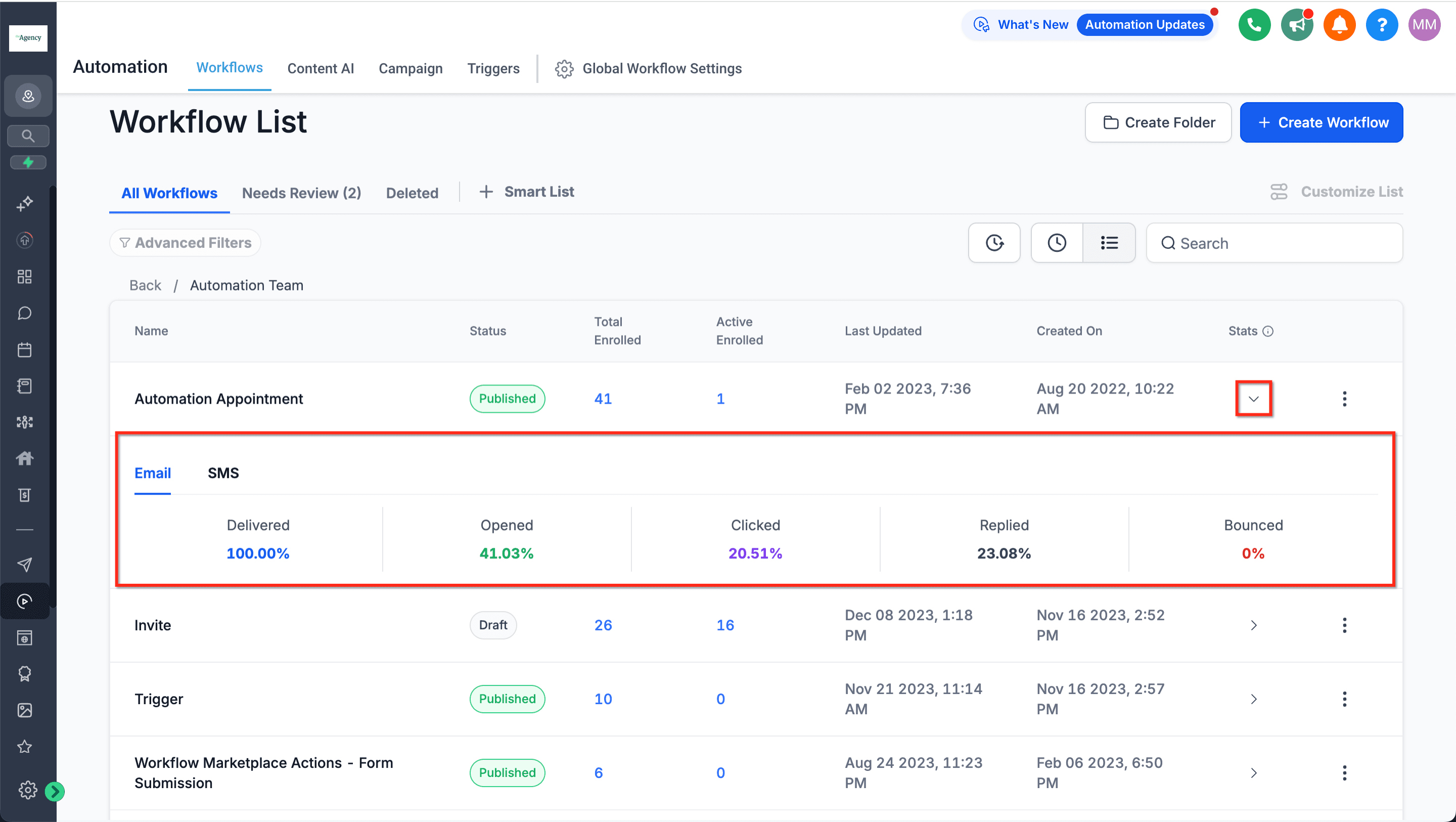
Nota: se un'azione di comunicazione era nel Workflow, è stata usata e poi eliminata, le statistiche verranno comunque salvate nel Workflow.

Non puoi modificare un Workflow mentre la Stats View è attiva. La Trigger Stats include dati degli ultimi 30 giorni.

Per le istruzioni complete sulla Trigger Stats, consulta Workflow Trigger Narration and Statistics.
Testare il Workflow
Per assicurarti che il Workflow funzioni correttamente:
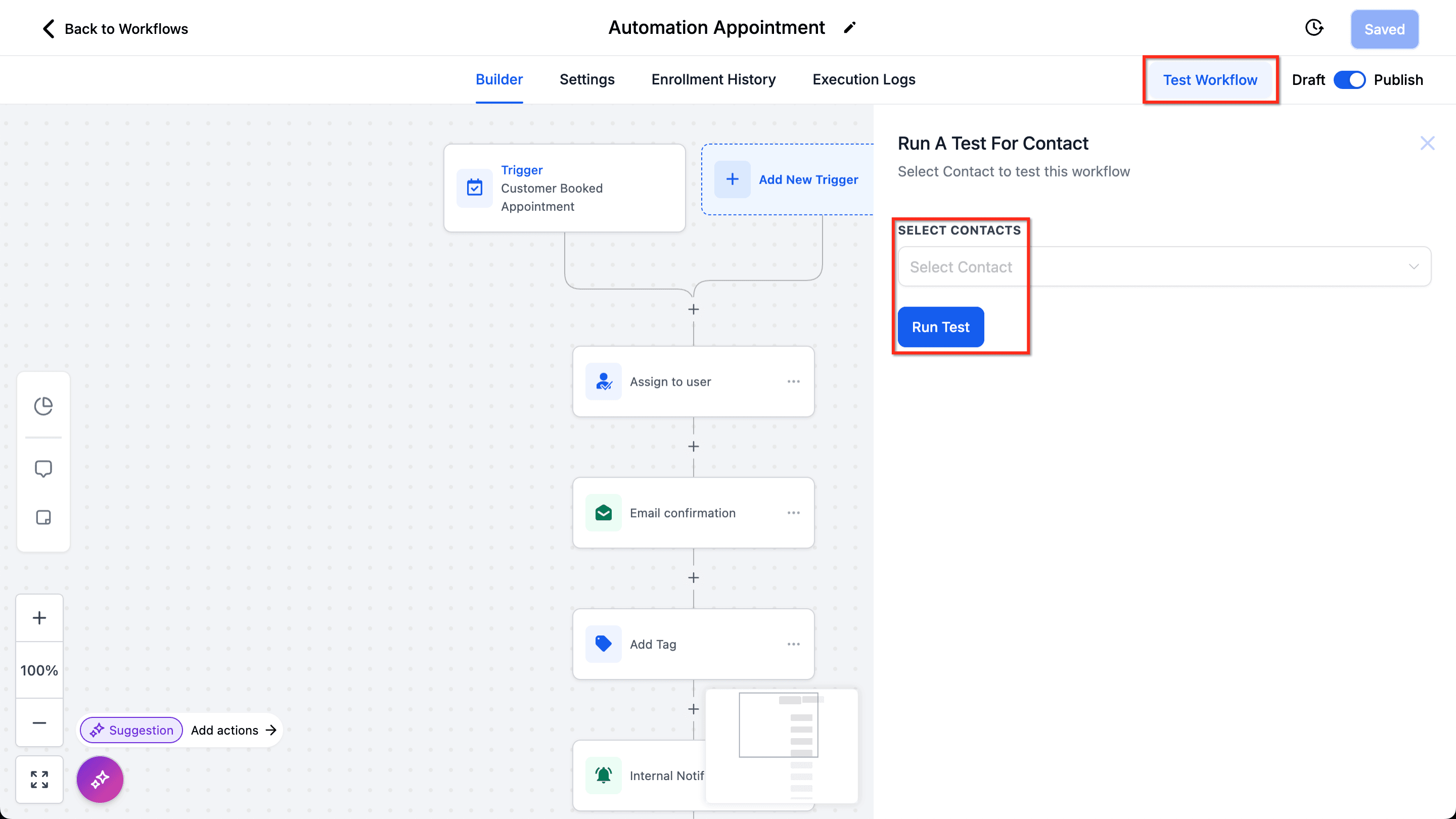
- Fai clic sul pulsante Test Workflow nell'angolo in alto a destra.
- Seleziona un contatto per il test.
- Fai clic su Run Test per eseguire il Workflow.
Nota: il Test Workflow tramite un contatto non è perfetto al 100%, soprattutto se riutilizzi lo stesso contatto per più test. Idealmente dovresti testare il Workflow pubblicandolo e usandolo dal vivo.
Risoluzione dei problemi: se i test falliscono, verifica che i tuoi Trigger e le azioni non abbiano configurazioni incomplete.
Salvare il Workflow
Salva sempre le modifiche:
- Fai clic sul pulsante Save nell'angolo in alto a destra ogni volta che ci sono modifiche non salvate (punto rosso).
- Se riscontri errori durante il salvataggio, assicurati che tutti i campi obbligatori nei Trigger e nelle azioni siano completati.
Nota: Saved e Published non sono la stessa cosa. Il Workflow può essere salvato o avere modifiche non salvate, ed essere in modalità Draft o Publish, in modo indipendente l'uno dall'altro.

Cronologia Versioni
Tieni traccia delle modifiche apportate al tuo Workflow:
- Fai clic sull'icona History nell'angolo in alto a destra.
- Visualizza le versioni precedenti.
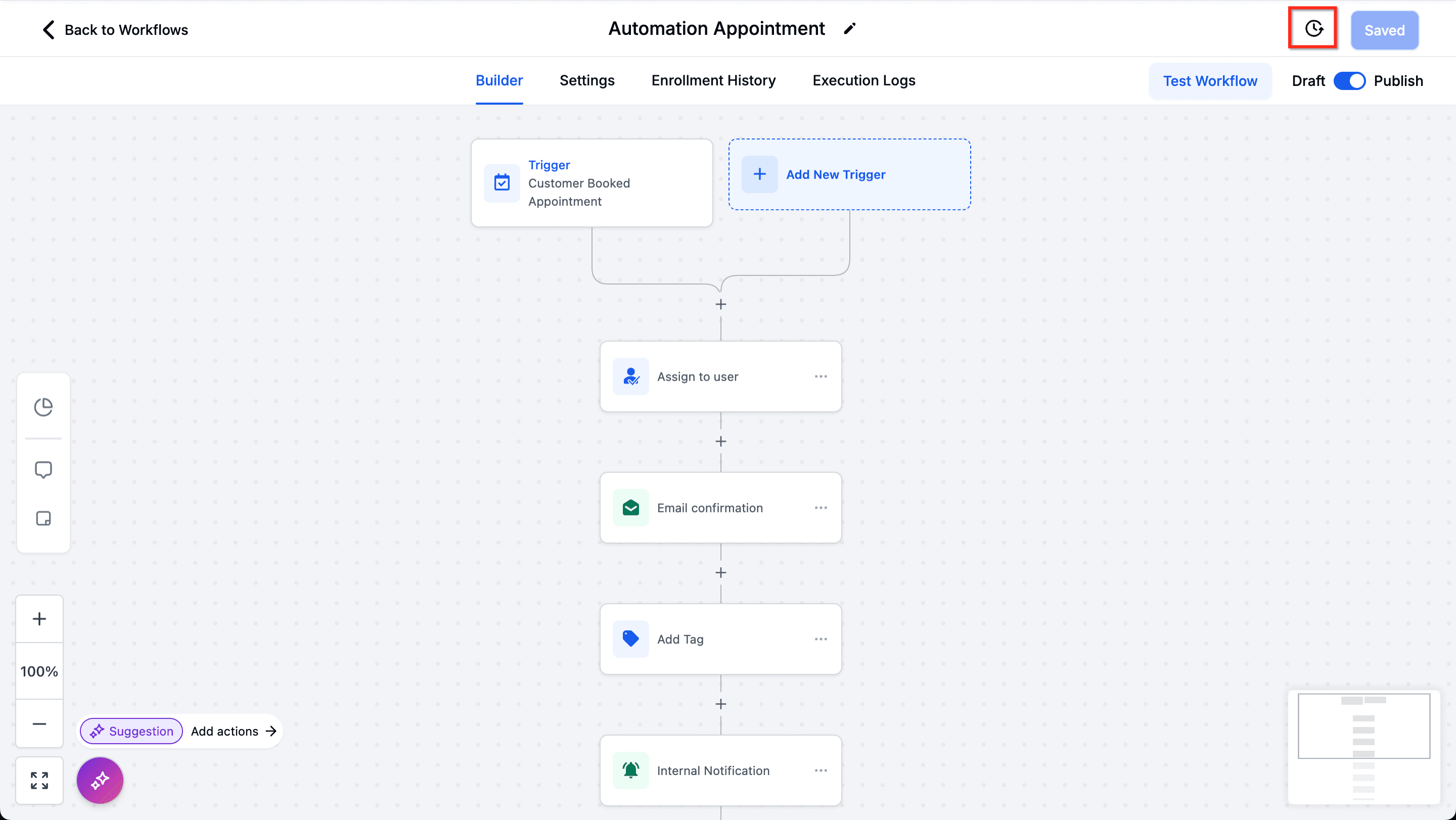
Usa il pulsante Back to Builder per tornare alla modifica del Workflow.

Toggle Draft/Publish
Controlla lo stato dei tuoi Workflow:
- Passa tra le modalità Draft e Publish dall'angolo in alto a destra.
- La modalità Draft significa che il Workflow non si attiverà né eseguirà azioni reali; la modalità Publish significa che lo farà.
Importante: i Contatti in passaggi di attesa (es. Wait, Manual Call) rimarranno al passaggio corrente quando si riprende un Workflow in modalità Draft.

Best Practice per i Workflow
- Evita i loop: il Workflow Builder impedisce i loop visivi (le frecce non possono tornare a un passaggio precedente), ma è possibile creare loop non visibili. Verifica attentamente le azioni per evitare comportamenti di loop indesiderati.
- Mantieni i Workflow piccoli: cerca di far rientrare i Workflow in un'unica schermata quando possibile. Dividi le funzioni complesse in Workflow separati per semplificare la risoluzione dei problemi e la gestione.
- Denominazione significativa: usa nomi chiari e descrittivi per Trigger e azioni per migliorare la chiarezza, soprattutto in ambienti collaborativi.
Domande Frequenti
D: Cosa succede ai Contatti nel mio Workflow se lo imposto in modalità Draft?
R: I Contatti nei passaggi di attesa (es. Wait, Manual Call, Manual SMS) rimarranno nello stesso passaggio quando il Workflow viene ripreso.
D: In che modo i Goal event influenzano i Workflow?
R: I Goal event possono regolare dinamicamente l'avanzamento dei Contatti in base alle interazioni. Per maggiori informazioni, consulta Action - Goal Event.
D: Posso aggiungere un contatto a più Workflow?
R: Sì, usa l'azione "Add to Workflow" per includere un contatto in più Workflow. Scopri di più su Add To Workflow.
D: Come posso integrare app esterne?
R: Usa l'azione "Webhook" per inviare dati a piattaforme esterne. Consulta Actions - Webhook per i dettagli.
Approfondimenti
- Iniziare con i Workflow
- Elenco dei Workflow Trigger
- Elenco delle Workflow Actions
- Come analizzare le Campaign dei Workflow
- Introduzione ai Workflow e alle Automazioni
Questo articolo è stato utile?