
Workflow Action - Crea e Aggiorna Più Righe in Google Sheets
Workflow Action - Crea e Aggiorna Più Righe in Google Sheets ti consente di creare nuovi inserimenti nel foglio di calcolo o di aggiornare quelli esistenti in blocco, all'interno di un unico Workflow HITLEAD. Questo articolo spiega cosa fa la funzionalità, quando usare ciascun tipo di azione e come configurarla correttamente in Google Sheets.
INDICE
- Cos'è Workflow Action - Crea e Aggiorna Più Righe in Google Sheets?
- Vantaggi principali dell'azione Crea e Aggiorna Più Righe in Google Sheets
- Prerequisiti
- Come usare l'azione per creare più righe in Google Sheets
- Come funziona Crea Più Righe nel Foglio di Calcolo
- Come passare più righe all'azione
- Casi d'uso ideali
- Come usare l'azione per aggiornare più righe in Google Sheets
- Quando usare questa opzione
- Domande frequenti
- Articoli correlati
Cos'è Workflow Action - Crea e Aggiorna Più Righe in Google Sheets?
Nota: Questa è un'azione premium. Il suo utilizzo comporta costi aggiuntivi per ogni esecuzione.
Workflow Action - Crea e Aggiorna Più Righe in Google Sheets consente ai Workflow HITLEAD di creare o aggiornare più di una riga del foglio di calcolo durante un singolo flusso di automazione. Questo semplifica la gestione di dati ripetuti o raggruppati, specialmente quando hai bisogno di registrare più voci, sincronizzare record strutturati o aggiornare più valori del foglio in una sola volta.
Questa funzionalità fa parte del Workflow Action premium di Google Sheets ed estende le possibilità rispetto all'azione su singola riga. Invece di inviare i dati una riga alla volta, puoi configurare il tuo Workflow per scrivere o modificare più righe in modo più efficiente, mantenendo il foglio di calcolo organizzato.
Vantaggi principali dell'azione Crea e Aggiorna Più Righe in Google Sheets
-
Registrazione dati più veloce: crea più righe nel foglio di calcolo con una sola azione Workflow invece di ripetere la stessa configurazione più volte.
-
Migliore organizzazione: mantieni i record correlati insieme in Google Sheets quando i Workflow generano dati raggruppati o ripetuti.
-
Meno lavoro manuale: riduci la necessità di aggiungere o modificare righe a mano dopo l'esecuzione di un Workflow.
-
Maggiore precisione: mappa le colonne del foglio di calcolo direttamente ai dati del Workflow per ridurre il rischio di errori di copia-incolla.
-
Aggiornamenti più flessibili: aggiorna più valori di riga in un intervallo definito del foglio quando i record devono essere modificati.
Prerequisiti
Una configurazione corretta richiede che il foglio di calcolo e il Workflow siano pronti prima di mappare i campi. Verificare in anticipo le autorizzazioni, le intestazioni e la struttura del foglio può prevenire mappature errate, aggiornamenti incorretti o dati mancanti.
-
Assicurati che il tuo account Google sia connesso in HITLEAD.
-
Verifica che il foglio di calcolo sia archiviato nel Google Drive corretto.
-
Aggiungi intestazioni di colonna chiare nella prima riga del foglio di lavoro.
-
Controlla il nome della scheda del foglio di lavoro prima di selezionarla nell'azione.
-
Assicurati che le azioni Workflow premium di Google Sheets siano abilitate per l'account, se richiesto.
-
Aggiorna le intestazioni nell'azione ogni volta che vengono aggiunte, rinominate o riordinate delle colonne.
Come usare l'azione per creare più righe in Google Sheets
"Create Multiple Spreadsheet Row(s)" è la scelta migliore quando il tuo Workflow deve aggiungere nuovi inserimenti in Google Sheets anziché modificare righe già esistenti. È utile per scrivere record ripetuti, archiviare dati raggruppati o inviare più valori in un foglio di calcolo durante una singola esecuzione del Workflow.
-
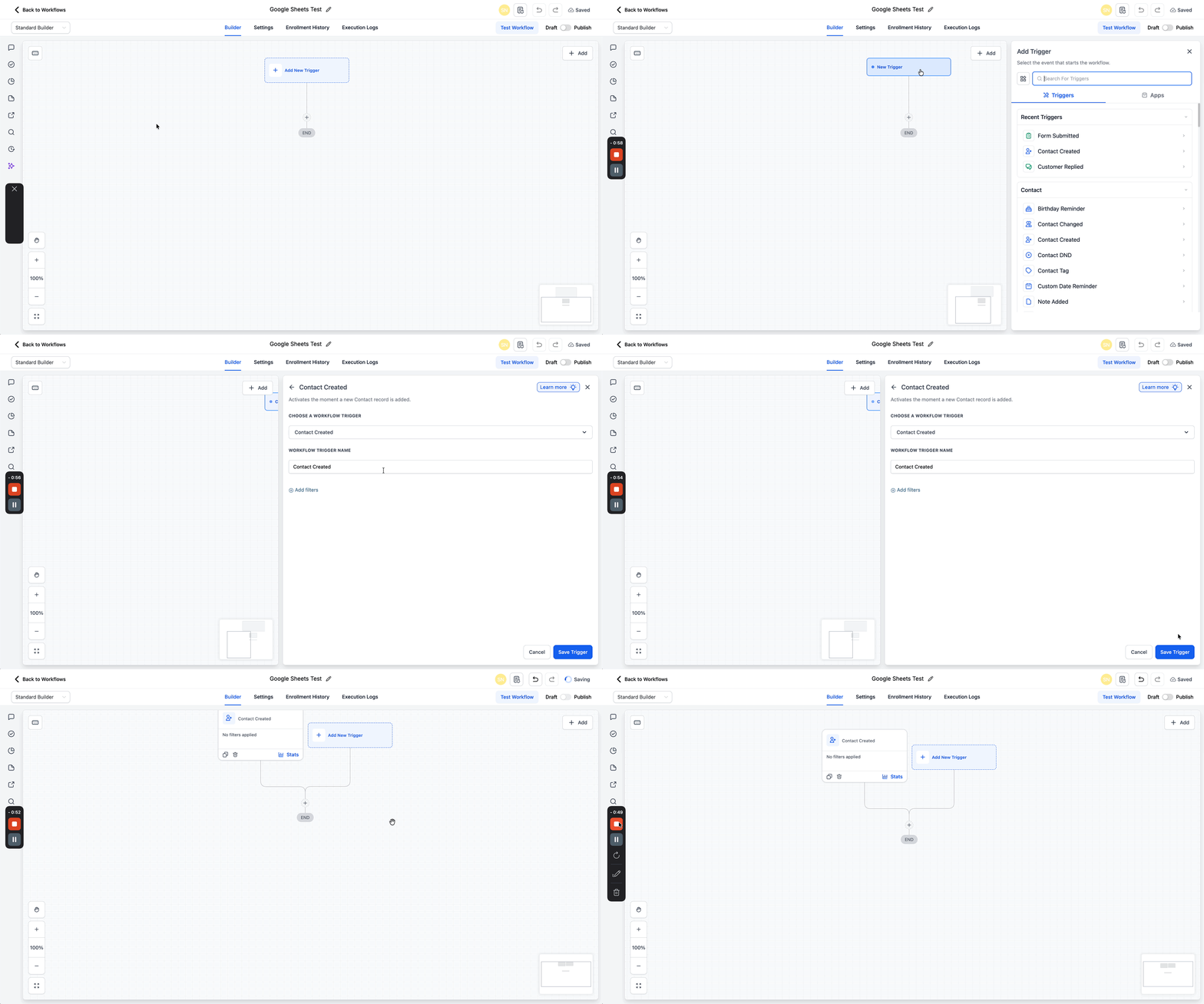
Vai su Automations > Workflows.

-
Crea un nuovo Workflow o modifica uno esistente.

-
Aggiungi un Trigger pertinente come Contact Created, Form Submitted, ecc.
-
Clicca sul pulsante + per aggiungere un'azione.
-
Cerca l'azione Google Sheets e cliccaci sopra per selezionarla.
-
Connetti il tuo account Google della location.

-
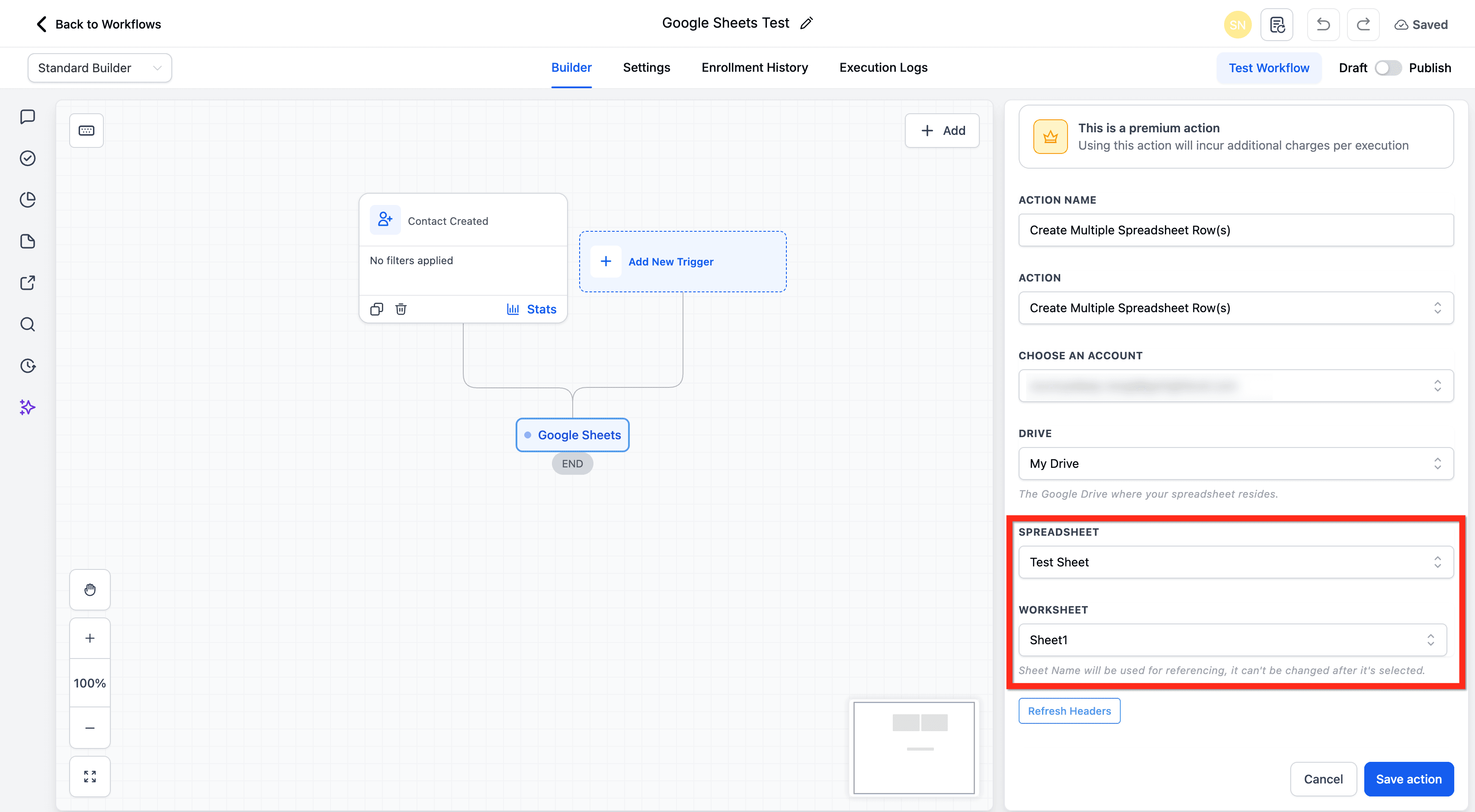
Dopo aver connesso il tuo account Google, seleziona Create Multiple Spreadsheet Row(s) dal menu a tendina Action.

-
Tutti i tuoi account Google integrati nel tuo sub account vengono mostrati nel menu a tendina. Selezionane 1.
-
Ora seleziona il Drive in cui si trova il tuo foglio di calcolo.

-
Dopo aver selezionato il drive, nel menu a tendina successivo troverai l'elenco di tutti i fogli di calcolo presenti nel drive. Seleziona quello in cui vuoi apportare le modifiche e scegli anche il foglio di lavoro.
-
Se hai bisogno di aggiornare le intestazioni nel foglio, puoi cliccare il pulsante "Refresh Headers" per recuperare i valori delle intestazioni più recenti dal foglio. Questo assicura che i tuoi dati siano mappati correttamente alle colonne giuste e che il Workflow sia aggiornato con le ultime configurazioni del foglio.

-
Selezione delle colonne di inizio e fine nel foglio di lavoro: quando invii dati a un documento Google Sheets tramite il nostro sistema di Workflow, la prima riga del foglio viene considerata automaticamente come riga di intestazione, e ogni colonna viene etichettata in base ai valori delle intestazioni in quella riga.
-
Grazie a questa funzionalità, il nostro sistema semplifica l'automazione dei processi di gestione dei dati e garantisce l'accuratezza dei tuoi Workflow.
-
Clicca su Save Action.

Come funziona Crea Più Righe nel Foglio di Calcolo
"Create Multiple Spreadsheet Row(s)" crea più righe solo quando l'esecuzione del Workflow riceve i dati come array (lista) di oggetti riga.
-
Ogni oggetto nell'array diventa una riga del foglio di calcolo.
-
Se l'esecuzione del Workflow contiene dati per un solo record (ad esempio, un contatto singolo iscritto al Workflow), l'azione scriverà una riga, che potrebbe sembrare uguale all'azione di creazione su singola riga.
-
L'azione non "attende" automaticamente e non raggruppa i contatti che entrano nel Workflow in momenti diversi. Scrive qualunque array sia disponibile in quella singola esecuzione del Workflow.
Esempio di array (crea 3 righe)
[
  {
    "Name": "Sam",
    "Email": "sam@test.com",
    "Status": "New"
  },
  {
    "Name": "Arjun",
    "Email": "arjun@example.com",
    "Status": "In Progress"
  },
  {
    "Name": "Meera",
    "Email": "meera@example.com",
    "Status": "Completed"
  }
]
Esempio 2:
[
  { FirstName: "John", LastName: "Doe", Email: "john@email.com" },
  { FirstName: "Jane", LastName: "Smith", Email: "jane@email.com" }
]
Come passare più righe all'azione
Per creare più righe in una singola esecuzione del Workflow, il Workflow deve iniziare con (o costruire) un array di oggetti riga. I modi più comuni per farlo includono:
-
Trigger Inbound Web-hook che invia un payload JSON contenente un array di righe.
-
Un'integrazione basata su web-hook dove un passaggio precedente restituisce un array che viene mappato in questa azione.
Nota: Se hai bisogno di scrivere migliaia di contatti già esistenti (ad esempio, 5.000 contatti già nel CRM), iscriverli uno per uno genererà esecuzioni separate del Workflow e non li raggrupperà automaticamente.
Casi d'uso ideali
-
Registrare output ripetuti del Workflow in un foglio di calcolo.
-
Salvare voci raggruppate provenienti da una singola automazione.
-
Archiviare più dati correlati per il tracciamento o la Reportistica.
Come usare l'azione per aggiornare più righe in Google Sheets
"Update Multiple Spreadsheet Row(s)" è utile quando le righe del foglio di calcolo esistono già e il Workflow deve modificare i valori in un intervallo di righe selezionato. Aiuta a mantenere i record accurati senza creare voci duplicate ed è utile quando i dati del foglio di calcolo esistenti devono essere aggiornati nel tempo.
-
Vai su Automations > Workflows.
-
Crea un nuovo Workflow o modifica uno esistente.
-
Aggiungi un Trigger pertinente come Contact Created, Form Submitted, ecc.
-
Clicca sul pulsante + per aggiungere un'azione.
-
Cerca l'azione Google Sheets e cliccaci sopra per selezionarla.
-
Connetti il tuo account Google della location.
-
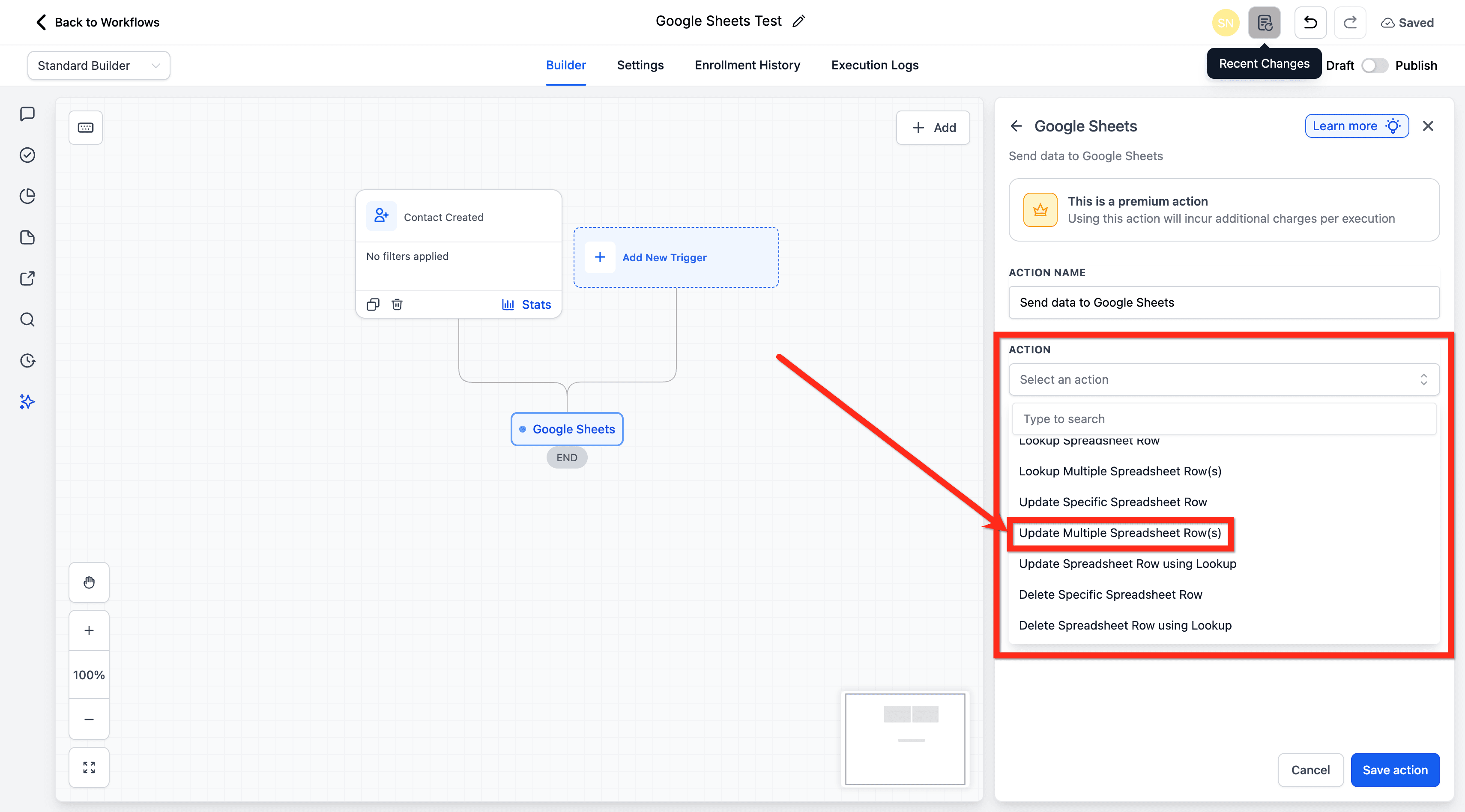
Dopo aver connesso il tuo account Google, seleziona Update Multiple Spreadsheet Row(s) dal menu a tendina Action.
-
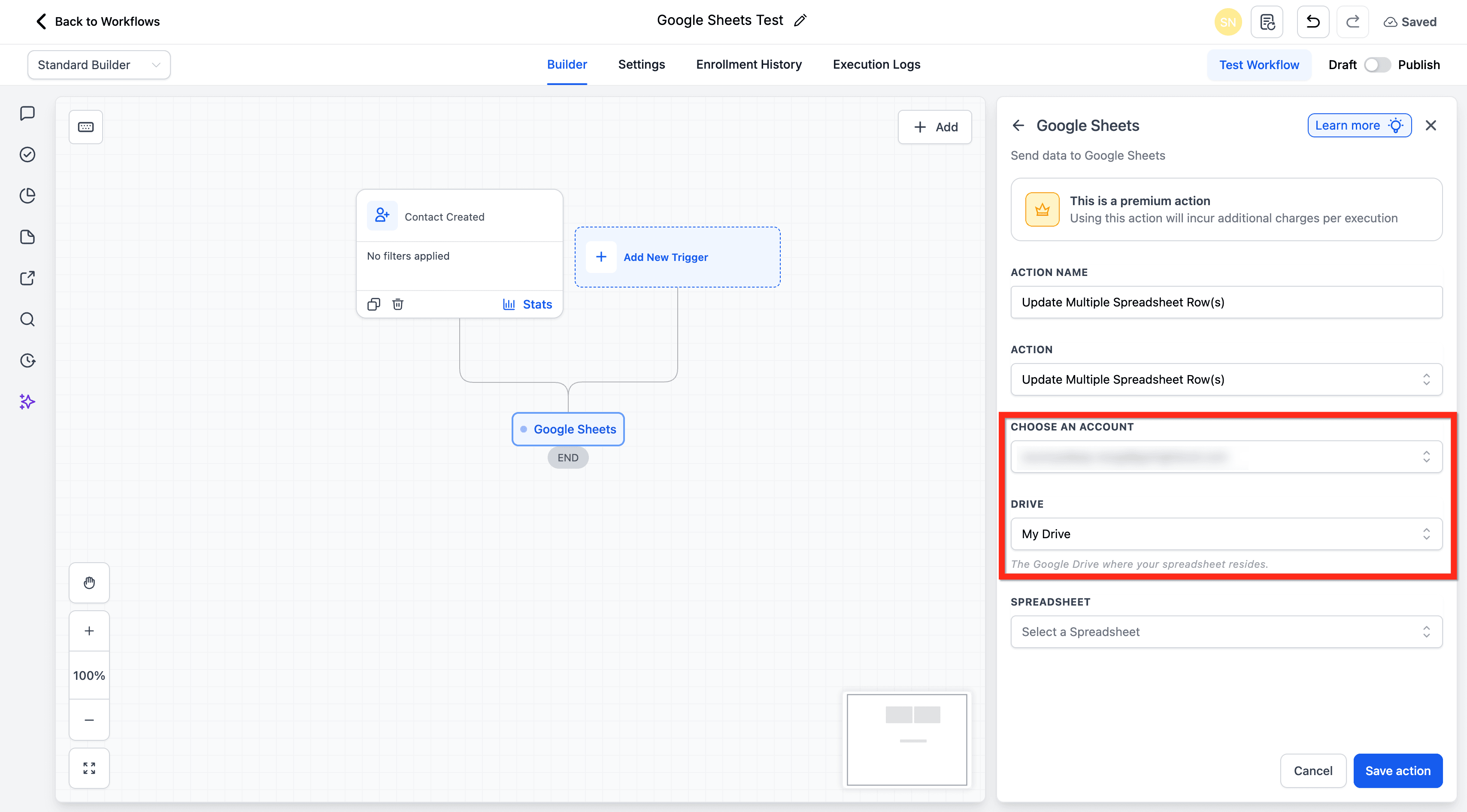
Tutti i tuoi account Google integrati nel tuo sub account vengono mostrati nel menu a tendina. Selezionane 1.
-
Ora seleziona il Drive in cui si trova il tuo foglio di calcolo.
-
Dopo aver selezionato il drive, nel menu a tendina successivo troverai l'elenco di tutti i fogli di calcolo presenti nel drive. Seleziona quello in cui vuoi apportare le modifiche e scegli anche il foglio di lavoro.

-
Inserisci il numero di riga da cui vuoi iniziare ad aggiornare il foglio.
-
Selezione di Start column e End Column nel foglio di lavoro: quando invii dati a un documento Google Sheets tramite il nostro sistema di Workflow, la prima riga del foglio viene considerata automaticamente come riga di intestazione, e ogni colonna viene etichettata in base ai valori delle intestazioni in quella riga.
-
Se hai bisogno di aggiornare le intestazioni nel foglio, puoi cliccare il pulsante "Refresh Headers" per recuperare i valori delle intestazioni più recenti dal foglio. Questo assicura che i tuoi dati siano mappati correttamente alle colonne giuste e che il Workflow sia aggiornato con le ultime configurazioni del foglio.
-
Grazie a questa funzionalità, il nostro sistema semplifica l'automazione dei processi di gestione dei dati e garantisce l'accuratezza dei tuoi Workflow.

-
Clicca su Save Action.

Quando usare questa opzione
-
La riga del foglio di calcolo esiste già.
-
Devi sostituire o aggiornare i valori nei record attuali.
-
Vuoi evitare di aggiungere righe duplicate per lo stesso set di dati.
Domande frequenti
D: Qual è la differenza tra "Create Multiple Spreadsheet Row(s)" e "Update Multiple Spreadsheet Row(s)"?
"Create Multiple Spreadsheet Row(s)" aggiunge nuovi inserimenti nel foglio di calcolo. "Update Multiple Spreadsheet Row(s)" modifica i valori nelle righe già esistenti.
D: In cosa differisce "Create Multiple Spreadsheet Row(s)" dalla creazione di una singola riga?
"Create Multiple Spreadsheet Row(s)" può scrivere molte righe in una sola esecuzione del Workflow, ma solo se si passa un array di oggetti riga. Se l'esecuzione del Workflow contiene i dati di un solo record, creerà una riga sola.
D: Questa azione raggruppa automaticamente i contatti iscritti al Workflow?
No. I Workflow non raccolgono automaticamente più contatti e non li inviano come un unico batch. Per scrivere più righe in una sola richiesta, l'esecuzione del Workflow deve già contenere un array di batch (inviato tipicamente tramite Inbound Webhook).
D: Ho bisogno di intestazioni nel mio Google Sheet?
Sì. Le intestazioni chiare aiutano HITLEAD a riconoscere le colonne disponibili per la mappatura e a ridurre gli errori di configurazione.
D: Perché dovrei aggiornare le intestazioni?
L'aggiornamento delle intestazioni aggiorna i nomi delle colonne disponibili all'interno dell'azione Workflow dopo che sono state apportate modifiche al foglio di calcolo.
D: Cosa succede se scelgo la scheda del foglio di lavoro sbagliata?
Il Workflow potrebbe scrivere i dati nella posizione sbagliata o non riuscire a mappare correttamente le colonne previste.
D: Posso limitare le colonne utilizzate?
Sì. I campi "Starting Column" e "Ending Column" definiscono l'intervallo di colonne disponibile per la mappatura.
D: Quando dovrei usare le azioni su più righe invece dell'azione su riga singola?
Usa le azioni su più righe quando il tuo Workflow deve creare o aggiornare più righe del foglio di calcolo come parte dello stesso processo.
D: Posso aggiornare le righe esistenti senza creare duplicati?
Sì. Usa "Update Multiple Spreadsheet Row(s)" quando le righe di destinazione esistono già e devono essere modificati solo i valori.
D: Perché la mia nuova colonna non appare nell'azione Workflow?
L'azione potrebbe utilizzare ancora una struttura del foglio precedente. Clicca su "Refresh Headers" dopo aver aggiunto o rinominato le colonne del foglio di calcolo.
Articoli correlati
-
Workflow Action - Google Sheets
-
Guida al Workflow Action premium di Google Sheets
-
Panoramica del Workflow Builder
Questo articolo è stato utile?