
Azione Workflow - Trova Contatto
L'azione Workflow Trova Contatto ti permette di richiamare un contatto nel Workflow in base a criteri di ricerca come l'email. Gestisce anche il caso in cui non venga trovato nessun contatto corrispondente.
Cos'è l'azione Workflow Trova Contatto
L'azione Workflow Trova Contatto ti permette di identificare un contatto nel tuo database usando criteri specifici, come campi standard o personalizzati. Questa azione è ideale per i Workflow attivati senza un contatto già specificato, ma che dispongono di altre informazioni identificative come un'email.
Di norma, questa azione viene usata quando il Workflow è attivato da un Trigger che non ha già un contatto associato. Ad esempio, quando il Trigger è un Inbound Webhook, il payload contiene uno o più parametri di query. Se i queryParams non includono un ID utente, ma includono un'email o altre informazioni identificative, l'azione Trova Contatto può essere usata per trasformare l'email in un ID utente, in modo da poter eseguire azioni su quel contatto.
Vantaggi principali dell'azione Workflow Trova Contatto
-
Maggiore efficienza del Workflow: Automatizza il processo di ricerca del contatto, risparmiando tempo e riducendo gli errori manuali.
-
Ricerca flessibile: Supporta campi standard e personalizzati, consentendo ricerche precise e personalizzate.
-
Integrazione senza contatto: Progettata specificamente per Workflow attivati da Trigger senza contatto, come l'Inbound Webhook.
-
Corrispondenza avanzata: Include la corrispondenza tramite riferimenti esterni, consentendo ricerche basate su identificatori personalizzati come "Stripe Customer ID".
-
Migliore coinvolgimento del cliente: Garantisce un targeting accurato per comunicazioni e follow-up, migliorando le interazioni con i clienti.
-
Supporto ai rami: Crea automaticamente percorsi distinti nel Workflow in base al fatto che il contatto venga trovato o meno, abilitando azioni personalizzate per ogni scenario.
Campi di corrispondenza supportati
Scegliere campi affidabili migliora la precisione della corrispondenza. Usa identificatori univoci quando possibile e assicurati che i dati in ingresso siano formattati in modo coerente prima della corrispondenza.
-
Campi standard: Email, Telefono, Nome/Cognome, ecc. (selezionabili dal selettore).
-
Campi personalizzati: Usa i tuoi campi (es. Customer ID, Subscription Tier). Assicurati che il campo personalizzato esista e sia valorizzato sul contatto.
-
Riferimenti esterni: Mappa i dati di webhook/app come Stripe Customer ID su un campo personalizzato e usa quello per la corrispondenza.
Logica di corrispondenza e comportamento dei rami
Regole di corrispondenza prevedibili ti aiutano a progettare automazioni più sicure e a pianificare i risultati "Contatto trovato" e "Contatto non trovato".
-
Logica AND tra i campi: Se specifichi più campi, tutti devono corrispondere per restituire un contatto (es. email E telefono E campo personalizzato).
-
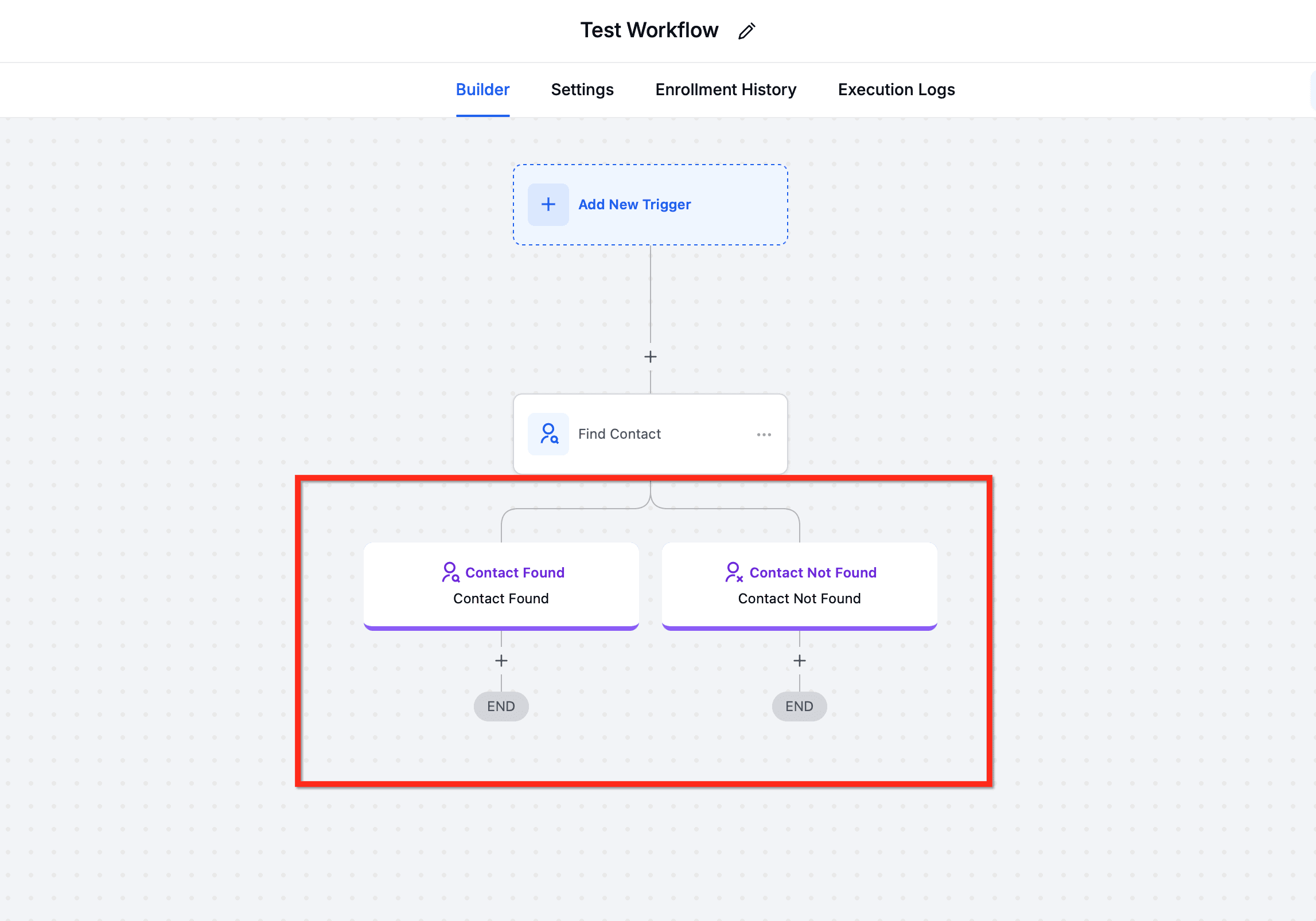
Rami: L'azione espone due percorsi — Contact Found e Contact Not Found — così puoi gestire entrambi i casi (es. aggiornare i campi oppure creare il contatto).
-
Se più contatti potrebbero corrispondere: Affina i criteri con campi più specifici (es. aggiungi email o un ID esterno). Abbina le preferenze di deduplicazione dei Contatti e la guida su Merge Duplicates quando necessario.
Configurare l'azione Workflow "Trova Contatto"
Segui questi passaggi per configurare l'azione "Trova Contatto" nel tuo Workflow.
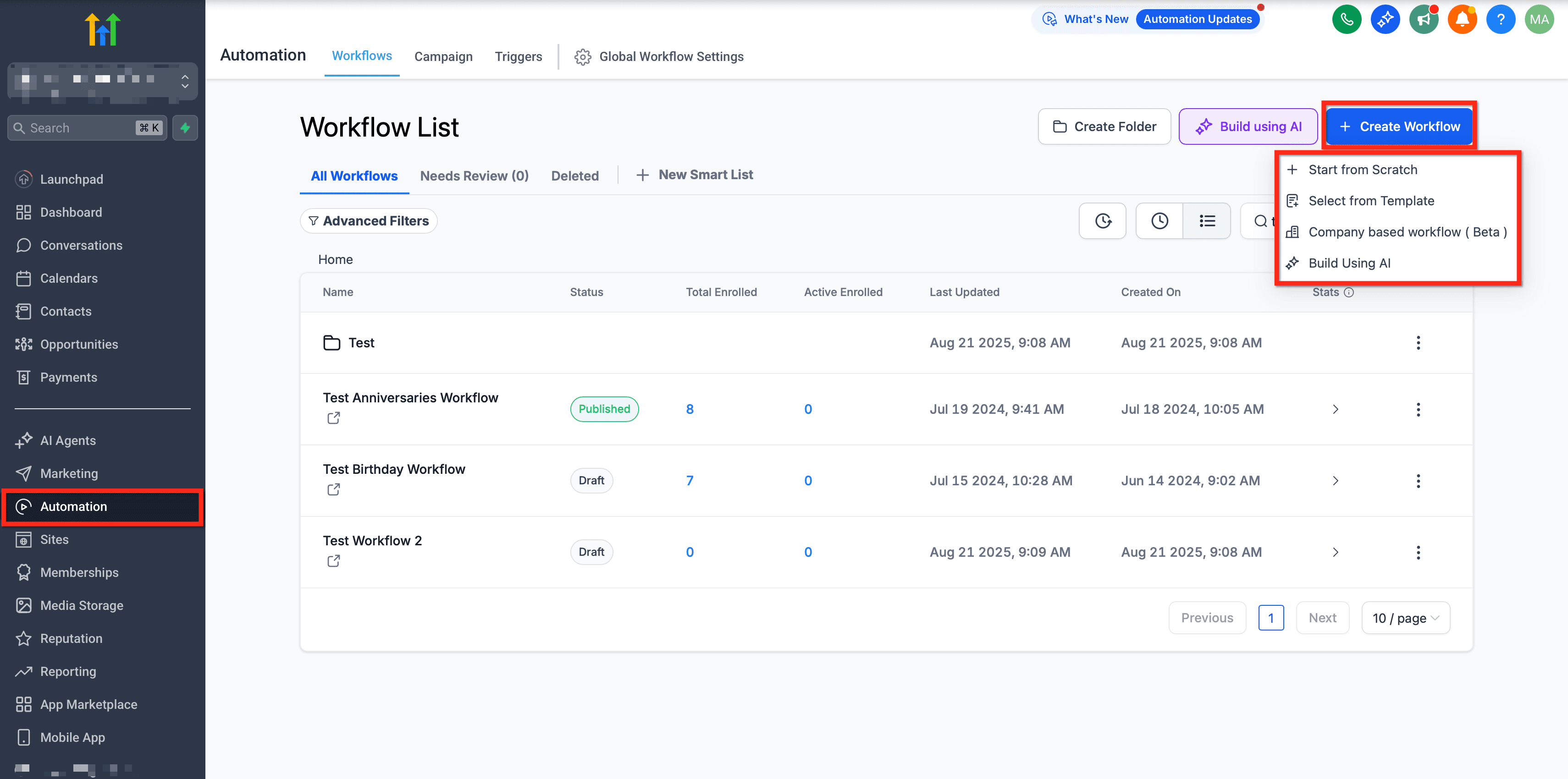
Accedi alle impostazioni del Workflow
Naviga nel builder del Workflow all'interno della sezione "Automation" del tuo CRM. Crea un nuovo Workflow da zero oppure seleziona il Workflow esistente in cui vuoi implementare l'azione "Trova Contatto".
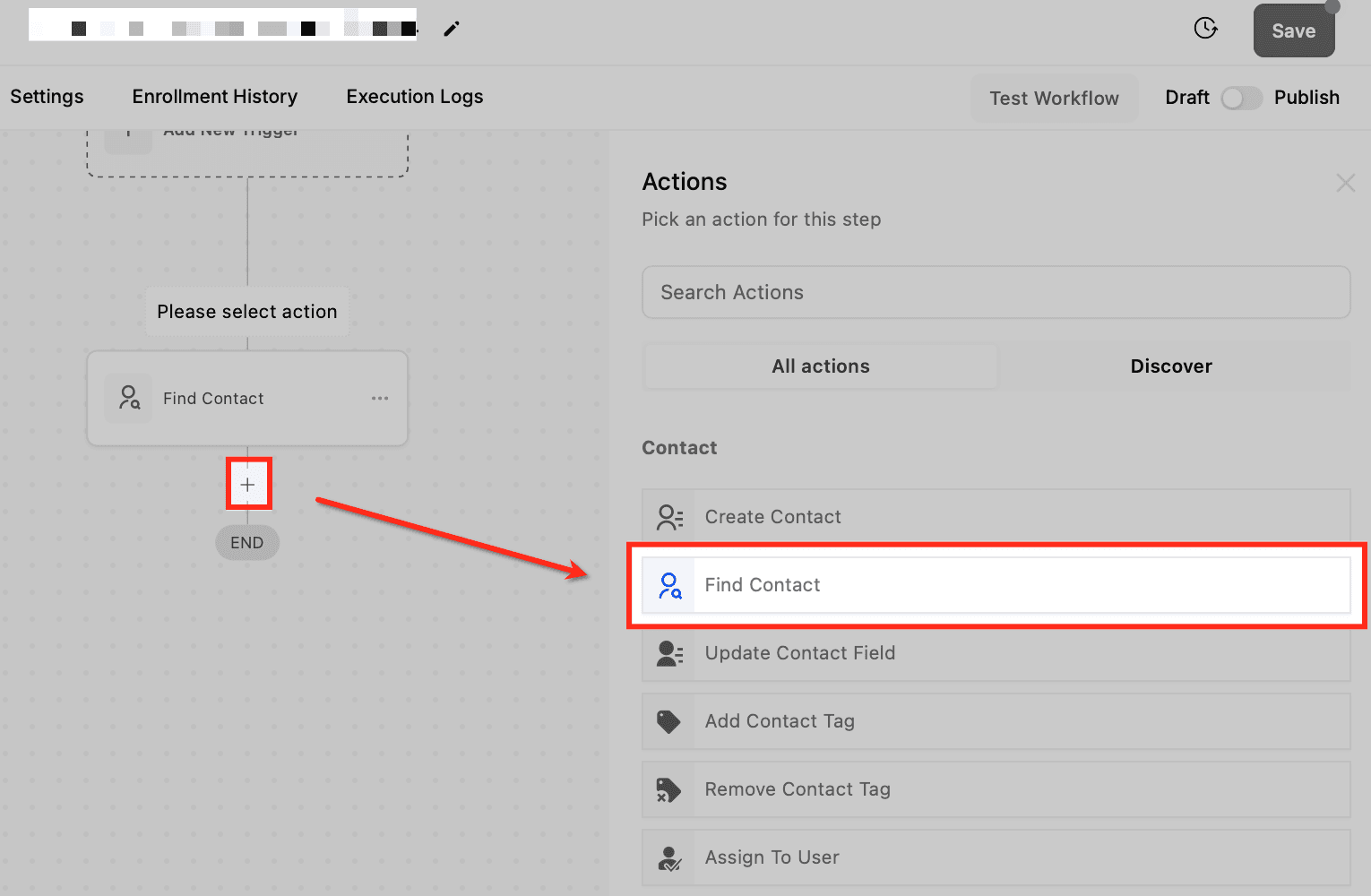
Aggiungi una nuova azione
Fai clic sull'icona "+" e seleziona l'azione "Find Contact" dal menu a discesa.
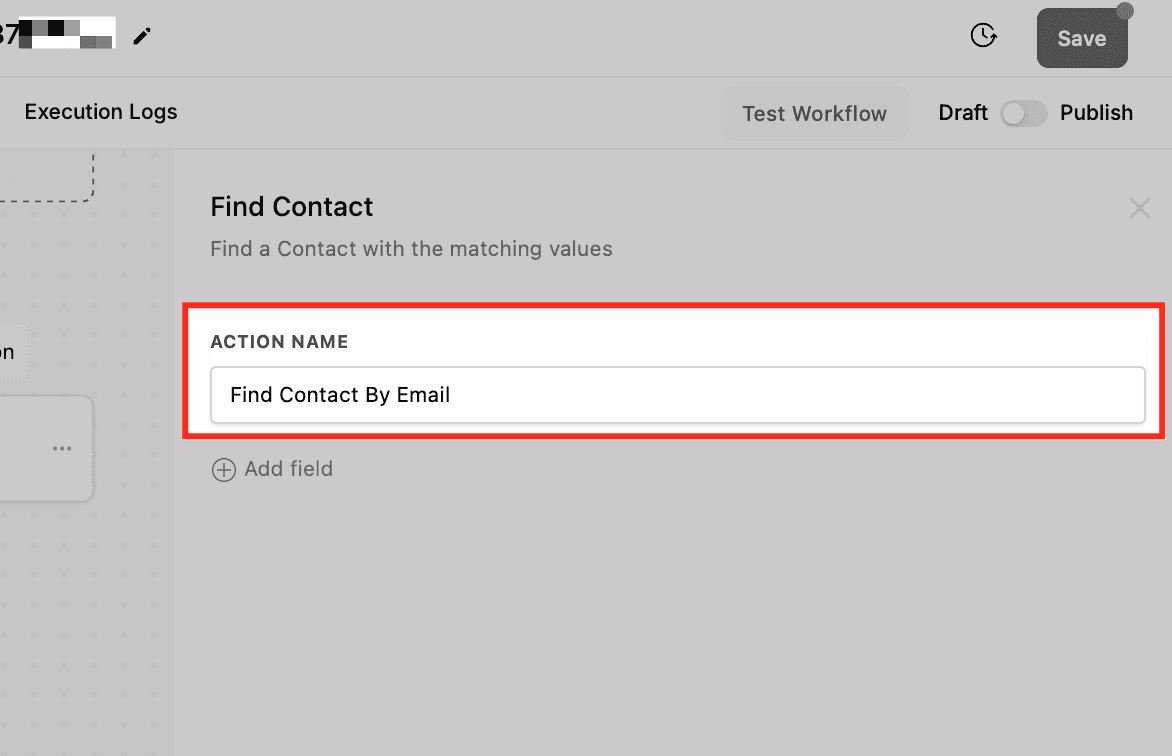
Assegna un nome all'azione
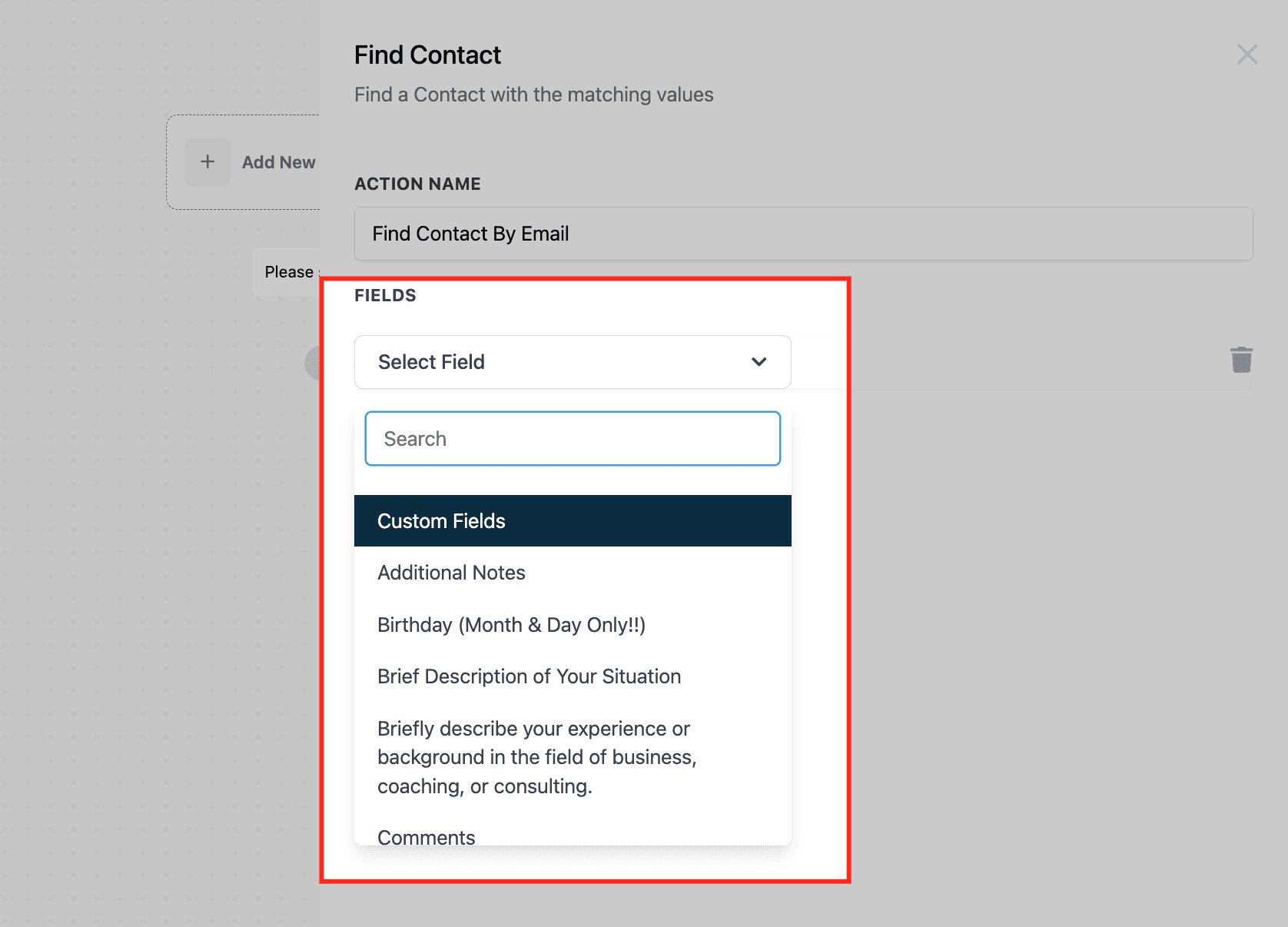
Inserisci un nome descrittivo, come "Find Contact by Email".
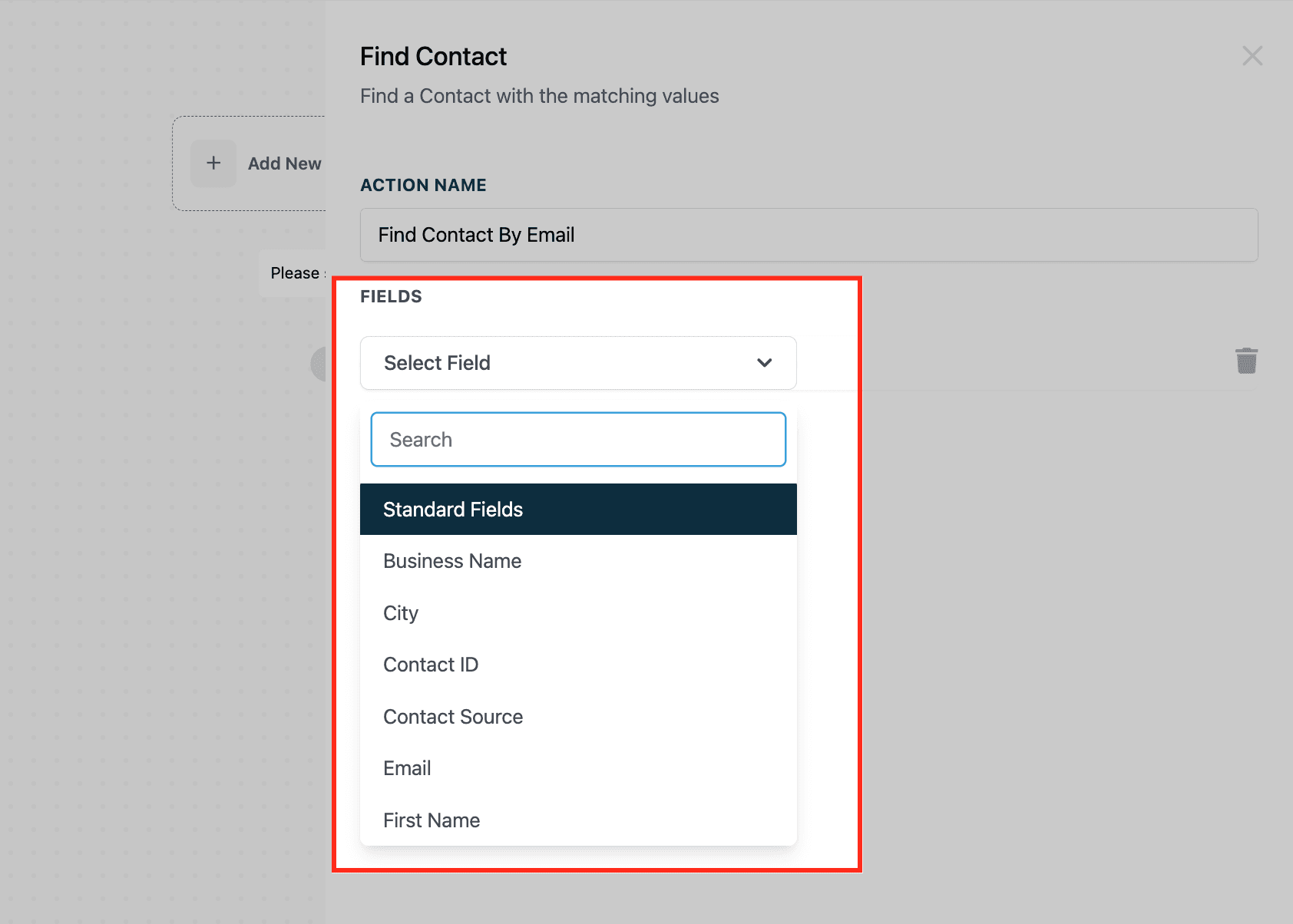
Selezione dei campi standard
Le opzioni includono Nome, Cognome, Email, Telefono e altro.
Selezione dei campi personalizzati (opzionale)
Se non hai ancora creato il campo personalizzato, aggiungi campi univoci come "Customer ID" o "Subscription Tier". Se li hai già, scorri verso il basso per trovare i campi personalizzati che hai creato nel sistema.
Configura i Trigger
Abbina l'azione a Trigger come "Inbound Webhook" per attivarla dinamicamente.
Pianifica i rami
Crea azioni sotto Contact Found (es. Update Contact Field, Send Email) e sotto Contact Not Found (es. Create Contact).
Testa e salva
Convalida la configurazione usando dati di test per verificarne l'accuratezza. Salva l'azione una volta completata la configurazione.
Pubblica il Workflow
Attiva il Workflow per automatizzare efficacemente il processo di ricerca dei Contatti.
Includere email o numeri di telefono aggiuntivi (opzionale)
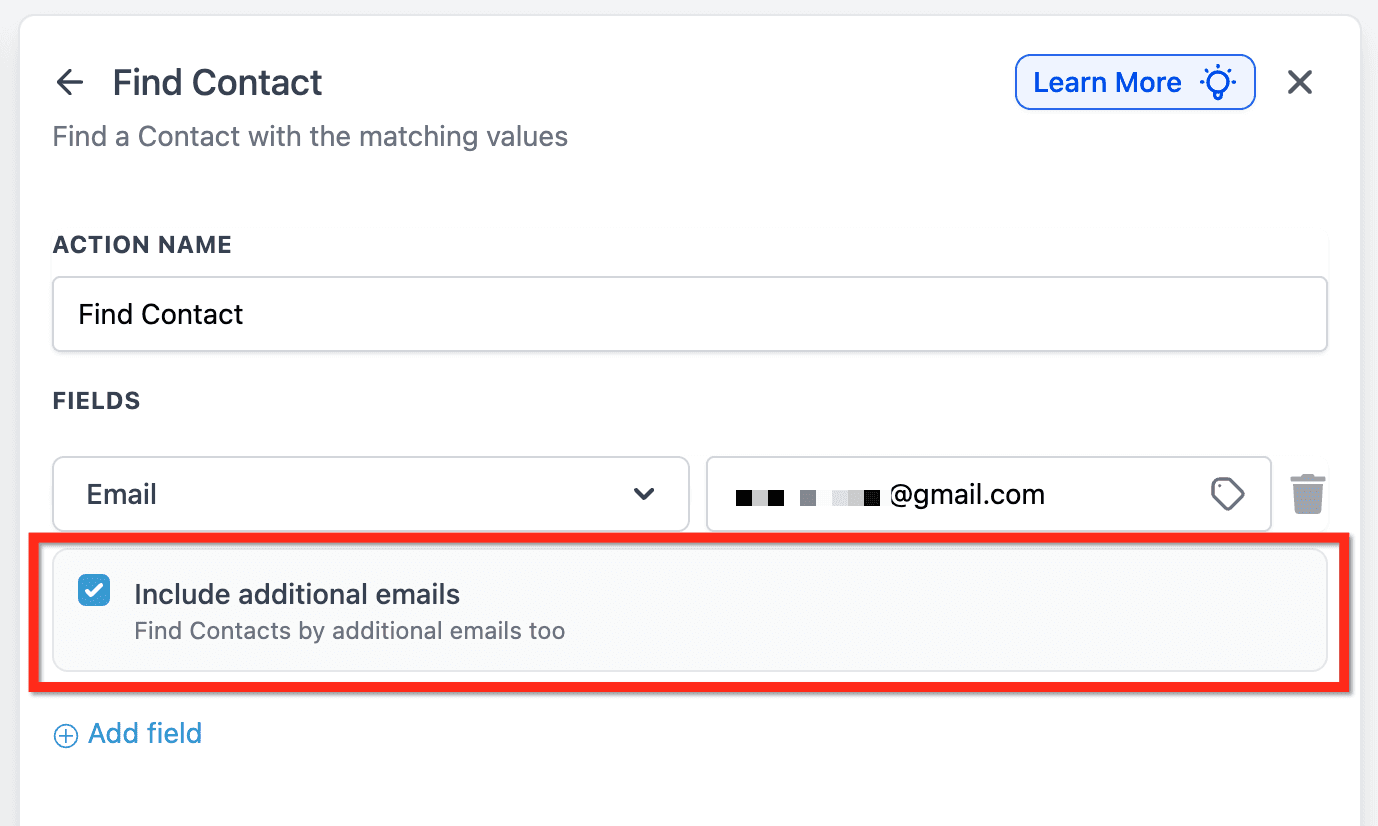
Per impostazione predefinita, Trova Contatto corrisponde solo al campo Email o Telefono principale del contatto.
Se i tuoi Contatti memorizzano indirizzi email o numeri di telefono aggiuntivi, puoi includere quei valori nella corrispondenza:
1. In Selezione dei campi standard, scegli Email o Telefono.
2. Abilita la casella sotto il campo selezionato per includere email/numeri di telefono aggiuntivi nella ricerca.
Casi d'uso
Questi esempi reali mostrano quando usare Trova Contatto, su quale campo fare affidamento per primo e cosa fare se non viene trovata una corrispondenza.
1. Nuovo lead proveniente da un altro strumento (corrispondenza per Email)
Quando un Form, un annuncio o un'integrazione ti invia l'email di qualcuno, usa Trova Contatto con Email.
Se il contatto viene trovato: continua il Workflow — aggiungi un Tag, aggiorna i dettagli, invia un messaggio.
Se il contatto non viene trovato: crea il contatto, poi continua.
2. Acquisto o aggiornamento abbonamento (corrispondenza per Customer ID)
I sistemi di pagamento spesso inviano un numero cliente stabile (come un customer ID). Salvalo in un campo personalizzato e cerca in base a quel valore.
Se il contatto viene trovato: aggiorna il piano, lo stato o il valore lifetime.
Se il contatto non viene trovato: crea il contatto, salva il customer ID e procedi.
3. Prenotazione calendario (corrispondenza per Email)
Le app di pianificazione richiedono solitamente l'email. Usala per collegare la prenotazione alla persona giusta.
Se il contatto viene trovato: associa l'appuntamento e invia le conferme.
Se il contatto non viene trovato: crea il contatto dai dettagli della prenotazione e notifica il team.
4. Referral partner (corrispondenza per Codice Referral)
I partner passano un codice univoco per permetterti di accreditarli. Salva quel codice in un campo personalizzato e cerca in base ad esso.
Se il contatto viene trovato: aggiungi/aggiorna le informazioni di referral e aggiungi un Tag al contatto.
Se il contatto non viene trovato: crea il contatto con il codice referral e avvia la nurture corretta.
5. Ordine online senza customer ID (corrispondenza per Email, opzionalmente Cognome)
I negozi a volte inviano solo email e nome. Inizia con Email; aggiungi Cognome se molti Contatti condividono email simili.
Se il contatto viene trovato: aggiorna lo storico degli ordini e i totali.
Se il contatto non viene trovato: crea il contatto e aggiungi il Tag "Customer".
Domande frequenti
D. Cosa succede se il contatto non viene trovato?
Una volta configurata l'azione Trova Contatto, vengono creati due rami: uno per "contact found" e uno per "contact not found". Puoi creare le azioni appropriate nel ramo "contact not found".
D. Come funziona la corrispondenza tramite riferimento esterno?
Puoi salvare identificatori esterni, come un "Stripe Customer ID", in un campo personalizzato. L'azione Trova Contatto usa questo campo per individuare il contatto corrispondente nel CRM.
D. Posso combinare questa azione con altre azioni del Workflow?
Assolutamente sì. L'azione Trova Contatto può essere abbinata ad altre azioni come "Send Email" o "Update Contact" per creare Workflow complessi.
D. Posso usare più campi per la ricerca?
Sì, puoi configurare più campi per affinare i criteri di ricerca. Tutti i valori dei campi specificati devono corrispondere affinché l'azione individui il contatto (es. questo E questo E questo).
D. Posso usare altri Trigger?
Oltre al Trigger Inbound Webhook, puoi passare i merge field necessari tramite un Trigger personalizzato dell'App Marketplace (si tratta di Trigger Premium creati da sviluppatori terzi per supportare le loro app sull'App Marketplace).
Articoli correlati
Questo articolo è stato utile?