
Come gestire e unire i Contatti duplicati
Come gestire e unire i Contatti duplicati
I Contatti duplicati possono ingombrare il tuo CRM, frammentare la cronologia delle comunicazioni e rendere la Reportistica meno accurata. HITLEAD offre due modi per gestire i Contatti duplicati: selezionare manualmente i Contatti da unire oppure usare lo strumento Manage Duplicates per trovare possibili corrispondenze per email, telefono o nome. Questo articolo spiega come esaminare i record duplicati, scegliere il contatto principale corretto e unire i record in modo sicuro.
Cosa si intende per gestione e unione dei Contatti duplicati?
Gestire e unire i Contatti duplicati aiuta a mantenere un unico profilo accurato per ogni persona nel tuo CRM. Quando esistono record duplicati, puoi combinarli in un unico record principale, esaminando dettagli chiave come email, telefono, nome dell'azienda, Tag, Conversazioni e altri dati del contatto.
Il record principale è il profilo del contatto che rimane dopo l'unione. Alcune informazioni dei record duplicati possono essere conservate o combinate, mentre i campi in conflitto possono essere impostati sul record principale selezionato, a meno che non si scelga un valore diverso durante la revisione.
Vantaggi chiave della gestione e unione dei Contatti duplicati
- Dati CRM più puliti: mantieni un unico profilo accurato per ogni contatto invece di più record duplicati.
- Cronologia comunicazioni più completa: combina Conversazioni, note, task, Opportunità e Tag in un unico record di contatto.
- Reportistica più accurata: riduci i record duplicati che possono alterare il conteggio dei Contatti, i risultati delle Campaign e la visibilità della Pipeline.
- Gestione dei Contatti più rapida: usa la ricerca o lo strumento Manage Duplicates per trovare e revisionare rapidamente i possibili record duplicati.
- Maggiore visibilità del team: aiuta gli utenti a lavorare sullo stesso profilo di contatto invece di distribuire gli aggiornamenti tra i duplicati.
Best Practices
- Esegui scansioni periodiche dei duplicati per mantenere il CRM pulito.
- Revisiona sempre i conflitti tra campi prima di unire.
- Usa l'opzione Reject solo quando sei sicuro che un record non sia un duplicato.
- Incoraggia il tuo team a standardizzare l'inserimento dei dati per prevenire futuri duplicati.
Come unire manualmente dalla lista Contatti
L'unione manuale è utile quando già sai quali record di Contatti sono duplicati. Puoi cercare i record, selezionarli dalla tabella Contatti e unirli in un unico profilo.
-
Vai su Contacts > Smart Lists.

-
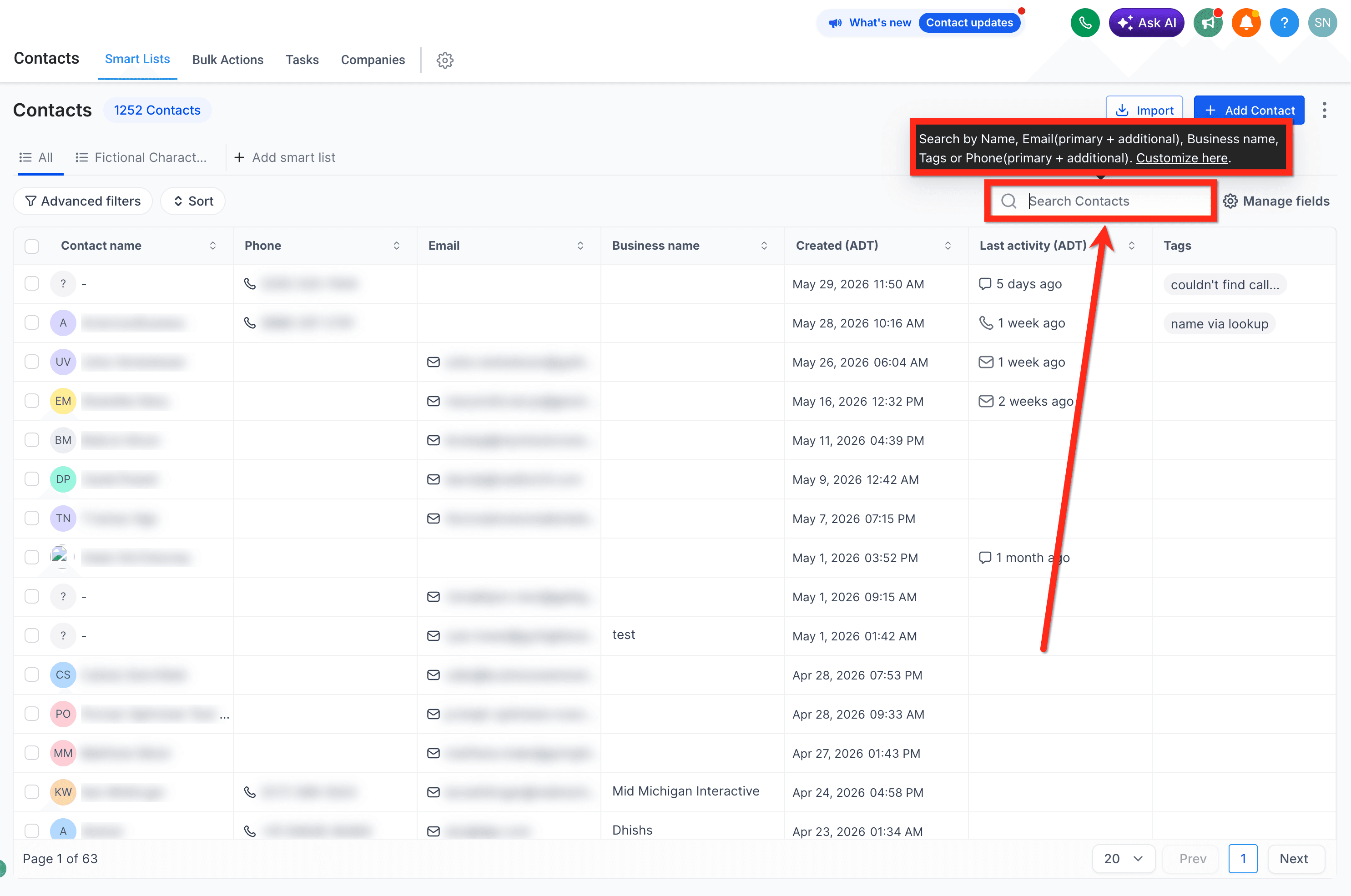
Usa la casella Search Contacts per trovare possibili Contatti duplicati.
-
Cerca usando i dettagli del contatto disponibili, ad esempio:
- Nome
- Nome azienda
- Tag
- Telefono
-
Puoi anche cercare manualmente dalla smart list.
-
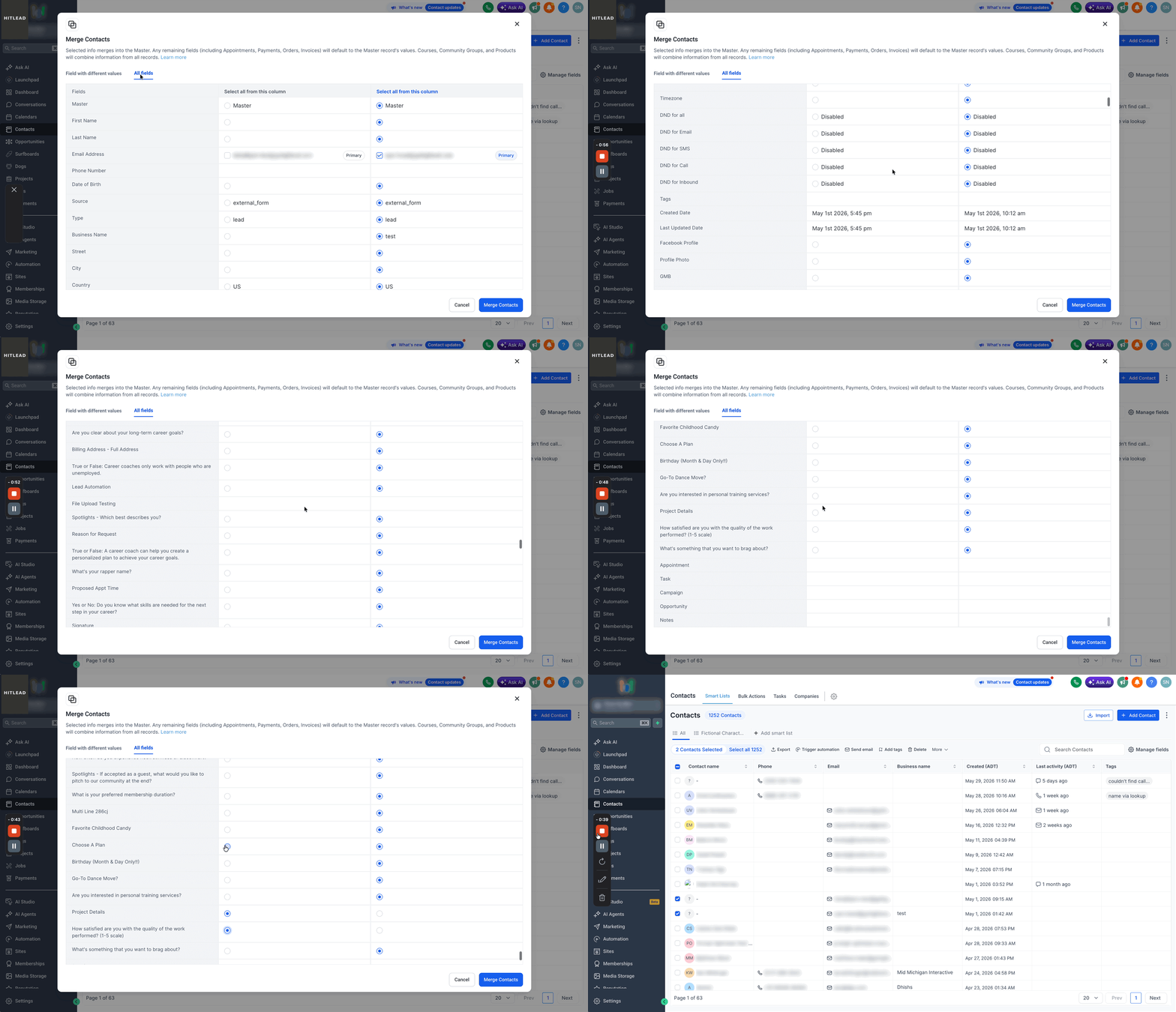
Seleziona i contatti che vuoi unire.
-
Clicca su More nella barra delle azioni in alto.
-
Seleziona Merge.

-
Nella finestra Merge Contacts, scegli il contatto che deve rimanere come record Master.
-
Revisiona i campi con valori diversi.

-
Revisiona tutti i campi e seleziona i valori che vuoi mantenere, come l'email principale, il numero di telefono o il nome dell'azienda e altro.
-
Clicca su Merge Contacts.
Come unire i Contatti con lo strumento Manage Duplicates
Permessi e limitazioni
| Ruolo | Accesso |
|---|---|
| Admin Agenzia / Admin Sub-account | ✅ Accesso completo per trovare e unire duplicati |
| Membri del team / Utenti | ❌ Nessun accesso |
Passo 1: Accedere allo strumento di gestione duplicati
Nota: solo gli Admin possono usare questa funzionalità, disponibile sia nella vista classica che nella nuova vista lista Contatti.
- Clicca su Contacts dal tuo sub-account.
- Clicca sul menu ⋮ (tre punti).
- Clicca sull'opzione Manage Duplicates.

Passo 2: Trovare i duplicati
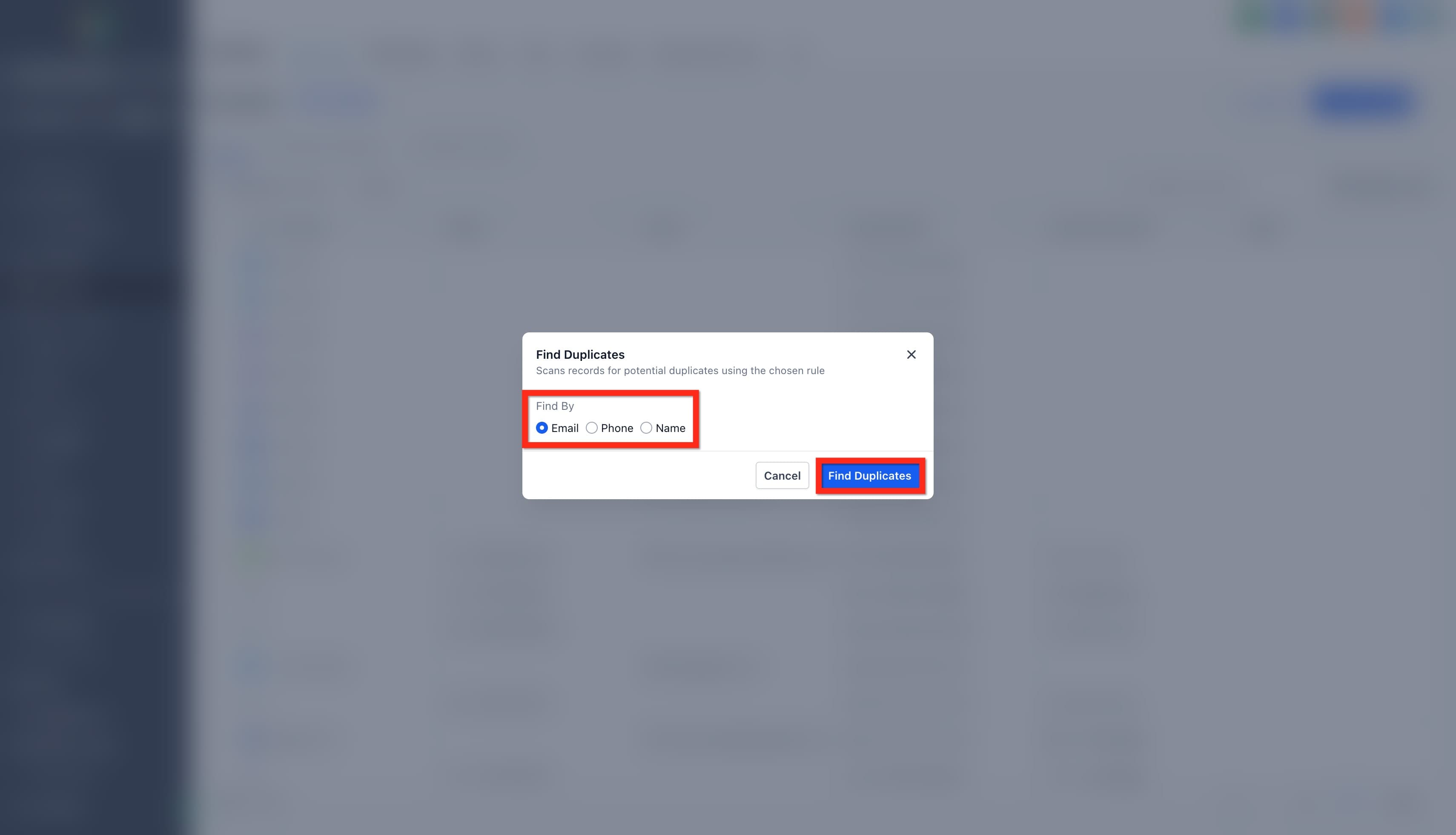
- Scegli un criterio Find By:
- Email (predefinito consigliato)
- Phone
- Name
- Clicca su Find Duplicates.
- Il sistema avvierà la scansione del database Contatti e mostrerà i duplicati corrispondenti al campo selezionato.
Passo 3: Visualizzare i record duplicati
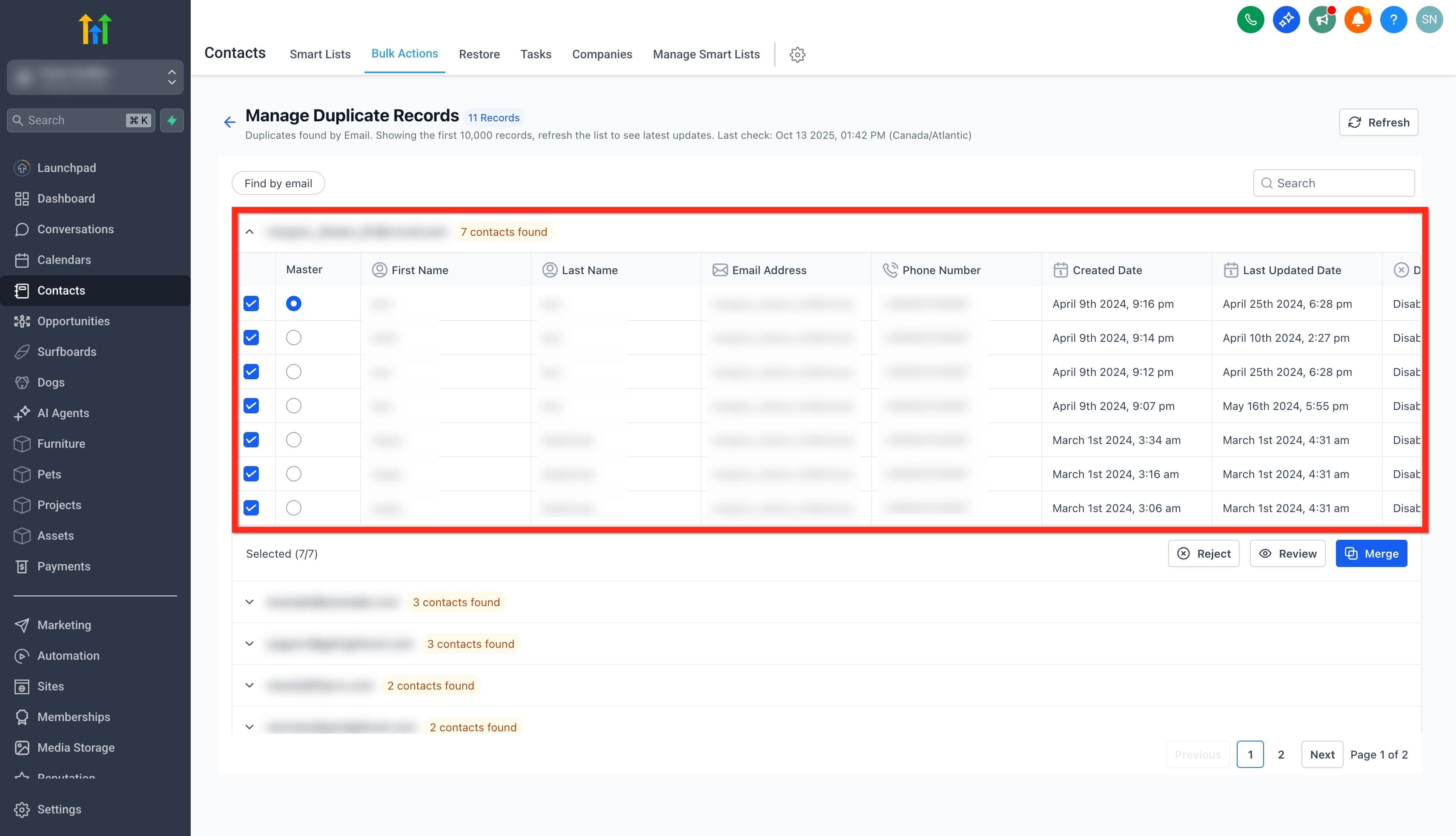
- Una volta trovati i duplicati, vedrai un elenco di possibili gruppi di duplicati.

- Clicca sulla freccia verso il basso accanto a un gruppo per espanderlo.

- Puoi espandere un gruppo per vedere tutti i Contatti rilevati.
Passo 4: Revisione e risoluzione dei conflitti
- Puoi anche scegliere di esaminare le modifiche in dettaglio cliccando su Review.
- I campi in conflitto (come numero di telefono, Tag, paese, ecc.) vengono visualizzati uno accanto all'altro.
- Puoi:
- Selezionare quale valore mantenere per ogni campo.
- Combinare più Tag o ulteriori dettagli.
- Scegliere l'email o il numero di telefono primario.
- Assicurarti che non vengano create Opportunità duplicate.
- Dopo la revisione, clicca su Merge Contacts per procedere.

Passo 5: Rifiutare i duplicati
Se ritieni che certi duplicati non debbano essere uniti:
- Clicca su Reject.
- Conferma il rifiuto nel popup:
- "Questo indirizzo email non verrà più usato per trovare duplicati."
- Questa azione non può essere annullata.
Nota: le email, i numeri di telefono o i nomi rifiutati saranno esclusi dalle future scansioni dei duplicati.

Passo 6: Selezionare i record da unire
Nota: una volta effettuata l'unione, l'operazione non può essere annullata. Controlla attentamente prima di confermare.
-
Seleziona fino a 10 record da unire alla volta.
- Lo strumento ti avviserà quando il limite viene raggiunto (Limit reached 10/10).
-
Scegli un record come Master — questo record manterrà i dettagli chiave come nome, email principale e numero di telefono principale.
-
Tutti i dati correlati (task, Opportunità, note, prodotti, ecc.) degli altri record verranno combinati in questo record principale.
-
Clicca su Merge. Prima dell'unione, appare una finestra di conferma:
Vedrai:
- Un promemoria che questa azione non può essere annullata.
- Una nota che email, numeri di telefono, note, Opportunità e task di tutti i record selezionati verranno uniti in uno.
- Un'opzione per confermare la comprensione spuntando la casella di riconoscimento.
-
Clicca su Merge Duplicates per finalizzare.

Preferenze di deduplicazione dei Contatti
Evitare i Contatti duplicati alla fonte può far risparmiare molto tempo e confusione in seguito. Le impostazioni di deduplicazione dei Contatti ti danno il controllo su come il sistema gestisce le nuove voci di contatto, permettendoti di prevenire i duplicati prima che si creino.
- Vai su Settings > Business Profile > Contact Preferences.
- Attiva o disattiva Allow Duplicate Contacts.
- Scegli i campi di deduplicazione primario e secondario (Email o Phone).

Risoluzione dei problemi
| Problema | Possibile causa | Soluzione |
|---|---|---|
| "No duplicates found" | Criteri di scansione limitati | Prova a passare a un altro criterio (Phone o Name). |
| "Limit reached (10/10)" | Troppi record selezionati | Unisci i primi 10, poi torna per unire il gruppo successivo. |
| "Merge button disabled" | Conferma non spuntata | Spunta la casella "I understand this cannot be undone". |
| Opzione di unione mancante | Ruolo non Admin | Contatta il tuo Admin per richiedere l'accesso. |
Domande frequenti
D: Posso annullare un'unione di Contatti?
No. Le unioni di Contatti non possono essere annullate. Revisiona attentamente i Contatti selezionati, il record principale e i valori dei campi prima di confermare.
D: Quanti Contatti posso unire alla volta?
Puoi unire fino a 10 Contatti alla volta.
D: Qual è la differenza tra unione manuale e Manage Duplicates?
L'unione manuale si usa quando già sai quali Contatti devono essere uniti. Manage Duplicates aiuta a trovare possibili record duplicati per email, telefono o nome.
D: Perché non vedo il pulsante Merge Contacts?
L'opzione Merge Contacts appare quando selezioni 2 o più Contatti validi, fino a un massimo di 10. Assicurati di avere il permesso di gestire i Contatti, che i Contatti selezionati siano nello stesso sub-account e che siano visibili nella vista lista corrente.
D: Cosa causa i Contatti duplicati in HITLEAD?
I duplicati possono essere creati tramite inserimento manuale, importazioni CSV, Form, prenotazioni da Calendari o strumenti di terze parti come Zapier.
D: Quale contatto devo scegliere come record principale?
Scegli il contatto con le informazioni più accurate e aggiornate. Il record principale rimane dopo l'unione e deve contenere i dati di cui ti fidi di più.
D: Cosa succede ai dati dei campi durante un'unione?
Il record principale selezionato mantiene i suoi dettagli. Le informazioni univoche degli altri record selezionati possono essere aggiunte o combinate, mentre i campi in conflitto usano il valore selezionato o quello del record principale.
D: I campi personalizzati vengono influenzati durante un'unione?
I valori dei campi personalizzati di un altro contatto vengono aggiunti solo quando il campo corrispondente è vuoto nel record principale. I valori dei campi personalizzati esistenti nel record principale non vengono sovrascritti.
D: Cosa succede a note, Conversazioni, Tag, appuntamenti, Pagamenti, ordini, fatture, corsi, community group e prodotti dopo l'unione?
Le informazioni selezionate vengono unite nel contatto principale. Gli eventuali campi rimanenti, inclusi appuntamenti, Pagamenti, ordini e fatture, vengono impostati sui valori del record principale. Corsi, community group e prodotti combinano le informazioni di tutti i record selezionati.
D: Cosa succede quando rifiuto un suggerimento di duplicato?
Il suggerimento rifiutato non apparirà più per quella regola di corrispondenza duplicati. Questa azione non può essere annullata.
D: Come posso prevenire i duplicati da invii di Form o Calendari?
Revisiona le Preferenze di deduplicazione dei Contatti e assicurati che Allow Duplicate Contacts sia disattivato quando non vuoi che vengano creati Contatti duplicati da invii corrispondenti.
D: Cosa succede ai Workflow di un contatto quando unisco i duplicati?
Se un contatto duplicato viene eliminato durante l'unione, HITLEAD trasferisce l'esecuzione del Workflow al contatto principale in modo che l'automazione possa continuare. Se il contatto principale è già iscritto allo stesso Workflow, HITLEAD interrompe l'esecuzione extra e mantiene quella già in corso.
D: Posso unire automaticamente i Contatti duplicati?
Sì. Usa l'azione Workflow – Merge Contact quando vuoi che l'unione dei Contatti duplicati avvenga all'interno di un Workflow.
Articoli correlati
- Allow Duplicate Contacts (Contact Deduplication Preferences)
- Workflow Action – Merge Contact
- How to Create & Manage Smart Lists
- How to Manage Multiple Email Addresses for a Contact
- Bulk Actions For Contacts & SmartLists
Questo articolo è stato utile?