
Azione Workflow - Aggiungi alle Note
Panoramica
L'azione "Aggiungi alle Note" ti permette di inserire note specifiche direttamente nel record di un contatto. È essenziale per tenere traccia di dettagli importanti su un contatto o di qualsiasi informazione personalizzata che potrebbe essere utile in futuro.
L'azione Aggiungi alle Note aggiunge una nota al record iscritto al Workflow.
- Nei Workflow basati sui contatti, aggiunge la nota al record del contatto.
- Nei Workflow basati su oggetti personalizzati, aggiunge la nota al record dell'oggetto personalizzato iscritto al Workflow.
Nome dell'azione
Add to Notes
Descrizione dell'azione
- Questa azione consente di aggiungere note al record iscritto (ad esempio, un record contatto o un record oggetto personalizzato). Le note possono contenere qualsiasi informazione utile per le interazioni future, come richieste specifiche, azioni di follow-up o dettagli personali condivisi dal contatto.
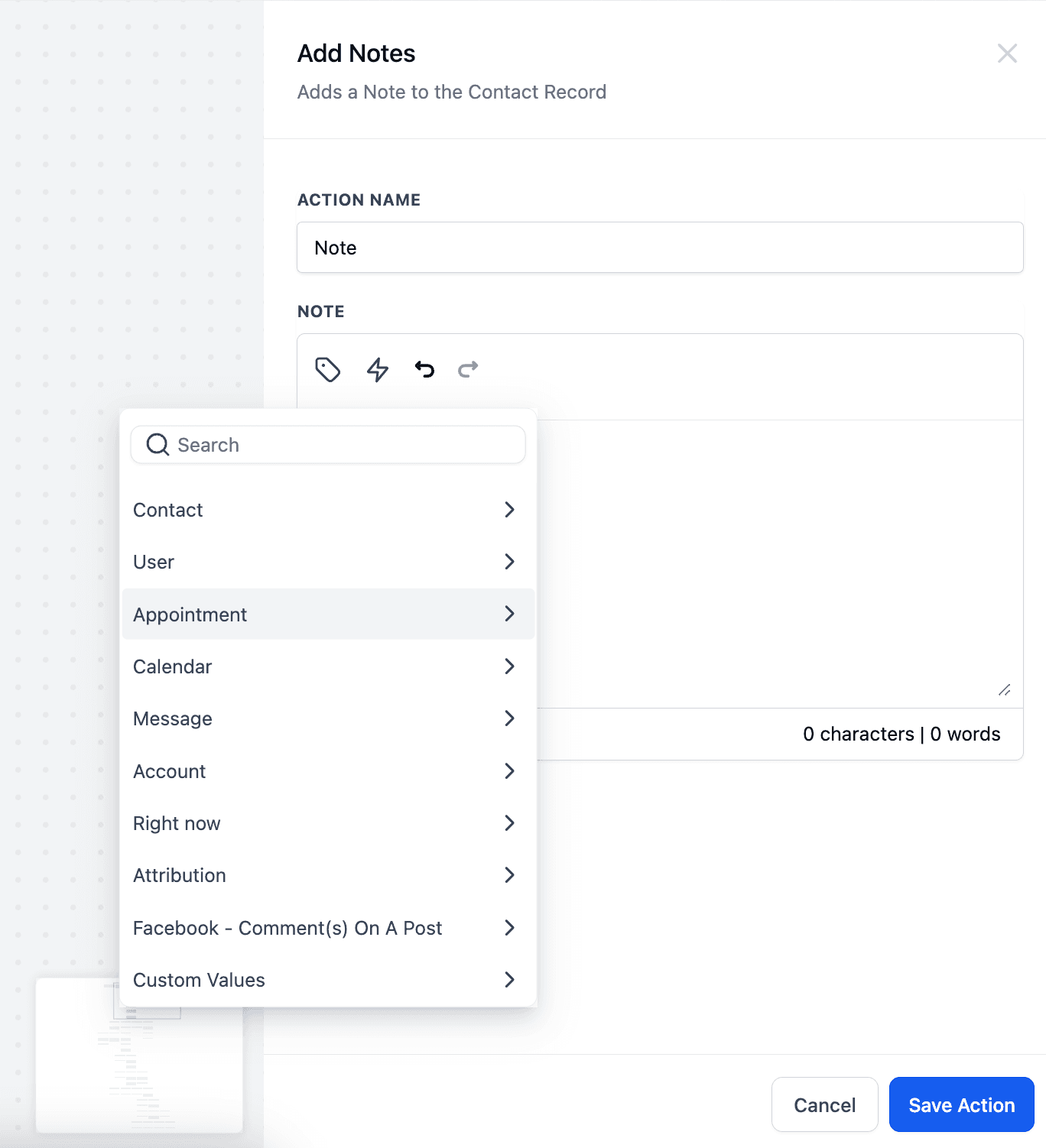
- Nei campi delle note è possibile inserire anche valori personalizzati tramite il selettore di valori personalizzati.
- Le note aggiunte saranno visibili nei record nella sezione "Notes".
Dettagli dell'azione
Guida passo dopo passo
- Scegli il tipo di azione: Seleziona "Add to Notes" dall'elenco delle azioni disponibili.
- Assegna un nome all'azione: Inserisci un nome descrittivo per l'azione, ad esempio "Add Notes".
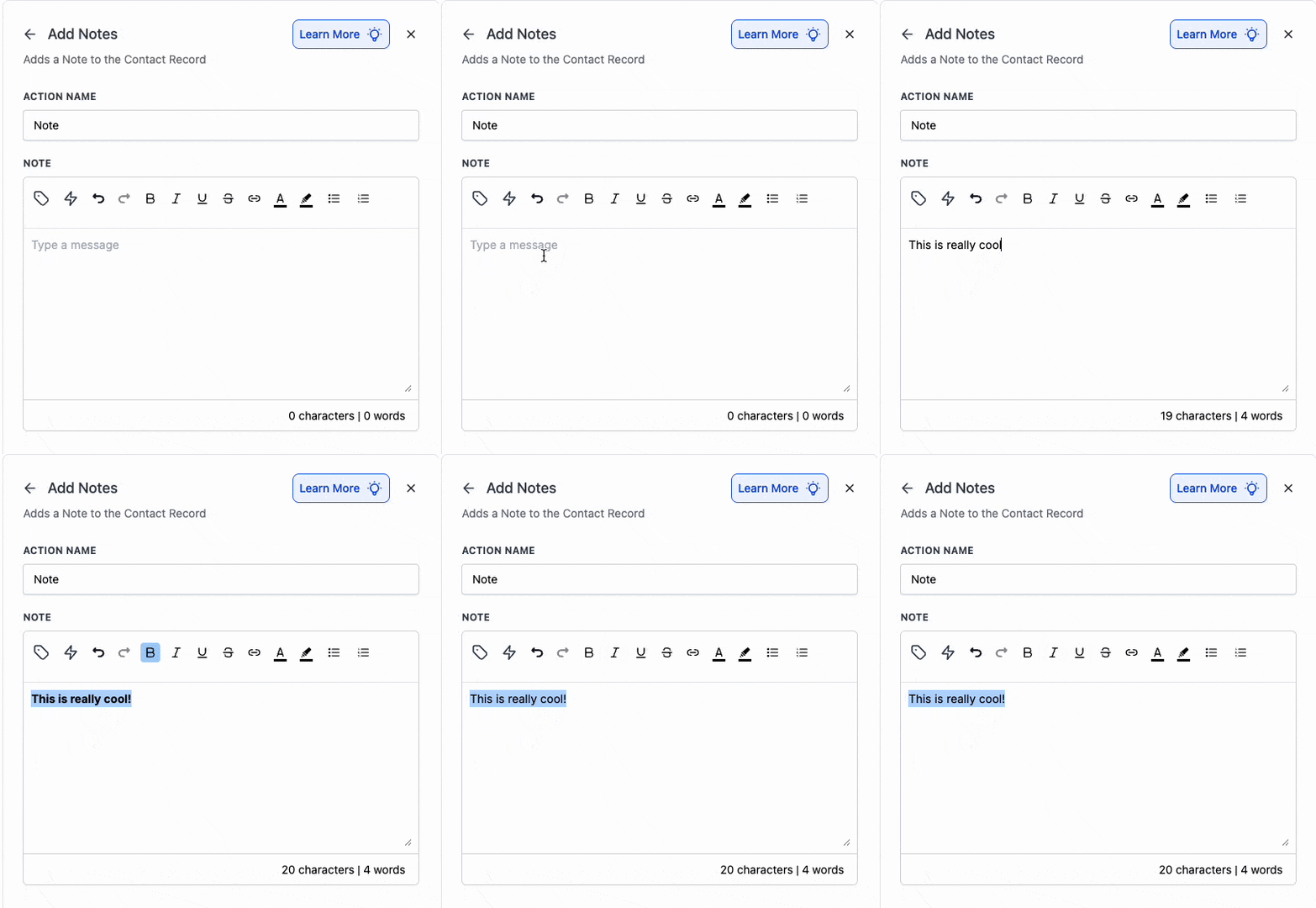
- Aggiungi la nota: Scrivi la nota nell'editor di testo che vuoi aggiungere al Contatto.
- Valori personalizzati: Puoi usare qualsiasi valore personalizzato tramite il selettore di valori personalizzati.
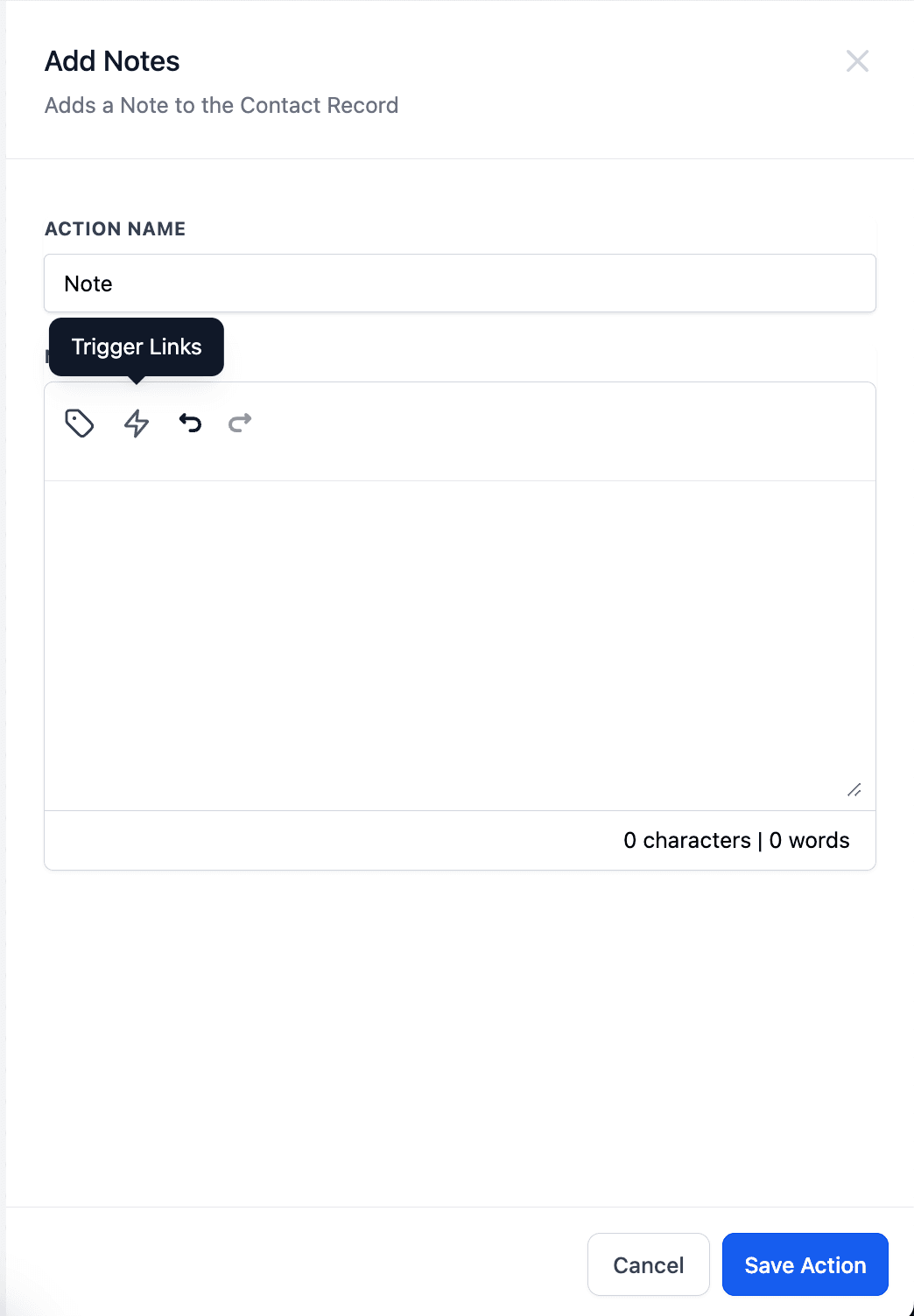
- Trigger link: I Trigger link possono essere aggiunti nelle note tramite l'icona "Trigger Links".
- Supporto per titolo e colore: L'azione Aggiungi alle Note supporta un titolo nota opzionale e un colore nota opzionale. I Workflow esistenti continuano a funzionare perché entrambi i campi sono opzionali e questo aggiornamento non modifica le note già esistenti.
- Tipi di Workflow supportati:
- Workflow basati sui contatti
- Aggiunge una nota al record del contatto.
- Supporta titolo nota e colore nota opzionali.
- Workflow basati su oggetti personalizzati
- Aggiunge una nota al record dell'oggetto personalizzato iscritto al Workflow.
- Titolo nota e colore nota non sono ancora supportati per le note nei Workflow su oggetti personalizzati.
- Workflow basati sui contatti
Formattazione Rich Text in Aggiungi alle Note
Aggiungi alle Note utilizza la stessa esperienza di editor Rich Text disponibile per le Note. Il Rich Text supporta la formattazione comune: grassetto, corsivo, sottolineato, testo barrato, elenchi puntati e numerati e hyperlink.
Per l'abilitazione, la formattazione supportata e le limitazioni, consulta: Rich Text per Note e Descrizioni Task
Esempio
Aggiungi una nota quando il cliente prenota un appuntamento
Scenario: Un'azienda vuole aggiungere una nota con i dettagli del contatto e dell'appuntamento quando viene effettuata una prenotazione.
Configurazione del Workflow:
- Trigger: Appointment Booked
- Azione: Add to Notes
- Campi: Text Editor
Trigger del Workflow:
- Appointment Booked: Il contatto entra nel Workflow quando ha prenotato un appuntamento.
Azioni del Workflow:
- Add to Notes: Aggiungi i dettagli nell'editor di testo usando i dati dal selettore di valori personalizzati.
- Send Internal Notification: Invia una notifica interna al team.
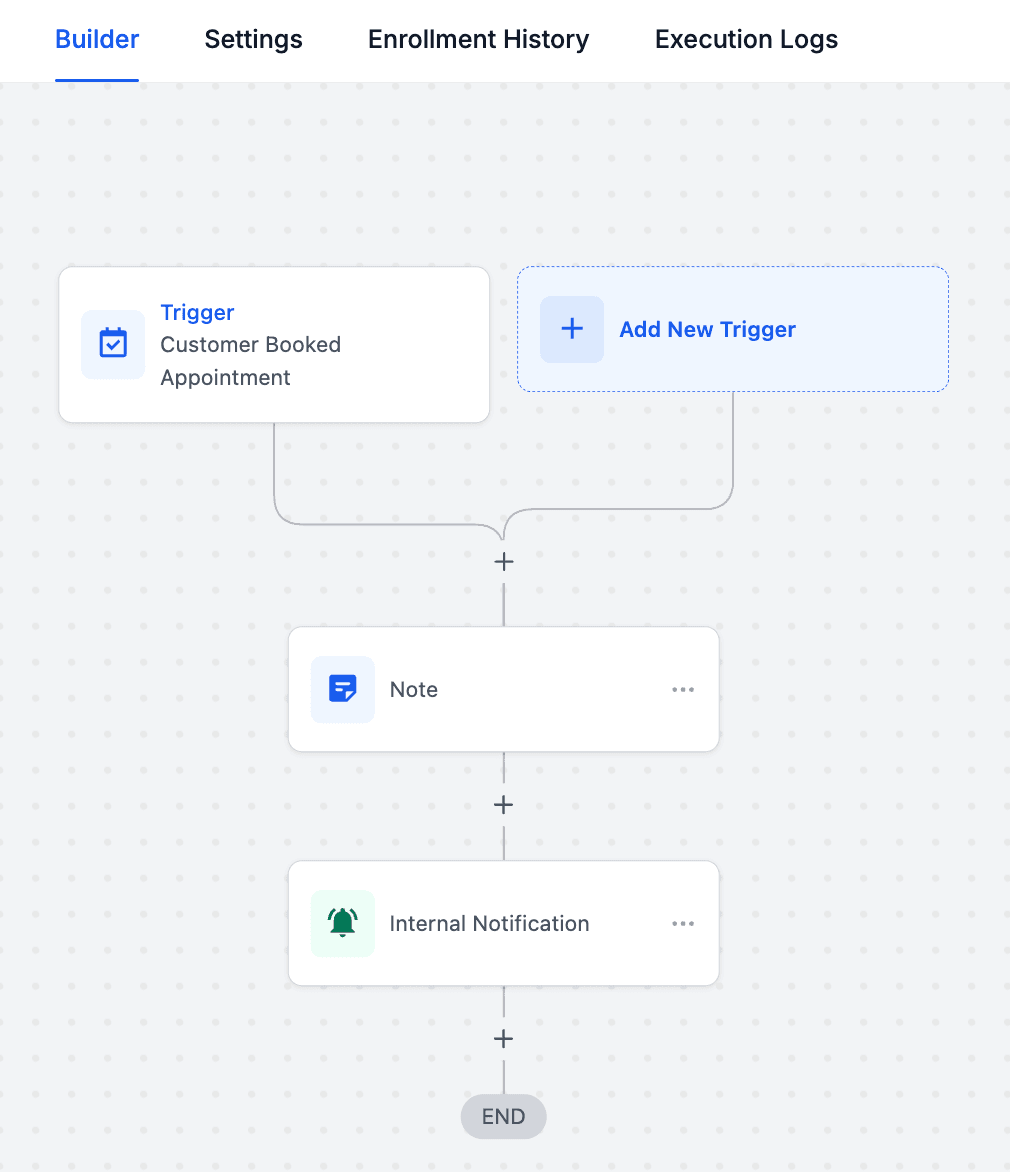
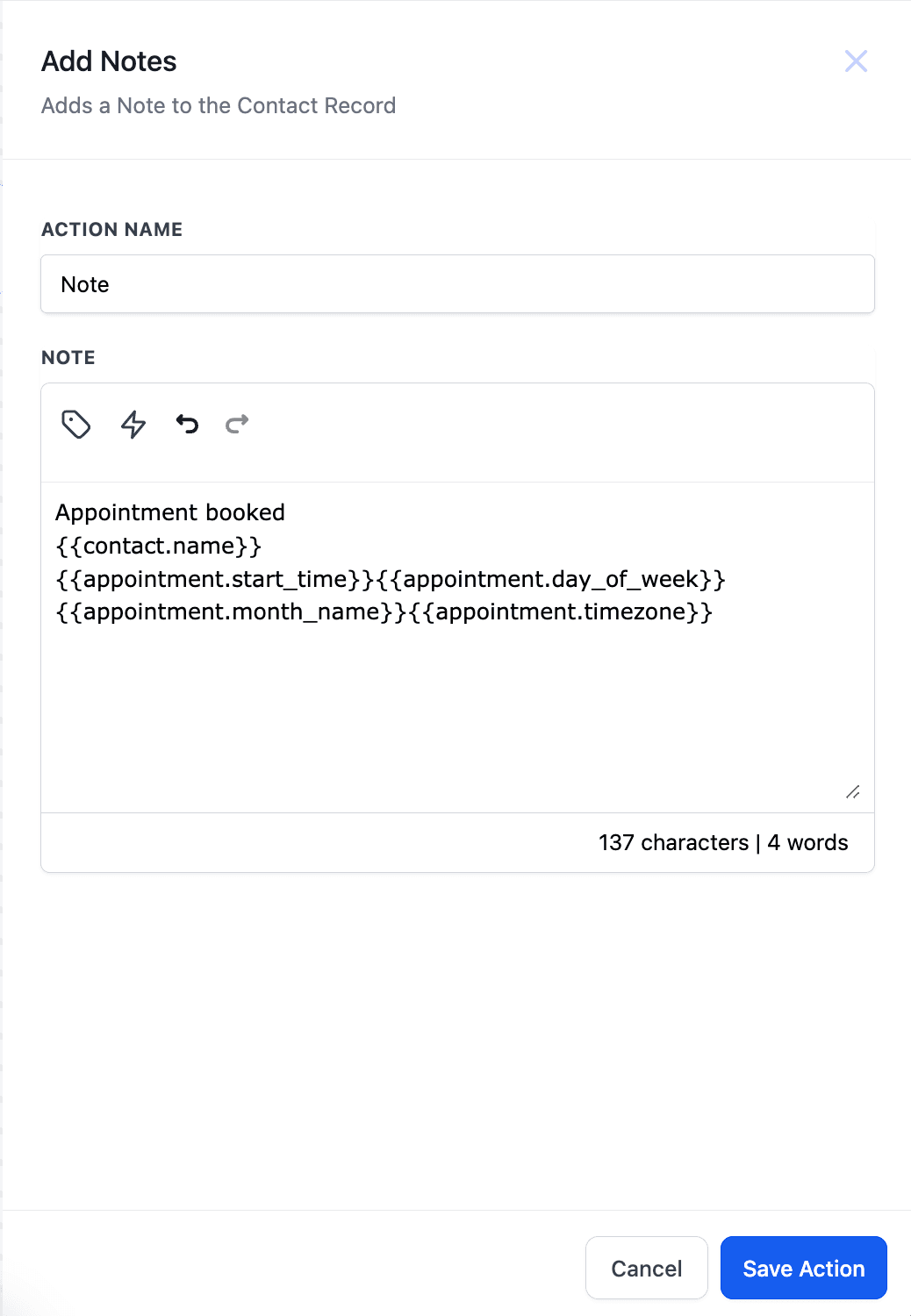
Risultato: Questo garantisce che la nota venga aggiunta e sia visualizzabile nella sezione "Notes" per ogni contatto.
Questo articolo è stato utile?