
Azione Workflow - Assign To User
Questo articolo fornisce una guida dettagliata all'azione Workflow "Assign To User", una funzionalità progettata per semplificare l'assegnazione dei Contatti all'interno dei tuoi Workflow. Scoprirai cosa fa questa azione, i suoi principali vantaggi, il processo di configurazione passo dopo passo e casi d'uso reali per sfruttarla al meglio.
INDICE
- Cos'è l'azione Workflow "Assign To User"
- Vantaggi principali dell'azione Workflow "Assign To User"
- Aggiungere l'azione "Assign To User"
- Configurare l'azione Workflow "Assign To User"
- Suddivisione dell'assegnazione agli utenti (Weighted Round Robin)
- Only Apply to Unassigned Contacts
- Standard vs Dynamic User IDs
- Come trovare l'ID utente manualmente
- Come assegnare gli utenti in modo dinamico
- Domande frequenti
Cos'è l'azione Workflow "Assign To User"
L'azione Workflow "Assign To User" ti permette di assegnare automaticamente i Contatti a uno o più membri del team (Utenti) in base a criteri predefiniti. Supporta sia l'assegnazione a un singolo utente che la distribuzione tra più utenti tramite metodi come il round-robin o la suddivisione personalizzata del traffico. Questa azione garantisce una distribuzione equilibrata del carico di lavoro, migliora il tracciamento e favorisce la collaborazione del team. Che tu stia assegnando lead, ticket o attività, questa funzionalità è progettata per adattarsi alle esigenze specifiche del tuo Workflow.
Vantaggi principali dell'azione Workflow "Assign To User"
- Assegnazioni automatiche: Risparmia tempo ed energie eliminando la necessità di assegnare manualmente i Contatti.
- Distribuzione equa: Usa metodi round-robin o di distribuzione uniforme per bilanciare il carico di lavoro tra i membri del team.
- Allocazione personalizzata: Assegna i Contatti in modo non uniforme in base alla capacità o all'anzianità del team per massimizzare l'efficienza.
- Tracciamento migliorato: Garantisci la responsabilità definendo chiaramente chi è responsabile di ogni Contatto.
- Workflow flessibili: Adatta la funzionalità a vari casi d'uso, dalla gestione dei lead di vendita al supporto clienti.
Aggiungere l'azione "Assign To User"
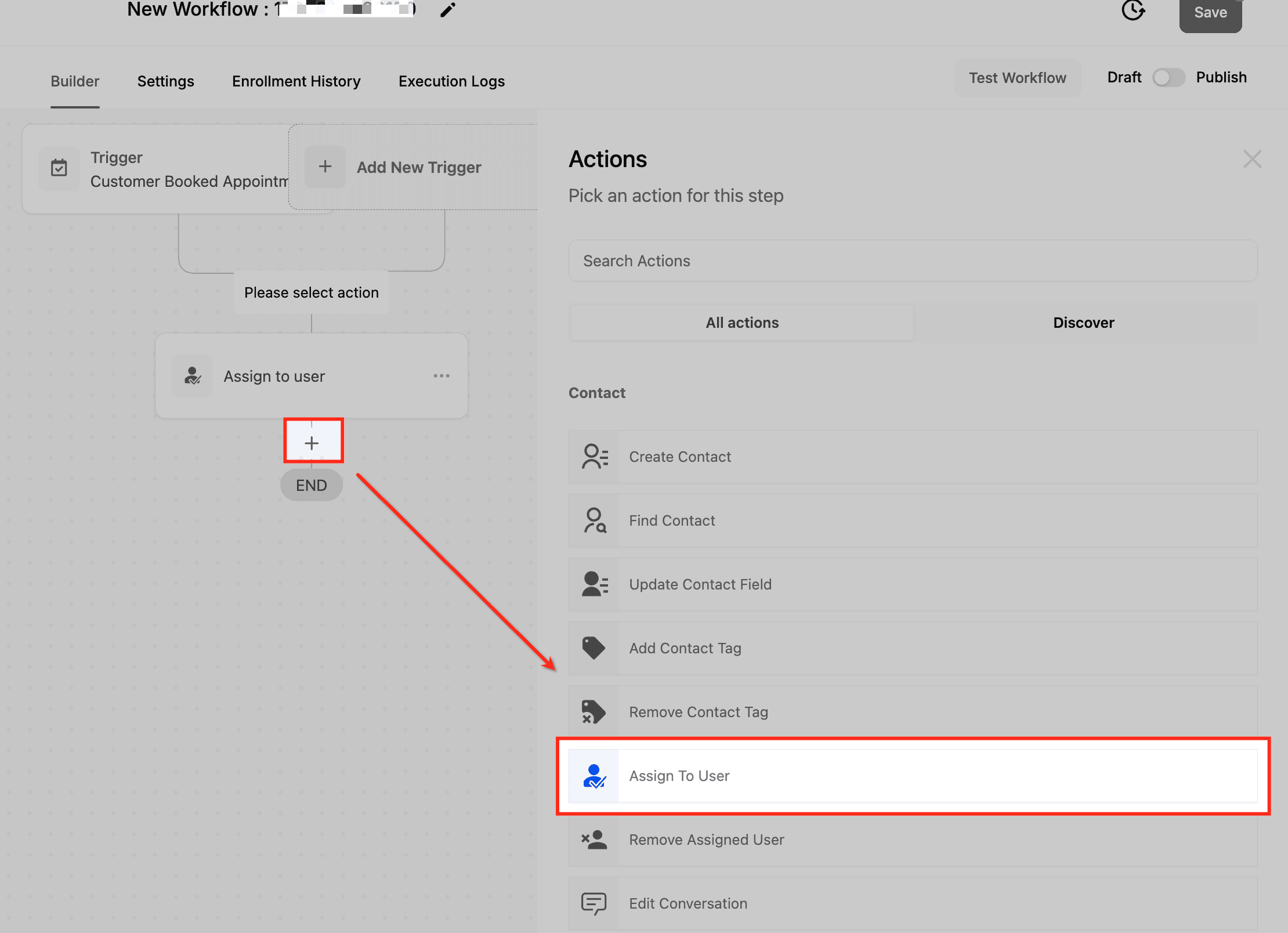
Apri il builder del Workflow, clicca sull'icona "+" per aggiungere una nuova azione e seleziona "Assign To User".
Configurare l'azione Workflow "Assign To User"
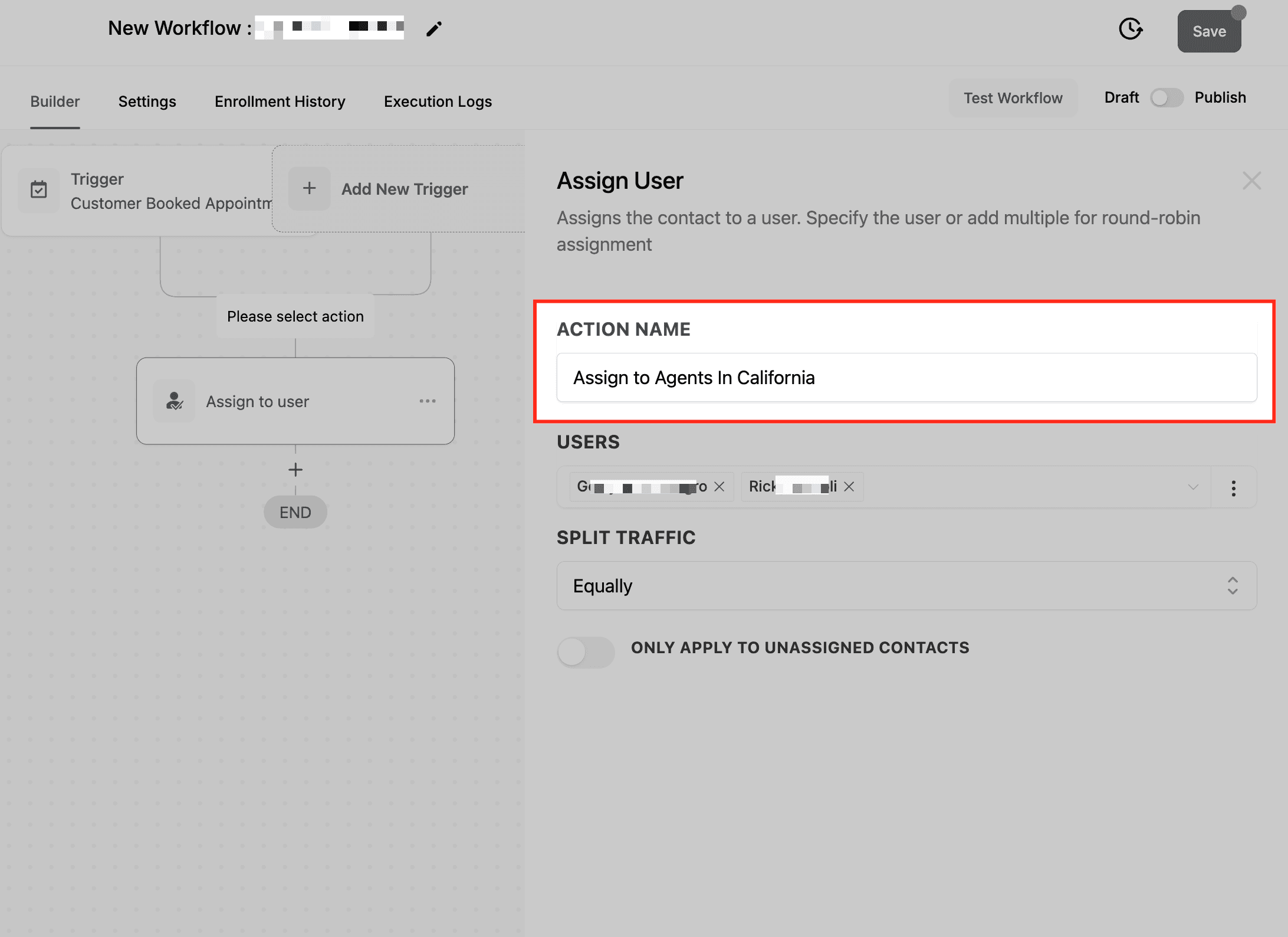
Action Name
Assegna un nome descrittivo all'azione (es. "Assign to Agents in California") in modo da identificarla facilmente nel Workflow.
Select the Users
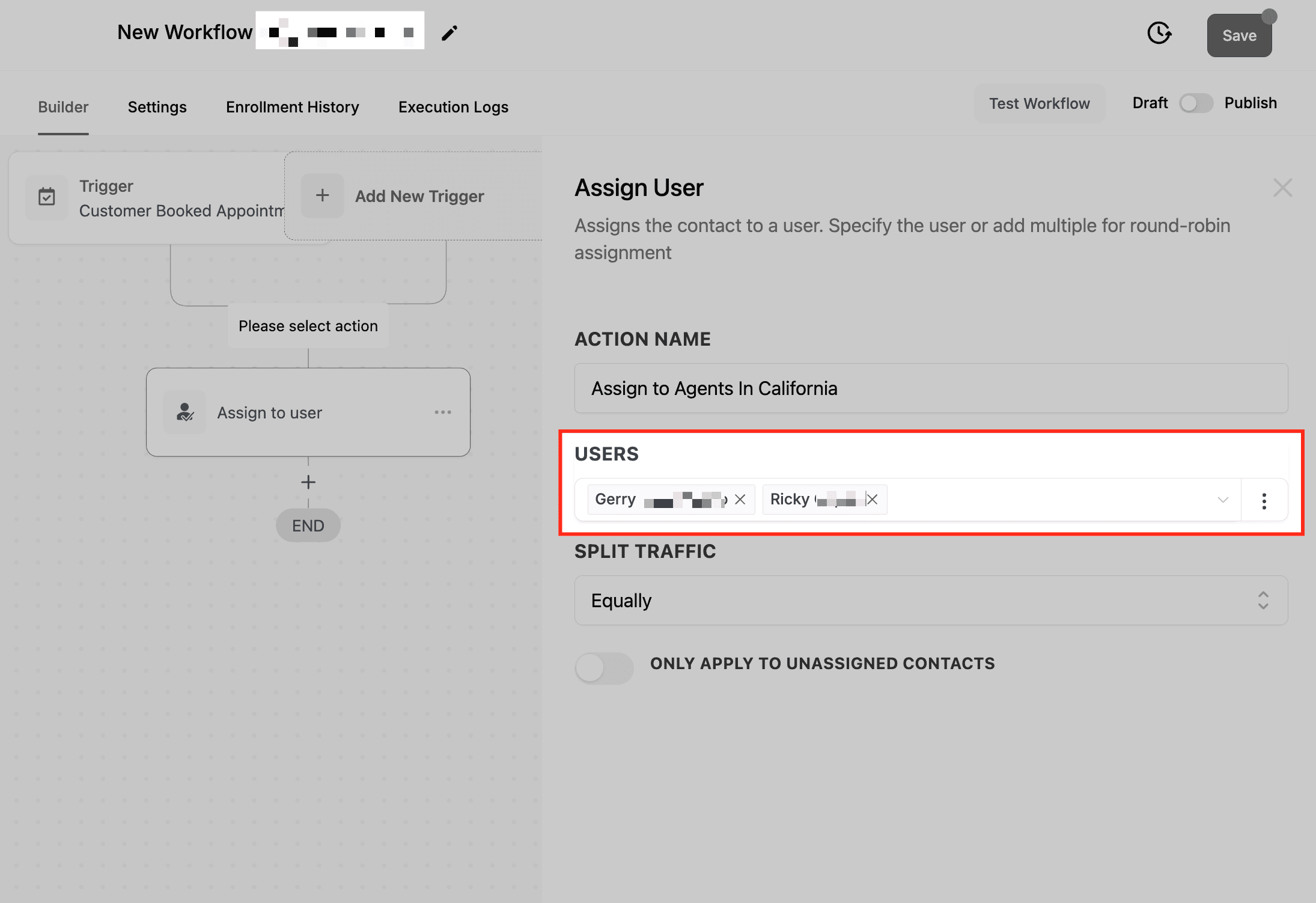
Usa il menu a tendina per scegliere uno o più utenti a cui assegnare il compito.
- Utente singolo: Tutti i Contatti vengono assegnati a un unico utente.
- Più utenti: Quando selezioni più di un utente, il Trigger ruota automaticamente tra gli utenti designati con un metodo "round robin" per ogni assegnazione. Ad esempio, se scegli Tom e Jane, il primo Trigger assegna il Contatto a Tom, il secondo a Jane, il terzo di nuovo a Tom, e così via fino a che tutti i Contatti hanno un utente assegnato.
Suddivisione dell'assegnazione agli utenti (Weighted Round Robin)
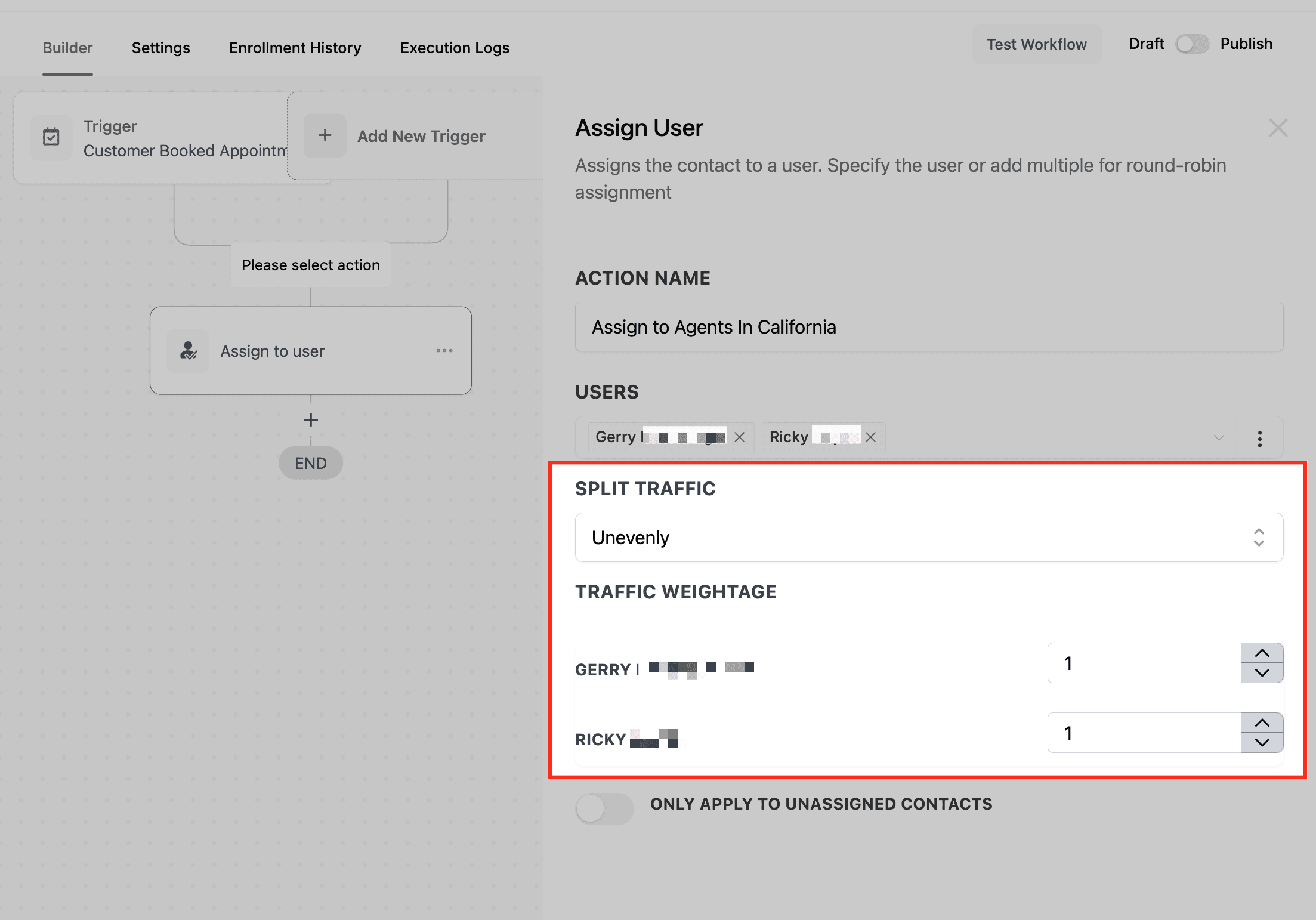
Distribuire l'assegnazione dei Contatti agli utenti in modo uniforme o non uniforme suddivide attività, Contatti o lead tra gli utenti selezionati in base a regole predefinite.
Distribuzione uniforme
Selezionando "Equally" nell'opzione Split Traffic, il traffico viene distribuito in modo uniforme tra tutti gli utenti, in modo simile al metodo Round-Robin Assignment (es. 1:1, 2:2, ecc.). Questa impostazione è attiva per impostazione predefinita finché non si passa all'opzione non uniforme.
 Distribuzione non uniforme
Scegliendo l'opzione "Unevenly" puoi personalizzare il rapporto di distribuzione del traffico per ogni utente selezionato. Ad esempio, puoi specificare un rapporto 5:2, dove l'Utente A riceve cinque unità di traffico e l'Utente B ne riceve due; di conseguenza, l'Utente B riceverà traffico solo dopo che l'Utente A avrà completato il suo quinto.
Se Split Traffic è impostato su Unevenly e ci sono tre utenti con questi pesi:
- Alan: 3
- Bobby: 3
- Charlie: 1
Allora il Trigger 1, 2 e 3 del Workflow verranno assegnati ad Alan; il Trigger 4, 5 e 6 a Bobby; il Trigger 7 a Charlie; poi il ciclo si ripete.
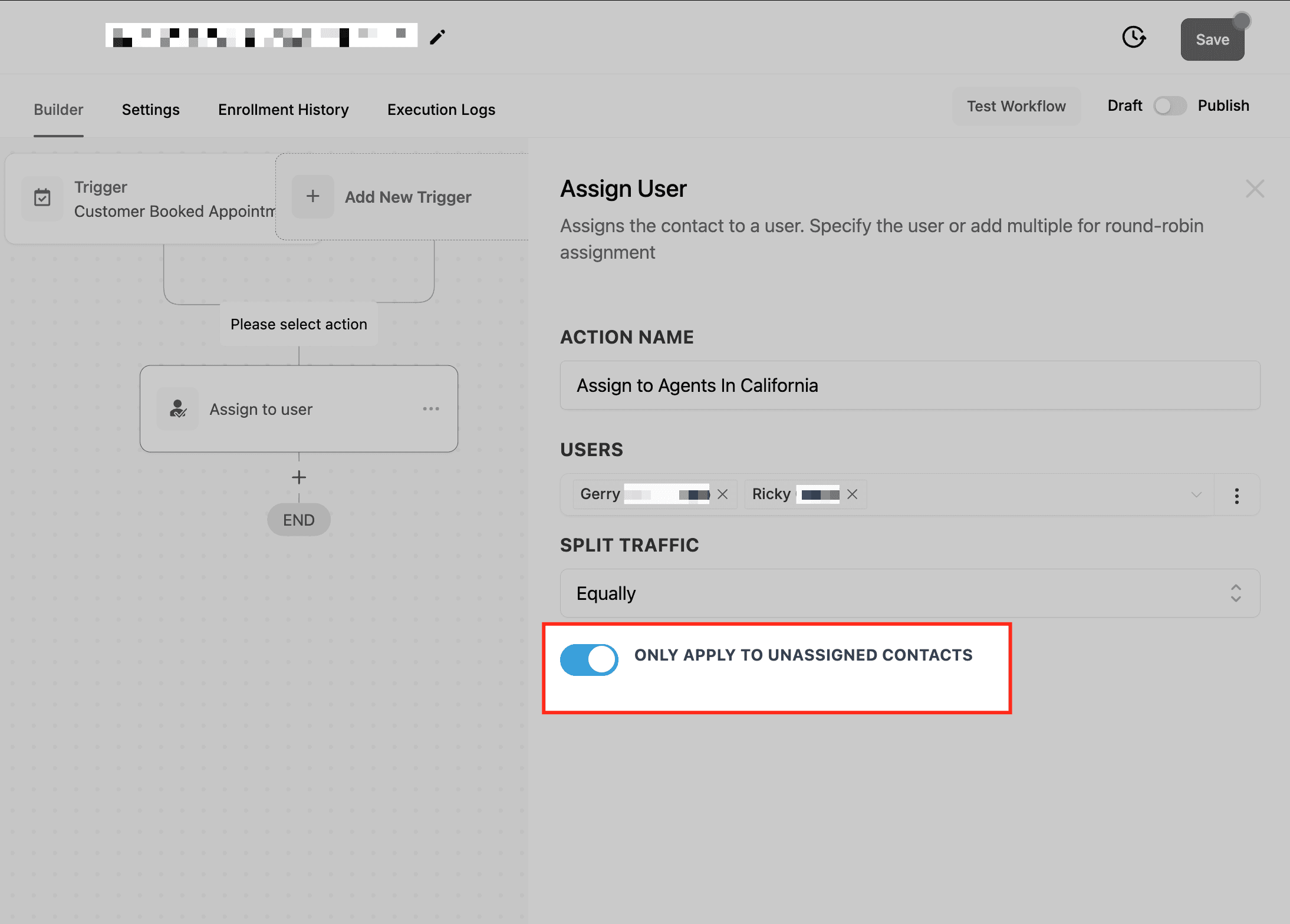
Only Apply to Unassigned Contacts
Se il toggle "Only Apply To Unassigned Contacts" è disattivato e il Trigger si attiva per un Contatto già assegnato, il nuovo compito sovrascriverà il precedente e il Contatto verrà assegnato al nuovo utente.
- Abilitato: Assegna i Contatti solo se non sono ancora stati assegnati.
- Disabilitato: Riassegna i Contatti anche se sono già stati assegnati.
Standard vs Dynamic User IDs
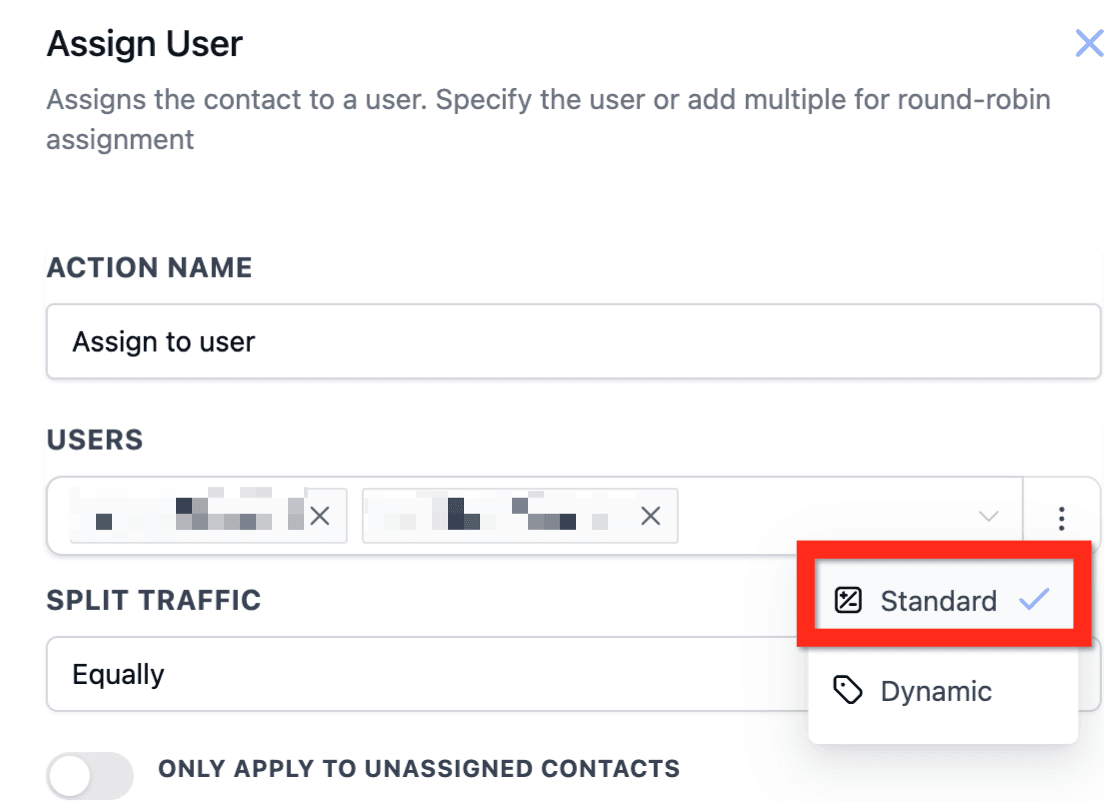
Nel menu a tendina Users, dove selezioni uno o più utenti da utilizzare nell'assegnazione, per impostazione predefinita è selezionato Standard, che mostra un menu a tendina con tutti gli utenti del sub-account. Se selezioni Dynamic, il campo si trasforma in un campo di testo libero dove puoi inserire gli ID utente direttamente o tramite merge tag.
Nota: la vista Dynamic ti permette di inserire manualmente uno o più ID utente. Tuttavia, il modo normale per utilizzarla è selezionare una variabile da una fase precedente del Workflow che contenga un ID utente.
Come trovare l'ID utente manualmente
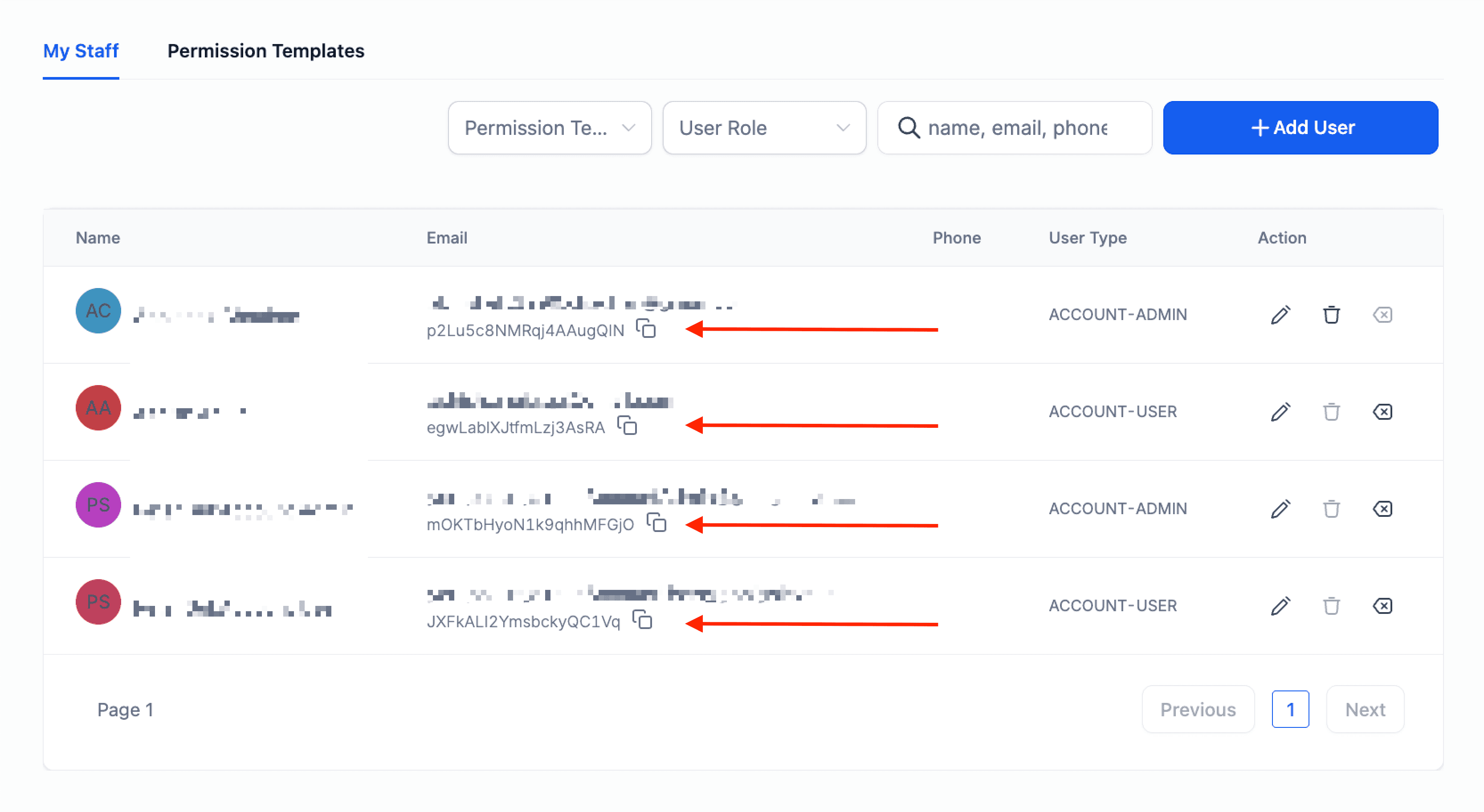
Per ottenere manualmente l'ID utente: vai su Settings > My Staff. L'ID utente si trova sotto l'indirizzo email dell'utente.
Come assegnare gli utenti in modo dinamico
Nella maggior parte dei casi dovresti usare il selettore Standard perché la tua logica di Assign User è semplice e/o è definita all'interno di un Workflow HITLEAD. Tuttavia, alcuni utenti avanzati hanno una logica di Assign User più complessa che viene eseguita esternamente a HITLEAD.
Esempio di caso avanzato di Assign User:

Un'agenzia di marketing digitale con diversi account manager che servono clienti di fasce diverse, in formazione e che si coprono a vicenda.

Arriva un nuovo lead → Il sistema esterno valuta:
- Fonte del lead (Google Ads, referral, cold outreach)
- Dimensione dell'azienda (dipendenti, fatturato)
- Interesse al servizio (SEO, PPC, social media)
- Posizione geografica

Il sistema esterno crea un'assegnazione intelligente:
- Lead enterprise → Senior Account Manager (User id #1 o #2)
- Lead enterprise in formazione → Standard Account Manager (User id #3)
- Lead mid-market → Standard Account Manager (User id #3, #4 o #5)
- Lead small business → Junior Account Manager (User id #6, #7, #8 o #9)
- Overflow lead small business → Standard Account Manager (User id #4 o #5)

Il Workflow riceve un webhook in entrata per assegnare lo User id al Contatto.
Step 1: Crea il Workflow
Crea un nuovo Workflow e aggiungi un Inbound Webhook Trigger, un'azione Find Contact e un'azione Assign User.
Step 2: Invia il Webhook di configurazione
Configura l'Inbound Webhook usando il tuo sistema preferito per inviare un esempio all'URL fornito. In questo caso è stato usato https://reqbin.com/ per un test rapido e gratuito. Imposta un parametro user_id e un parametro contact_email. Quando vedi "status: success: test request received" puoi tornare all'Inbound Webhook Trigger.
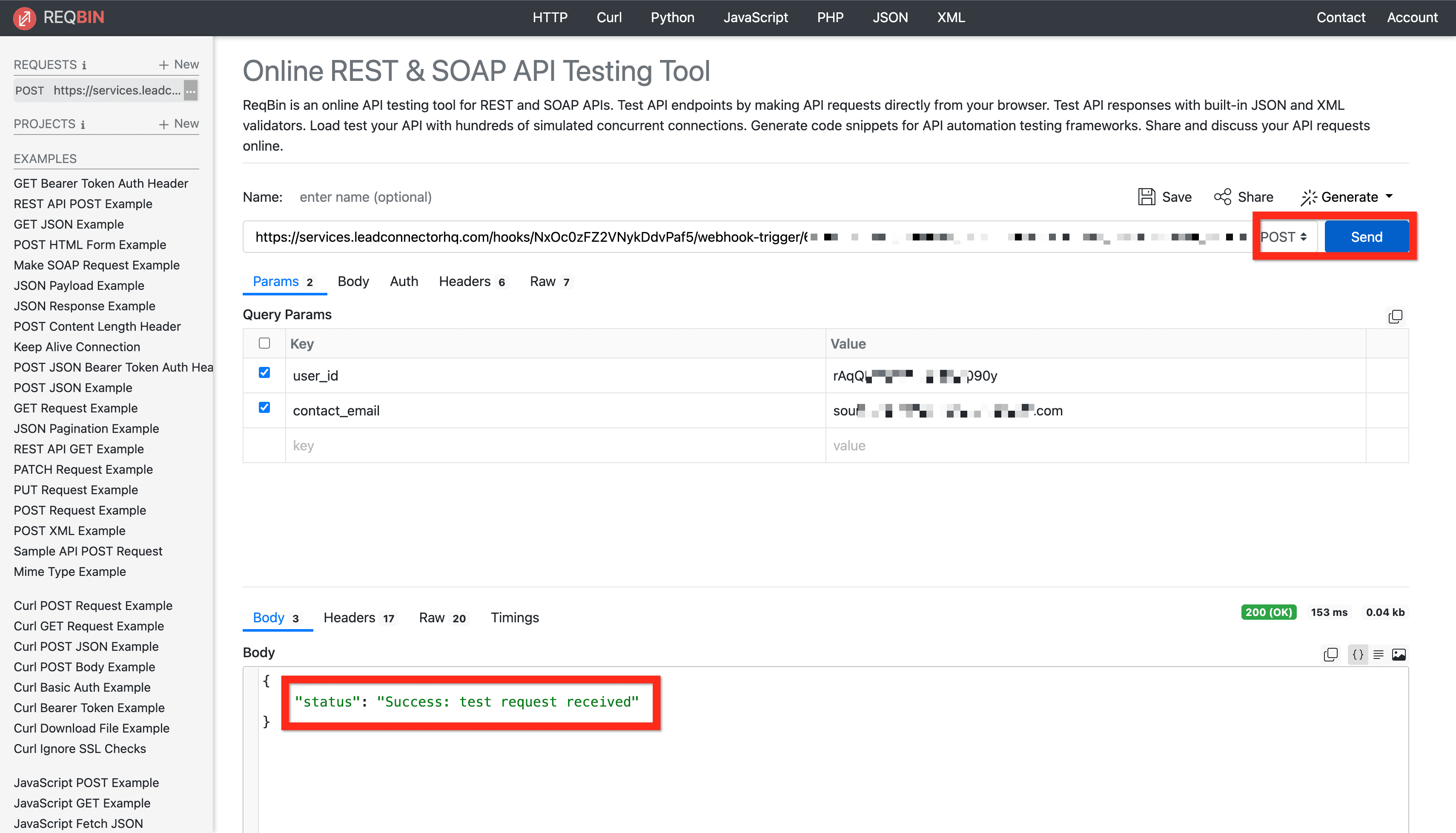
Step 3: Configura l'Inbound Webhook Trigger
Torna all'Inbound Webhook Trigger, trova la richiesta riuscita, verifica il mapping e salva il Trigger. Ora l'Inbound Webhook Trigger e i suoi parametri di query saranno disponibili più avanti nel Workflow.
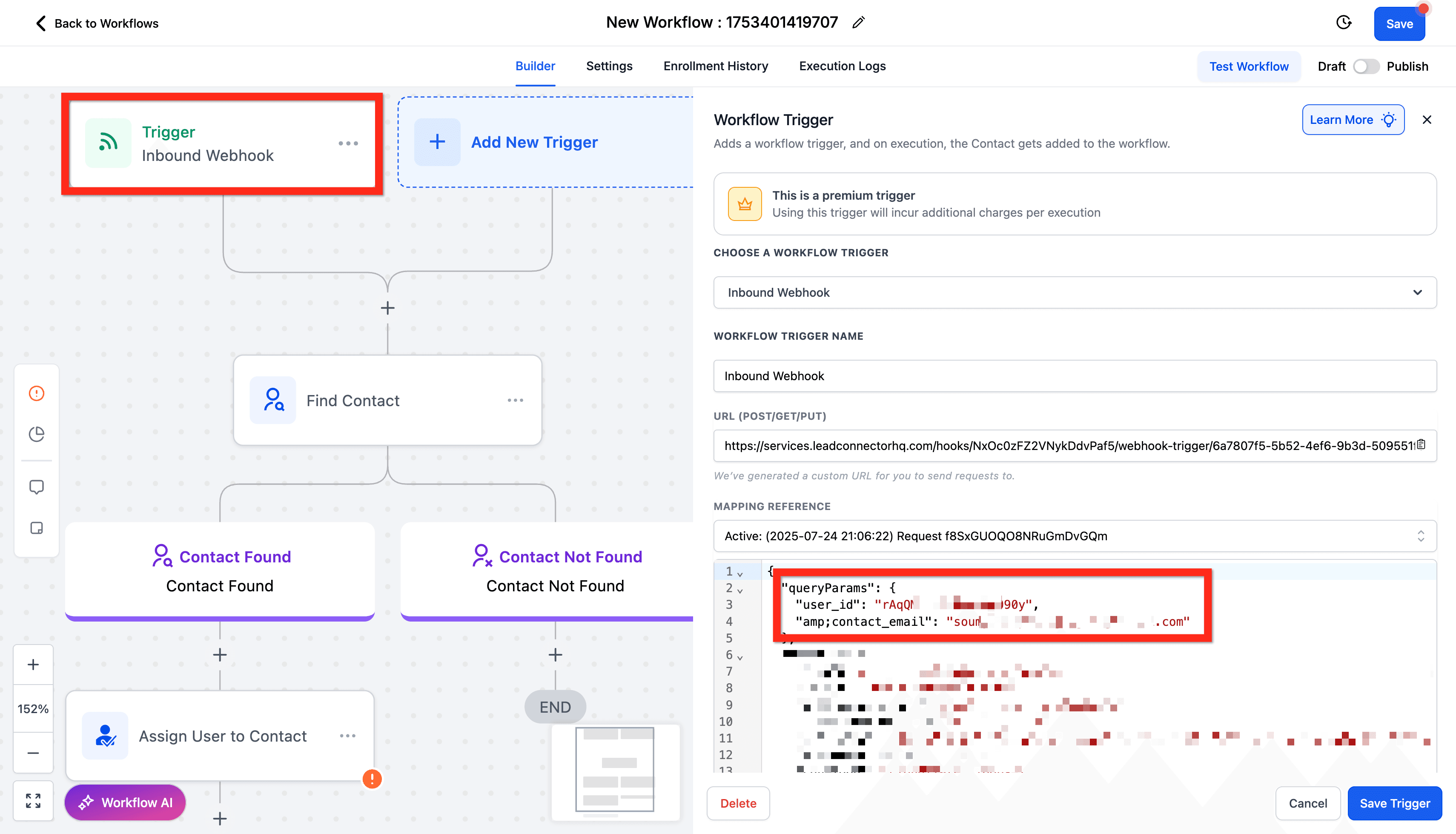
Step 4: Configura l'azione Find Contact
Modifica l'azione Find Contact selezionando il campo User > Email e mappandolo al campo Inbound Webhook > QueryParams > contact_email.
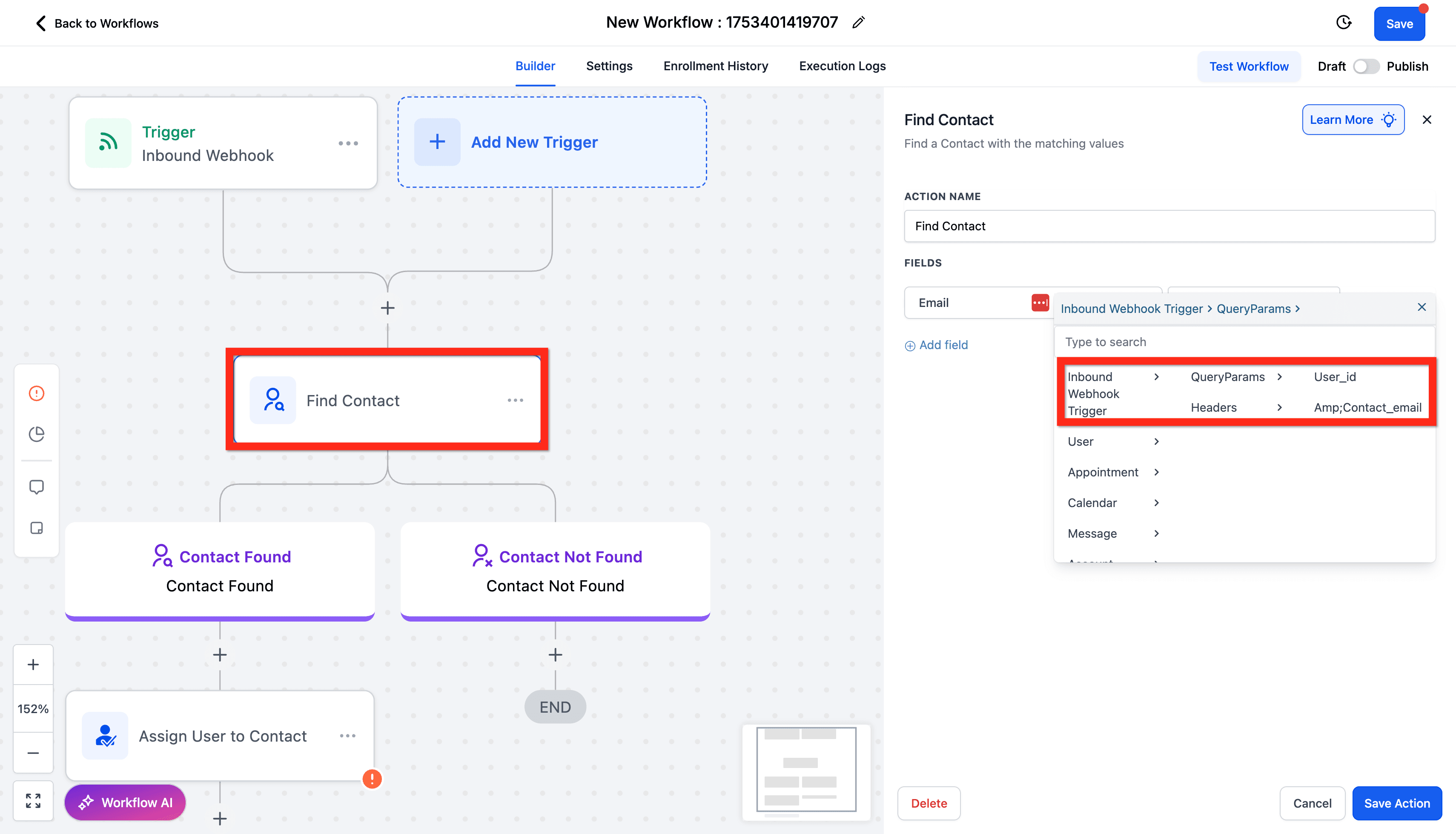
Step 5: Configura l'azione Assign User
Modifica l'azione Assign User passando da Standard a Dynamic. Poi nel selettore di merge field seleziona il campo Inbound Webhook Trigger > QueryParams > user_id.
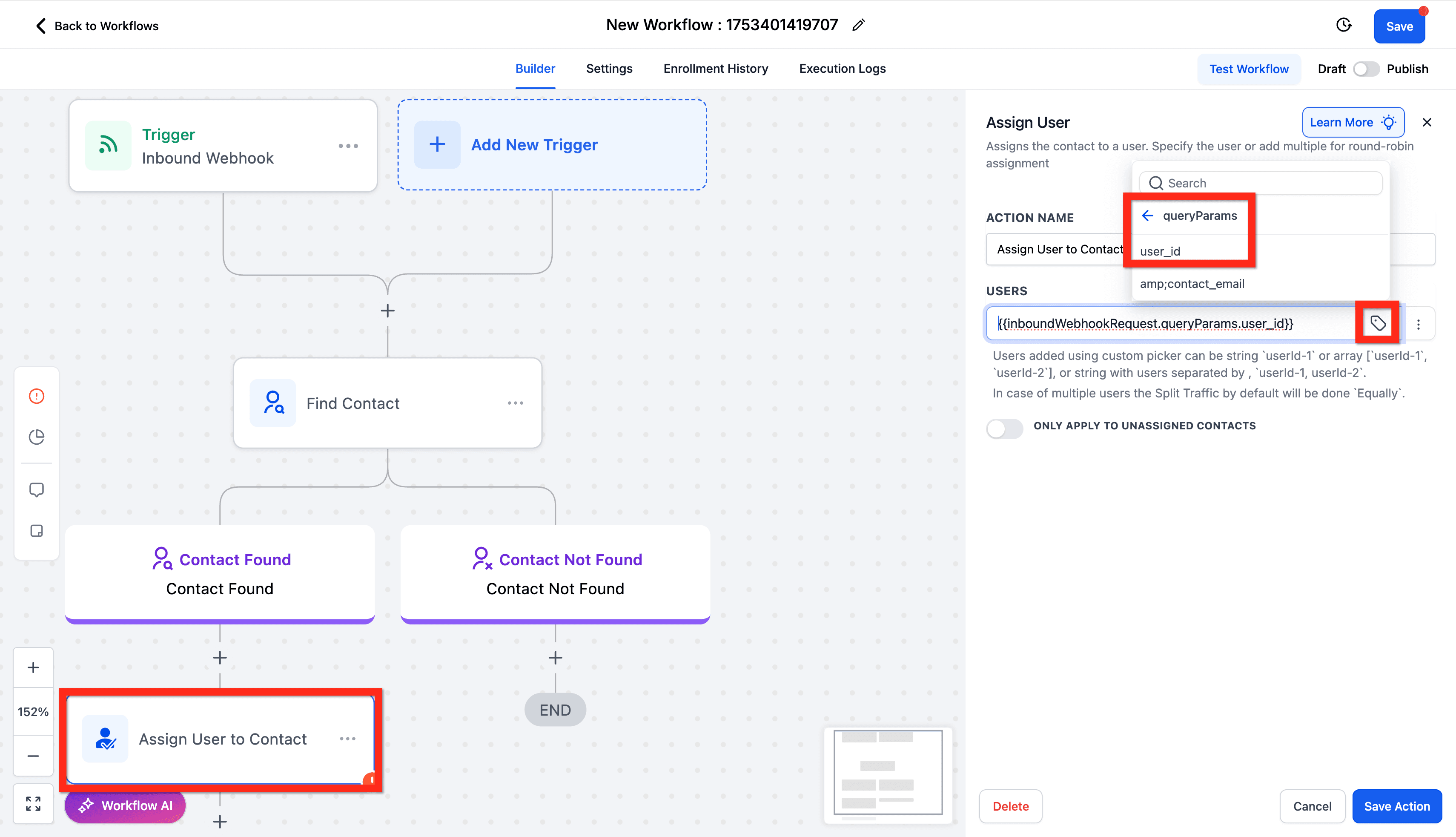
Step 6: Testa e salva
Assicurati di testare il Workflow in varie condizioni. Quando sei soddisfatto, salvalo e pubblicalo quando sei pronto per metterlo in produzione.
Domande frequenti
A cosa serve l'azione "Assign to User" in un Workflow?
L'azione "Assign to User" ti permette di assegnare automaticamente i Contatti a specifici membri del team, garantendo una gestione e un tracciamento efficiente del carico di lavoro.
Cosa succede se seleziono un solo utente nell'azione "Assign to User"?
Se scegli un solo utente, tutti i Contatti attivati dal Workflow verranno assegnati a quell'utente e l'assegnazione non ruoterà verso altri utenti.
Posso usare l'azione "Assign to User" senza attivare il toggle "Only Apply to Unassigned Contacts"?
Sì, ma qualsiasi Contatto precedentemente assegnato potrebbe essere riassegnato a un nuovo utente quando si attiva il Trigger del Workflow.
Qual è la differenza tra Round-Robin Assignment e Equally Split Traffic?
Round-Robin ruota le assegnazioni una alla volta tra gli utenti. Equally Split Traffic garantisce che gli utenti ricevano un numero uguale di assegnazioni nel tempo.
Questo articolo è stato utile?