
Azione Workflow - Aggiorna Campo Contatto
L'azione Aggiorna Campo Contatto modifica automaticamente le informazioni su un record di contatto. Usala quando HITLEAD deve aggiornare un campo come parte di un Workflow.
Vuoi aggiornare un solo contatto?
Non hai bisogno di un Workflow. Vai su Contatti, apri il contatto e modifica direttamente nome, indirizzo email, numero di telefono o altri dettagli.
Cos'è l'azione Aggiorna Campo Contatto?
L'azione Aggiorna Campo Contatto modifica le informazioni memorizzate su un record di contatto.
Puoi usarla per:
- Aggiornare un campo standard
- Aggiornare un campo personalizzato
- Usare un valore fisso
- Usare un valore dinamico
- Aggiornare più campi contemporaneamente
- Cancellare i dati di un campo personalizzato
Vantaggi principali di questa azione
- Dati di contatto accurati: Mantieni il tuo database sempre aggiornato, riducendo il rischio di informazioni obsolete o errate.
- Personalizzazione migliorata: Usa i dettagli di contatto aggiornati per comunicazioni più mirate e personalizzate.
- Maggiore efficienza del Workflow: Aggiorna i record di contatto automaticamente, senza intervento manuale, risparmiando tempo e risorse.
- Esperienza cliente ottimizzata: Fornisci comunicazioni pertinenti e tempestive mantenendo le informazioni di contatto accurate.
Configurazione: procedura passo passo
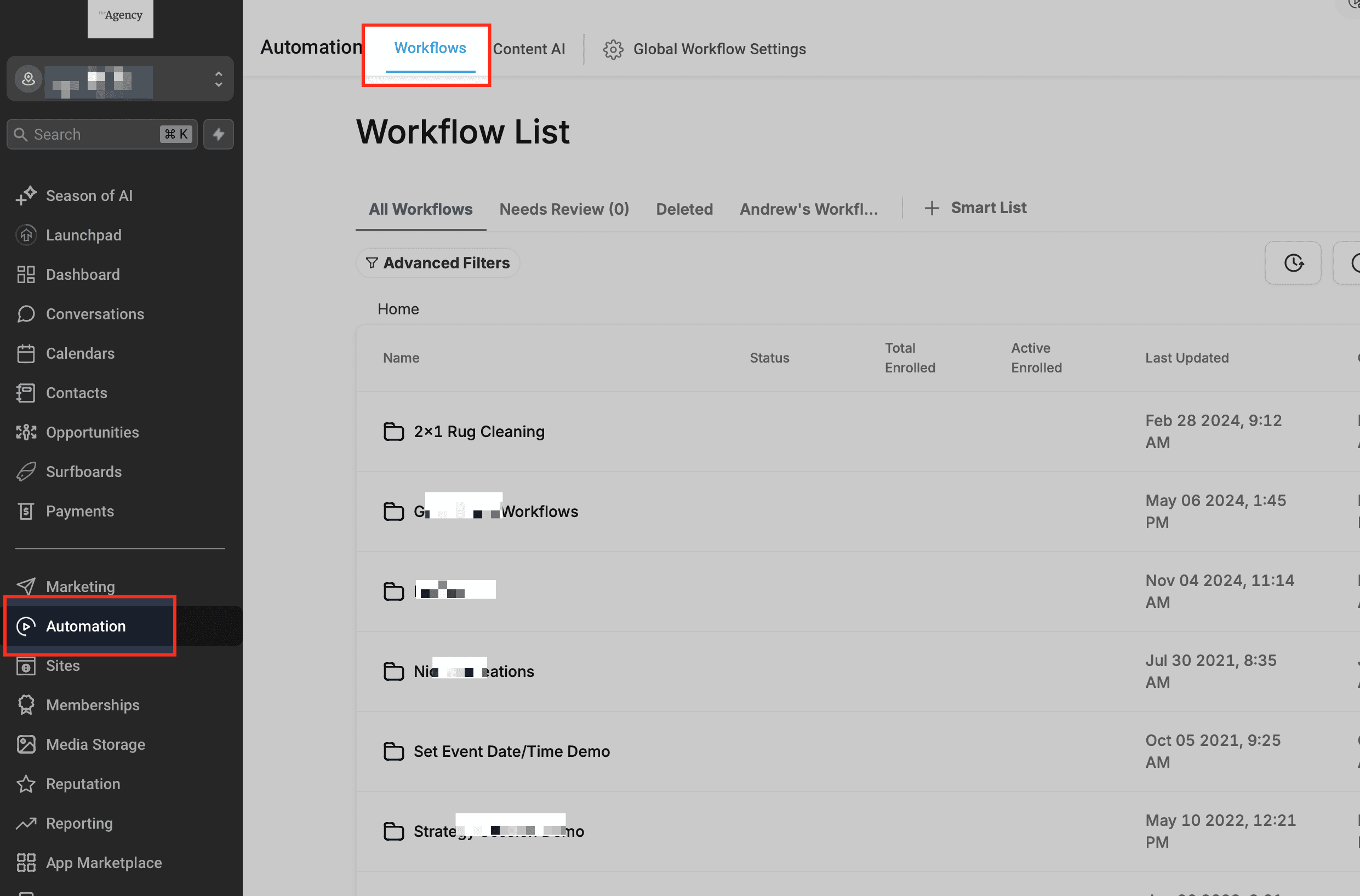
Vai alla sezione "Automation" del tuo CRM. Clicca sul menu "Workflows" in alto.
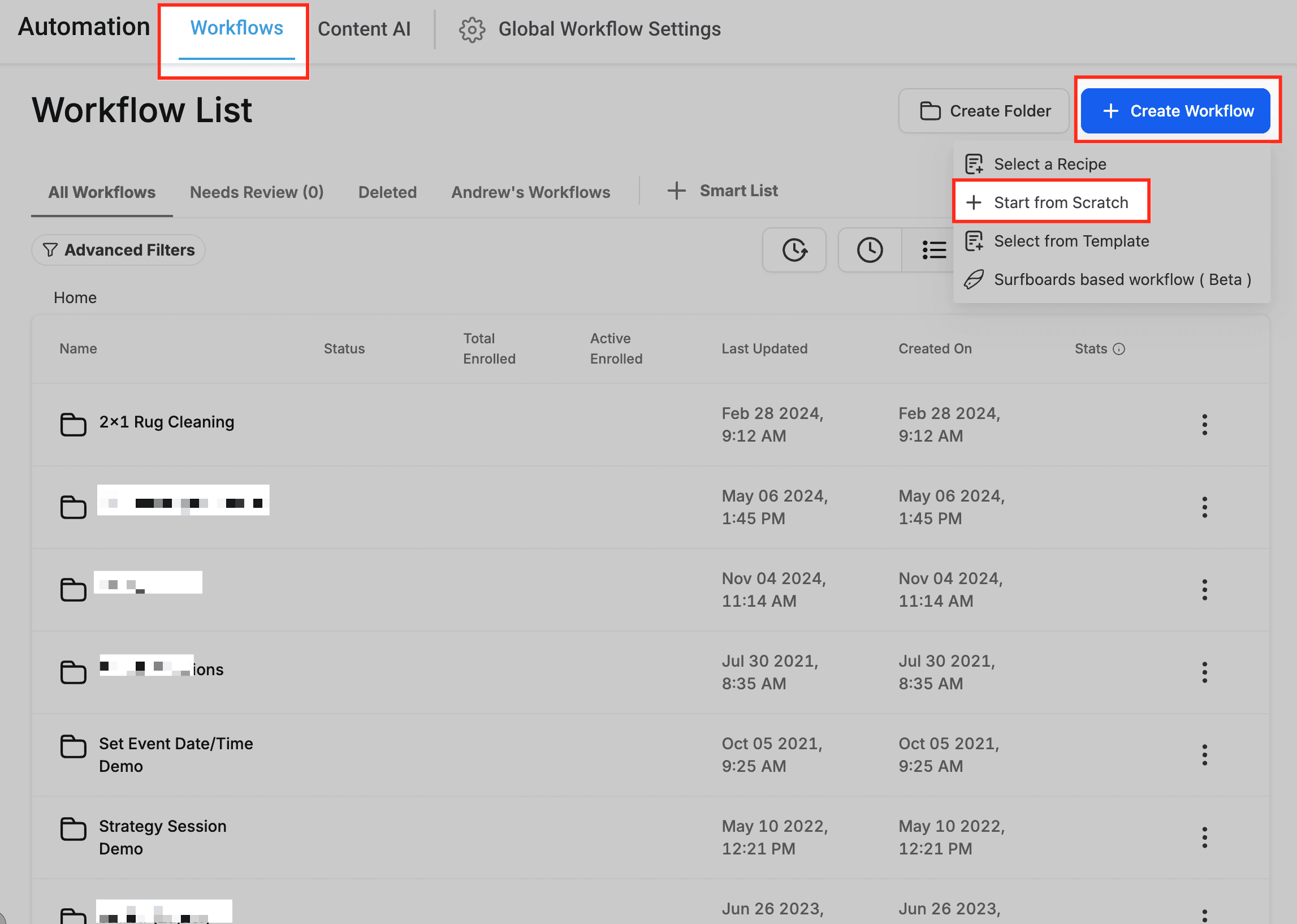
Apri l'editor del Workflow e seleziona il Workflow in cui vuoi aggiungere l'azione "Aggiorna Campo Contatto". In alternativa, puoi creare un nuovo Workflow da zero: clicca il pulsante "+ Create Workflow" e seleziona "+ Start from scratch" dal menu a tendina.
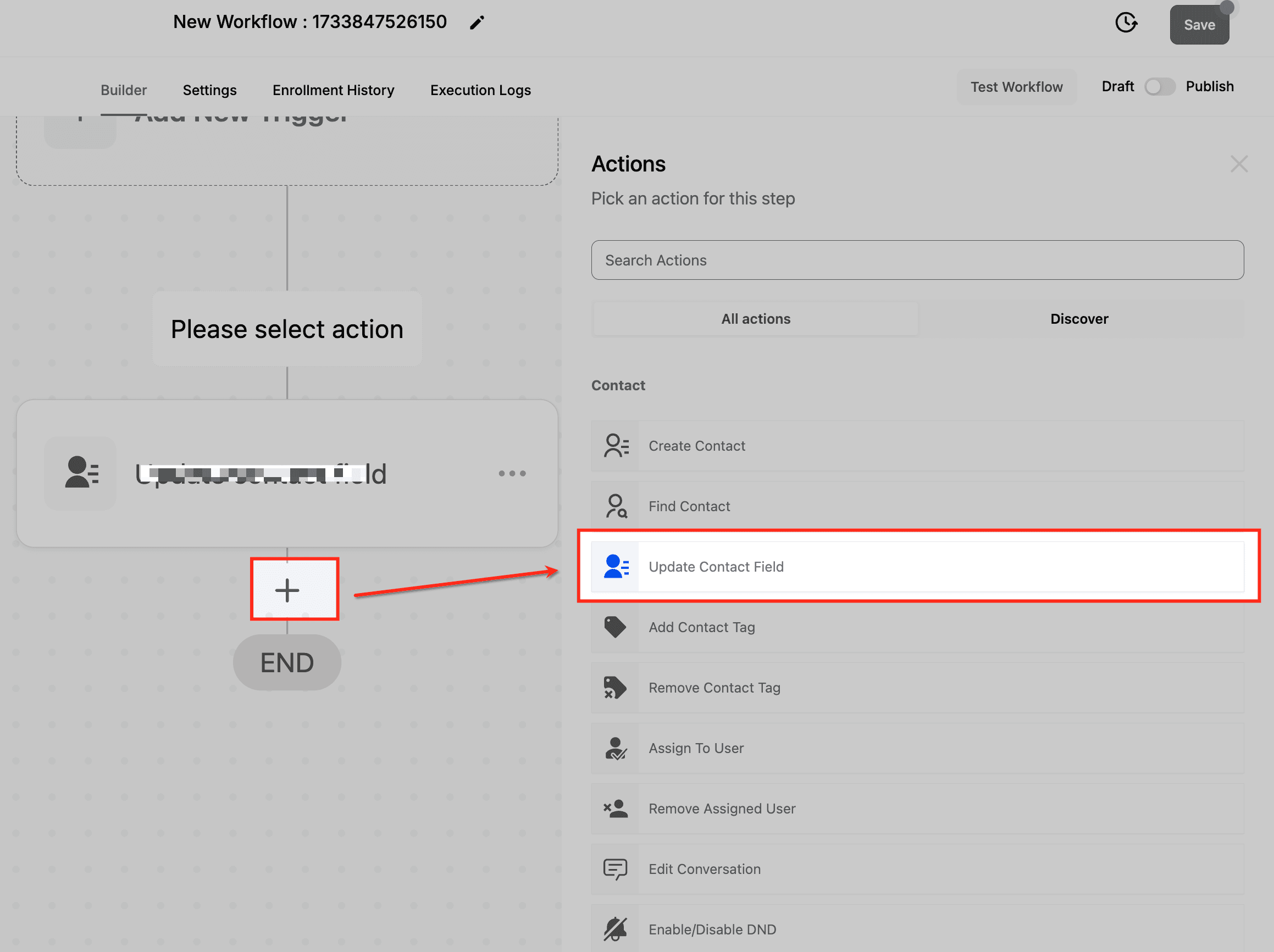
Clicca sull'icona "+" e scegli "Update Contact Field" dall'elenco delle azioni disponibili.
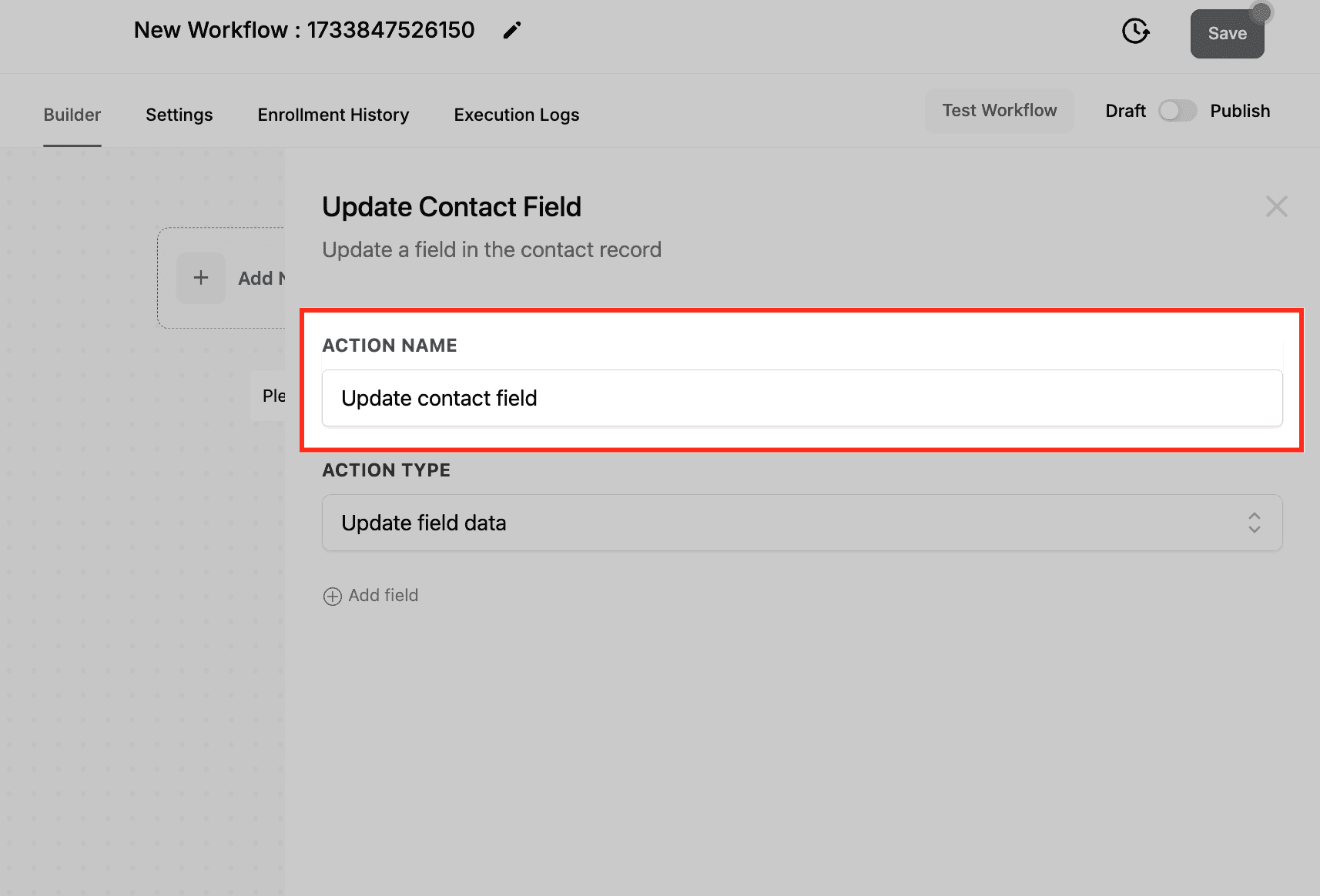
Assegna all'azione un nome chiaro e descrittivo (es. "Update Contact Address"). Questo facilita l'identificazione all'interno del Workflow.
I tipi di azione ti permettono di: 1. Cancellare le informazioni esistenti e 2. Aggiornare le informazioni. In pratica, puoi impostare il Workflow in modo che prima cancelli le informazioni esistenti dal record di contatto e poi le sostituisca con le nuove.
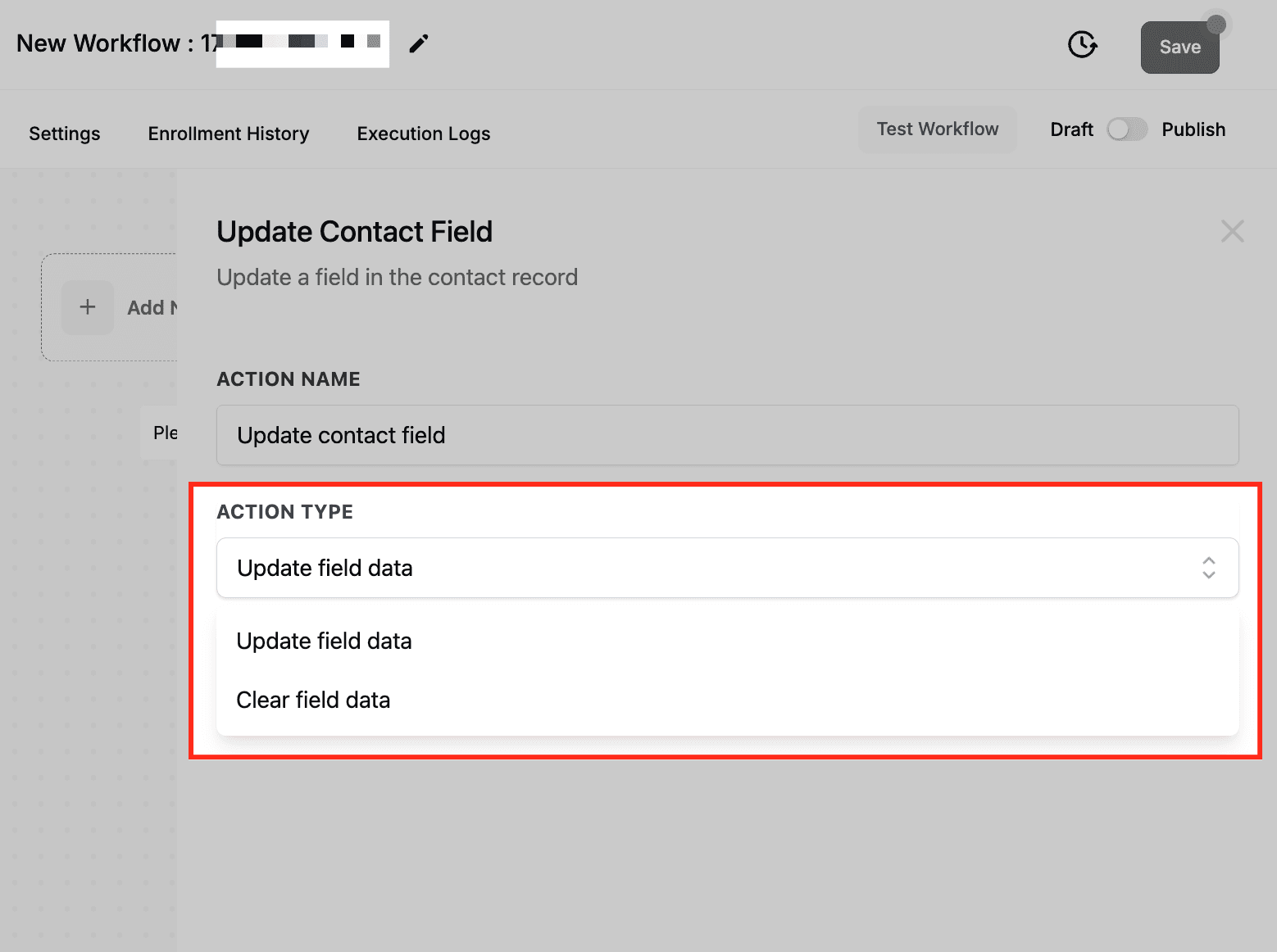
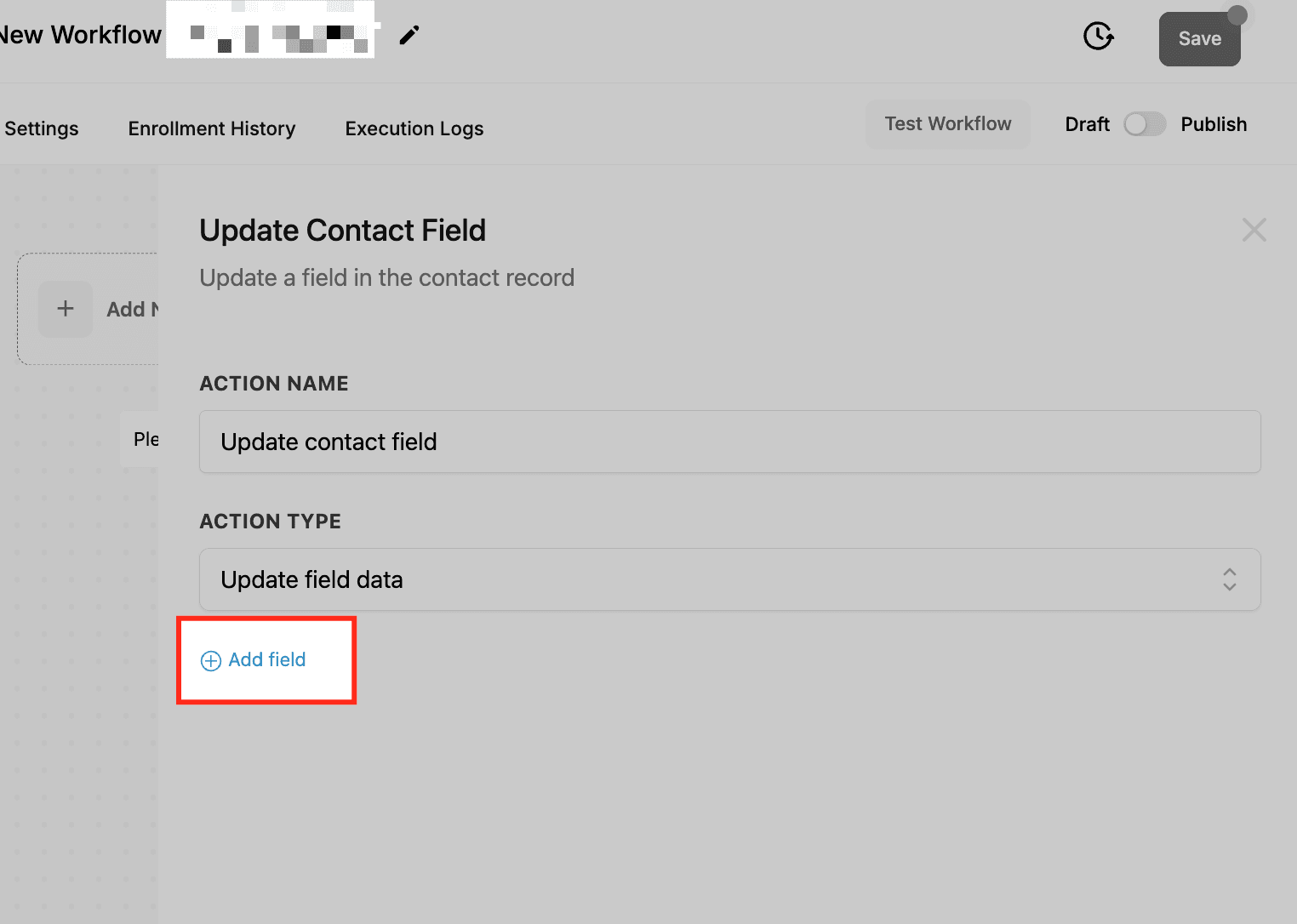
Clicca il pulsante "Add field" per aggiungere ulteriori filtri.
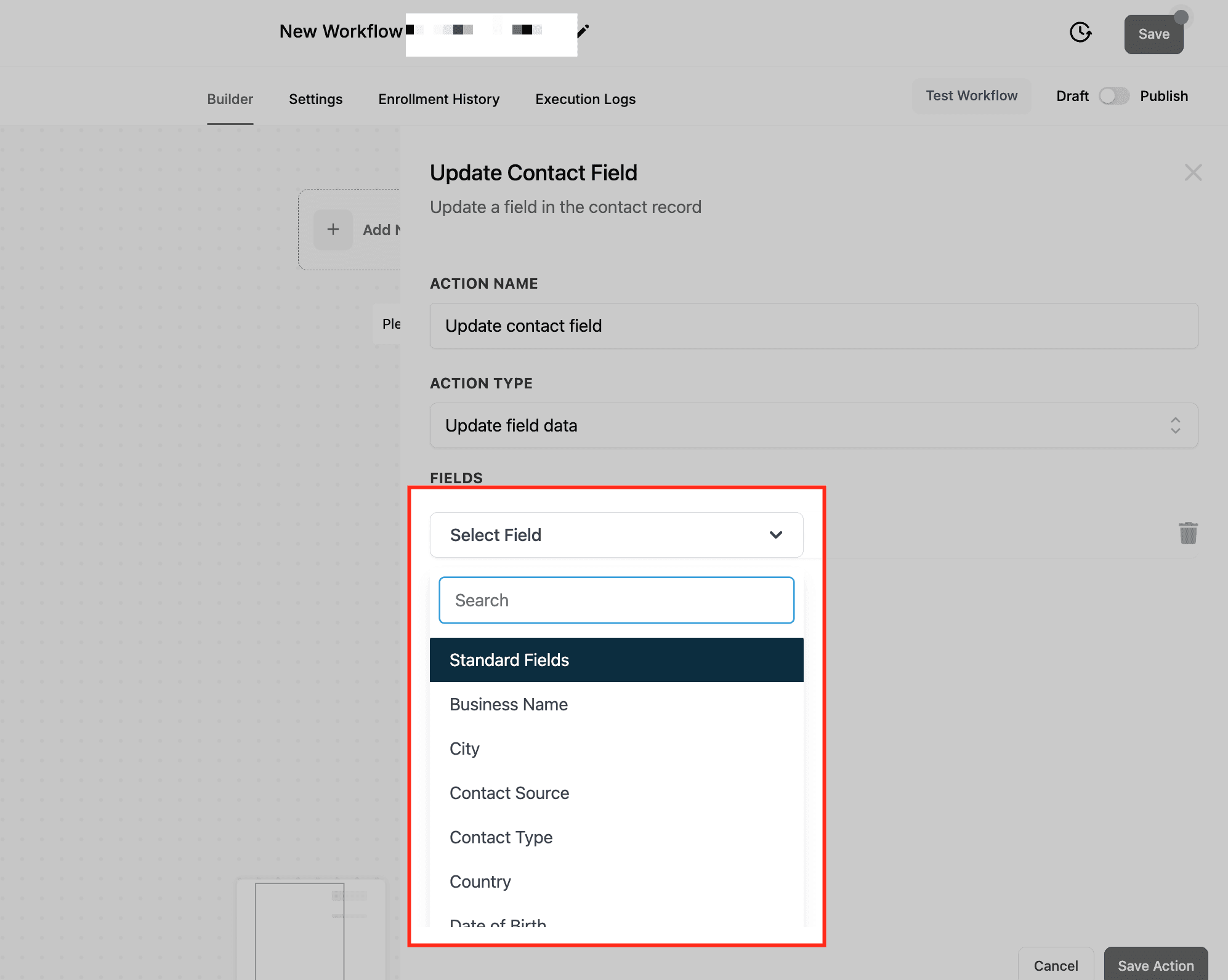
Scegli i campi da aggiornare, come City, Country, Phone o campi personalizzati.
Una volta aggiunti i filtri, salva l'azione e testala su un contatto di esempio per verificare che i campi vengano aggiornati come previsto.
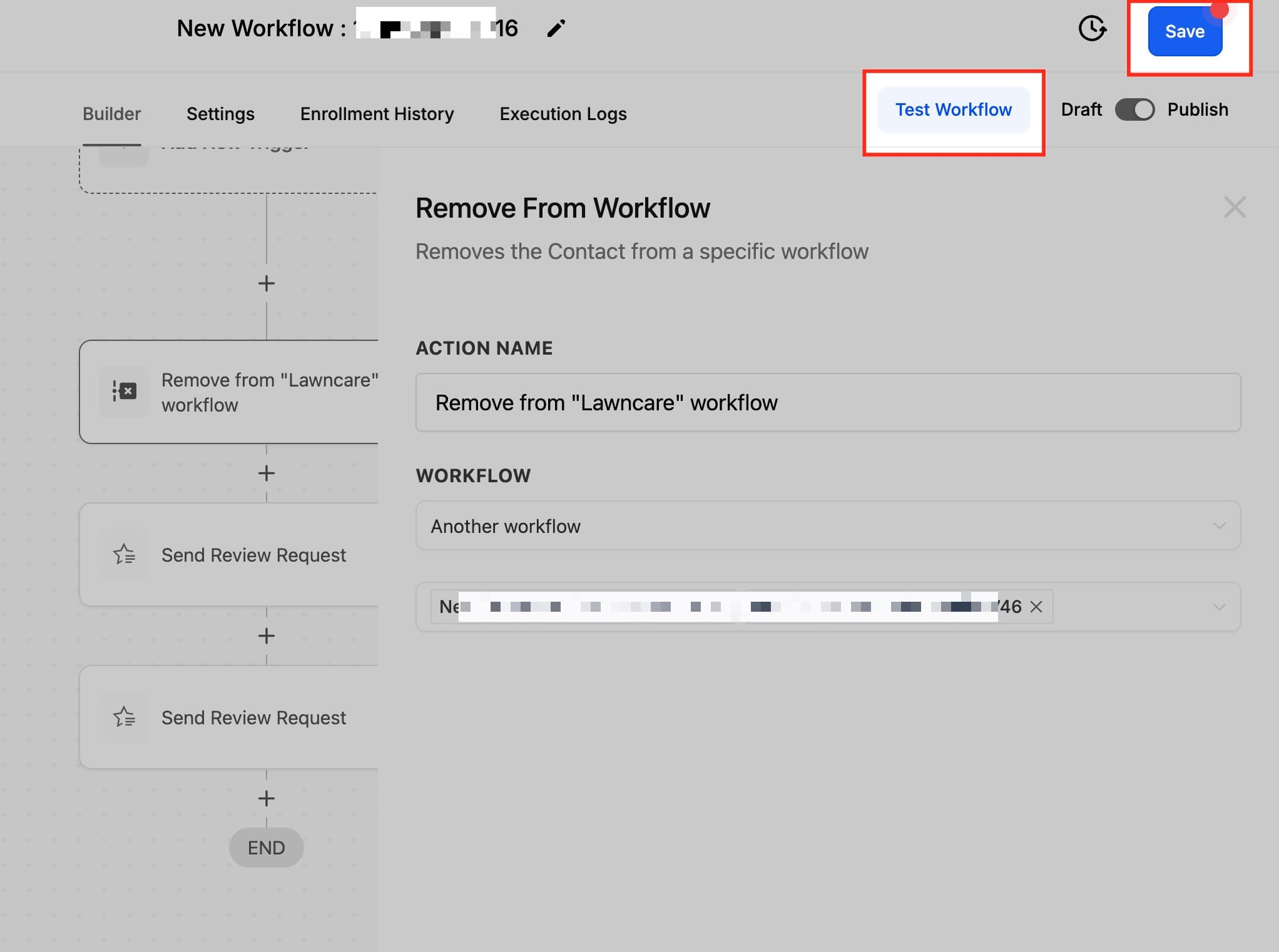
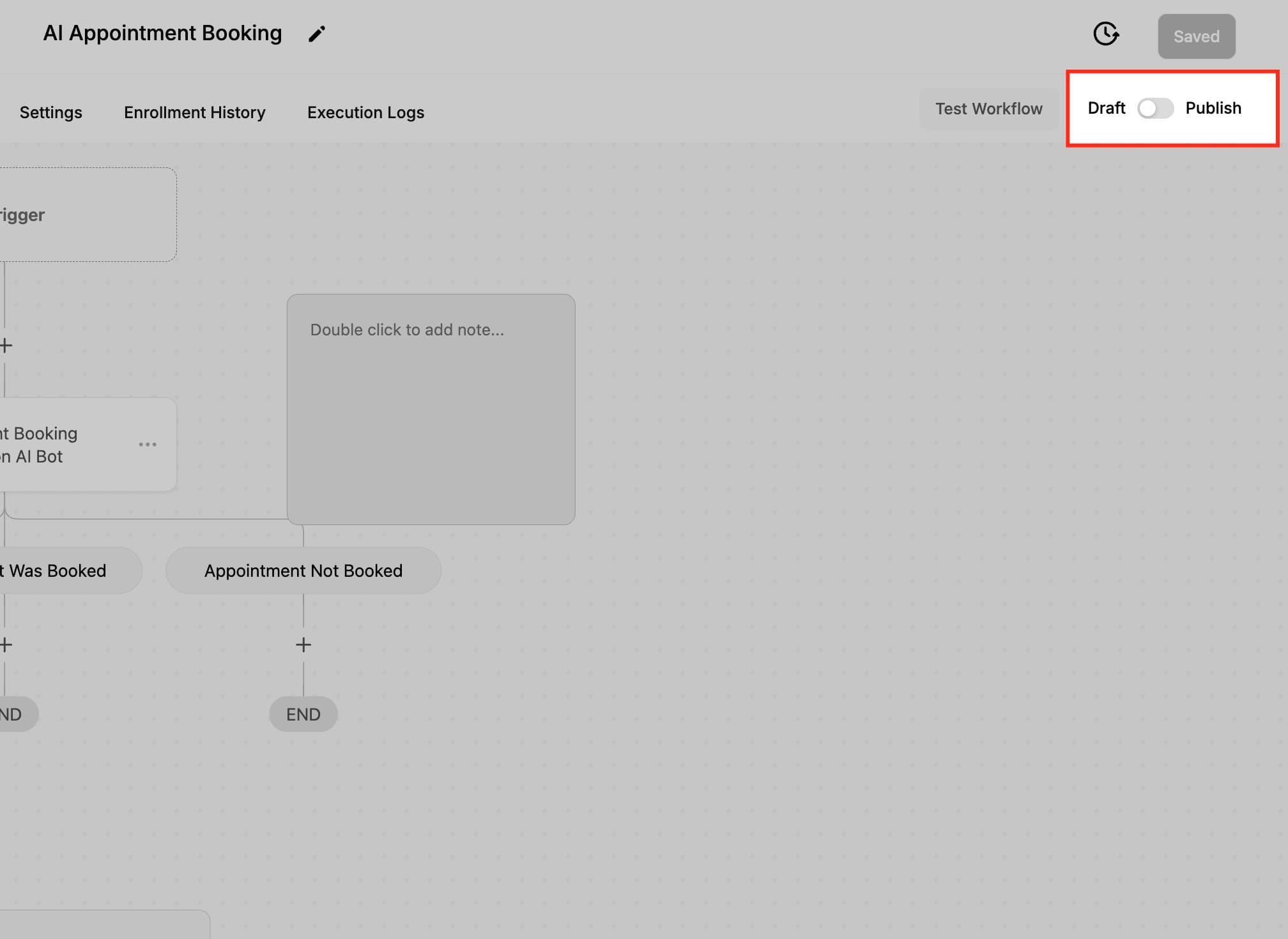
Per attivare il Workflow, porta il toggle su "Publish".
FAQ
1. Posso aggiornare più campi contemporaneamente con una singola azione?
Sì, puoi selezionare e aggiornare più campi contemporaneamente all'interno della stessa azione, risparmiando tempo e semplificando il Workflow.
2. Cosa succede se provo ad aggiornare un campo che non esiste per un contatto?
Se il campo non esiste, l'aggiornamento potrebbe fallire o essere ignorato. Per evitarlo, assicurati che il campo sia correttamente creato nel record del contatto o nel sistema CRM.
3. Come faccio a sapere se l'azione "Aggiorna Campo Contatto" ha funzionato?
Testa il Workflow su un contatto di esempio e verifica che le modifiche siano riportate nel record del contatto. Alcune piattaforme forniscono anche log di attività per tracciare gli aggiornamenti.
4. Posso annullare un aggiornamento eseguito per errore?
No, una volta aggiornato un campo non è possibile ripristinarlo automaticamente. Per correggerlo, dovrai aggiornare nuovamente il campo con le informazioni corrette.
Questo articolo è stato utile?