
Gli Allegati nelle Conversazioni: Guida Completa
Gli allegati svolgono un ruolo fondamentale nel migliorare la comunicazione, permettendoti di condividere file importanti, documenti, immagini e video. Che tu stia inviando contratti, brochure di prodotto o video tutorial, gli allegati ti aiutano a trasmettere informazioni in modo efficiente. In HITLEAD, gli allegati possono essere inclusi in email, SMS e nella media library, garantendo una condivisione fluida dei file su tutti i canali di comunicazione.
INDICE
- Cosa Sono gli Allegati?
- Vantaggi Principali degli Allegati
- Come Usare gli Allegati
- Domande Frequenti
- Articoli Correlati
Cosa Sono gli Allegati?
Gli allegati ti permettono di inviare e ricevere file all'interno delle Conversazioni, rendendo semplice condividere documenti importanti, immagini o video con i tuoi clienti. In HITLEAD, gli allegati possono essere caricati direttamente dal dispositivo oppure selezionati dalla media library. I file troppo grandi per SMS o che superano il limite di 20MB per le email vengono automaticamente caricati nella media library e condivisi come link. Questo garantisce una consegna fluida senza limitazioni di dimensione.
Vantaggi Principali degli Allegati
-
Comunicazione Potenziata: Condividi facilmente contratti, immagini, video e PDF per rendere i messaggi più informativi ed efficaci.
-
Opzioni di Caricamento Flessibili: Puoi caricare allegati dal tuo dispositivo oppure selezionare file già presenti nella media library, rendendo la condivisione più comoda.
-
Caricamento Automatico nella Media Library: Se un file supera il limite di dimensione per le email (20MB) o viene inviato tramite SMS, viene automaticamente caricato nella media library e condiviso come link.
-
Anteprime Video Coinvolgenti nelle Email: I video caricati tramite la media library generano automaticamente anteprime GIF, rendendo le email più interattive e visivamente accattivanti.
Come Usare gli Allegati
Gli allegati nelle Conversazioni si aggiungono rapidamente con pochi passaggi semplici. Che tu stia inviando immagini, PDF o video, puoi scegliere tra il caricamento dal dispositivo o la selezione di un file dalla media library. Di seguito trovi una guida passo-passo per aggiungere e gestire gli allegati.
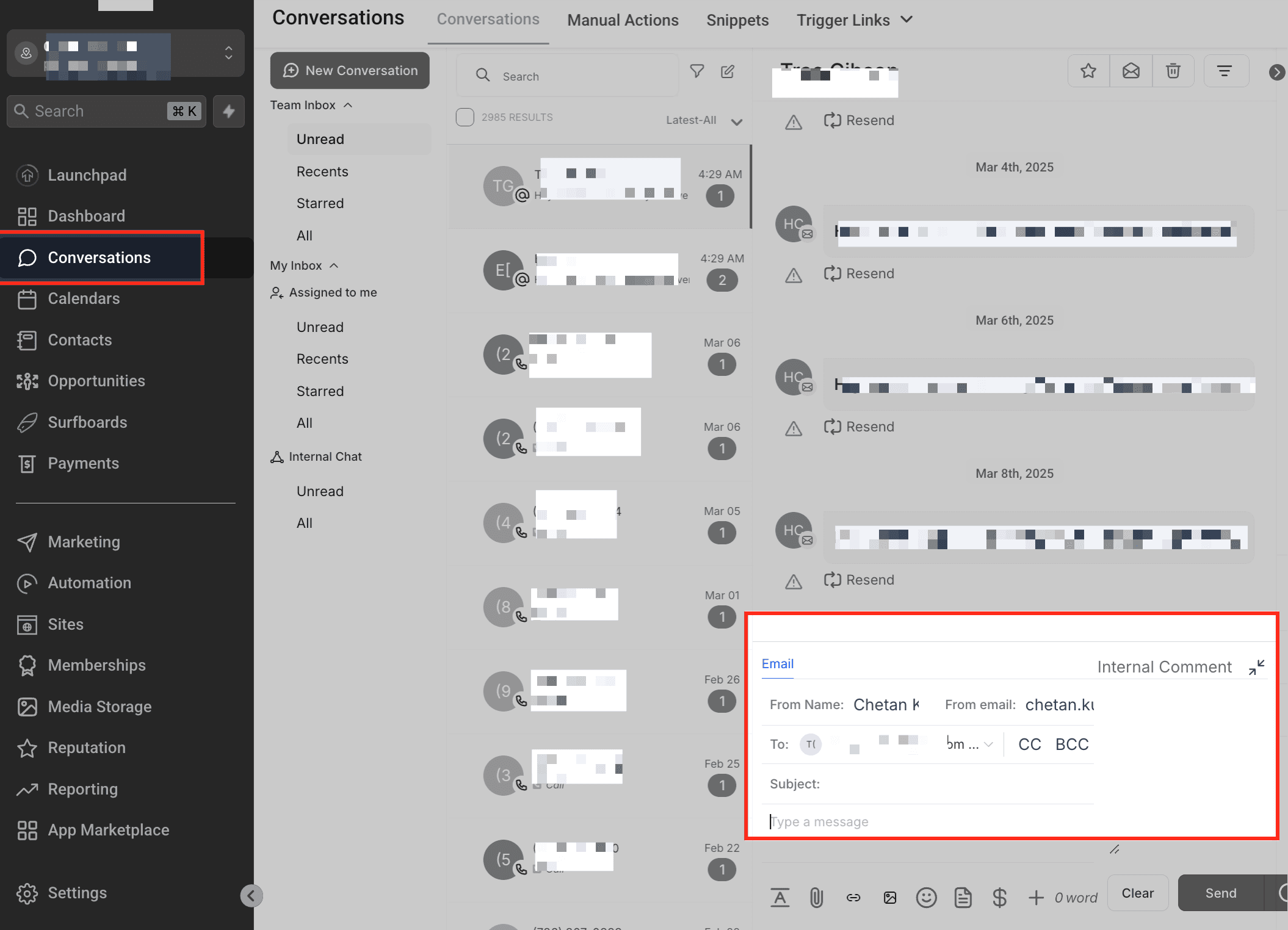
Accedere alla Sezione Conversazioni
Vai alla scheda Conversazioni all'interno di HITLEAD, poi seleziona una conversazione esistente oppure inizia un nuovo messaggio con un contatto.
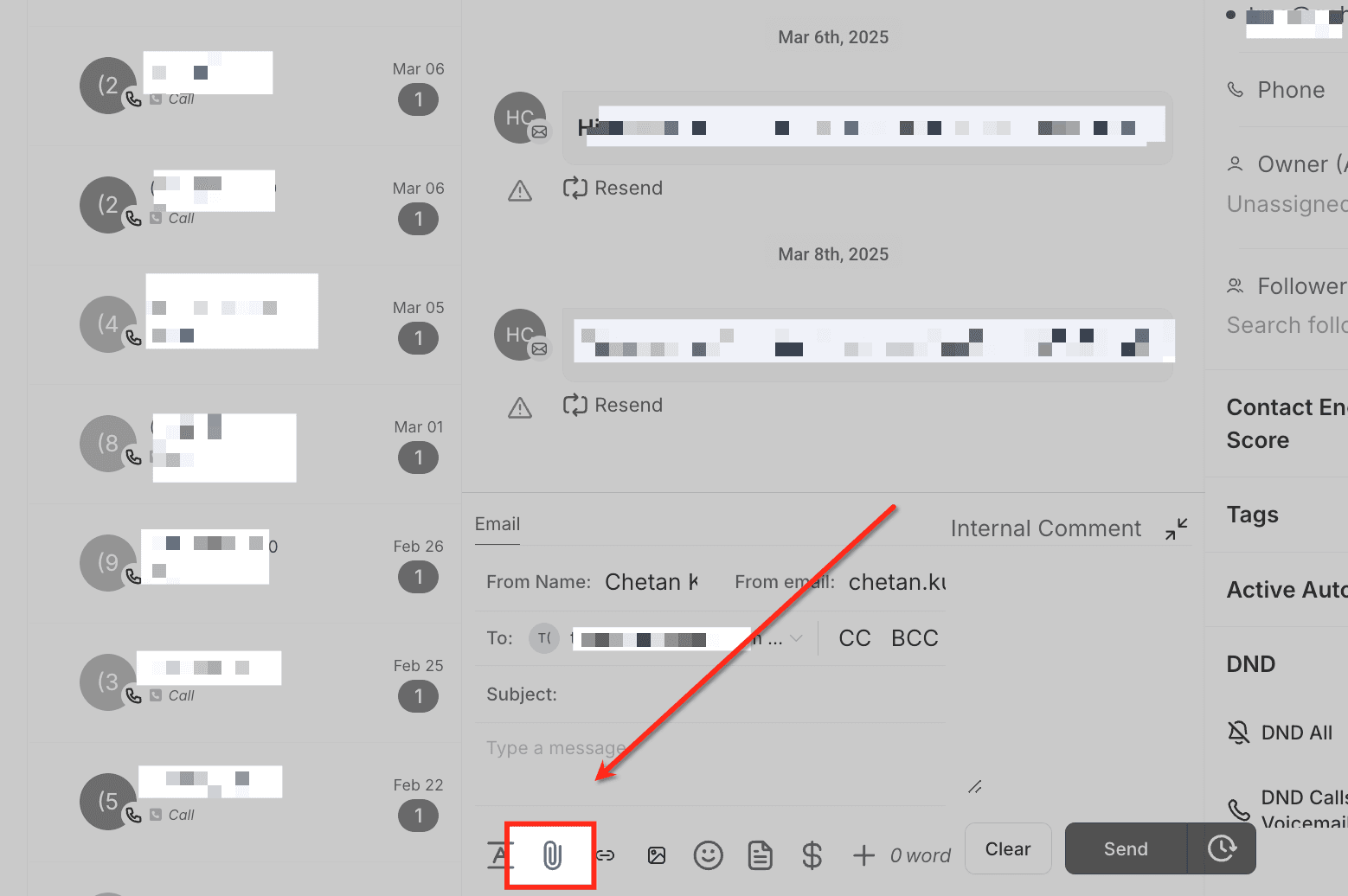
Allegare un File a un Messaggio
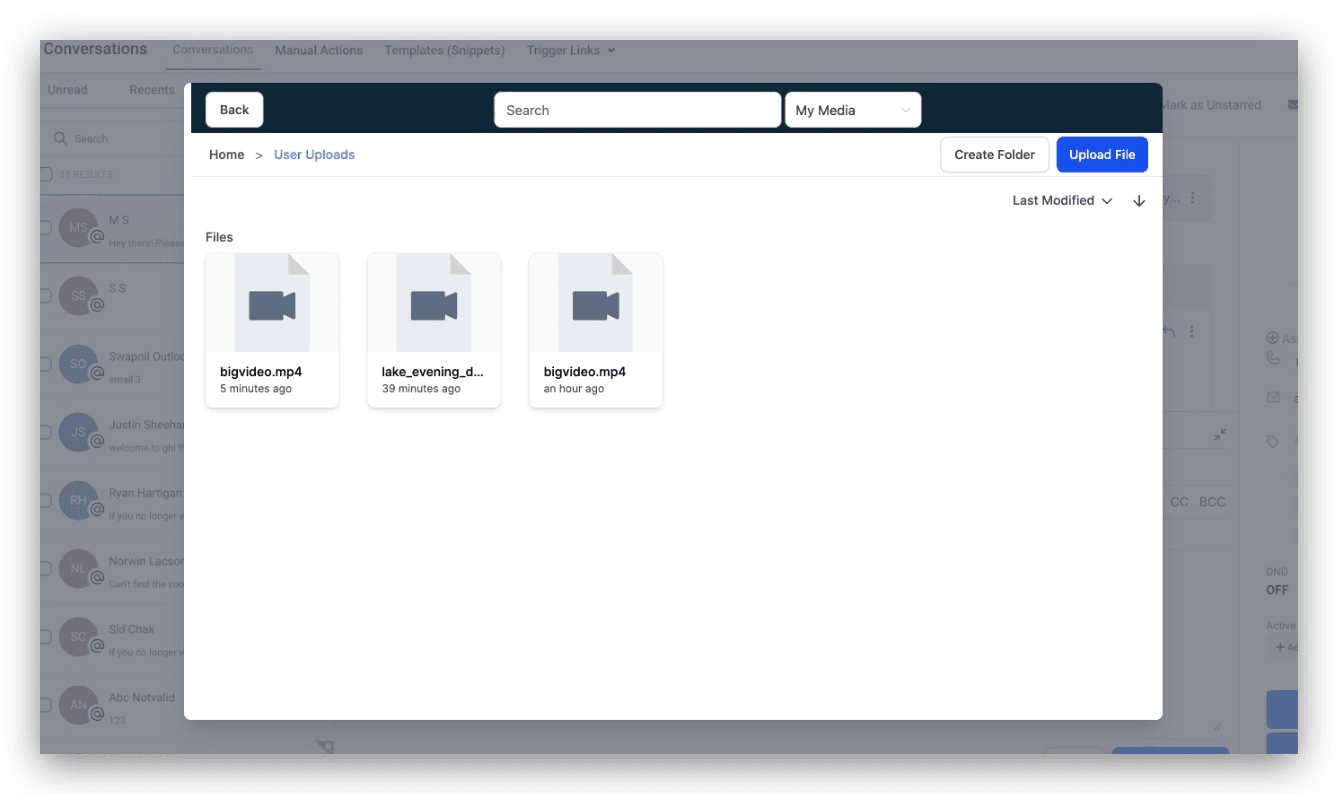
Clicca sull'icona della graffetta all'interno del compositore SMS o email per aprire le opzioni degli allegati. Scegli un file dal tuo dispositivo oppure selezionane uno dalla media library se era già stato caricato in precedenza. Una volta selezionato, il file verrà allegato al messaggio e sarà pronto per l'invio.
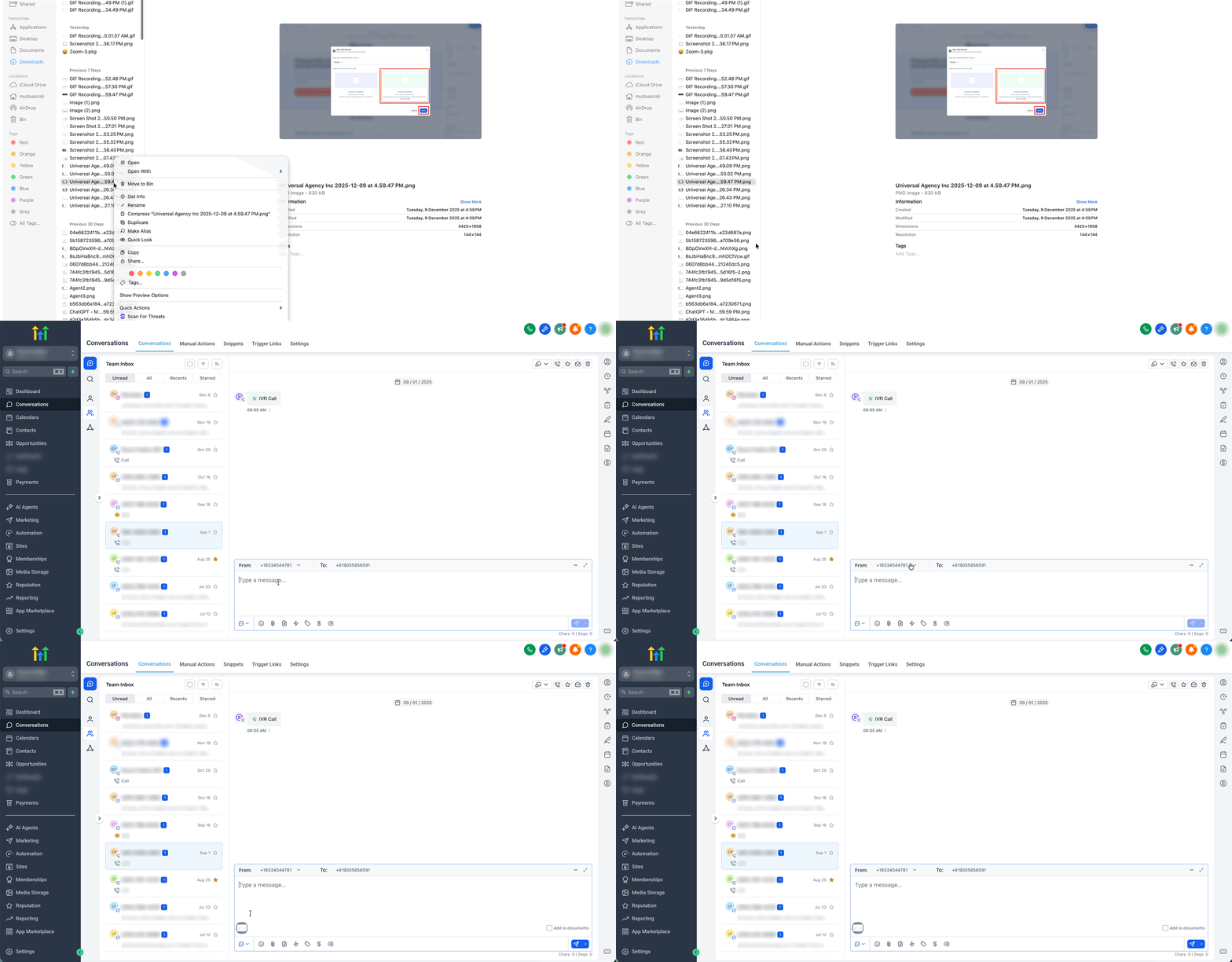
Incollare Allegati dagli Appunti
Puoi allegare file anche incollandoli direttamente nel compositore del messaggio.
-
Copia un file o un'immagine supportata dal tuo computer. Clicca all'interno del compositore del messaggio per qualsiasi canale supportato (ad esempio SMS, email o WhatsApp).
-
Premi Ctrl + V (Windows) oppure Cmd + V (Mac).
-
Il file incollato appare automaticamente come allegato.
Nota: gli allegati incollati dagli appunti seguono gli stessi limiti di tipo di file e dimensione degli altri allegati nelle Conversazioni.
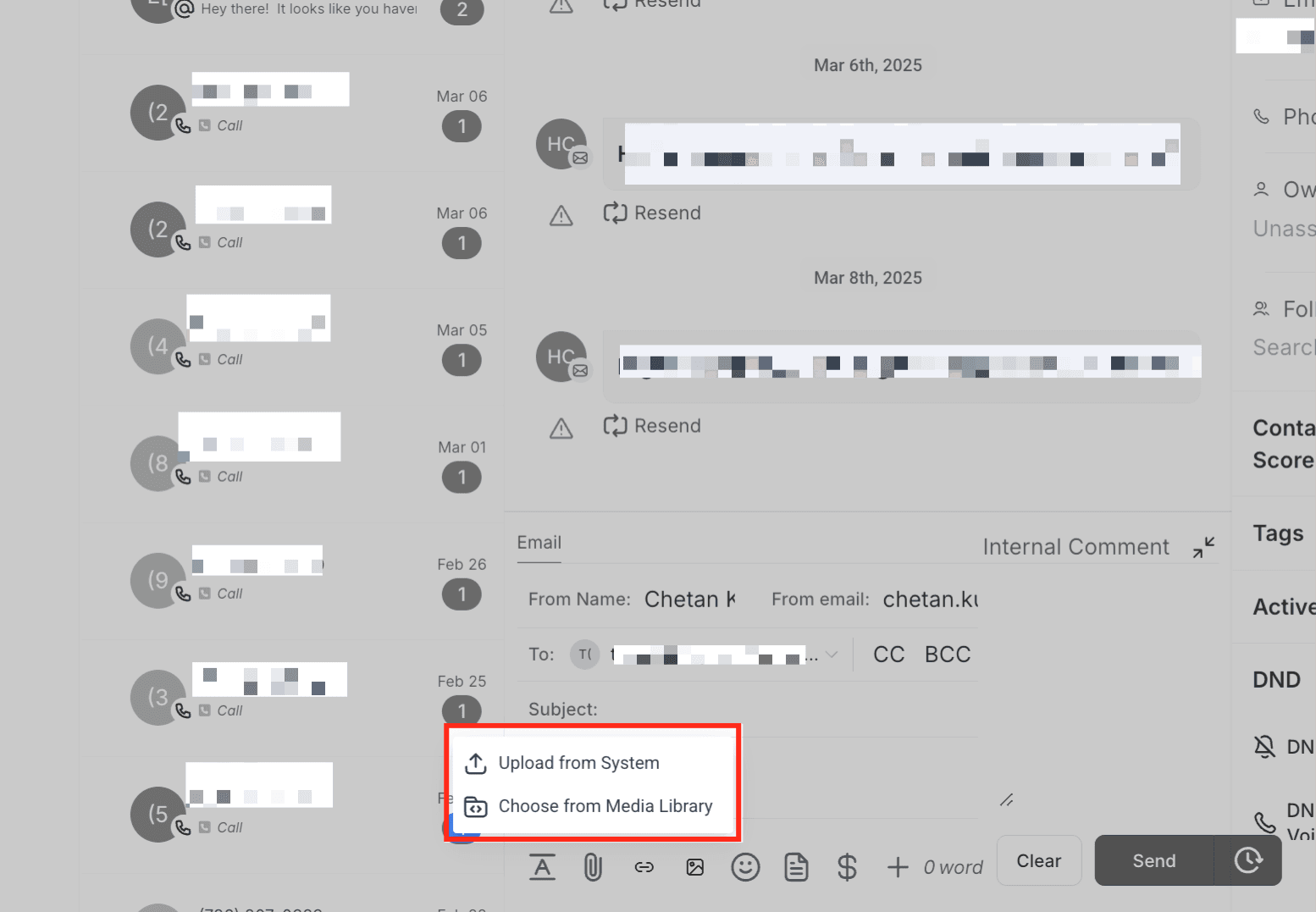
Scegliere il Metodo di Caricamento
Carica dal Dispositivo: Seleziona un file dalla memoria locale (ad esempio immagini, PDF, video).
Usa la Media Library: Se un file è già stato caricato in precedenza, puoi selezionarlo dalla media library senza doverlo caricare di nuovo.
Caricamento Automatico nella Media Library
Se viene caricato un allegato SMS oppure un allegato email di dimensione superiore a 20MB, il sistema sposterà automaticamente il file nella media library.
Anziché allegare il file direttamente, nel messaggio verrà inserito un link alla media library, garantendo una consegna fluida senza limitazioni di dimensione.

Anteprime Video Interattive
I video caricati tramite la media library generano automaticamente un'anteprima GIF thumbnail.
Queste anteprime animate rendono le email più coinvolgenti e incoraggiano i destinatari a interagire con il contenuto.
Domande Frequenti
D: Quali tipi di file si possono caricare come allegati?
Puoi caricare immagini, documenti, PDF e video come allegati. Le email hanno un limite di 20MB per gli allegati; i file più grandi vengono automaticamente spostati nella media library e condivisi come link.
D: Come accedo ai file caricati nella media library?
Tutti i file caricati vengono salvati automaticamente nella media library, accessibile dall'interfaccia delle Conversazioni. Questo ti permette di riutilizzare file già caricati senza doverli allegare di nuovo manualmente.
D: Cosa succede se invio un allegato che supera il limite di dimensione per le email?
Se un allegato supera i 20MB, viene automaticamente caricato nella media library e nell'email viene inserito un link al file. In questo modo i file di grandi dimensioni possono essere condivisi senza problemi di consegna.
D: Posso inviare allegati tramite SMS?
Sì, gli allegati possono essere inviati tramite SMS, ma poiché gli SMS hanno limitazioni di dimensione, i file vengono automaticamente convertiti in link alla media library per garantire una consegna fluida.
D: Come funzionano le anteprime video interattive?
Quando carichi un video tramite la media library, HITLEAD crea automaticamente un'anteprima GIF thumbnail. Questo migliora il coinvolgimento rendendo le email più visivamente accattivanti e incoraggiando i destinatari a interagire con il contenuto video.
Articoli Correlati
-
Iniziare con la Nuova Esperienza Conversazioni
-
Conversazioni - Come Aggiungere Commenti Interni e Menzionare Utenti
-
Domande Frequenti sulle Conversazioni
Questo articolo è stato utile?