
Come usare CC (Carbon Copy) e BCC (Blind Carbon Copy) nel composer email
Il composer email è dotato delle funzionalità CC e BCC, garantendo un'esperienza di posta elettronica completa. Questa funzione ti consente di gestire efficacemente le comunicazioni coinvolgendo più destinatari in un unico thread, preservando al contempo la riservatezza individuale.
Nota:
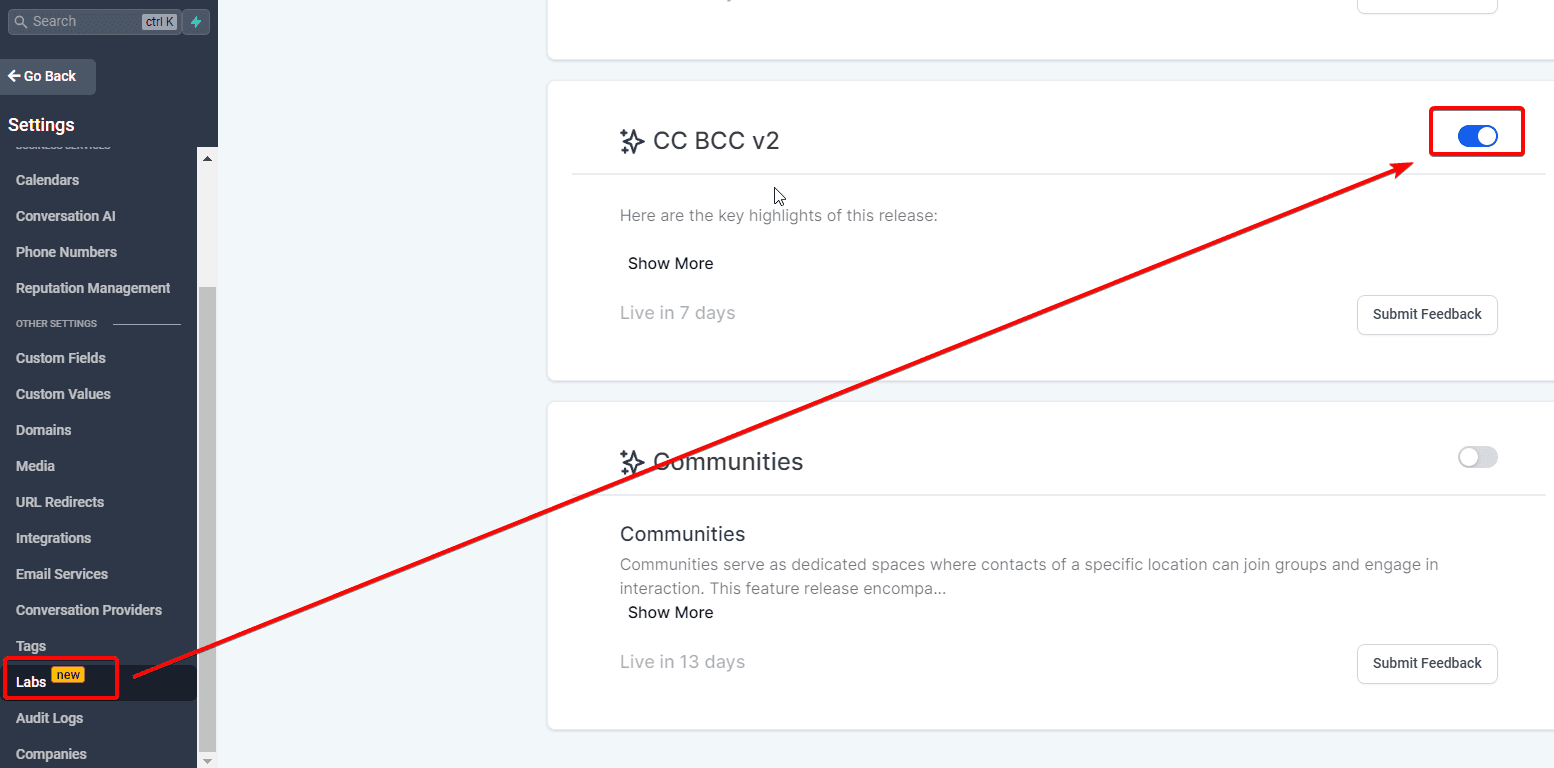
Questa funzione è disponibile solo nel New Message Composer ed è accessibile tramite Labs.
Argomenti trattati in questo articolo:
Cos'è la funzionalità CC e BCC nel composer email?
Casi d'uso:
Come usare la funzione CC e BCC?
FAQ
D: Verrà creato un nuovo contatto se aggiungo un'email esterna nei campi CC/BCC?
D: Cosa succede se aggiungo l'indirizzo email di un contatto esistente nei campi CC/BCC?
D: La funzione CC/BCC è disponibile per tutti i canali email?
D: Come può la funzione CC/BCC migliorare le mie comunicazioni email?
Cos'è la funzionalità CC e BCC nel composer email?
Le funzionalità CC (Carbon Copy) e BCC (Blind Carbon Copy) nel composer email ti consentono di inviare email a destinatari aggiuntivi.
La funzione CC ti permette di aggiungere destinatari oltre a quelli primari nel campo "To". Quando usi CC, gli indirizzi email di tutti i destinatari (primari e in copia) sono visibili a tutti i riceventi.
La funzione BCC, invece, ti consente anch'essa di inviare email a destinatari aggiuntivi, ma in modo più riservato. Quando usi BCC, gli indirizzi email dei destinatari in BCC sono nascosti a tutti gli altri riceventi. Ciò significa che chi riceve l'email non saprà che anche i destinatari in BCC la stanno ricevendo, garantendone così la privacy.
Casi d'uso:
Aggiornamenti di progetto: Se un team sta lavorando a un progetto e il project manager vuole inviare un aggiornamento ai membri del team mantenendo informati i vertici aziendali o altri reparti, può usare la funzione CC. I membri del team saranno nel campo "To", mentre i vertici o gli altri reparti saranno nel campo "CC". Questo garantisce che tutti abbiano le stesse informazioni sull'avanzamento del progetto.
Comunicazione con i clienti: Nelle situazioni di assistenza clienti, il rappresentante del supporto potrebbe comunicare direttamente con un cliente (campo "To"), ma potrebbe anche mettere in CC il suo responsabile o un altro team (come il team tecnico) per tenerli informati o richiederne il contributo.
Questioni riservate: Se un responsabile vuole inviare un'email a un membro del personale ma vuole informare anche il reparto HR senza che il dipendente lo sappia, può usare BCC. L'email del dipendente sarà nel campo "To" e il reparto HR nel campo "BCC". In questo modo, il reparto HR rimane informato della comunicazione senza che il dipendente ne sia a conoscenza.
Email di massa senza rivelare gli indirizzi: Se un'azienda vuole inviare un comunicato o una newsletter a più destinatari senza che ciascuno veda gli indirizzi degli altri (per ragioni di privacy), può usare il campo BCC. Ogni destinatario riceverà l'email senza sapere chi altro l'ha ricevuta.
Comunicazione con i fornitori: Se un'azienda comunica con vari fornitori e deve inviare un messaggio simile a tutti, può mettere il fornitore principale nel campo "To" e gli altri in CC. In questo modo tutti i fornitori sono a conoscenza degli altri, promuovendo la trasparenza, ma la comunicazione principale è indirizzata al fornitore primario.
Come usare la funzione CC e BCC?

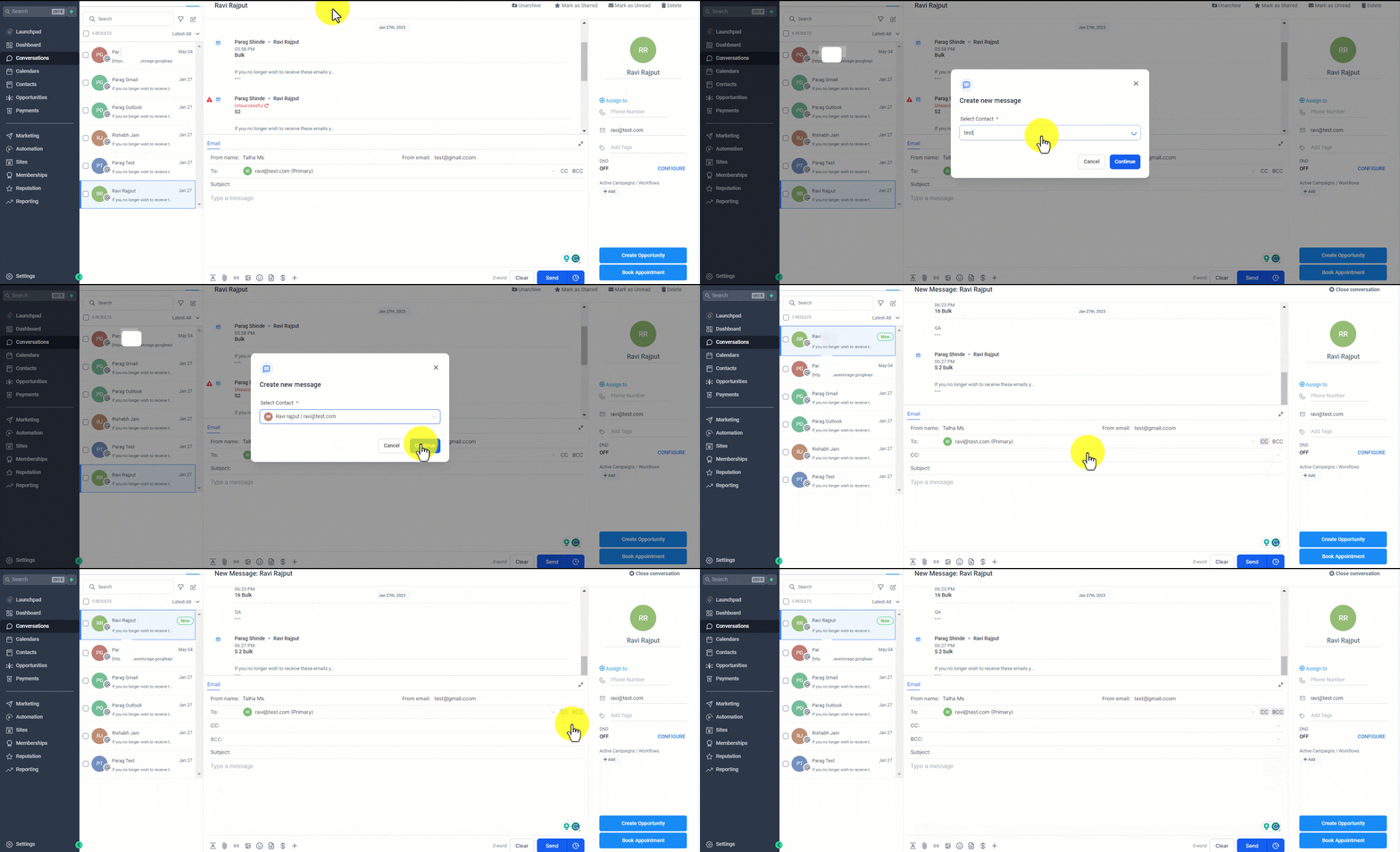
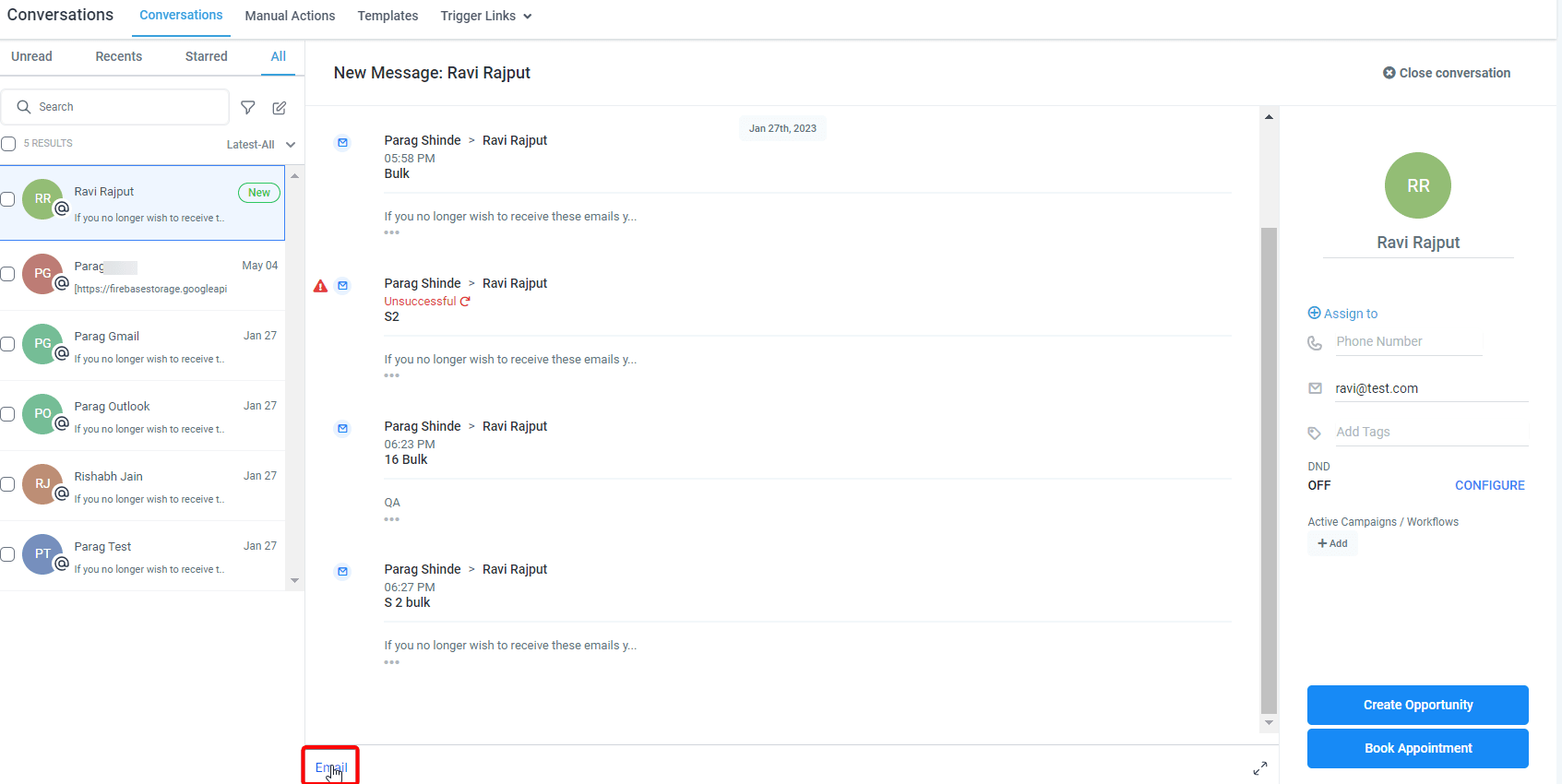
Accedere alla funzione: Apri il composer email cliccando il pulsante "New Email" o "Reply" in un thread email esistente.
Individuare i campi: Vedrai i campi CC e BCC accanto al campo "To" standard. Sono facilmente accessibili e integrati nell'interfaccia del composer.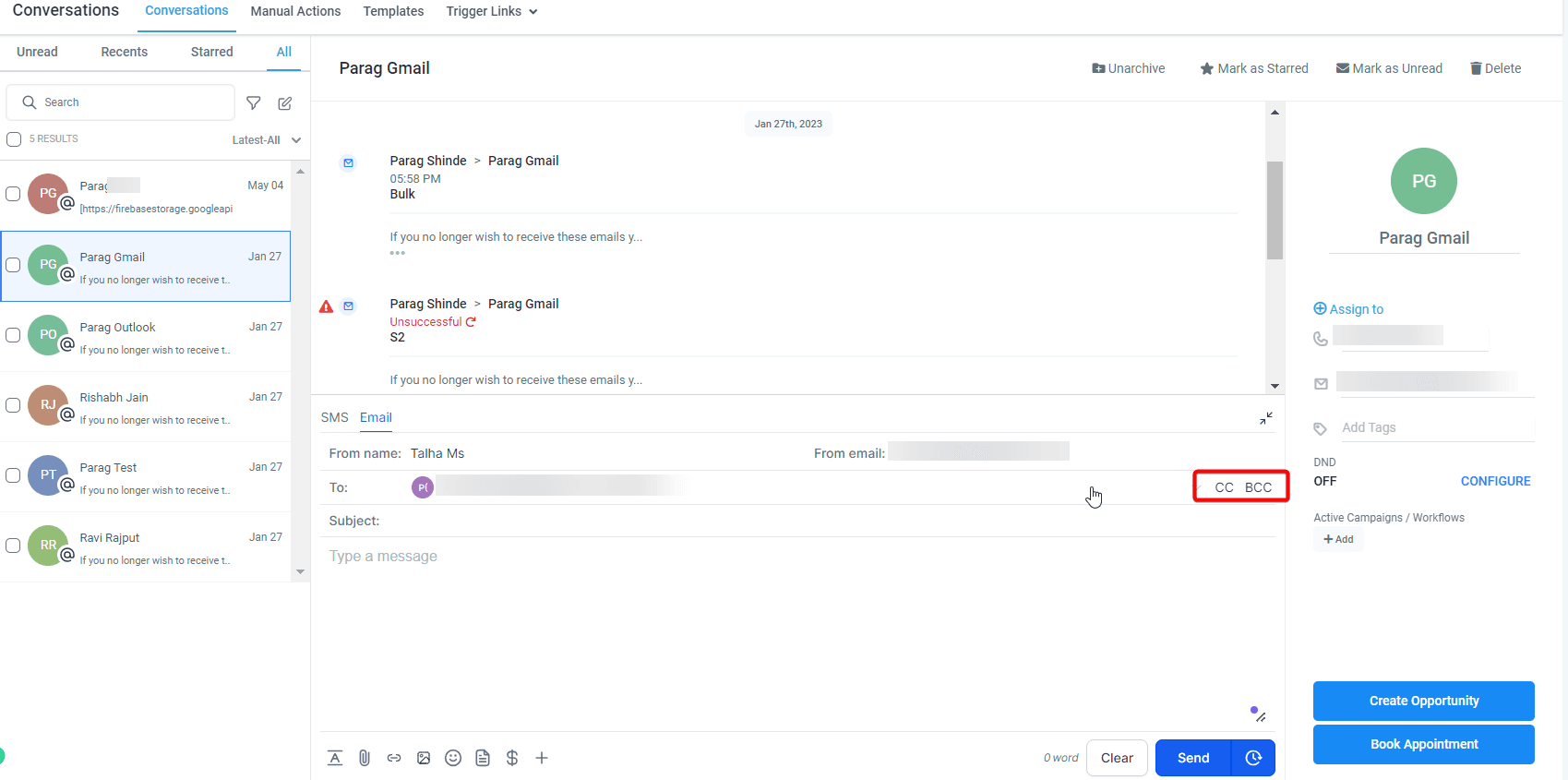
Aggiungere destinatari: Clicca sul campo CC/BCC per espanderlo. Puoi inserire gli indirizzi email dei destinatari che vuoi mettere in CC o BCC. Puoi selezionare un indirizzo email dall'elenco a tendina (che contiene tutti i tuoi contatti) oppure digitare manualmente un nuovo indirizzo.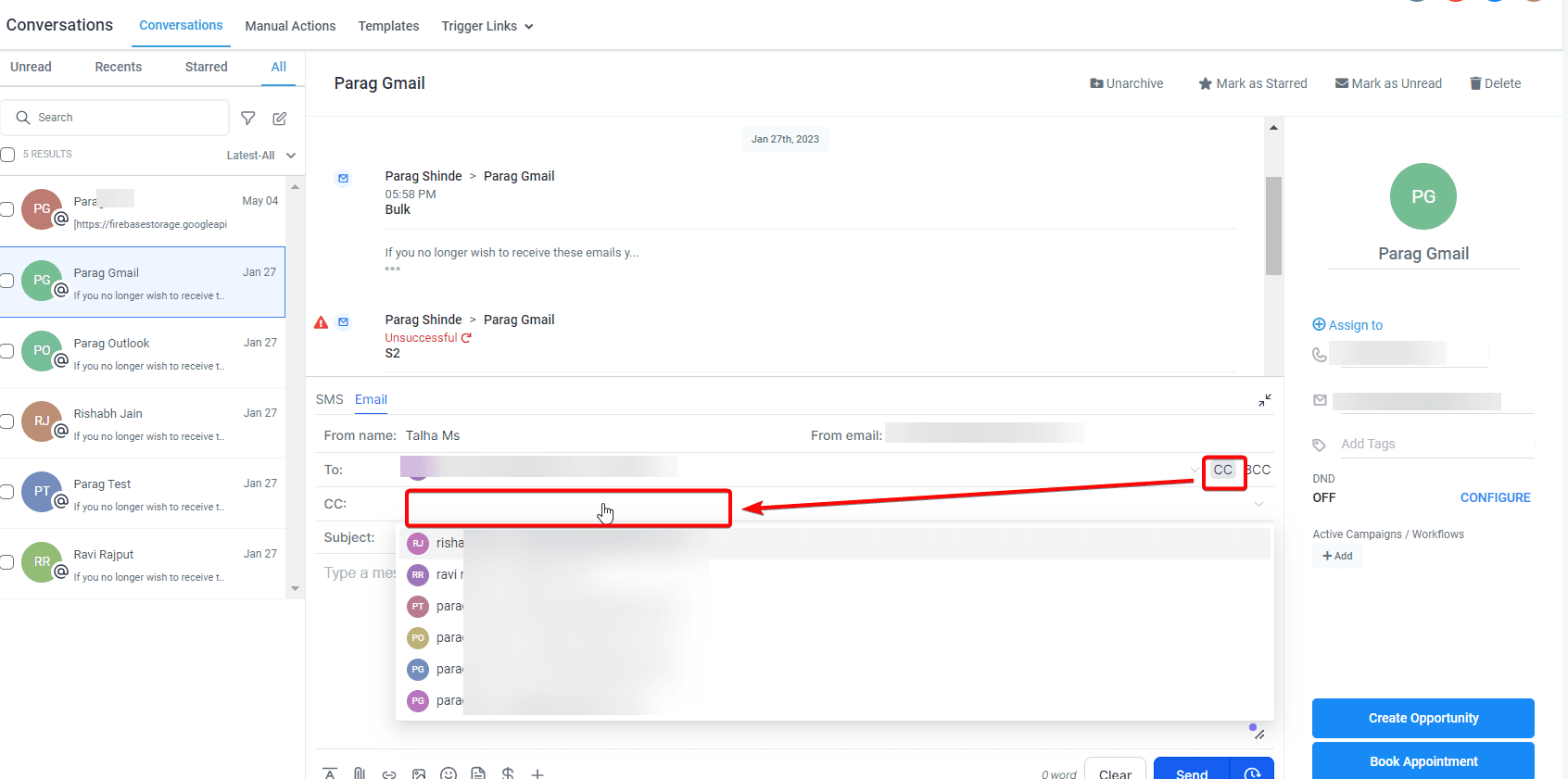
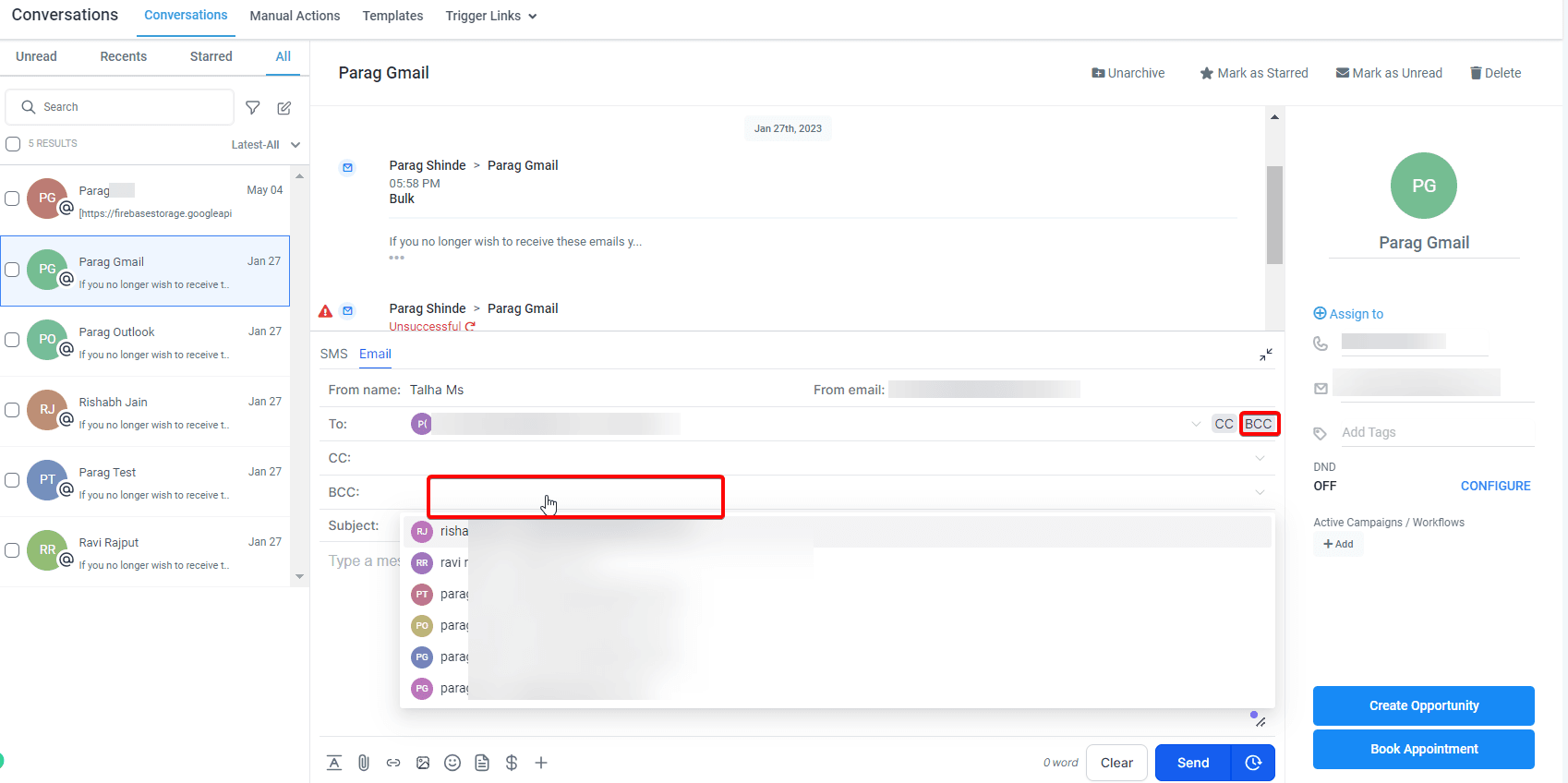
Comprimere i campi: Dopo aver aggiunto i destinatari, clicca di nuovo sul campo CC/BCC per comprimerlo. I destinatari aggiunti verranno salvati.
Sincronizzazione delle modifiche: La nuova funzione supporta anche la sincronizzazione bidirezionale. Qualsiasi modifica ai destinatari dell'email (aggiunti o rimossi) nel nostro sistema si rifletterà in Gmail/Outlook e viceversa.
Rispondere alle email: Puoi rispondere solo con "reply all" a qualsiasi email con destinatari CC o BCC. È importante notare che non puoi rimuovere i destinatari CC/BCC nel mezzo di un thread.
FAQ
D: Verrà creato un nuovo contatto se aggiungo un'email esterna nei campi CC/BCC?
R: No, non verrà creato un nuovo contatto se aggiungi un'email esterna nei campi CC/BCC.
D: Cosa succede se aggiungo l'indirizzo email di un contatto esistente nei campi CC/BCC?
R: Se aggiungi l'indirizzo email di un contatto esistente nei campi CC/BCC, la conversazione apparirà solo nel thread del contatto primario (il destinatario "To") e non nel thread del contatto in CC/BCC.
D: La funzione CC/BCC è disponibile per tutti i canali email?
R: Sì, la funzione CC/BCC è compatibile con tutti i canali email, inclusi Mailgun, HITLEAD (2 Way Sync) - Gmail e Outlook, SMTP email, Custom Providers e Custom Conversations Providers.
D: Come può la funzione CC/BCC migliorare le mie comunicazioni email?
R: Usando la funzione CC/BCC, puoi gestire in modo efficiente le tue comunicazioni email coinvolgendo più parti, apertamente o in modo riservato. Questo offre flessibilità e migliora la comunicazione mantenendo aggiornati tutti gli interlocutori rilevanti.
Questo articolo è stato utile?